 * ソートしたい列を、グラフの左側にある **[ソート]** フィールドまでドラッグします。これは、すべてのグラフタイプで利用できます。
| アイコン | 説明 |
|---|---|
| デフォルトのソート方法(グラフ作成時のソート方法)を使用して、グラフのデータアイテムをソートします。 | |
| グラフのデータアイテムを値の昇順にソートします。 | |
| グラフのデータアイテムを値の降順にソートします。 | |
| グラフのデータアイテムを英数字の昇順にソートします。 | |
| グラフのデータアイテムを英数字の降順にソートします。 |
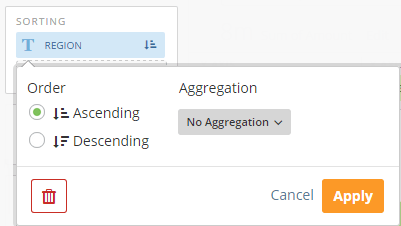 3. 列のデータを、昇順と降順のどちらでソートするかを指定します。
4. (オプション) **[集計]** メニューで、データをどのように集計するか選択します。
5. **[適用]** をクリックします。
上記のステップを繰り返すことで、ほかのソートを追加することもできます。ソートを削除するには、インジケータバーにマウスポインターを合わせ、
3. 列のデータを、昇順と降順のどちらでソートするかを指定します。
4. (オプション) **[集計]** メニューで、データをどのように集計するか選択します。
5. **[適用]** をクリックします。
上記のステップを繰り返すことで、ほかのソートを追加することもできます。ソートを削除するには、インジケータバーにマウスポインターを合わせ、 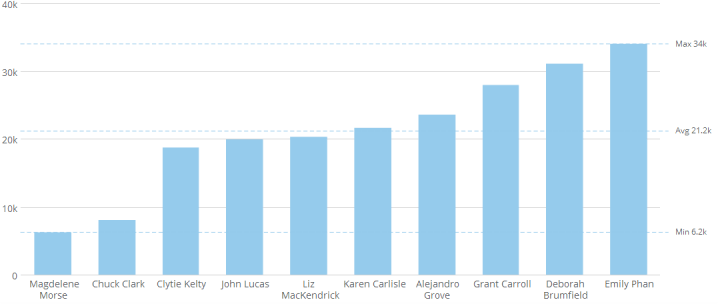 [ソート]ダイアログで **[降順]** を選択すると、カテゴリーの並び順は逆に、最高売上値から最低売上値になります。
 系列データを含むグラフでは、値によるソートは推奨されません。
#### カテゴリーと系列によるソート
カテゴリー列によってソートする場合は、カテゴリーはその名前にもとづきアルファベットの昇順または降順でソートされます。以下の例のグラフでは、ユーザーはカテゴリーベースの降順を選択したので、カテゴリーが英数字の降順で表示されています。
系列データを含むグラフでは、値によるソートは推奨されません。
#### カテゴリーと系列によるソート
カテゴリー列によってソートする場合は、カテゴリーはその名前にもとづきアルファベットの昇順または降順でソートされます。以下の例のグラフでは、ユーザーはカテゴリーベースの降順を選択したので、カテゴリーが英数字の降順で表示されています。
 系列の列によってソートする場合は、系列はそれぞれのカテゴリーの中で英数字の昇順または降順でソートされ、カテゴリー自体もデフォルトでは英数字の昇順でソートされます。この場合、2つめのソートを追加すると、カテゴリーのデフォルトのソート動作を変更できます。詳細は、次のセクションを参照してください。
多くのタイプの棒グラフでは、[チャートの設定]を使用してカテゴリー/系列による2つのソートをさらに適用できます。以下の2つがあります。
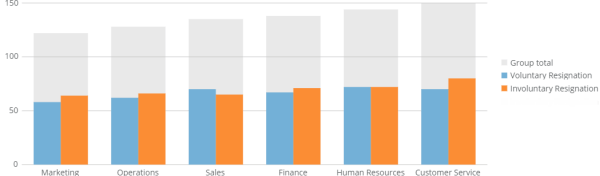
* **[合計をソート]** 。複数系列の棒グラフに対してこのオプションを選択すると、各系列の順位に関わらず、カテゴリーは系列の合計でソートされます。以下の例では、「自己都合退職」の値はほかの一部の部署のほうが高いものの、合計値が最も高いカテゴリーは「カスタマーサービス」になっています。
系列の列によってソートする場合は、系列はそれぞれのカテゴリーの中で英数字の昇順または降順でソートされ、カテゴリー自体もデフォルトでは英数字の昇順でソートされます。この場合、2つめのソートを追加すると、カテゴリーのデフォルトのソート動作を変更できます。詳細は、次のセクションを参照してください。
多くのタイプの棒グラフでは、[チャートの設定]を使用してカテゴリー/系列による2つのソートをさらに適用できます。以下の2つがあります。
* **[合計をソート]** 。複数系列の棒グラフに対してこのオプションを選択すると、各系列の順位に関わらず、カテゴリーは系列の合計でソートされます。以下の例では、「自己都合退職」の値はほかの一部の部署のほうが高いものの、合計値が最も高いカテゴリーは「カスタマーサービス」になっています。
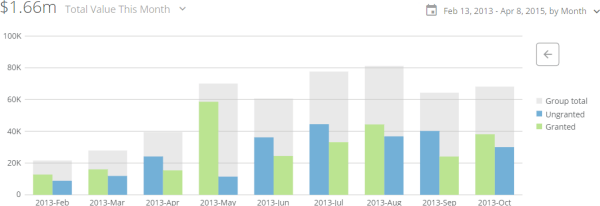
 * **[各カテゴリーをソート]** 。複数系列の棒グラフにこのオプションを選択すると、各カテゴリー内で系列が昇順または降順にソートされます。以下の例では、すべてのカテゴリーで、系列が高い値から低い値にソートされます。
 ##### 日付でソート
日付列にソートを適用する場合、データソースで日付が(文字列ではなく)日付としてフォーマットされていれば、日付は正しい時系列順にソートされる *はず* です。日付が時系列順にソートされない場合は、元のデータソースで日付が日付としてフォーマットされていることを確認してください。例えば、Excelを使用している場合、日付列を右クリックして **[セルの書式設定]** を選択し、日付書式が使用されているかを確認します。
日付の表示にはさまざまな方法があります。多くの場合、「MM-DD-YYYY」のような日付で表示されます。ただし、月単位でデータを表示している場合には、日付を「January」のような文字列として表示することもできます。文字列のソートは英数字順なので、日付型のデータをどのようにソートするか検討することが重要です。
###### 例
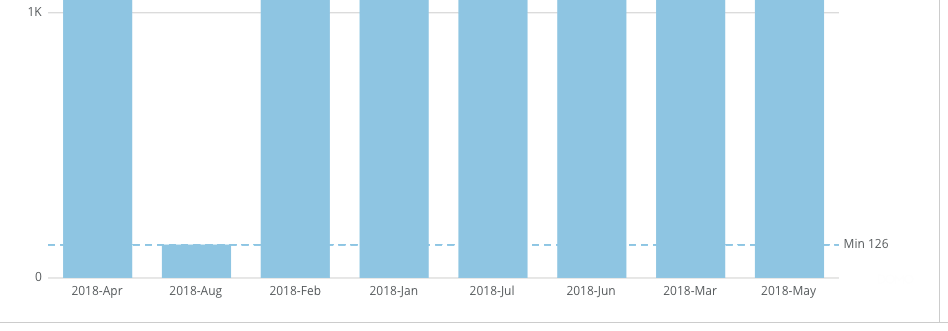
現在、売上合計を月別に表示していて、月を日付順にソートすることにします。月の名前の値が格納されている列で月を昇順にソートすると、「April」が先頭になったグラフが出力されます。
##### 日付でソート
日付列にソートを適用する場合、データソースで日付が(文字列ではなく)日付としてフォーマットされていれば、日付は正しい時系列順にソートされる *はず* です。日付が時系列順にソートされない場合は、元のデータソースで日付が日付としてフォーマットされていることを確認してください。例えば、Excelを使用している場合、日付列を右クリックして **[セルの書式設定]** を選択し、日付書式が使用されているかを確認します。
日付の表示にはさまざまな方法があります。多くの場合、「MM-DD-YYYY」のような日付で表示されます。ただし、月単位でデータを表示している場合には、日付を「January」のような文字列として表示することもできます。文字列のソートは英数字順なので、日付型のデータをどのようにソートするか検討することが重要です。
###### 例
現在、売上合計を月別に表示していて、月を日付順にソートすることにします。月の名前の値が格納されている列で月を昇順にソートすると、「April」が先頭になったグラフが出力されます。
 「January」を先頭にしたいので、ソートを、カードで使用している日付型の列に変更します。カードは月単位のままになりますが、データのソートは、英数字順ではなく日付順になります。
 完全な日付ではなく月のデータしかない場合は、Beast Modeを使ってソート順を設定できます。
##### 複数ソート
グラフやマップに、複数のソートを追加することができます。これは、カテゴリーと系列データの両方があり、その両方にデフォルト以外のソート方法を指定したい場合に便利です。
以下の例では、カテゴリーと系列データの両方が英数字の降順でソートされています。この結果は、2つめのソートを使用すると可能になります。そうしない場合は、指定されなかった列はデフォルトの英数字の順の昇順になります。
完全な日付ではなく月のデータしかない場合は、Beast Modeを使ってソート順を設定できます。
##### 複数ソート
グラフやマップに、複数のソートを追加することができます。これは、カテゴリーと系列データの両方があり、その両方にデフォルト以外のソート方法を指定したい場合に便利です。
以下の例では、カテゴリーと系列データの両方が英数字の降順でソートされています。この結果は、2つめのソートを使用すると可能になります。そうしない場合は、指定されなかった列はデフォルトの英数字の順の昇順になります。
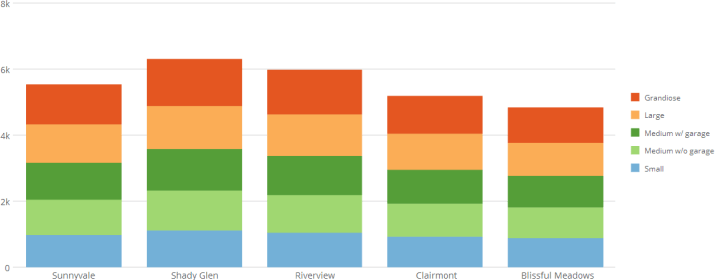 複数ソートを行う場合は、カードに存在する値(X軸、Y軸、系列)のみでソートする必要があります。X軸またはY軸と系列にもとづいてソートする場合は、先に系列でソートする必要があります。
#### 円グラフでのソート
円グラフでは、スライスは自動的に最高値から最低値の順で配置されます。デフォルトでは、 *[ソート]* ボックスを使用してスライスの順序を変更することは **できません** 。ただし、 **[チャートの設定]** の **[自動ソートなし]** ボックスを選択すると、 **[ソート]** ボックスを使用してソート順序を変更することができます。
**円グラフでソートを有効にするには、次のようにします。**
1. Analyzerでソートする円グラフを開きます。
2. **[チャートの設定]** で、 **[ 一般]** にマウスポインターを合わせます。
3. **[自動ソートなし]** をチェックします。
これで、 **[ソート]** ボックスを使用してグラフのスライスをソートできるようになります。
円グラフに関する詳細は、「 [チャートの設定を適用およびリセットする](/s/article/360042925154 "円グラフ") 」を参照してください。
#### ファネルグラフでのソート
ほかのグラフタイプと同様、通常のファネルグラフでも、 **[ソート]** ボックスのオプションを使用してセクションをソートすることができます。ただし、ファネル型棒グラフと折りたたみファネルグラフでは、デフォルトのソートを変更することは *できません* 。これらのグラフタイプに関する詳細は、「 [ファネルグラフ](/s/article/360043429513 "ファネルグラフ") 」を参照してください。
## カスタムソートを適用
Beast Modeを使って、カスタマイズされたソートをデータに適用できます。詳細については、「 [Beast Mode計算例](/s/article/360043430073 "Beast Mode計算例:基本変換") 」を参照してください。
**動画 - カスタムソートを適用する**
日本語
複数ソートを行う場合は、カードに存在する値(X軸、Y軸、系列)のみでソートする必要があります。X軸またはY軸と系列にもとづいてソートする場合は、先に系列でソートする必要があります。
#### 円グラフでのソート
円グラフでは、スライスは自動的に最高値から最低値の順で配置されます。デフォルトでは、 *[ソート]* ボックスを使用してスライスの順序を変更することは **できません** 。ただし、 **[チャートの設定]** の **[自動ソートなし]** ボックスを選択すると、 **[ソート]** ボックスを使用してソート順序を変更することができます。
**円グラフでソートを有効にするには、次のようにします。**
1. Analyzerでソートする円グラフを開きます。
2. **[チャートの設定]** で、 **[ 一般]** にマウスポインターを合わせます。
3. **[自動ソートなし]** をチェックします。
これで、 **[ソート]** ボックスを使用してグラフのスライスをソートできるようになります。
円グラフに関する詳細は、「 [チャートの設定を適用およびリセットする](/s/article/360042925154 "円グラフ") 」を参照してください。
#### ファネルグラフでのソート
ほかのグラフタイプと同様、通常のファネルグラフでも、 **[ソート]** ボックスのオプションを使用してセクションをソートすることができます。ただし、ファネル型棒グラフと折りたたみファネルグラフでは、デフォルトのソートを変更することは *できません* 。これらのグラフタイプに関する詳細は、「 [ファネルグラフ](/s/article/360043429513 "ファネルグラフ") 」を参照してください。
## カスタムソートを適用
Beast Modeを使って、カスタマイズされたソートをデータに適用できます。詳細については、「 [Beast Mode計算例](/s/article/360043430073 "Beast Mode計算例:基本変換") 」を参照してください。
**動画 - カスタムソートを適用する**
日本語