> ## Documentation Index
> Fetch the complete documentation index at: https://domoinc-openapi-sync-dataflows.mintlify.site/llms.txt
> Use this file to discover all available pages before exploring further.

# DataSet列をチャートに適用する

## はじめに

チャートの構築で最も重要なのは、そのチャートを起動させるためにDataSetの列からカテゴリー（ディメンション）、値（メトリクス）および系列データを選ぶ作業です。表とヒートマップ表、カレンダー、ガントチャートを除くすべてのグラフタイプは、値（または数値）データを必要とし、ほとんどの場合、カテゴリーと系列のデータも必要になります。これらのデータタイプの詳細については、「 [チャートデータについて](/s/article/360043428693 "チャートデータについて") 」を参照してください。

Analyzerでは、DataSet内のすべての列は **［ディメンション］** と **［測定］** という2つのグループに分けられます。どのようなグラフタイプであっても、1つまたは複数のフィールドが表示されます。このフィールドには、チャートで使われる範囲や要素の名前が含まれています。チャートを起動させるには、データ列を適切なフィールドに適用する必要があります。列をチャートに適用するには、そのグループからチャート内の目的の位置にドラッグします。たとえば、全体の割合チャートには、 **［バーの名前］** と **［バーの値］** の2つのフィールドがあります。 このチャートを作成するには、カテゴリー（ディメンション）列を **［バーの名前］** フィールドに、値（測定）列を **［バーの値］** フィールドにドラッグします。

グラフのタイプによって、必須フィールドの数は変わります。必須フィールドが2つだけしかないグラフタイプもあれば、7つ以上あるタイプもあります。多くのグラフタイプにはオプションのフィールドもあります。たとえば、単一の棒グラフは系列の列を必要としませんが、追加することはできます（その場合、そのグラフは単一の棒グラフではなくなり、集合棒グラフチまたは積上げ棒グラフといった複数棒グラフになります）。表やヒートマップ表では、列は1つしか必要とされませんが、データタイプに関係なくいくつでも追加することができます。

多くのチャートタイプでは、列が集計されている場合、チャートに必須の系列以外に系列を追加できます。追加すると、追加のディメンションがチャート内のボックスとして表される「トレリスチャート」が作成されます。「日付階層」を使用する日付列で同じ操作を行うこともできます。その場合、1つのビューに複数の期間を組み込むことができます。

各フィールドに適切な列をドラッグすると、チャートのプレビューが表示されます。フィールドの列を変更すると、それに応じてプレビューも変更されます。

新しいカードを起動すると、Domoはデータに応じて、グラフタイプ選択、必須フィールド入力、（利用可能な場合）日付単位の選択を自動的に実行し、最初のチャートを作成します。たとえば、DataSetに値列、カテゴリー列、系列の列が含まれている場合は、Domoが最初に作成するのは、積上げ縦棒グラフのプレビューになるかもしれません。自動的に行われたこれらの選択内容は、変更することができます。

フィールドの列の名前をドロップすると、関連する列のデータに適用できる追加オプションを表示するパネルが開きます。列で使用可能なオプションは、列のデータタイプとグラフタイプによって異なります。例えば、積上げ棒グラフの値の列では目標、ラベル、値の書式を変更するオプションがペインに表示されるのに対し、カテゴリーの列ではラベルオプションのみが表示されます。

既に列があるフィールドに列をドラッグすると、古い列は新しい列に入れ替えられます。

PDP制限のある列をチャートに適用すると、自分のポリシーにもとづき許可されているデータのみが表示されます。ただし、そのチャートを保存すると、そのポリシーによる制限を受けない閲覧者はすべてのデータを見ることができます。PDPについて詳しくは、「 [PDPポリシーの作成と削除](/s/article/360042934614 "Personalized Data Permission（PDP）") 」を参照してください。

Analyzerに関する詳細は、「 [Analyzerのレイアウト](/s/article/360042924034 "Card Builderのレイアウト") 」を参照してください。

各グラフタイプの特定必要条件の詳細については、「 チャートタイプ 」を参照してください。

## カテゴリー列を選択する

カテゴリーデータとは、チャート内で測定されているデータのことです。カテゴリーデータをチャートに適用するには、その **［ディメンション］** グループから目的のフィールドに列をドラッグします。

<Tip>
  **ヒント：** 左側のペインの列名が長すぎて読みづらい場合は、ペイン右側の境界線をクリックしてドラッグすると、その列を広げることができます。
</Tip>

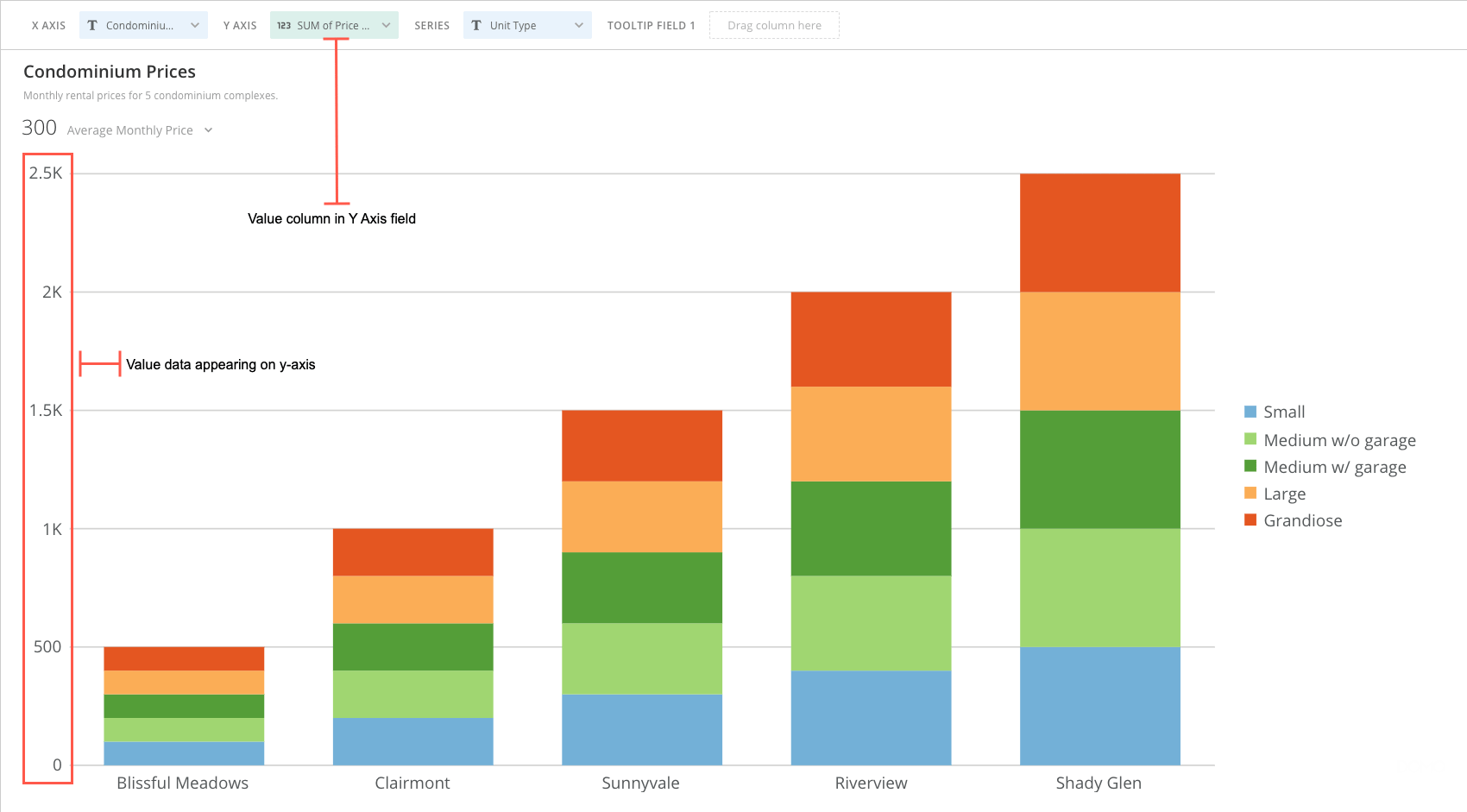
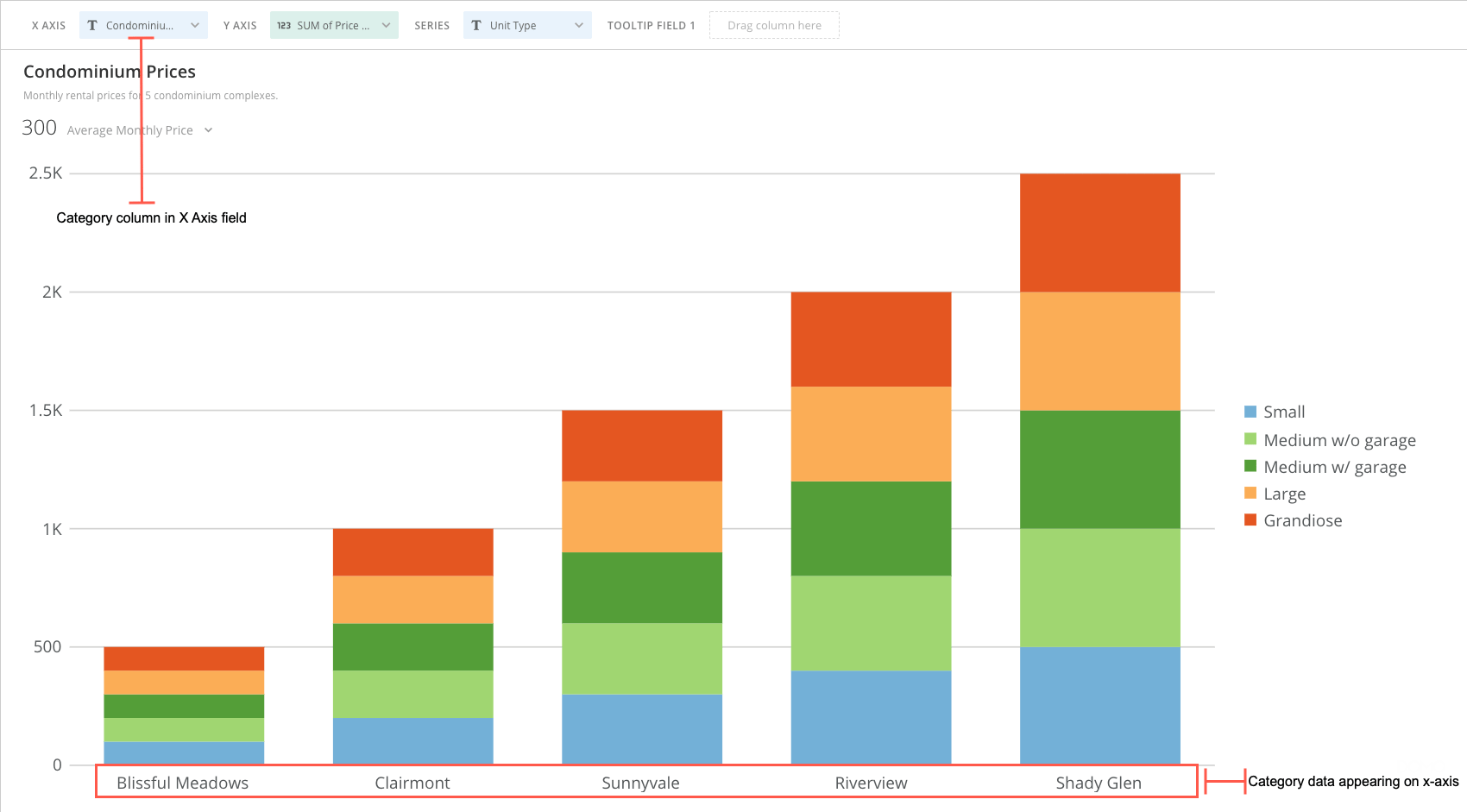
たとえば、以下のチャートでは、5件のマンションの賃料を比較するため、 **［Condominium Park］** 列を **［X軸］** フィールドにドラッグしたところです。これらのアイテムは、横軸に沿って表示されます。

<Frame>
  <img alt="1.png" src="https://mintcdn.com/domoinc-openapi-sync-dataflows/RlWZB5sA8DQ5iXJ7/images/kb/ka0Vq0000000sYH-00N5w00000Ri7BU-0EM5w000005vOyA.png?fit=max&auto=format&n=RlWZB5sA8DQ5iXJ7&q=85&s=64498b334f05ada7807b56bf72e0d764" width="1700" height="941" data-path="images/kb/ka0Vq0000000sYH-00N5w00000Ri7BU-0EM5w000005vOyA.png" />
</Frame>

データが経時的に記録されたチャートの場合は通常、日付や時刻データの列がカテゴリーとして適用されます。

通常、カテゴリー列は、 **［X軸］** フィールドにドラッグしてチャートに適用します。ただし、一部のグラフタイプでは、カテゴリー列を通常ドラッグする先のフィールドに別の名前が付いている場合があります。

<table border="1" cellpadding="1" cellspacing="1" data-aura-rendered-by="33:201;a"><thead><tr><th colspan="1" rowspan="1"><p> グラフタイプ </p></th><th colspan="1" rowspan="1"><p> カテゴリーデータが通常適用されるフィールド </p></th></tr></thead><tbody><tr><td colspan="1" rowspan="1"><p> 大部分の縦棒グラフ、すべての横折れ線グラフ、すべての縦面グラフ、すべての縦ロリポップチャート、ストリーム、縦記号、縦記号オーバーレイ </p></td><td colspan="1" rowspan="1"><p><b> X軸 </b></p></td></tr><tr><td colspan="1" rowspan="1"><p> 大部分の横棒グラフ、すべての縦折れ線グラフ、すべての横面グラフ、すべての横ロリポップチャート、カテゴリー散布図、ストリームファネル </p></td><td colspan="1" rowspan="1"><p><b> Y軸 </b></p></td></tr><tr><td colspan="1" rowspan="1"><p> 全体の割合縦棒グラフ、全体の割合横棒グラフ </p></td><td colspan="1" rowspan="1"><p><b> バーの名前 </b></p></td></tr><tr><td colspan="1" rowspan="1"><p> 円グラフ、対数螺旋グラフ </p></td><td colspan="1" rowspan="1"><p><b> 円グラフの名前 </b></p></td></tr><tr><td colspan="1" rowspan="1"><p> 縦型ファネル、横型ファネル、ファネル型棒グラフ </p></td><td colspan="1" rowspan="1"><p><b> ファネルのセクション名 </b></p></td></tr><tr><td colspan="1" rowspan="1"><p> ドーナツ、対数螺旋ドーナツグラフ </p></td><td colspan="1" rowspan="1"><p><b> ドーナツのスライス名 </b></p></td></tr><tr><td colspan="1" rowspan="1"><p> パレート図 </p></td><td colspan="1" rowspan="1"><p><b> パレート図の名前 </b></p></td></tr><tr><td colspan="1" rowspan="1"><p> レーダーチャート、ヒストグラム </p></td><td colspan="1" rowspan="1"><p><b> カテゴリー名 </b></p></td></tr><tr><td colspan="1" rowspan="1"><p> ブレット縦棒グラフ、ブレット横棒グラフ </p></td><td colspan="1" rowspan="1"><p><b> 名前 </b></p></td></tr><tr><td colspan="1" rowspan="1"><p> アメリカ合衆国のマップ、オーストラリアのマップ、ドイツのマップ、オーストリアのマップ、ブラジルのマップ、インドのマップ、マレーシアのマップ、ナイジェリアのマップ </p></td><td colspan="1" rowspan="1"><p><b> 州名 </b></p></td></tr><tr><td colspan="1" rowspan="1"><p> 日本のマップ </p></td><td colspan="1" rowspan="1"><p><b> 都道府県の名前 </b></p></td></tr><tr><td colspan="1" rowspan="1"><p> カナダのマップ、中国のマップ、インドネシアのマップ、パナマのマップ、韓国のマップ、スペインのマップ </p></td><td colspan="1" rowspan="1"><p><b> 州/FSAの名前 </b></p></td></tr><tr><td colspan="1" rowspan="1"><p> ニュージーランドのマップ、イギリスのマップ </p></td><td colspan="1" rowspan="1"><p><b> 区分名 </b></p></td></tr><tr><td colspan="1" rowspan="1"><p> チリのマップ、フランスのマップ、ガーナのマップ、イタリアのマップ </p></td><td colspan="1" rowspan="1"><p><b> 地域名 </b></p></td></tr><tr><td colspan="1" rowspan="1"> ペルーのマップ </td><td colspan="1" rowspan="1"><b> 県名 </b></td></tr><tr><td colspan="1" rowspan="1"> ポルトガルのマップ </td><td colspan="1" rowspan="1"><b> 地区の名前 </b></td></tr><tr><td colspan="1" rowspan="1"> スイスのマップ </td><td colspan="1" rowspan="1"><b> 州名 </b></td></tr><tr><td colspan="1" rowspan="1"> アラブ首長国連邦のマップ </td><td colspan="1" rowspan="1"><b> 首長国名 </b></td></tr><tr><td colspan="1" rowspan="1"> メキシコのマップ </td><td colspan="1" rowspan="1"><b> 州コード/州名 </b></td></tr><tr><td colspan="1" rowspan="1"><p> 世界のマップ、すべての大陸と地域マップ </p></td><td colspan="1" rowspan="1"><p><b> 国コード/国名 </b></p></td></tr><tr><td colspan="1" rowspan="1"><p> ヒートマップ </p></td><td colspan="1" rowspan="1"><p><b> ［カテゴリー1］ </b><em> と </em><b> ［カテゴリー2］ </b> （ヒートマップには2つのカテゴリー列が必要です） </p></td></tr><tr><td colspan="1" rowspan="1"><p> ツリーマップ </p></td><td colspan="1" rowspan="1"><p><b> ツリーマップの名前 </b></p></td></tr><tr><td colspan="1" rowspan="1"><p> スピードメーター、塗りつぶしパネル、フェイスパネル、進捗パネル </p></td><td colspan="1" rowspan="1"><p><b> パネル名 </b></p></td></tr><tr><td colspan="1" rowspan="1"><p> ワードクラウド </p></td><td colspan="1" rowspan="1"><p><b> ワード名 </b></p></td></tr><tr><td colspan="1" rowspan="1"><p> ガントチャート、箱ひげ図、高低線グラフ </p></td><td colspan="1" rowspan="1"><p><b> カテゴリー </b> （ガントチャートの <em> オプション </em> ） </p></td></tr><tr><td colspan="1" rowspan="1"><p> 縦型ウォーターフォール、横型ウォーターフォール </p></td><td colspan="1" rowspan="1"><p><b> サマリーグループ </b><em> と </em><b> アイテム名 </b> （ウォーターフォール図には2つのカテゴリー列が必要です） </p></td></tr><tr><td colspan="1" rowspan="1"> 箱ひげ図（縦）、箱ひげ図（横） </td><td colspan="1" rowspan="1"><b> カテゴリー名 </b></td></tr><tr><td colspan="1" rowspan="1"><p> すべてのデータサイエンス、表、ヒートマップ表 </p></td><td colspan="1" rowspan="1"><p> なし </p></td></tr></tbody></table>

## 値列を選択する

チャートの個別測定値やメトリクスは、値データを構成しています。値データをチャートに適用するには、その **［測定］** グループからチャートの上の目的のフィールドに列をドラッグします。

<Tip>
  **ヒント：** 左側のペインの列名が長すぎて読みづらい場合は、ペイン右側の境界線をクリックしてドラッグすると、その列を広げることができます。
</Tip>

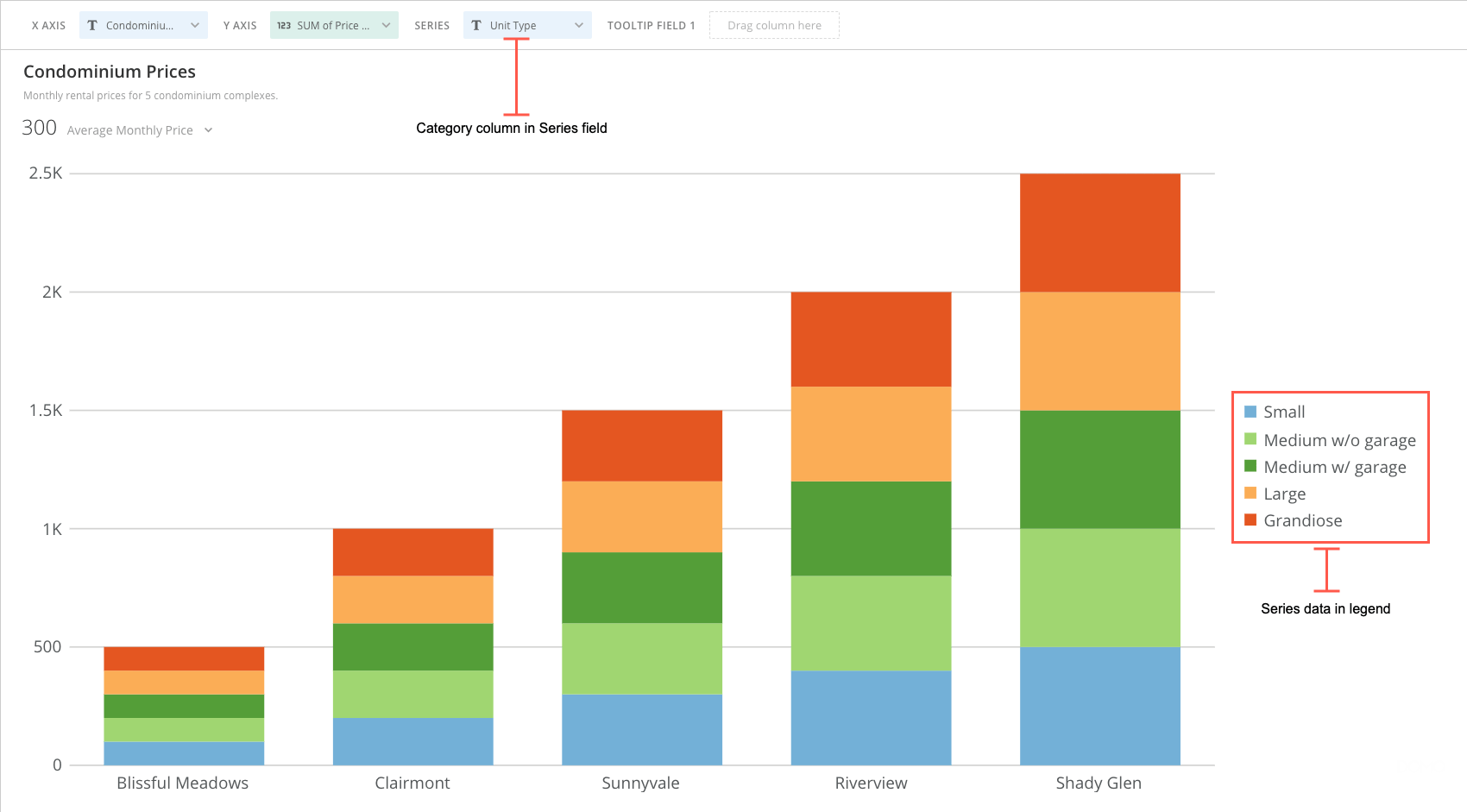
たとえば、Monthly Rental Prices（毎月の賃料）チャートでは、賃料の月額を値にするため、「Price per Month（月額）」列を **［Y軸］** フィールドにドラッグしました。これらのアイテムは、縦軸に沿って表示されます。

<Frame>
  <img alt="2.png" src="https://mintcdn.com/domoinc-openapi-sync-dataflows/RlWZB5sA8DQ5iXJ7/images/kb/ka0Vq0000000sYH-00N5w00000Ri7BU-0EM5w000005vOyD.png?fit=max&auto=format&n=RlWZB5sA8DQ5iXJ7&q=85&s=8870ef9d340fc01e5cf23f631904d2ed" width="1700" height="941" data-path="images/kb/ka0Vq0000000sYH-00N5w00000Ri7BU-0EM5w000005vOyD.png" />
</Frame>

通常、値列は **［Y軸］** のフィールドにドラッグしてチャートに適用します。ただし、一部のグラフタイプでは、カテゴリー列を通常ドラッグする先のフィールドに別の名前が付いている場合があります。

<table border="1" cellpadding="1" cellspacing="1" data-aura-rendered-by="33:201;a"><thead><tr><th colspan="1" rowspan="1"><p> グラフタイプ </p></th><th colspan="1" rowspan="1"><p> 値データのメニュー </p></th></tr></thead><tbody><tr><td colspan="1" rowspan="1"><p> 大部分の横棒グラフ、すべての縦型折れ線グラフ、すべての横型面グラフ、すべての縦型ロリポップチャート、カテゴリー散布図、ストリームファネル </p></td><td colspan="1" rowspan="1"><p><b> X軸 </b></p></td></tr><tr><td colspan="1" rowspan="1"><p> 大部分の縦棒グラフ、すべての横型折れ線グラフ、すべての縦型面グラフ、すべての縦型ロリポップチャート、ストリーム、縦記号、縦記号オーバーレイ </p></td><td colspan="1" rowspan="1"><p><b> Y軸 </b></p></td></tr><tr><td colspan="1" rowspan="1"><p> 縦型の全体の割合、横型の全体の割合 </p></td><td colspan="1" rowspan="1"><p><b> バーの値 </b></p></td></tr><tr><td colspan="1" rowspan="1"><p> 円グラフ、対数螺旋グラフ </p></td><td colspan="1" rowspan="1"><p><b> 円グラフの値 </b></p></td></tr><tr><td colspan="1" rowspan="1"><p> 縦型ファネル、横型ファネル、ファネル型棒グラフ </p></td><td colspan="1" rowspan="1"><p><b> ファネルのセクションの値 </b></p></td></tr><tr><td colspan="1" rowspan="1"><p> ドーナツ、対数螺旋ドーナツグラフ </p></td><td colspan="1" rowspan="1"><p><b> ドーナツのスライス値 </b></p></td></tr><tr><td colspan="1" rowspan="1"><p> パレート図 </p></td><td colspan="1" rowspan="1"><p><b> パレート図の値 </b></p></td></tr><tr><td colspan="1" rowspan="1"><p> レーダー </p></td><td colspan="1" rowspan="1"><p><b> レーダーチャートの値 </b></p></td></tr><tr><td colspan="1" rowspan="1"><p> ブレット縦棒グラフ、ブレット横棒グラフ </p></td><td colspan="1" rowspan="1"><p><b> 実際の値 </b></p></td></tr><tr><td colspan="1" rowspan="1"><p> アメリカ合衆国のマップ、オーストラリアのマップ、ドイツのマップ、オーストリアのマップ、ブラジルのマップ、インドのマップ、マレーシアのマップ、ナイジェリアのマップ </p></td><td colspan="1" rowspan="1"><p><b> 州の値 </b></p></td></tr><tr><td colspan="1" rowspan="1"><p> 日本のマップ </p></td><td colspan="1" rowspan="1"><p><b> 都道府県の値 </b></p></td></tr><tr><td colspan="1" rowspan="1"><p> カナダのマップ、中国のマップ、インドネシアのマップ、パナマのマップ、韓国のマップ、スペインのマップ </p></td><td colspan="1" rowspan="1"><p><b> 区郡の値 </b></p></td></tr><tr><td colspan="1" rowspan="1"><p> ニュージーランドのマップ、イギリスのマップ </p></td><td colspan="1" rowspan="1"><p><b> 区分の値 </b></p></td></tr><tr><td colspan="1" rowspan="1"><p> チリのマップ、フランスのマップ、ガーナのマップ、イタリアのマップ </p></td><td colspan="1" rowspan="1"><p><b> 地域の値 </b></p></td></tr><tr><td colspan="1" rowspan="1"> ペルーのマップ </td><td colspan="1" rowspan="1"><b> 県名 </b></td></tr><tr><td colspan="1" rowspan="1"> ポルトガルのマップ </td><td colspan="1" rowspan="1"><b> 地区の名前 </b></td></tr><tr><td colspan="1" rowspan="1"> スイスのマップ </td><td colspan="1" rowspan="1"><b> 州名 </b></td></tr><tr><td colspan="1" rowspan="1"> アラブ首長国連邦のマップ </td><td colspan="1" rowspan="1"><b> 首長国名 </b></td></tr><tr><td colspan="1" rowspan="1"> メキシコのマップ </td><td colspan="1" rowspan="1"><b> 州コード/州名 </b></td></tr><tr><td colspan="1" rowspan="1"><p> ワールドマップ、すべての大陸と地域マップ </p></td><td colspan="1" rowspan="1"><p><b> 国の値 </b></p></td></tr><tr><td colspan="1" rowspan="1"><p> ヒートマップ、縦型ウォーターフォール、横型ウォーターフォール </p></td><td colspan="1" rowspan="1"><p><b> 値 </b></p></td></tr><tr><td colspan="1" rowspan="1"><p> ツリーマップ </p></td><td colspan="1" rowspan="1"><p><b> ツリーマップの値 </b></p></td></tr><tr><td colspan="1" rowspan="1"><p> スピードメーター、塗りつぶしパネル、フェイスパネル、進捗パネル </p></td><td colspan="1" rowspan="1"><p><b> パネル値 </b></p></td></tr><tr><td colspan="1" rowspan="1"><p> すべてのデータサイエンスグラフタイプ </p></td><td colspan="1" rowspan="1"><p><b> X軸 </b><em> と </em><b> Y軸 </b> （これらのグラフタイプには2つの値の目盛りがあります） </p></td></tr><tr><td colspan="1" rowspan="1"><p> ワードクラウド </p></td><td colspan="1" rowspan="1"><p><b> ワードの値 </b></p></td></tr><tr><td colspan="1" rowspan="1"><p> 表、ヒートマップ表、ガントチャート、箱ひげ図 </p></td><td colspan="1" rowspan="1"><p> なし </p></td></tr></tbody></table>

## 系列の列または行を選択する

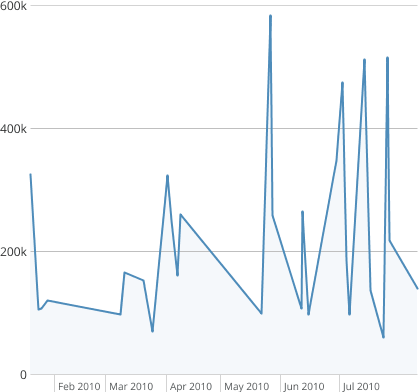
データ系列は、カテゴリーのコンポーネントです。ほとんどのグラフタイプには系列データが必要とされます。たとえば、集合縦棒グラフは各棒の「セット」がカテゴリーであり、さらにセットの各バーが系列です。多くの場合、チャートの系列は凡例で示されます。系列を適用する場合、一般的にはテキストの（日時ではない）列を **［ディメンション］** グループから **［系列］** フィールドにドラッグします。ただし、日時や値列を系列として設定することもできます。これは、次のセクションで詳しく説明しています。

Monthly Rental Pricesチャートでは、マンションの価格はユニットタイプによって分類されているので、ユーザーは「Unit Type」の列を **［系列］** フィールドにドラッグしました。

<Frame>
  <img alt="3.png" src="https://mintcdn.com/domoinc-openapi-sync-dataflows/RlWZB5sA8DQ5iXJ7/images/kb/ka0Vq0000000sYH-00N5w00000Ri7BU-0EM5w000005vOyF.png?fit=max&auto=format&n=RlWZB5sA8DQ5iXJ7&q=85&s=d79b13fb21952c92e85dac5964a448f4" width="1700" height="941" data-path="images/kb/ka0Vq0000000sYH-00N5w00000Ri7BU-0EM5w000005vOyF.png" />
</Frame>

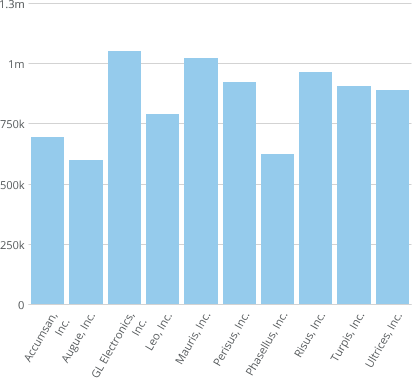
縦棒グラフ、横棒グラフ、折れ線グラフには系列データは必要とされませんが、希望する場合は系列を追加できます。列を［系列］フィールドにドラッグ＆ドロップするだけです。

例えば、以下のような単純な縦棒グラフには系列は含まれていません。
<Frame>
  <img alt="" src="https://mintcdn.com/domoinc-openapi-sync-dataflows/RlWZB5sA8DQ5iXJ7/images/kb/ka0Vq0000000sYH-00N5w00000Ri7BU-0EM5w000005vOy6.png?fit=max&auto=format&n=RlWZB5sA8DQ5iXJ7&q=85&s=deefcaea017d131a28e593d2bd8dc7c7" style={{width: 412, height: 378}} width="412" height="378" data-path="images/kb/ka0Vq0000000sYH-00N5w00000Ri7BU-0EM5w000005vOy6.png" />
</Frame>

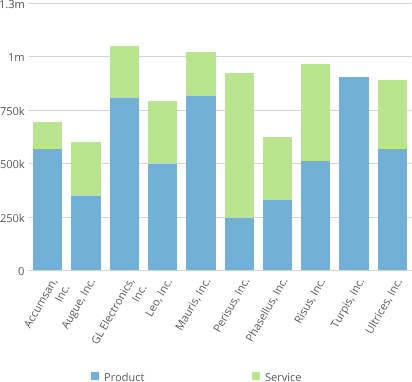
カテゴリーを「Product」と「Service」に分解する系列を追加すると、以下のように表示されます。
<Frame>
  <img alt="" src="https://mintcdn.com/domoinc-openapi-sync-dataflows/RlWZB5sA8DQ5iXJ7/images/kb/ka0Vq0000000sYH-00N5w00000Ri7BU-0EM5w000005vOy8.png?fit=max&auto=format&n=RlWZB5sA8DQ5iXJ7&q=85&s=78e244982728a9298507d23b0ba769c4" style={{width: 412, height: 382}} width="412" height="382" data-path="images/kb/ka0Vq0000000sYH-00N5w00000Ri7BU-0EM5w000005vOy8.png" />
</Frame>

同様に、この基本的な折れ線グラフには系列は含まれていません。

<Frame>
  <img alt="" src="https://mintcdn.com/domoinc-openapi-sync-dataflows/RlWZB5sA8DQ5iXJ7/images/kb/ka0Vq0000000sYH-00N5w00000Ri7BU-0EM5w000005vOy4.png?fit=max&auto=format&n=RlWZB5sA8DQ5iXJ7&q=85&s=4c69d4979f13e2683e7111338e130744" style={{width: 419, height: 392}} width="419" height="392" data-path="images/kb/ka0Vq0000000sYH-00N5w00000Ri7BU-0EM5w000005vOy4.png" />
</Frame>

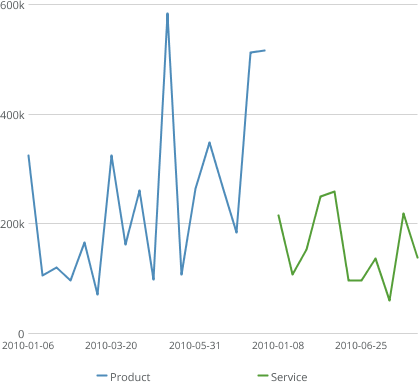
前と同様に同じ系列を追加した後、1つのグラフに2つの折れ線グラフが以下のように表示されるようになります。
<Frame>
  <img alt="" src="https://mintcdn.com/domoinc-openapi-sync-dataflows/RlWZB5sA8DQ5iXJ7/images/kb/ka0Vq0000000sYH-00N5w00000Ri7BU-0EM5w000005vOyB.png?fit=max&auto=format&n=RlWZB5sA8DQ5iXJ7&q=85&s=767d999f688a4b1d792d47d5ecff3ebc" style={{width: 419, height: 382}} width="419" height="382" data-path="images/kb/ka0Vq0000000sYH-00N5w00000Ri7BU-0EM5w000005vOyB.png" />
</Frame>

## 系列として値と日付を列に追加する

値または日付データを含む列を系列として適用することもできます。ただし、値または日付データを含む複数の系列を追加するには、これらの列を集計（列にカウントを適用）する必要があります。この機能により、複数の値または日付の列をチャートの系列として扱うことができるようになります。

例えば、［系列］フィールドに列を追加するには：

1. **［系列］** フィールドに列をドラッグ＆ドロップします。
2. **［集計］** ドロップダウンをクリックして適切な集計を選択します。
3. ほかの［系列］フィールドが利用可能になります。

## 追加のカテゴリーを系列として追加する（「トレリスチャート」）

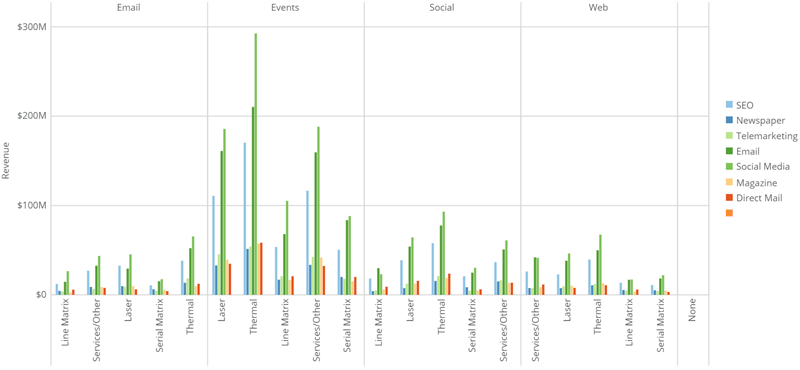
系列データを含む種類のチャートの大部分では、必要な系列以外に最大2つのディメンションを追加できます。追加のディメンションは、ボックスを使用し、各グループの上に重ねて表示されます（「トレリスチャート」とも呼ばれることもあります）。次のスクリーンショットは、その例を示しています。ここでは、リードソースを示すディメンションが追加されています。
<Frame>
  <img alt="trellis_example.png" src="https://mintcdn.com/domoinc-openapi-sync-dataflows/3WBVqiq9QkFE9G7d/images/kb/ka05w00000129u4-00N5w00000Ri7BU-0EM5w000005vOk6.png?fit=max&auto=format&n=3WBVqiq9QkFE9G7d&q=85&s=0ee5ff1358c1f2ff79f087079c0d18ba" width="800" height="370" data-path="images/kb/ka05w00000129u4-00N5w00000Ri7BU-0EM5w000005vOk6.png" />
</Frame>

ディメンションを追加するには、まずチャートのプロパティに移動して **［トレリスや階層の日付設定］** をクリックし、トレリス機能をオンにする必要があります。そして、 **［以下として表示：］** ドロップダウンで **［トレリスのカテゴリー］** を選択します（このチャートプロパティが有効になっていない場合、そのチャートタイプではトレリス機能を利用できないことになります）。 **［ディメンション］** グループからチャートのプレビューエリア上の **［カテゴリー2］** フィールドに希望のカテゴリーをドラッグします。そうすると、別のフィールド **［カテゴリー3］** が表示されます。チャートに2番目のディメンションが必要であれば、別のカテゴリーをこのフィールドにドラッグして、ディメンションを含めることができます。

上述の機能は *文字列* の列にのみ使用することを推奨します。この方法で追加のカテゴリーとして日付列を追加すると、日付が正しく表示されない場合があります。チャートに複数レベルの日付を表示する場合は、次のセクションで説明する「日付階層」を使用することを推奨します。

## 日付カテゴリーを追加する

日付階層を使用すると、複数の期間を単一のビューに表示でき、内容をより把握しやすくなります。例えば、週次データを月ごとと四半期ごとにグループ化した上で、すべてを同じチャートに表示できます。これにより、前述の「トレリスチャート」と同様のビューが得られます。どのチャートでも、最大3つの日付階層を選択できます。
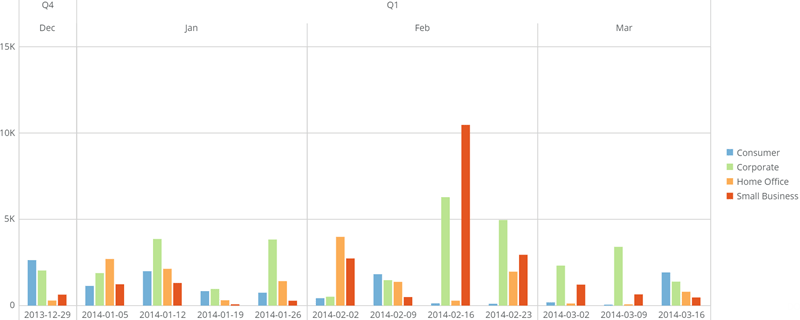
<Frame>
  <img alt="tiered_dates_example.png" src="https://mintcdn.com/domoinc-openapi-sync-dataflows/3WBVqiq9QkFE9G7d/images/kb/ka05w00000129u4-00N5w00000Ri7BU-0EM5w000005vOjw.png?fit=max&auto=format&n=3WBVqiq9QkFE9G7d&q=85&s=a5fe61dbbf296b7564ddc15aa24ec68e" width="800" height="320" data-path="images/kb/ka05w00000129u4-00N5w00000Ri7BU-0EM5w000005vOjw.png" />
</Frame>

日付階層の追加は、トレリスチャートの追加とはプロセスが異なります。チャート上のフィールドに列をドラッグするのではなく、［チャートの設定］を使用して行う必要があります。日付階層を追加するには、［チャートの設定］に進み、 **［トレリスや階層の日付設定］** をクリックし、 **［以下として表示：］** ドロップダウンで **［日付階層］** を選択します。次に、 **［日付階層レベル］** ドロップダウンで希望する階層数を選択します。

## データを集計する

値または系列フィールドの列をドロップすると、データを集計するためのオプションメニューが表示されます。

<table border="1" cellpadding="1" cellspacing="1" data-aura-rendered-by="33:201;a"><thead><tr><th colspan="1" rowspan="1"><p> オプション </p></th><th colspan="1" rowspan="1"><p> 説明 </p></th></tr></thead><tbody><tr><td colspan="1" rowspan="1"><p> 集計しない </p></td><td colspan="1" rowspan="1"><p> チャートにDataSetの各カテゴリーの最終値が示されます。 </p></td></tr><tr><td colspan="1" rowspan="1"><p> 合計 </p></td><td colspan="1" rowspan="1"><p> チャートにDataSetの各カテゴリーすべての値の合計が示されます。 </p></td></tr><tr><td colspan="1" rowspan="1"><p> 最小 </p></td><td colspan="1" rowspan="1"><p> チャートにDataSetの各カテゴリーの最小値が示されます。 </p></td></tr><tr><td colspan="1" rowspan="1"><p> 最大 </p></td><td colspan="1" rowspan="1"><p> チャートにDataSetの各カテゴリーの最大値が示されます。 </p></td></tr><tr><td colspan="1" rowspan="1"><p> 平均 </p></td><td colspan="1" rowspan="1"><p> チャートにDataSetの各カテゴリーの平均値が示されます。 </p></td></tr><tr><td colspan="1" rowspan="1"><p> カウント </p></td><td colspan="1" rowspan="1"><p> チャートにDataSetの各カテゴリーの個数が示されます。 </p></td></tr></tbody></table>

値列には、すべてのオプションが利用できます。系列の列には、一般的に **［集計なし］** と **［カウント］** のみが利用できます。ただし、値または日付列を系列として追加する場合、すべてのオプションを利用できます。

まとめ数字の集計タイプを変更する方法については、「 [チャートのまとめ数字を設定する](/s/article/360043428753 "チャートのまとめ数字を設定する") 」を参照してください。

データの差し込みにより各特定のグラフタイプを作成する方法については、「 各グラフタイプを作成する 」を参照してください。

**ビデオ - Analyzerで列を集計する**

<iframe allowfullscreen="" frameborder="0" height="315" src="//www.youtube-nocookie.com/embed/gBQafGYgC2w" width="560" />

日本語