データタイプ | 説明 |
|---|---|
日付 | 様々な形式の日付の値が含まれています。チャート作成時、日付列は通常、カテゴリー軸に適用されます。 |
日時 | 様々な形式の日時の値が含まれています。チャートを作成する際、日時列は通常、カテゴリー軸に適用されます。 |
数値 | 数字が含まれますが、いくつかの特殊文字(カンマなど)も使用できます。文字や記号などを追加すると、データタイプが「日付」や「文字列」に変更されます。チャートを作成する際は、通常、数値列を値軸(場合によっては系列軸)に適用します。 |
文字列 | 通常、数値以外の文字が含まれます。ただし、状況によっては数値列を文字列として扱える場合もあります(例えば、Microsoft Excelのセルの書式を「テキスト」に変更した場合)。文字列は通常、チャートのカテゴリー軸か系列軸に適用します。 |
 行ベースのDataSetにも、同種のデータが含まれています。唯一の違いは、見出しラベルが左端の列に表示され、その他のデータタイプが、列ではなく行に表示されるという点です。
これらのデータレイアウトの詳細については、「 [DataSetのレイアウト](/s/article/360043428693 "チャートデータについて") 」を参照してください。
#### 列または行のヘッダー
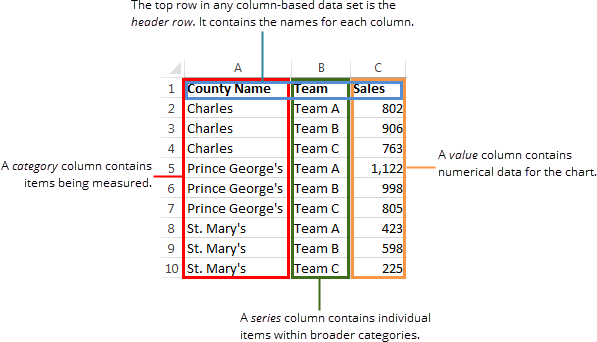
列ベースのDataSetの上端の行、または行ベースのDataSetの左端の列には、列/行のラベルが含まれており、 *ヘッダー行* または *ヘッダー列* と呼ばれます。ヘッダー行またはヘッダー列のラベルは、このDataSetで起動しているチャートには表示されません。ただし、Domoでは製品内で列や行のことを指す場合に、これらの名前がよく使用されます。例えば、Analyzerでは、列または行のヘッダーのラベルを、チャートの軸に対応するフィールドにドラッグすることで、列または行を適用してチャートを作成します。詳細については、「 [DataSet列をチャートに適用する](/s/article/360043428713 "DataSet列をチャートに適用する") 」を参照してください。
#### カテゴリーと系列の列と行
*カテゴリー* 列または行には、測定された項目がそれらの項目名として、または測定された一連の日付として含まれています。通常、カテゴリーは横軸(X軸)上に示されます。ほとんどのチャートは、その作成のためにカテゴリー列または行が必要です(2つの値列や値行で構成される散布図やバブルチャートのような、XY座標を伴ったチャートの場合は例外です)。より複雑なグラフタイプの場合は、カテゴリーは *系列* 項目に分類されます。例えば、前述のDataSetでは、「Charles」のカテゴリーはチームA、チームB、チームCのいずれかに分類されます。以下のチャートのように、各カテゴリーは3つの系列または棒グラフのバーのグループとして表されています。
行ベースのDataSetにも、同種のデータが含まれています。唯一の違いは、見出しラベルが左端の列に表示され、その他のデータタイプが、列ではなく行に表示されるという点です。
これらのデータレイアウトの詳細については、「 [DataSetのレイアウト](/s/article/360043428693 "チャートデータについて") 」を参照してください。
#### 列または行のヘッダー
列ベースのDataSetの上端の行、または行ベースのDataSetの左端の列には、列/行のラベルが含まれており、 *ヘッダー行* または *ヘッダー列* と呼ばれます。ヘッダー行またはヘッダー列のラベルは、このDataSetで起動しているチャートには表示されません。ただし、Domoでは製品内で列や行のことを指す場合に、これらの名前がよく使用されます。例えば、Analyzerでは、列または行のヘッダーのラベルを、チャートの軸に対応するフィールドにドラッグすることで、列または行を適用してチャートを作成します。詳細については、「 [DataSet列をチャートに適用する](/s/article/360043428713 "DataSet列をチャートに適用する") 」を参照してください。
#### カテゴリーと系列の列と行
*カテゴリー* 列または行には、測定された項目がそれらの項目名として、または測定された一連の日付として含まれています。通常、カテゴリーは横軸(X軸)上に示されます。ほとんどのチャートは、その作成のためにカテゴリー列または行が必要です(2つの値列や値行で構成される散布図やバブルチャートのような、XY座標を伴ったチャートの場合は例外です)。より複雑なグラフタイプの場合は、カテゴリーは *系列* 項目に分類されます。例えば、前述のDataSetでは、「Charles」のカテゴリーはチームA、チームB、チームCのいずれかに分類されます。以下のチャートのように、各カテゴリーは3つの系列または棒グラフのバーのグループとして表されています。
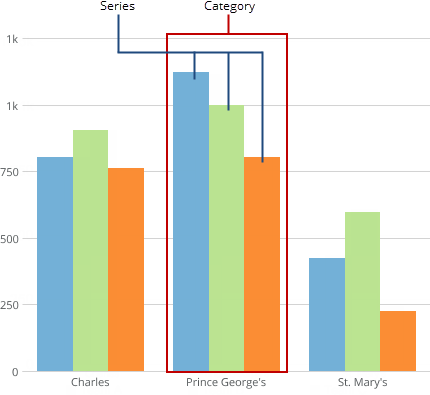 グラフタイプに凡例が含まれる場合、凡例項目は通常、系列データを示すのに使われます。例外は地図の場合で、系列の列はないものの、地図上のデータ範囲を示すのに凡例が使われることがあります。
#### 値列または値行
*値列また値行* には、チャートのカテゴリーや系列の列/行の測定値が含まれています。前出のスクリーンショットでは、各バーの高さがカテゴリー+系列の各組の数値により決定され、チャート左横の縦軸(またはY軸)がその測定単位となっています。多くのグラフタイプで、縦軸(Y軸)が数値の測定単位となります。
ほとんどのグラフタイプで、1つの値列または値行が必要とされます。バブルチャートなどのように、1つ以上の値列または値行が必要とされるものもあります。
Analyzerでデータ列をチャートの軸に適用する方法については、「 [DataSet列をチャートに適用する](/s/article/360043428713 "DataSet列をチャートに適用する") 」を参照してください。
## DataSetのレイアウト
チャートで使用されるDataSetには、 *列ベースのレイアウト* と *行ベースのレイアウト* があります。
データのレイアウトタイプは、DataSetを追加するときに指定します。行ベースのレイアウトは、Domoに取り込まれたときに標準の列のレイアウトに変換されます。
グラフタイプにより必要な列や行の数は異なりますが、以下に留意してください。
* DataSetには、列と行がいくつあってもかまいません。
* チャートで使用する列や行は、DataSetの中で隣り合っている必要は *ありません* 。
* 列と行は再利用することができます。
これにより、単一のDataSetを使って複数のチャートを作成することができます。異なる列や行のフィルターで絞り込むことで、複数のドリルパスのレベルをチャートに追加することもできます。ドリルパスを追加する方法の詳細については、「 [チャートにドリスパスを追加する](/s/article/360042924094 "チャートにドリルパスを追加する") 」を参照してください。
### 列ベースのレイアウト
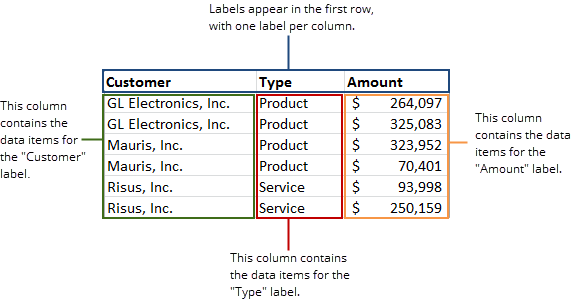
列ベースのレイアウトのDataSetでは、データアイテムは列に配列されており、最初の行には各列のラベルが含まれています。DataSetには、少なくとも2つの隣接する列と、2つの行(必ずしも隣接している必要はない)が必要です。これは最も一般的なDataSetのレイアウトです。
以下のスクリーンショットは、典型的な列ベースのスプレッドシートのレイアウトの一部分を示しています。
グラフタイプに凡例が含まれる場合、凡例項目は通常、系列データを示すのに使われます。例外は地図の場合で、系列の列はないものの、地図上のデータ範囲を示すのに凡例が使われることがあります。
#### 値列または値行
*値列また値行* には、チャートのカテゴリーや系列の列/行の測定値が含まれています。前出のスクリーンショットでは、各バーの高さがカテゴリー+系列の各組の数値により決定され、チャート左横の縦軸(またはY軸)がその測定単位となっています。多くのグラフタイプで、縦軸(Y軸)が数値の測定単位となります。
ほとんどのグラフタイプで、1つの値列または値行が必要とされます。バブルチャートなどのように、1つ以上の値列または値行が必要とされるものもあります。
Analyzerでデータ列をチャートの軸に適用する方法については、「 [DataSet列をチャートに適用する](/s/article/360043428713 "DataSet列をチャートに適用する") 」を参照してください。
## DataSetのレイアウト
チャートで使用されるDataSetには、 *列ベースのレイアウト* と *行ベースのレイアウト* があります。
データのレイアウトタイプは、DataSetを追加するときに指定します。行ベースのレイアウトは、Domoに取り込まれたときに標準の列のレイアウトに変換されます。
グラフタイプにより必要な列や行の数は異なりますが、以下に留意してください。
* DataSetには、列と行がいくつあってもかまいません。
* チャートで使用する列や行は、DataSetの中で隣り合っている必要は *ありません* 。
* 列と行は再利用することができます。
これにより、単一のDataSetを使って複数のチャートを作成することができます。異なる列や行のフィルターで絞り込むことで、複数のドリルパスのレベルをチャートに追加することもできます。ドリルパスを追加する方法の詳細については、「 [チャートにドリスパスを追加する](/s/article/360042924094 "チャートにドリルパスを追加する") 」を参照してください。
### 列ベースのレイアウト
列ベースのレイアウトのDataSetでは、データアイテムは列に配列されており、最初の行には各列のラベルが含まれています。DataSetには、少なくとも2つの隣接する列と、2つの行(必ずしも隣接している必要はない)が必要です。これは最も一般的なDataSetのレイアウトです。
以下のスクリーンショットは、典型的な列ベースのスプレッドシートのレイアウトの一部分を示しています。
 ### 行ベースのレイアウト
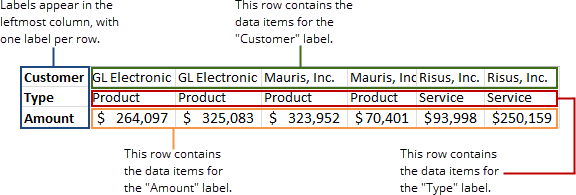
行ベースのレイアウトのDataSetでは、データアイテムは行に配列されており、最初の列は各行のラベルを含んでいます。DataSetには、少なくとも2つの隣接する行および2つの列(必ずしも隣接している必要はありません)が必要です。行ベースのレイアウトは、Domoに取り込まれたときに標準の列のレイアウトに変換されます。
次のスクリーンショットは前のスクリーンショットと同一のデータを表示していますが、行ベースのレイアウトに再配列されています。
### 行ベースのレイアウト
行ベースのレイアウトのDataSetでは、データアイテムは行に配列されており、最初の列は各行のラベルを含んでいます。DataSetには、少なくとも2つの隣接する行および2つの列(必ずしも隣接している必要はありません)が必要です。行ベースのレイアウトは、Domoに取り込まれたときに標準の列のレイアウトに変換されます。
次のスクリーンショットは前のスクリーンショットと同一のデータを表示していますが、行ベースのレイアウトに再配列されています。
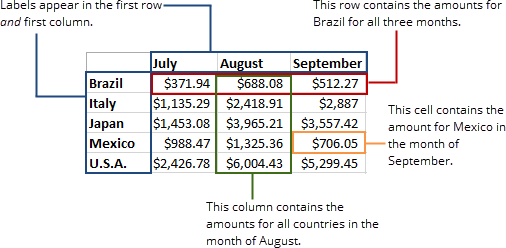
 ### クロスタブのレイアウト
クロスタブのレイアウトには、 *列と行のヘッダー* があり、各データセルの値は、表のように特定の列および行の組み合わせに対応しています。このタイプのレイアウトは、Microsoft Excelのようにデータを手動で入力するアプリケーションで使用します。クロスタブレイアウトは、Domoに取り込まれると、標準的な列のレイアウトに変換されます。変換されたクロスタブのレイアウトの各列に対し、Domoは「列1」、「列2」などの形式でデフォルトの名前を添付します。このデフォルト名は変更することができます。
### クロスタブのレイアウト
クロスタブのレイアウトには、 *列と行のヘッダー* があり、各データセルの値は、表のように特定の列および行の組み合わせに対応しています。このタイプのレイアウトは、Microsoft Excelのようにデータを手動で入力するアプリケーションで使用します。クロスタブレイアウトは、Domoに取り込まれると、標準的な列のレイアウトに変換されます。変換されたクロスタブのレイアウトの各列に対し、Domoは「列1」、「列2」などの形式でデフォルトの名前を添付します。このデフォルト名は変更することができます。