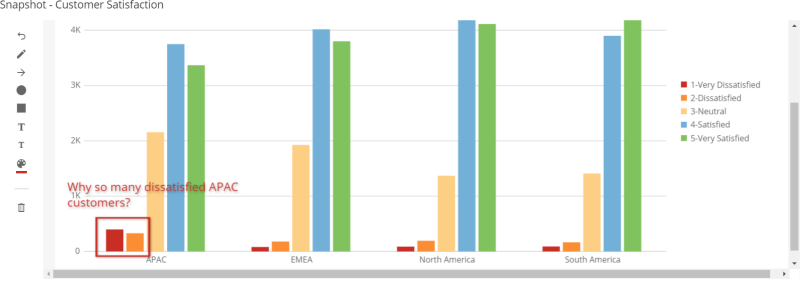
 そうすることで、その注釈のついたバージョンのカードを、関係のある他のユーザーとシェアすることができます。
スナップショットをとって注釈を付けた場合、その注釈はカードには追加 *されない* のでご注意ください。要するにカードに注釈をつけた *画像* を作成して共有可能にしているだけです。従って、スナップショットエディターを閉じると注釈は破棄されます。
**トレーニングビデオ - スナップショットの注釈**
カードのスナップショットに注釈をつけてシェアする方法を学びます。
そうすることで、その注釈のついたバージョンのカードを、関係のある他のユーザーとシェアすることができます。
スナップショットをとって注釈を付けた場合、その注釈はカードには追加 *されない* のでご注意ください。要するにカードに注釈をつけた *画像* を作成して共有可能にしているだけです。従って、スナップショットエディターを閉じると注釈は破棄されます。
**トレーニングビデオ - スナップショットの注釈**
カードのスナップショットに注釈をつけてシェアする方法を学びます。
| オプション | 説明 |
|---|---|
取り消し (Ctrl + Z) | 直前の操作を取り消します。 |
描く (Ctrl + D) | 描画の起点をクリックし、マウスでドラッグすることにより、カード上に自由に描画することができます。マウスボタンを離すたびに、選択できるオブジェクトが新たに形作られます。 |
矢印を追加 (Ctrl + 1) | カードに矢印を追加します。 |
円を追加 (Ctrl + 2) | カードに円を追加します。 |
正方形を追加 (Ctrl + 3) | カードに正方形を追加します。 |
大テキストボックス (Ctrl + 4) | カードに大テキストボックスを追加します。 |
小テキストボックス (Ctrl + 5) | カードに小テキストボックスを追加します。 |
色を選択 | 新しい色を選択します。オブジェクトを選択している状態で色を選ぶと、オブジェクトにその新しい色が適用されます。 |
削除 (Delete または Backspace) | 選択したオブジェクトを削除します。 |
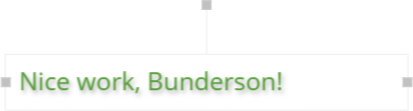 次のセクションで説明するように、これらの点をクリックそしてドラッグすることで、注釈オブジェクトを操作できます。
#### オブジェクトのサイズと形を変更する
オブジェクトは、テキストオブジェクトでなければ、外周の点をクリックしそしてドラッグすることでそのサイズと形を変えることができます。境界の点をクリックし、そしてドラッグするとその形を変更することができます。例えば、正方形のオブジェクトがあり、下端の点を上にドラッグしたら、正方形が平らになり長方形になります。角の点をクリックしそしてドラッグするとオブジェクトのサイズが変わります。矢印には境界の点はなく、角の点のみなので形を変えることはできません。
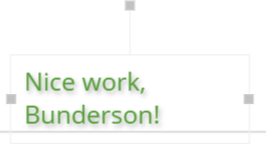
テキストボックスの場合、境界の点をクリックしそしてドラッグしても形を変えることはできません。テキストの入るスペースが拡大または縮小され、必要に応じてテキストは次の行に押されてゆきます。例えば、前のスクリーンショットでテキスト部分の右のドットをクリックしてドラッグしたら、「Bunderson」という名前は次の行に移動します。
次のセクションで説明するように、これらの点をクリックそしてドラッグすることで、注釈オブジェクトを操作できます。
#### オブジェクトのサイズと形を変更する
オブジェクトは、テキストオブジェクトでなければ、外周の点をクリックしそしてドラッグすることでそのサイズと形を変えることができます。境界の点をクリックし、そしてドラッグするとその形を変更することができます。例えば、正方形のオブジェクトがあり、下端の点を上にドラッグしたら、正方形が平らになり長方形になります。角の点をクリックしそしてドラッグするとオブジェクトのサイズが変わります。矢印には境界の点はなく、角の点のみなので形を変えることはできません。
テキストボックスの場合、境界の点をクリックしそしてドラッグしても形を変えることはできません。テキストの入るスペースが拡大または縮小され、必要に応じてテキストは次の行に押されてゆきます。例えば、前のスクリーンショットでテキスト部分の右のドットをクリックしてドラッグしたら、「Bunderson」という名前は次の行に移動します。
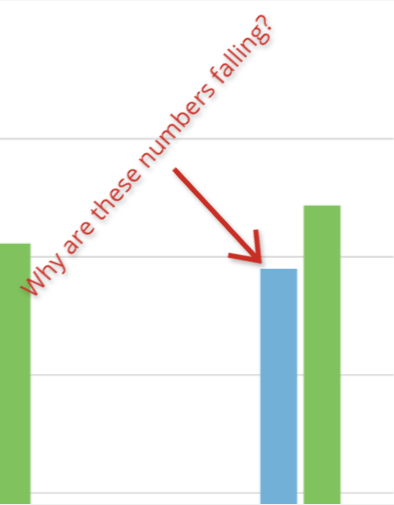
 #### オブジェクトを回転させる
どのような種類のオブジェクトでも、「もうひとつ」の点(オブジェクトに線で結ばれた点)をクリックしてドラッグすると、それを回転させることができます。これは、テキストでも行うことができます。以下の例では、ユーザーが矢印とそれと一緒のテキストを両方とも回転させているところです:
#### オブジェクトを回転させる
どのような種類のオブジェクトでも、「もうひとつ」の点(オブジェクトに線で結ばれた点)をクリックしてドラッグすると、それを回転させることができます。これは、テキストでも行うことができます。以下の例では、ユーザーが矢印とそれと一緒のテキストを両方とも回転させているところです:
 ### オブジェクトを移動する
どんなオブジェクトでも、クリックして選択し(境界ボックスが表示されます)それを動かすことで、移動させることができます。
### 複数のオブジェクトを選択する
複数の注釈オブジェクトを選択するには、最初のオブジェクトを選択したら、シフトキーを押しながらそのまま他のオブジェクトを選択していきます。複数のオブジェクトを選んだ場合、さまざまな操作を一度に適用させることができます。この操作には、以下が含まれます:
* カード上でオブジェクトを移動する
* 色を変更する
* サイズを変更する
* 形を変更する(テキストボックスが含まれている場合は、形を変えるためのクリックとドラッグはできないのでご注意ください)
* 回転させる
現時点では、複数のオブジェクトを一度に削除することはできません。
### 全ての注釈をクリアする
ダイアログの下にある **クリア** ボタンをクリックすると、全ての注釈をカードから削除できます。
## スナップショットをシェアする
スナップショットは、社内の他のユーザーと Buzz 経由でシェアできます。ダイアログの一番下の **シェア** ボタンをクリックすると、次のオプションが表示されます: **Buzz にシェア** 。このオプションを選択すると、Buzz の中で共通作成ウィンドウが開き、KPI カードが注釈のついた状態で添付されます。そこでメッセージを入力したら、受信者を選択して送信します。Buzz に関する詳細は、 [Buzz でチャットする > 共通作成オプションを使って会話を開始する](/s/article/360042925574 "Buzz でチャットする") を参照してください。
## スナップショットをダウンロードする
ダイアログの一番下にある **ダウンロード** ボタンをクリックすると、注釈のついたスナップショットをコンピュータにダウンロードすることができます。
日本語
### オブジェクトを移動する
どんなオブジェクトでも、クリックして選択し(境界ボックスが表示されます)それを動かすことで、移動させることができます。
### 複数のオブジェクトを選択する
複数の注釈オブジェクトを選択するには、最初のオブジェクトを選択したら、シフトキーを押しながらそのまま他のオブジェクトを選択していきます。複数のオブジェクトを選んだ場合、さまざまな操作を一度に適用させることができます。この操作には、以下が含まれます:
* カード上でオブジェクトを移動する
* 色を変更する
* サイズを変更する
* 形を変更する(テキストボックスが含まれている場合は、形を変えるためのクリックとドラッグはできないのでご注意ください)
* 回転させる
現時点では、複数のオブジェクトを一度に削除することはできません。
### 全ての注釈をクリアする
ダイアログの下にある **クリア** ボタンをクリックすると、全ての注釈をカードから削除できます。
## スナップショットをシェアする
スナップショットは、社内の他のユーザーと Buzz 経由でシェアできます。ダイアログの一番下の **シェア** ボタンをクリックすると、次のオプションが表示されます: **Buzz にシェア** 。このオプションを選択すると、Buzz の中で共通作成ウィンドウが開き、KPI カードが注釈のついた状態で添付されます。そこでメッセージを入力したら、受信者を選択して送信します。Buzz に関する詳細は、 [Buzz でチャットする > 共通作成オプションを使って会話を開始する](/s/article/360042925574 "Buzz でチャットする") を参照してください。
## スナップショットをダウンロードする
ダイアログの一番下にある **ダウンロード** ボタンをクリックすると、注釈のついたスナップショットをコンピュータにダウンロードすることができます。
日本語