> ## Documentation Index
> Fetch the complete documentation index at: https://domoinc-openapi-sync-dataflows.mintlify.site/llms.txt
> Use this file to discover all available pages before exploring further.

# ページについて

export const InlineImage = ({src, alt = '', height = '1.6em'}) => {
  return <img noZoom src={src} alt={alt} style={{
    display: 'inline',
    verticalAlign: 'start',
    height: height,
    margin: '0'
  }} />;
};

## はじめに

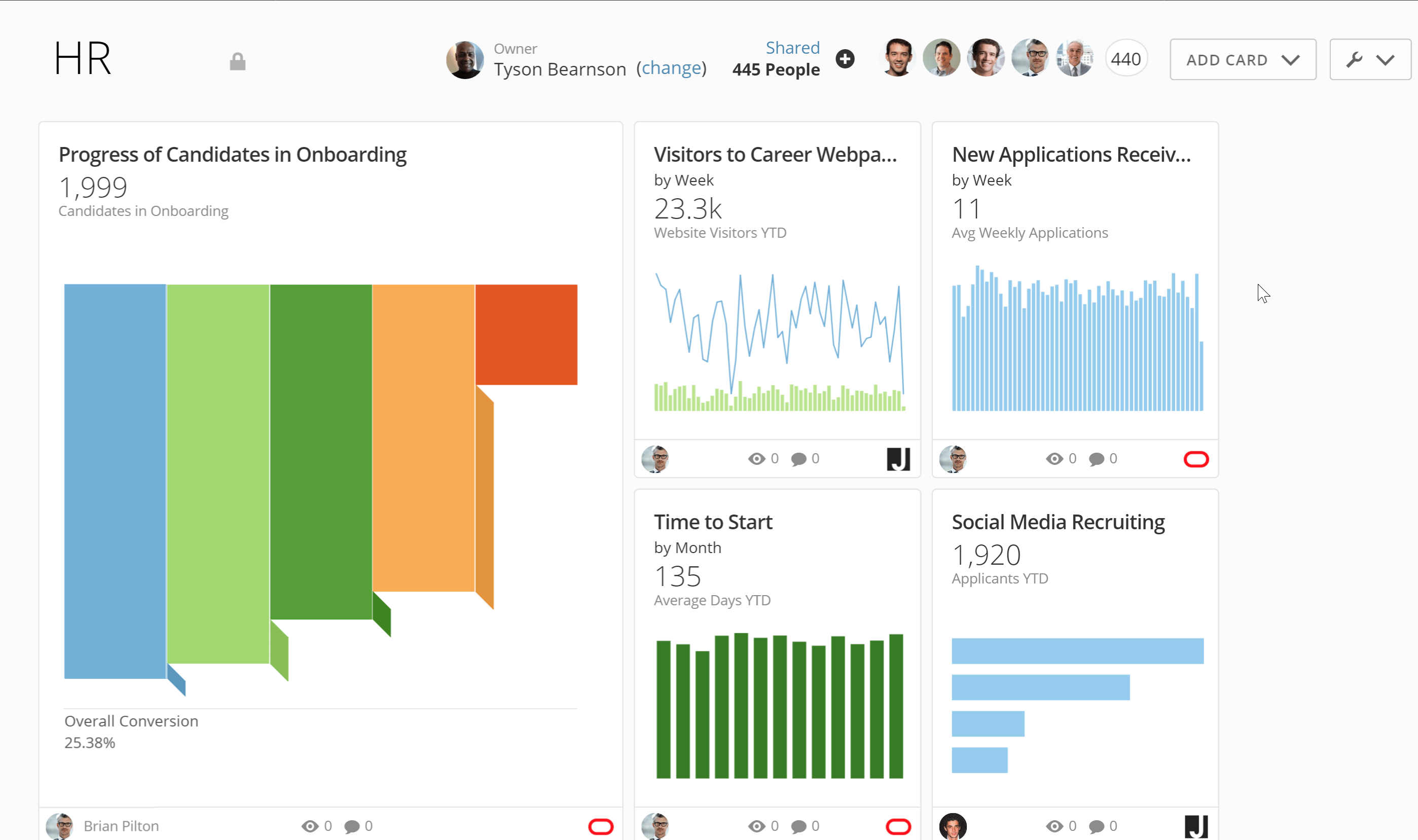
Domo における *ページ* とは、カードを閲覧する画面のことです。

<Frame>
  <img alt="badge_page_example.png" src="https://mintcdn.com/domoinc-openapi-sync-dataflows/2K-MJunolF8arvf9/images/kb/ka0Vq00000011Bl-00N5w00000Ri7BU-0EM5w000005wLjz.png?fit=max&auto=format&n=2K-MJunolF8arvf9&q=85&s=04fc713bda96932d2fcec3f194ce2e4a" width="2797" height="1657" data-path="images/kb/ka0Vq00000011Bl-00N5w00000Ri7BU-0EM5w000005wLjz.png" />
</Frame>

カードに関する詳細は、 カードについて を参照してください。

ページのカードのレイアウトをパーソナライズするには、 [カードとページを管理する](/s/article/ "カードとページを管理する") を参照してください。

**トレーニングビデオ - ページ概要**

デフォルトページを含む、ページについて学びます。

<iframe allowfullscreen="" frameborder="0" height="315" src="//www.youtube-nocookie.com/embed/PxpqRO7rJrM" width="560" />

<Note>
  **注記：** この製品トレーニングビデオは、Domo のお客様とクライアント様のみを対象としています。
</Note>

## デフォルトページ

Domoには、いくつかのデフォルトページがあります。

<table border="1" cellpadding="1" cellspacing="1" data-aura-rendered-by="33:206;a"><thead><tr><th colspan="1" rowspan="1"><p> ページ名 </p></th><th colspan="1" rowspan="1"><p> 説明 </p></th></tr></thead><tbody><tr><td colspan="1" rowspan="1"><p> トップページ </p></td><td colspan="1" rowspan="1"><p> 所属するグループ指定のデフォルトトップページに基づいたカードが含まれています。Domo にサインインしたユーザーがこのページでどのカードを見るのかを、管理者は管理者設定で指定することができます。詳細は、 <a href="/s/article/360043439153" target="_blank" title="ユーザーのデフォルトのトップページを指定する"> ユーザーのデフォルトのトップページを指定する </a> を参照してください。 </p></td></tr><tr><td colspan="1" rowspan="1"><p> お気に入り </p></td><td colspan="1" rowspan="1"><p> 自分がお気に入りとして指定したカードがあります。お気に入りに指定した全てのカードのステータス報告が毎日送られてきます。詳細は、 <a href="/s/article/360043428373" target="_blank" title="カードをお気に入りとして追加する"> カードをお気に入りとして追加する </a> を参照してください。 </p></td></tr><tr><td colspan="1" rowspan="1"><p> アラート </p></td><td colspan="1" rowspan="1"><p> Alerts Center では、有効なアラートや、フォローしているアラートのあるカードを見ることができます。Alerts Center は、フォローするのにおすすめのアラートなども知らせてくれます。詳細は、 <a href="/s/article/360043430533" target="_blank" title="カスタムアラートを管理する"> アラートを管理する </a> を参照して下さい。 </p></td></tr><tr><td colspan="1" rowspan="1"><p> 共有済 </p></td><td colspan="1" rowspan="1"><p> 他のユーザーをシェアしたカードがあります。詳細は、 <a href="/s/article/360042934254" target="_blank" title="カードとページへのアクセスを制御する"> カードとページへのアクセスを制御する </a> を参照してください。 </p></td></tr></tbody></table>

## Domo にページを追加する

**ページの管理** のダイアログで、Domo にページやサブページを追加することができます。このダイアログに関する詳細は、 [ページを管理する](/s/article/360043428253 "ページを管理する") を参照してください。

## ページのシェア

Domo にページやサブページを追加すると、デフォルト設定では、自分だけがそのページにアクセスできるユーザーとなります。共有コントロールを使うと、ページやカードへのアクセスを共有することができます。詳細は、 [コンテンツへのアクセスをシェアする](/s/article/360042932994 "コンテンツへのアクセスをシェアする") を参照してください。

<Frame>
  <img alt="" src="https://mintcdn.com/domoinc-openapi-sync-dataflows/2K-MJunolF8arvf9/images/kb/ka0Vq00000011Bl-00N5w00000Ri7BU-0EM5w000005wLk2.png?fit=max&auto=format&n=2K-MJunolF8arvf9&q=85&s=22260fc1dc151e0641d8c2114fa56593" style={{width: 886, height: 88}} width="498" height="99" data-path="images/kb/ka0Vq00000011Bl-00N5w00000Ri7BU-0EM5w000005wLk2.png" />
</Frame>

## 所有者ページを閲覧または変更する

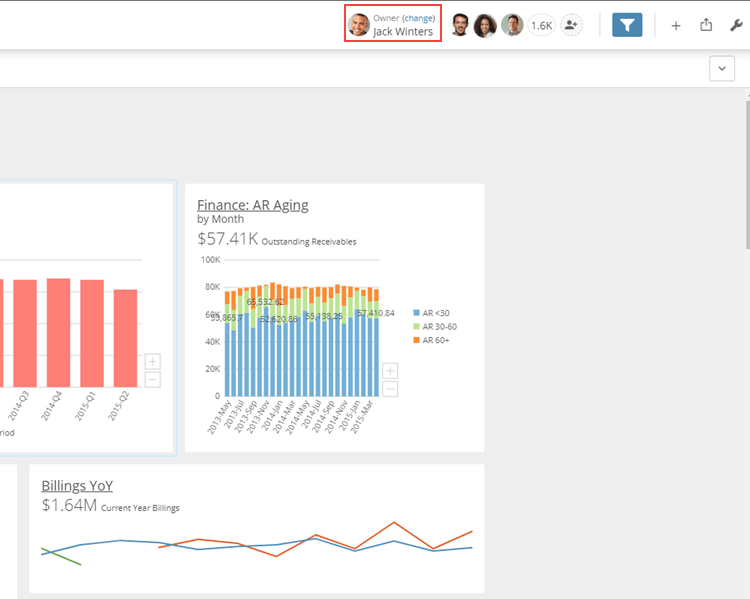
ページの所有者を確認することができます。所有者のユーザー写真が、ページ上部、「共有」情報の左側に表示されます。
<Frame>
  <img alt="" src="https://mintcdn.com/domoinc-openapi-sync-dataflows/2K-MJunolF8arvf9/images/kb/ka0Vq00000011Bl-00N5w00000Ri7BU-0EM5w000005wLk1.png?fit=max&auto=format&n=2K-MJunolF8arvf9&q=85&s=ff55558fdbad2d80c9e8f79411ee46c0" style={{width: 908, height: 1097}} width="750" height="599" data-path="images/kb/ka0Vq00000011Bl-00N5w00000Ri7BU-0EM5w000005wLk1.png" />
</Frame>

所有者の写真をクリックすると、アバターカードが表示されます。カードには連絡先情報、そのユーザーが最も頻繁に最近閲覧したカード、 [そのユーザーが属するグループの一覧](http://wiki.domo.com/confluence/display/DHCS/Managing+users+and+groups "ユーザーとグループを管理する") のほか、このユーザーを Buzz でフォローするための **プロフィールに進む** ボタンと **フォロー** ボタンがあります。プロフィールページに関する詳細は、 [プロフィールページのレイアウト](/s/article/360042934674 "プロフィールページのレイアウト") を参照してください。

ページの所有者を変更するには、 **変更する** リンクをクリックし、メニューから新しい所有者を選択します。このリンクは、「所有者」のセキュリティ権限を持っているか、ページの所有者である場合のみ表示されます。セキュリティ権限に関する詳細は、 [セキュリティ権限リファレンス](/s/article/360043438953 "セキュリティ権限リファレンス") を参照して下さい。

## カードを追加する

ページ右上の **カードの追加** をクリックすると（または <InlineImage src="/images/kb/ja/ka0Vq00000011Bl-00N5w00000Ri7BU-0EM5w000005wLk6.png" /> **> カード** を選択すると）、カードを追加するためのオプションが表示されます。詳細については、 [Domo にカードを追加する](/s/article/ "Domo にカードを追加する") を参照してください。

## ページやサブページにナビゲートする

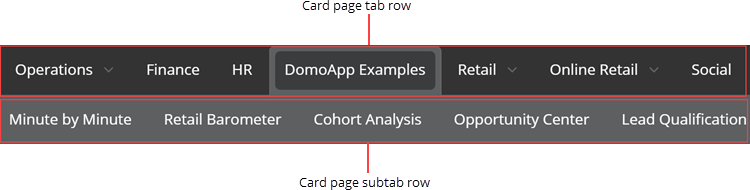
ページは、データの「コレクション」であり、一般的にはカードとして表示されます。各ページは、画面上部のタブ行に表示されます。ページにサブページがある時は、メインページのタブ行の下の行として表示されます。ページを開くには、ページの名前をクリックします。ページ名のマウスポインタを重ねると、トップレベルのページに進まずに、そのページのサブページを見ることができます。

<Frame>
  <img alt="badge_tabs.png" src="https://mintcdn.com/domoinc-openapi-sync-dataflows/2K-MJunolF8arvf9/images/kb/ka0Vq00000011Bl-00N5w00000Ri7BU-0EM5w000005wLk3.png?fit=max&auto=format&n=2K-MJunolF8arvf9&q=85&s=605f8ebac971fd5069451d6af148f25b" width="750" height="190" data-path="images/kb/ka0Vq00000011Bl-00N5w00000Ri7BU-0EM5w000005wLk3.png" />
</Frame>

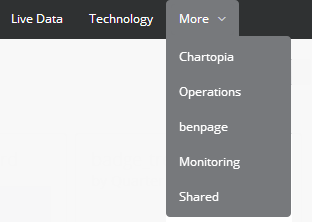
画面上部のタブ行に入りきらないものは、表示されません。マウスを **もっと** に移動すると、これらを閲覧、アクセスすることができます。
<Frame>
  <img alt="more_menu.png" src="https://mintcdn.com/domoinc-openapi-sync-dataflows/2K-MJunolF8arvf9/images/kb/ka0Vq00000011Bl-00N5w00000Ri7BU-0EM5w000005wLjy.png?fit=max&auto=format&n=2K-MJunolF8arvf9&q=85&s=17cf417fbb335ef8654c42fc4404c631" width="312" height="222" data-path="images/kb/ka0Vq00000011Bl-00N5w00000Ri7BU-0EM5w000005wLjy.png" />
</Frame>

**ページを管理** ダイアログでは、ページの追加、ページ名の変更、並べ替え、非表示などの設定を行うことができます。ダイアログにアクセスするには、画面の右上にある <InlineImage src="/images/kb/ja/ka0Vq00000011Bl-00N5w00000Ri7BU-0EM5w000005wLk9.png" /> をクリックします。詳細は、 [ページを管理する](/s/article/360043428253 "ページを管理する") を参照してください。

## ページオプションのメニュー

右上隅の <InlineImage src="/images/kb/ja/ka0Vq00000011Bl-00N5w00000Ri7BU-0EM5w000005wLk5.png" /> をクリックすると、そのページのメニューアイテムが表示されます。

<table border="1" cellpadding="1" cellspacing="1" data-aura-rendered-by="33:206;a"><thead><tr><th colspan="1" rowspan="1"><p> オプション </p></th><th colspan="1" rowspan="1"><p> 説明 </p></th></tr></thead><tbody><tr><td colspan="1" rowspan="1"><p> App の詳細を表示 </p></td><td colspan="1" rowspan="1"><p> ページとカードに使用されている QuickStart App の <b> 詳細 </b> ビューを表示します。詳細は、 <a href="/s/article/" target="_blank" title="App ストア"> App ストア </a> を参照してください。 </p></td></tr><tr><td colspan="1" rowspan="1"><p> ページをスライドショーとして表示 </p></td><td colspan="1" rowspan="1"><p> ページ内のカードを一時的なスライドショーとして表示します。詳細については、 <a href="/s/article/360043437793" target="_self" title="スライドショーを使ってコンテンツをシェアする"> カードの 1 回限りのスライドショーをページで閲覧する </a> を参照してください。 </p></td></tr><tr><td colspan="1" rowspan="1"><p> スライドショーを保存 </p></td><td colspan="1" rowspan="1"><p> ページ内のカードをスライドとしてスライドショーに追加し、保存します。詳細については、 <a href="/s/article/360043437793" target="_blank" title="スライドショーを使ってコンテンツをシェアする"> スライドショーを使ってコンテンツをシェアする </a> を参照してください。 </p></td></tr><tr><td colspan="1" rowspan="1"><p> PowerPoint 形式でエクスポート </p></td><td colspan="1" rowspan="1"><p> ページ内の全てのカードを Microsoft PowerPoint にダウンロードします。詳細は、 <a href="/s/article/360043437813" target="_blank" title="KPI カードをエクスポートする"> KPIカードをエクスポートする </a> を参照してください。 </p></td></tr><tr><td colspan="1" rowspan="1"><p> ページフィルターをオンにする </p></td><td colspan="1" rowspan="1"><p> ページ内の全てのカードのフィルタリングを行うことができます。詳細は、  ページレベルのフィルターを適用する  を参照してください。 </p></td></tr><tr><td colspan="1" rowspan="1"><p> 新しいコレクション </p></td><td colspan="1" rowspan="1"><p> このページで新しいカードコレクションを作成できます。詳細は、 <a href="/s/article/360042923314" target="_blank" title="カードコレクションを作成そして管理する"> カードコレクションを作成そして管理する </a> を参照してください。 </p></td></tr><tr><td colspan="1" rowspan="1"><p> サイズのオプション </p></td><td colspan="1" rowspan="1"><p> このページ内の全てのカードでサイズ変更を行うことができます。詳細は、 <a href="/s/article/360042923594" target="_blank" title="ページでカードのサイズを変更する"> ページでカードのサイズを変更する </a> を参照してください。 </p></td></tr></tbody></table>

日本語