> ## Documentation Index
> Fetch the complete documentation index at: https://domoinc-openapi-sync-dataflows.mintlify.site/llms.txt
> Use this file to discover all available pages before exploring further.

# 棒グラフ

## はじめに

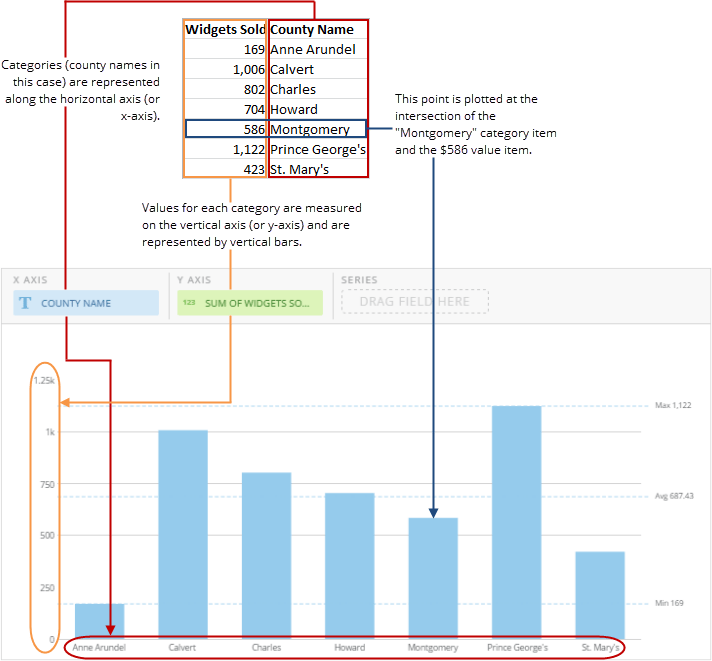
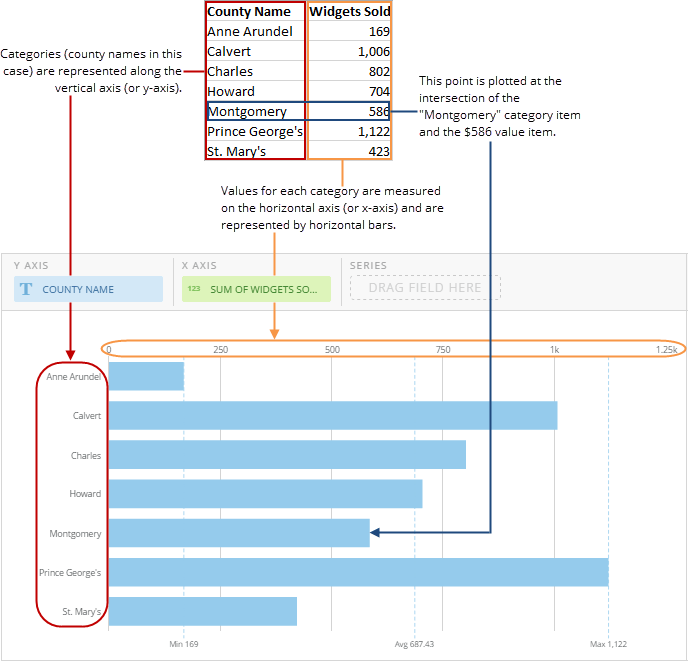
最も一般的な棒グラフである縦棒グラフでは、カテゴリーは横軸（X軸）に沿って表示され、値は縦軸（Y軸）に沿って表示されます。横方向の棒グラフは全般的に同じコンセプトですが、カテゴリーは縦軸に沿って表示され、値は横軸に沿って表示されます。

## 棒グラフを作成する

縦棒グラフや横棒グラフでは、DataSetから2つの列または行のデータのみを必要とします。1つはカテゴリー、そしてもう1つは値です。しかし、縦棒グラフと横棒グラフには系列の列を追加することもできます。棒チャートに系列を追加すると、異なるタイプのチャートに変わります。データによって異なりますが、通常は、 [積上げ棒チャート](/s/article/360042924614 "積上げ棒グラフ") となります。

値、カテゴリー、系列データの詳細については、「 [チャートデータについて](/s/article/360043428693 "チャートデータを理解する") 」を参照してください。

Analyzerで、棒グラフのデータを含む列を選択します。データ列の選択の詳細については「 [DataSetの列をチャートに適用する](/s/article/360043428713 "DataSet列をチャートに適用する") 」を参照してください。

Analyzerでチャートをフォーマットする方法の詳細については、「 [可視化カード作成パート2：Analyzer](/s/topic/0TO5w000000ZaoUGAS "KPIカード作成パート2：Card Builder") 」を参照してください。

次の図は、典型的な列ベースのスプレッドシートのデータが、どのように縦棒グラフに変換されるかを示しています。

<Frame>
  <img alt="" src="https://mintcdn.com/domoinc-openapi-sync-dataflows/KRKoASQJgRuO8wHw/images/kb/ka05w00000123pP-00N5w00000Ri7BU-0EM5w000005vPHK.png?fit=max&auto=format&n=KRKoASQJgRuO8wHw&q=85&s=14ab39cd70cef9c4d744792624409123" style={{width: 712, height: 661}} width="712" height="661" data-path="images/kb/ka05w00000123pP-00N5w00000Ri7BU-0EM5w000005vPHK.png" />
</Frame>

次の図は、典型的な列ベースのスプレッドシートのデータがどのように横棒グラフに変換されるかを示しています。
<Frame>
  <img alt="" src="https://mintcdn.com/domoinc-openapi-sync-dataflows/KRKoASQJgRuO8wHw/images/kb/ka05w00000123pP-00N5w00000Ri7BU-0EM5w000005vPHQ.png?fit=max&auto=format&n=KRKoASQJgRuO8wHw&q=85&s=f5bf7d4f71cd39347469790f9899814f" style={{width: 688, height: 661}} width="688" height="661" data-path="images/kb/ka05w00000123pP-00N5w00000Ri7BU-0EM5w000005vPHQ.png" />
</Frame>

## 棒グラフをカスタマイズする

棒グラフの外観のカスタマイズには、いくつか方法があります。 **［チャートの設定］** を設定することで、様々なカスタマイズが可能です。すべてのチャートのプロパティについては、「 [チャートのプロパティ](/s/topic/0TO5w000000ZaodGAC "チャートの設定") 」を参照してください。棒グラフ固有のプロパティには、以下があります。サムネイル画像をクリックすると、拡大画像が表示されます。

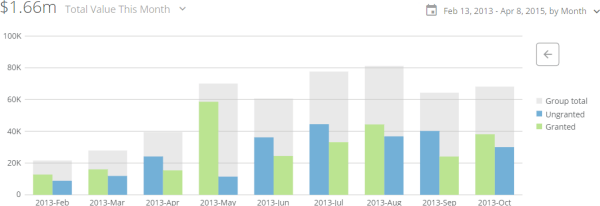
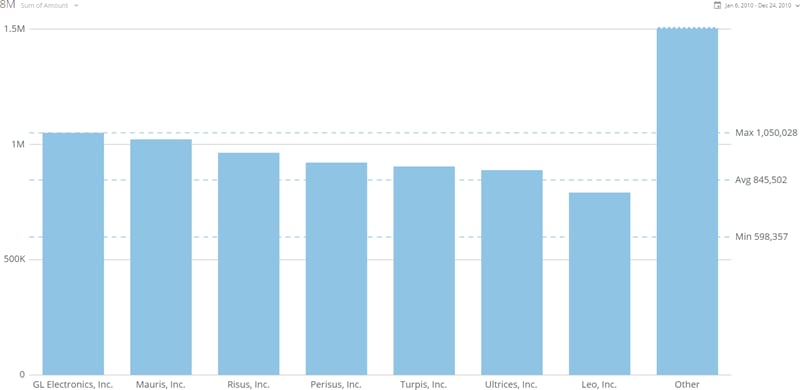
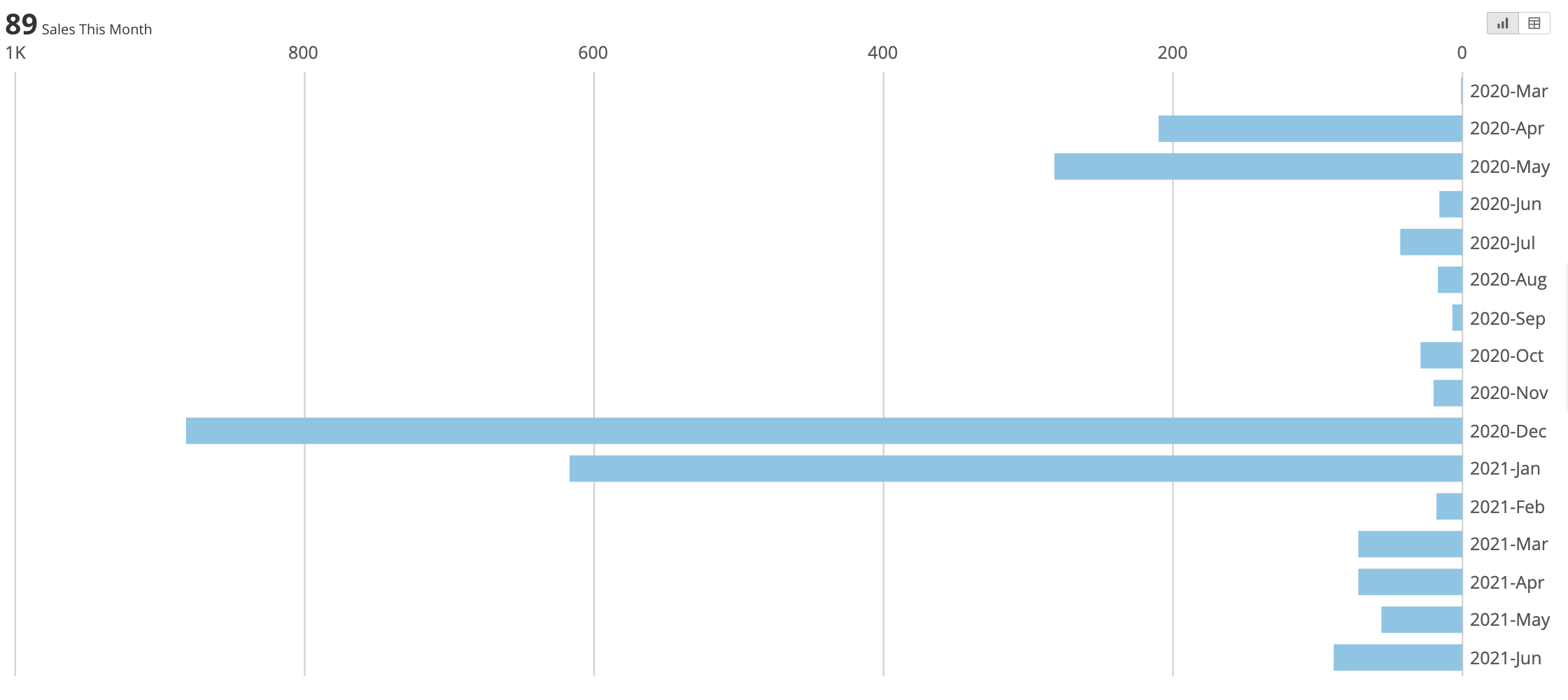
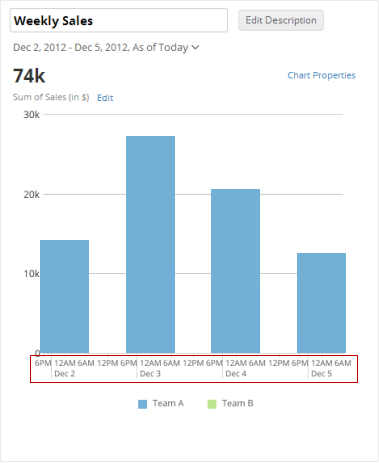
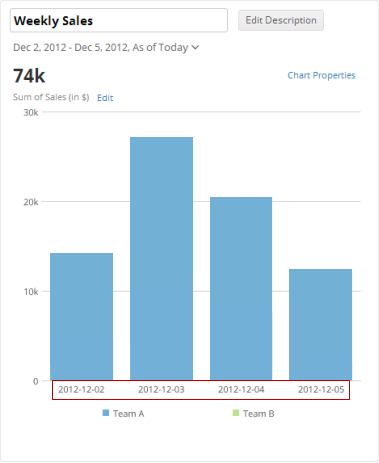
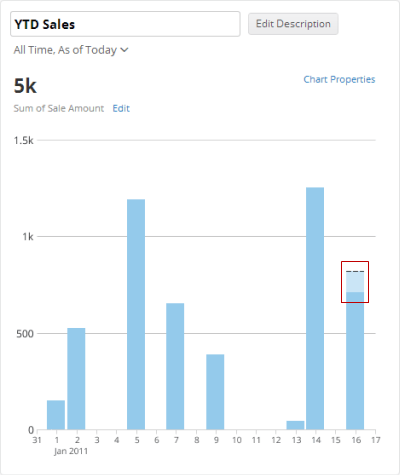
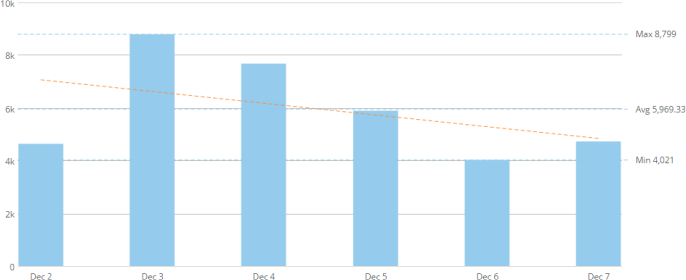
<table border="1" cellpadding="1" cellspacing="1" data-aura-rendered-by="33:207;a"><thead><tr><th colspan="1" rowspan="1"><p> プロパティ </p></th><th colspan="1" rowspan="1"><p> 説明 </p></th><th colspan="1" rowspan="1"><p> 例 </p></th></tr></thead><tbody><tr><td colspan="1" rowspan="1"> ［一般］>［各カテゴリーをソート］ </td><td colspan="1" rowspan="1"><p> 複数の系列を持つ棒グラフとロリポップチャートのほとんどの種類で、各カテゴリーのアイテムをソートできます。昇順または降順で列をソートできます。 <b> ［デフォルト］ </b> を選択すると、デフォルトのソートが適用されます。このオプションは、 <b> ［値の目盛り］>［対数目盛り］ </b> ボックスがオンの場合は機能しません。 </p><p> 右側の例では、すべてのカテゴリー内のバーが降順でソートされています。 </p></td><td colspan="1" rowspan="1"><a target="_blank" title="/@api/deki/files/4171/sort_each_category.png"><img alt="" src="https://mintcdn.com/domoinc-openapi-sync-dataflows/U1MglXZKeJZebGlP/images/kb/ka05w00000123km-00N5w00000Ri7BU-0EM5w000005vOzS.png?fit=max&auto=format&n=U1MglXZKeJZebGlP&q=85&s=489eb9cfc6359f2c782eb6b53955eca5" width="600" height="206" data-path="images/kb/ka05w00000123km-00N5w00000Ri7BU-0EM5w000005vOzS.png" /></a></td></tr><tr><td colspan="1" rowspan="1"> 一般 > 合計でソート </td><td colspan="1" rowspan="1"><p> 棒グラフやロリポップチャートのカテゴリーを、合計値で昇順または降順にソートできます。 <b> ［デフォルト］ </b> を選択すると、デフォルトのソートが適用されます。このオプションは、チャートに自動時間目盛りが適用されている場合は機能しません。（自動時間目盛りをオフにするには、 <b> ［カテゴリーの目盛り］>［時間の目盛りを使用しない］ </b> チェックボックスをオンにします。） </p><p> 右側の例では、カテゴリーが合計別に昇順にソートされています。 </p></td><td colspan="1" rowspan="1"><a target="_blank" title="/@api/deki/files/4170/sort_on_totals.png"><img alt="" src="https://mintlify.s3.us-west-1.amazonaws.com/domoinc-openapi-sync-dataflows/images/kb/ka05w00000123km-00N5w00000Ri7BU-0EM5w000005vOzh.png" /></a></td></tr><tr><td colspan="1" rowspan="1"><p> 一般 > 最大バー数 </p></td><td colspan="1" rowspan="1"><p> 棒グラフ内に表示するバーの数を指定できます。 <b> ［「その他」のバーを非表示］ </b> に切り替えてこのバーを非表示にしない限り、残りのバーのデータは、1つの「その他」のバーにすべてまとめられます。 </p><p> 右の例は、バーの最大数が7に設定された棒グラフを示しています。 </p></td><td colspan="1" rowspan="1"><p><a target="_blank" title="/@api/deki/files/5982/maximum_bars.png"><img alt="maximum_bars.png" src="https://mintcdn.com/domoinc-openapi-sync-dataflows/KRKoASQJgRuO8wHw/images/kb/ka05w00000123mx-00N5w00000Ri7BU-0EM5w000005vP6O.png?fit=max&auto=format&n=KRKoASQJgRuO8wHw&q=85&s=c1d6d535d46241a6332166bb7a285007" width="800" height="390" data-path="images/kb/ka05w00000123mx-00N5w00000Ri7BU-0EM5w000005vP6O.png" /></a></p></td></tr><tr><td colspan="1" rowspan="1"><p> 一般 > 「その他」のバーを非表示 </p></td><td colspan="1" rowspan="1"><p><b> ［最大バー数］ </b> オプションを使用してバーの最大数を設定したときに表示される「その他」のバーを表示または非表示にします。 </p></td><td colspan="1" rowspan="1"><p> — </p></td></tr><tr><td colspan="1" rowspan="1"><p> カテゴリーの目盛り（Y） > 位置（横棒グラフのみ） </p></td><td colspan="1" rowspan="1"><p> チャートのバーの向きを <b> ［右」 </b> に設定できます。 <b> デフォルト </b> 設定は <b> ［左］ </b> です。 </p></td><td colspan="1" rowspan="1"><p><img alt="Right_Aligned_Bar_Chart.png" src="https://mintcdn.com/domoinc-openapi-sync-dataflows/KRKoASQJgRuO8wHw/images/kb/ka05w00000123pP-00N5w00000Ri7BU-0EM5w000005vPHG.png?fit=max&auto=format&n=KRKoASQJgRuO8wHw&q=85&s=7cfce1068e3e8562fbb23e09f619236b" width="2241" height="1000" data-path="images/kb/ka05w00000123pP-00N5w00000Ri7BU-0EM5w000005vPHG.png" /></p></td></tr><tr><td colspan="1" rowspan="1"><p> カテゴリーの目盛り > 時間の目盛りを使用しない </p></td><td colspan="1" rowspan="1"><p> 時間データを使用する、対応するチャートにどのタイプのタイムラインを使用するかを決定します。 </p><p> デフォルトでは、サポートされているグラフ（折れ線グラフや棒グラフなど）に時間データを使用すると、Domoは自動的に適切な <a class="confluence-link" href="/s/article/360042924074" target="_self" title="チャートにフィルターを追加する"> 日付単位 </a> を使用してデータを表示します。右の最初の例では、数ヶ月にわたる日付データを月ごとに表示しています。 </p><p> しかし、このボックスをオンにすると、DataSetで表示されるのと同じように日付データを表示します。右側の2番目の例では、DataSetと同じように、時間の目盛りで個々の日付が使用されています。 </p><p> このオプションは縦棒グラフのみに利用可能です。 </p></td><td colspan="1" rowspan="1"><p><a target="_blank" title="/@api/deki/files/1399/timescales_on_bar.png"><img alt="" src="https://mintcdn.com/domoinc-openapi-sync-dataflows/D4XP-ZUu0hZKYNDT/images/kb/ka05w00000123mM-00N5w00000Ri7BU-0EM5w000005vP4O.png?fit=max&auto=format&n=D4XP-ZUu0hZKYNDT&q=85&s=04279cdc5f5598db340f8ed8eb4c402c" width="379" height="463" data-path="images/kb/ka05w00000123mM-00N5w00000Ri7BU-0EM5w000005vP4O.png" /></a></p><p><a target="_blank" title="/@api/deki/files/1400/timescales_off_bar.png"><img alt="" src="https://mintcdn.com/domoinc-openapi-sync-dataflows/D4XP-ZUu0hZKYNDT/images/kb/ka05w00000123mM-00N5w00000Ri7BU-0EM5w000005vP4N.png?fit=max&auto=format&n=D4XP-ZUu0hZKYNDT&q=85&s=f1fe3a2dcdf958906b77ab8ed16acc83" width="379" height="463" data-path="images/kb/ka05w00000123mM-00N5w00000Ri7BU-0EM5w000005vP4N.png" /></a></p></td></tr><tr><td colspan="1" rowspan="1"><p> 最新の値予測 > （縦棒グラフのみ）を使って予測する </p></td><td colspan="1" rowspan="1"><p> 棒＋折れ線グラフで最後の数値が予測されるか、そしてその場合はどうやって予測されるかを決定します。予測のための特定値を入力するか、次にもとづいてDomoに自動的に値を予測させるかを設定できます。 </p><ul><li><p> 現在の期間の値を使って、前の期間の値と比較する（予測） </p></li><li><p> チャートの以前の点の平均を求める、または </p></li><li><p> 線形回帰を使用する。 </p></li></ul><p> 図の例では、線形回帰を使用して最後の数値を予測した棒グラフを示しています。詳細は、「 <a href="/s/article/360043429713" target="_blank" title="チャートの最終値を予測する"> チャートの最終値を予測する </a> 」を参照してください。 </p></td><td colspan="1" rowspan="1"><p><a target="_blank" title="/@api/deki/files/756/linear_regression_bar.png"><img alt="" src="https://mintcdn.com/domoinc-openapi-sync-dataflows/KRKoASQJgRuO8wHw/images/kb/ka05w00000123pP-00N5w00000Ri7BU-0EM5w000005vPHT.png?fit=max&auto=format&n=KRKoASQJgRuO8wHw&q=85&s=f196ca8d1ff6fac1aee419d926829334" width="400" height="475" data-path="images/kb/ka05w00000123pP-00N5w00000Ri7BU-0EM5w000005vPHT.png" /></a></p></td></tr><tr><td colspan="1" rowspan="1"><p> 最新の値予測 > 予測値（縦棒グラフのみ） </p></td><td colspan="1" rowspan="1"><p> 棒グラフまたは折れ線グラフの最終予測値を指定できます。このオプションは、 <b> ［指定された数値］ </b> を <b> ［以下を使って予測］ </b> プロパティとして選択した場合のみ機能します。詳細は、「 <a href="/s/article/360043429713" target="_blank" title="チャートの最後の値を予測する"> チャートの最終値を予測する </a> 」を参照してください。 </p></td><td colspan="1" rowspan="1"><p> - </p></td></tr><tr><td colspan="1" rowspan="1"><p> 最新の値予測 > 平均に使用する値（縦棒グラフのみ） </p></td><td colspan="1" rowspan="1"><p> 棒グラフまたは折れ線グラフで、最終予測値を決定するために平均を取る際、使用する点の数を指定できます。このオプションは、 <b> ［前の値の平均］ </b> を <b> ［以下を使って予測］ </b> プロパティとして選択した場合のみ機能します。詳細は、「 <a href="/s/article/360043429713" target="_blank" title="チャートの最後の値を予測する"> チャートの最終値を予測する </a> 」を参照してください。 </p></td><td colspan="1" rowspan="1"><p> - </p></td></tr><tr><td colspan="1" rowspan="1"><p> グリッド線 > 最小/最大/平均線を削除する </p></td><td colspan="1" rowspan="1"><p> 標準的な棒グラフと折れ線グラフで、マウスオーバー時に通常表示される最小、最大、平均の線を削除します。 </p></td><td colspan="1" rowspan="1"><p> - </p></td></tr><tr><td colspan="1" rowspan="1"><p> グリッド線 > 計算値の線 </p></td><td colspan="1" rowspan="1"><p> チャートで、中央値または平均値の線を表示するかどうかを決定します。 <b> ［なし］ </b> を選択すると、線は表示されません。 </p></td><td colspan="1" rowspan="1"><p> - </p></td></tr><tr><td colspan="1" rowspan="1"><p> 数値の目盛り > タイトルの位置 </p></td><td colspan="1" rowspan="1"><p> 縦棒グラフの値の目盛りラベルをチャートの左に表示するか、またはその上に表示するかを決定します。 </p></td><td colspan="1" rowspan="1"><p> - </p></td></tr><tr><td colspan="1" rowspan="1"><p> 回帰直線 > 回帰直線を表示 </p></td><td colspan="1" rowspan="1"><p> 縦棒チャートに回帰直線を追加できます。右の例では、オレンジ色の破線が回帰直線を示しています。 </p></td><td colspan="1" rowspan="1"><p><a target="_blank" title="/@api/deki/files/118/bar_regression_line.png"><img alt="" src="https://mintcdn.com/domoinc-openapi-sync-dataflows/U1MglXZKeJZebGlP/images/kb/ka05w00000123lK-00N5w00000Ri7BU-0EM5w000005vP0i.png?fit=max&auto=format&n=U1MglXZKeJZebGlP&q=85&s=d19f69c3ee8b93b4b0631cab94d27c56" width="686" height="280" data-path="images/kb/ka05w00000123lK-00N5w00000Ri7BU-0EM5w000005vP0i.png" /></a></p></td></tr><tr><td colspan="1" rowspan="1"><p> 回帰直線 > 最終データポイントを含める </p></td><td colspan="1" rowspan="1"><p> 棒グラフの最終データポイントを回帰直線の計算に含めるかどうかを指定します。チャートに完了していないタイムラインが表示されている場合、このボックスを選択します（11月がタイムラインの最終月として表示されており、まだ11月が終わっていない場合など）。 </p></td><td colspan="1" rowspan="1"><p> — <br /></p></td></tr><tr><td colspan="1" rowspan="1"><p> 回帰直線 > 線のスタイル </p></td><td colspan="1" rowspan="1"><p> 回帰直線を実線にするか破線（デフォルト）にするかを指定できます。 </p></td><td colspan="1" rowspan="1"><p> — <br /></p></td></tr><tr><td colspan="1" rowspan="1"><p> 回帰直線 > 線の色 </p></td><td colspan="1" rowspan="1"><p> 回帰直線の色を選択できます。 </p></td><td colspan="1" rowspan="1"><p> — <br /></p></td></tr></tbody></table>
**動画 - 回帰直線を追加する**

<iframe allowfullscreen="" frameborder="0" height="315" src="//www.youtube-nocookie.com/embed/gpuQzbb8vrk" width="560" />

### 棒グラフのバーのサイズを変更する

すべての棒グラフで、グラフ中にバーが占めるスペースの割合を設定したり、固定バーの幅を指定したりできます。詳細は、「 [棒グラフのバーの大きさを指定する](/s/article/360042925294 "棒グラフのバーの大きさを指定する") 」を参照してください。

日本語