> ## Documentation Index
> Fetch the complete documentation index at: https://domoinc-openapi-sync-dataflows.mintlify.site/llms.txt
> Use this file to discover all available pages before exploring further.

# 面オーバーレイグラフ

## はじめに

面オーバーレイグラフ（Domo では単に「面」グラフと呼びます）では、全ての系列が同じ軸を起点としており、上に重ねて表示されます。 このグラフはデフォルトの状態ではあまり有益ではありません。系列の一部データが隠れてしまう場合が多いためです。 ただし、凡例またはグラフ内でその系列にマウスポインタを合わせると、その系列を個別に識別することができます。 個々の系列が同じベースラインを起点とするため、このタイプの面グラフは個々の系列の値を手早く見定めるのに便利です。

面オーバーレイグラフは、 [積上げ面グラフ](/s/article/360043428033 "積上げ面グラフ") と似ています。ただし、積上げ面グラフでは、全てのセグメントは一度に全部横並びあるいは積み重なって表示されるのに対して、面オーバーレイグラフでは、セグメントは重って表示されます。

## サブタイプ

積上げ面グラフにはサブタイプがいくつかあります。それには、次が全て含まれます：

* 縦曲線面グラフ
* 縦階段面グラフ
* 横面グラフ
* 横曲線面グラフ
* 横階段面グラフ

これらのサブタイプのスクリーンショットと説明に関しては、 [利用可能なグラフタイプ](/s/article/ "利用可能なグラフタイプ") を参照してください。

## 面オーバーレイグラフを作成する

面オーバーレイグラフは、DataSet から 3 つのデータ列または行を必要とします。1 つはカテゴリ（通常は日付）、1 つは系列データ、そして 1 つは数値です。 値、カテゴリー、系列データの詳細は、 [チャートデータについて](/s/article/360043428693 "チャートデータについて") を参照してください。

Analyzer で、面オーバーレイグラフのデータが入っている列を選択します。 データ列を選択する方法に関しては、 [DataSet 列をチャートに適用する](/s/article/360043428713 "DataSet 列をチャートに適用する") を参照してください。

Analyzer でチャートをフォーマットする方法に関しては、 [KPI カード作成パート 2： Analyzer](/s/article/ "KPI カード作成パート 2： カードビルダー") を参照してください。

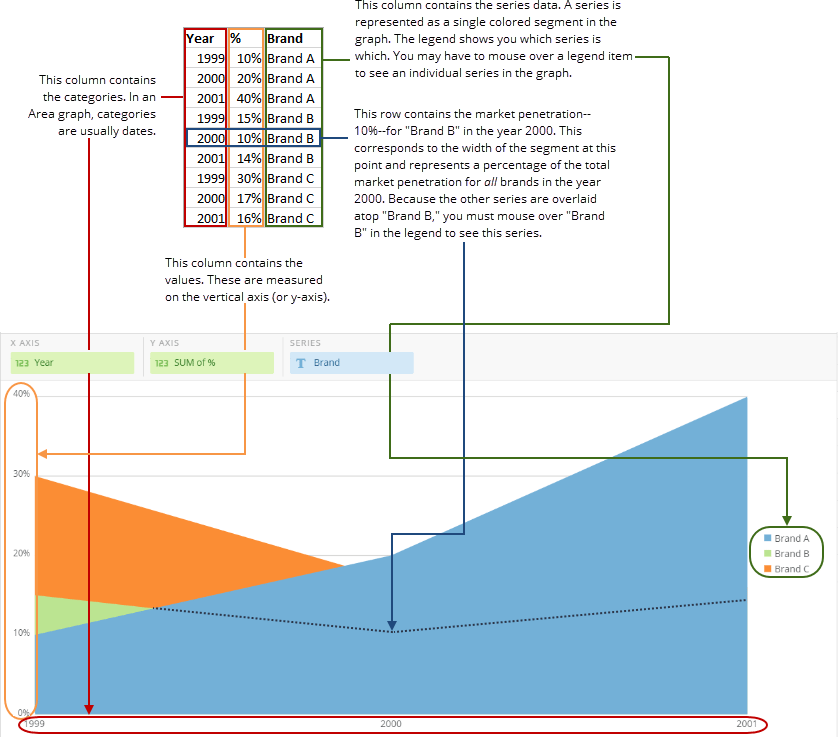
以下の図は、典型的な列ベースのスプレッドシートのデータがどのように縦方向の面オーバーレイグラフに変換されるかを示しています：

<Frame>
  <img alt="area_overlay_graph_spreadsheet_example.png" src="https://mintcdn.com/domoinc-openapi-sync-dataflows/KRKoASQJgRuO8wHw/images/kb/ka05w00000123pQ-00N5w00000Ri7BU-0EM5w000005vPHY.png?fit=max&auto=format&n=KRKoASQJgRuO8wHw&q=85&s=22cc5b0e916b32554596be2b26e29e9c" style={{width: 838, height: 737}} width="838" height="737" data-path="images/kb/ka05w00000123pQ-00N5w00000Ri7BU-0EM5w000005vPHY.png" />
</Frame>

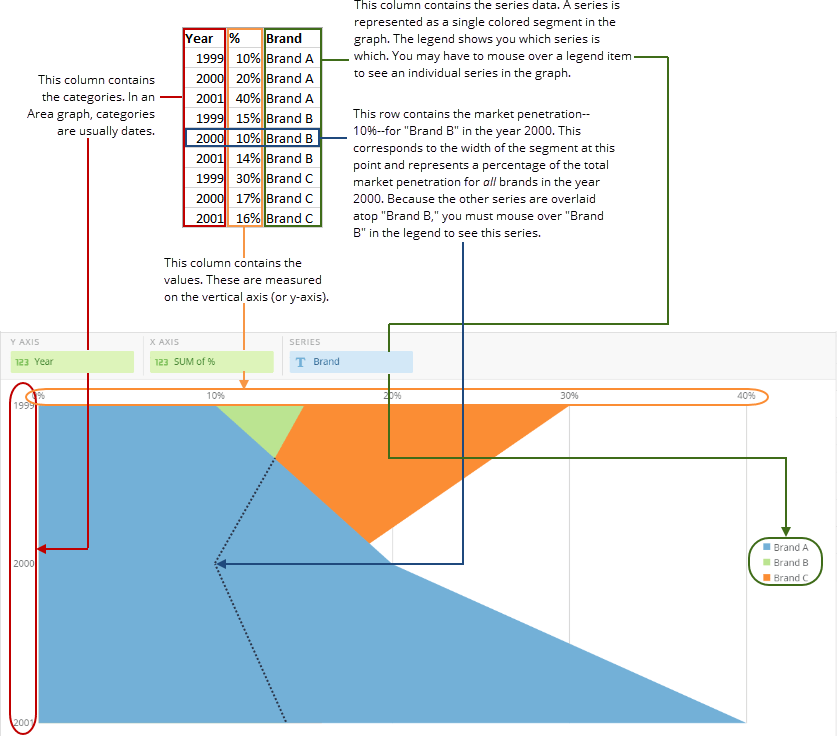
以下の図は、典型的な列ベースのスプレッドシートのデータがどのように横方向の面オーバーレイグラフに変換されるかを示しています：

<Frame>
  <img alt="horizontal_area_overlay_graph_spreadsheet_example.png" src="https://mintcdn.com/domoinc-openapi-sync-dataflows/KRKoASQJgRuO8wHw/images/kb/ka05w00000123pQ-00N5w00000Ri7BU-0EM5w000005vPHZ.png?fit=max&auto=format&n=KRKoASQJgRuO8wHw&q=85&s=64c18a7db21f93d0d02cae92badf793b" style={{width: 837, height: 736}} width="837" height="736" data-path="images/kb/ka05w00000123pQ-00N5w00000Ri7BU-0EM5w000005vPHZ.png" />
</Frame>

## 面オーバーレイグラフをカスタマイズする

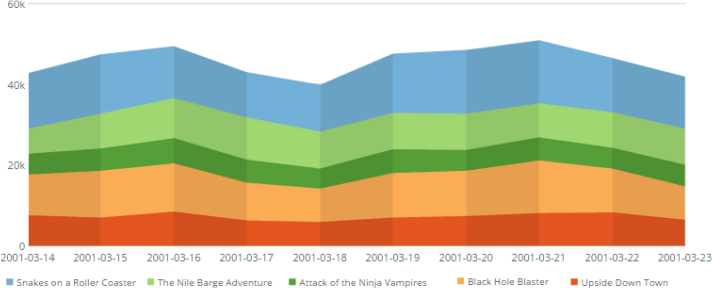
面オーバーレイグラフの外観は、 **チャートの設定** を編集することでカスタマイズすることができます。 チャートの設定の全オプションについては、 [チャートの設定リファレンスガイド](/s/article/ "チャートの設定") を参照してください。 面オーバーレイグラフ固有のプロパティには次があります： サムネイル画像をクリックすると、拡大画像が表示されます。

<table border="1" cellpadding="1" cellspacing="1" data-aura-rendered-by="33:207;a"><thead><tr><th colspan="1" rowspan="1"><p> プロパティ </p></th><th colspan="1" rowspan="1"><p> 説明 </p></th><th colspan="1" rowspan="1"><p> 例 </p></th></tr></thead><tbody><tr><td colspan="1" rowspan="1"><p> 一般 > スタイル </p></td><td colspan="1" rowspan="1"><p> 面グラフのスタイルを、「展開」「折りたたみ」「曲線」または「階段」から決定します。デフォルトのスタイルは、選択されたサブタイプに依存します。 「折りたたみ」を選択した場合、右側の例のような3次元風になります。 </p></td><td colspan="1" rowspan="1"><a target="_blank" title="/@api/deki/files/2729/folded_area.png"><img alt="" src="https://mintcdn.com/domoinc-openapi-sync-dataflows/U1MglXZKeJZebGlP/images/kb/ka05w00000123lK-00N5w00000Ri7BU-0EM5w000005vP0t.png?fit=max&auto=format&n=U1MglXZKeJZebGlP&q=85&s=cccf3441062d17da35bc88a502f4759e" width="712" height="288" data-path="images/kb/ka05w00000123lK-00N5w00000Ri7BU-0EM5w000005vP0t.png" /></a></td></tr></tbody></table>
日本語