 ### 理想的な解決策
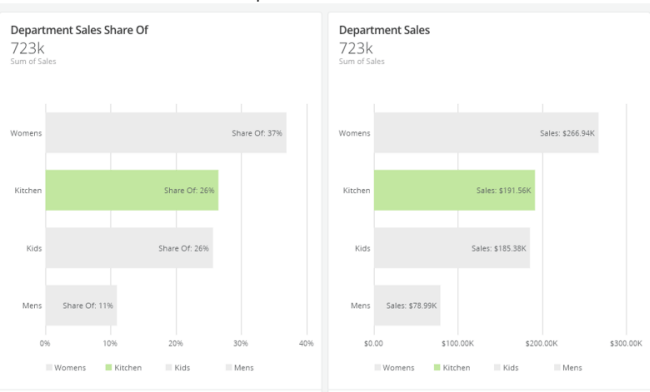
* 理想的な解決策としては、棒グラフでクライアントの特定の部署に常に固有の色を使用する方法があります。
* ほかにも、1つの棒グラフにメトリクス値と「合計に対する割合」を分かりやすく表示するという解決策もあります。
### 理想的な解決策
* 理想的な解決策としては、棒グラフでクライアントの特定の部署に常に固有の色を使用する方法があります。
* ほかにも、1つの棒グラフにメトリクス値と「合計に対する割合」を分かりやすく表示するという解決策もあります。
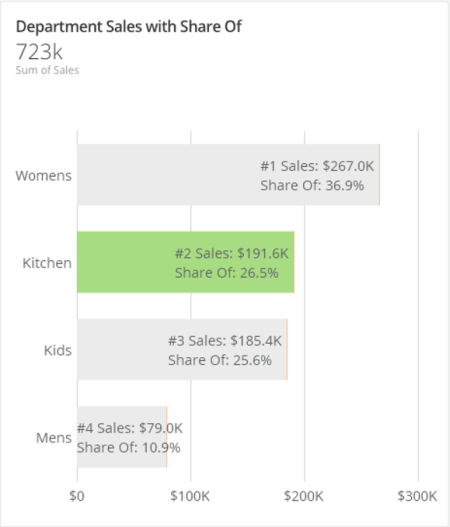 この記事では、3つのメトリクスの棒グラフを作成して2つ目の解決策を実行する方法を説明します。ここでは、合計4つの部門を持つデパートのキッチン部門を担当するクライアントの例を使用します。クライアントは、自分の部門がほかの部門と比較してどのような状態にあるかを把握する必要がありますが、キッチン部門は常に視覚的に目立たせたいと考えています。
## 設定手順
**3つのメトリクスの棒グラフを設定するには:**
1. 次の手順を実行して、Beast Modeを3つ作成します。
この記事では、3つのメトリクスの棒グラフを作成して2つ目の解決策を実行する方法を説明します。ここでは、合計4つの部門を持つデパートのキッチン部門を担当するクライアントの例を使用します。クライアントは、自分の部門がほかの部門と比較してどのような状態にあるかを把握する必要がありますが、キッチン部門は常に視覚的に目立たせたいと考えています。
## 設定手順
**3つのメトリクスの棒グラフを設定するには:**
1. 次の手順を実行して、Beast Modeを3つ作成します。
Beast Mode名 | 説明 | Beast Mode |
|---|---|---|
KitchenSales | キッチン部門のみの売上高を表します。 |
|
NonKitchenSales | デパートのキッチン部門以外の売上高を表します。 |
|
ShareOfDepartments | 総売上に対する各部門の割合を表します。 |
|
 これにより、部門に関係なく、売上額が高い順にデータを表示することができます。
9. グラフの設定を次のように設定します。
* 一般
* フォントサイズ – 大きい
* ポートレートビューでの凡例の位置 – 非表示
* ランドスケープビューでの凡例の位置 – 非表示
* データラベルの設定
* テキスト - `#%_CATEGORY_NUMBER Sales: $%_CATEGORY_TOTAL \\n%_SERIES_NAME: %_VALUE%`
* `%_{{item}}` は、グラフ内のデータから抽出された値を表します。複数のメトリクスを表示できます。
* `%_CATEGORY_NUMBER` には、棒のランクが表示されます。
* `%_CATEGORY_TOTAL` には、棒の合計値が表示されます。
* `%_SERIES_NAME` には、ラベルの最後の系統の名前が表示されます。
* `%_VALUE` には、最後の系統の値が表示されます。
* `\\n` は、改行を表します。
* 単一ラベル表示 – True
* 系統ごとにラベルを表示するのではなく、ラベルを1回で表示できます。
* 位置 – 内側右
* グラフのラベルの位置を選択できます。
* 位置調整 – 左
* ラベルのテキストを左揃えにして、見やすくすることができます。
* 目盛りの略称を使用 – True
* 数値が短くなり、読みやすくなります。
* 小数位 -.0
* 各ラベルの値を小数位1桁で表示します。
* 値の目盛り(X)
* ラベルフォーマット – 通貨
* ラベルのフォーマットを通貨フォーマットにすることができます。
* 色
* 系統1 – 薄緑
* この色が、キッチン部門のみの売上高を表す棒に使用されます。
* 系統2 – 明るいグレー
* この色が、キッチン部門以外のすべての売上高を表す棒に使用されます。
日本語
これにより、部門に関係なく、売上額が高い順にデータを表示することができます。
9. グラフの設定を次のように設定します。
* 一般
* フォントサイズ – 大きい
* ポートレートビューでの凡例の位置 – 非表示
* ランドスケープビューでの凡例の位置 – 非表示
* データラベルの設定
* テキスト - `#%_CATEGORY_NUMBER Sales: $%_CATEGORY_TOTAL \\n%_SERIES_NAME: %_VALUE%`
* `%_{{item}}` は、グラフ内のデータから抽出された値を表します。複数のメトリクスを表示できます。
* `%_CATEGORY_NUMBER` には、棒のランクが表示されます。
* `%_CATEGORY_TOTAL` には、棒の合計値が表示されます。
* `%_SERIES_NAME` には、ラベルの最後の系統の名前が表示されます。
* `%_VALUE` には、最後の系統の値が表示されます。
* `\\n` は、改行を表します。
* 単一ラベル表示 – True
* 系統ごとにラベルを表示するのではなく、ラベルを1回で表示できます。
* 位置 – 内側右
* グラフのラベルの位置を選択できます。
* 位置調整 – 左
* ラベルのテキストを左揃えにして、見やすくすることができます。
* 目盛りの略称を使用 – True
* 数値が短くなり、読みやすくなります。
* 小数位 -.0
* 各ラベルの値を小数位1桁で表示します。
* 値の目盛り(X)
* ラベルフォーマット – 通貨
* ラベルのフォーマットを通貨フォーマットにすることができます。
* 色
* 系統1 – 薄緑
* この色が、キッチン部門のみの売上高を表す棒に使用されます。
* 系統2 – 明るいグレー
* この色が、キッチン部門以外のすべての売上高を表す棒に使用されます。
日本語