> ## Documentation Index
> Fetch the complete documentation index at: https://domoinc-openapi-sync-dataflows.mintlify.site/llms.txt
> Use this file to discover all available pages before exploring further.
# カードをお気に入りとして追加する
export const InlineImage = ({src, alt = '', height = '1.6em'}) => {
return  ;
};
## はじめに
カードをお気に入りに追加すると、カードのコピーが[お気に入り]ページに追加されます。カードをお気に入りに追加するには、そのカードへのアクセス権が必要です。
次の設定を行うことで、お気に入りのカードのステータスレポートをメールとテキストで受け取ることができます。
* 毎日のアラートのスケジュール。お気に入りに関する毎日のアラートを受け取る方法については、「
[通知とアラート設定を構成する](/s/article/360042925814 "通知とアラート設定を構成する") 」を参照してください。
* プロフィールの有効なメールアドレスと電話番号。詳しくは、「
[個人プロフィール情報を指定する](/s/article/360043439413 "個人プロフィール情報を指定する") 」を参照してください。
* 各カードのまとめ数字。詳細については、「
[チャートのまとめ数字を設定する](/s/article/360043428753) 」を参照してください。
## カードをお気に入りに追加する
お気に入りへのカードの追加は、ダッシュボードまたは詳細ビューから行います。
ダッシュボードでカードを閲覧している場合は、以下の手順に従います。
1. お気に入りに追加するカードにマウスポインターを合わせます。
2. カードを閲覧している場所に応じて、ダッシュボードから
**[カードのオプション]** を選択するか、詳細から **[カードのオプション]** を選択します。
3. **[お気に入りに追加]** を選択します。
カードが[お気に入り]ページに追加されます。
## お気に入りのカードを見つける
1. ナビゲーションヘッダーで、
**[ダッシュボード]** を選択します。
2. **[ダッシュボード]** メニューを展開し、 **[お気に入り]** を選択します。
;
};
## はじめに
カードをお気に入りに追加すると、カードのコピーが[お気に入り]ページに追加されます。カードをお気に入りに追加するには、そのカードへのアクセス権が必要です。
次の設定を行うことで、お気に入りのカードのステータスレポートをメールとテキストで受け取ることができます。
* 毎日のアラートのスケジュール。お気に入りに関する毎日のアラートを受け取る方法については、「
[通知とアラート設定を構成する](/s/article/360042925814 "通知とアラート設定を構成する") 」を参照してください。
* プロフィールの有効なメールアドレスと電話番号。詳しくは、「
[個人プロフィール情報を指定する](/s/article/360043439413 "個人プロフィール情報を指定する") 」を参照してください。
* 各カードのまとめ数字。詳細については、「
[チャートのまとめ数字を設定する](/s/article/360043428753) 」を参照してください。
## カードをお気に入りに追加する
お気に入りへのカードの追加は、ダッシュボードまたは詳細ビューから行います。
ダッシュボードでカードを閲覧している場合は、以下の手順に従います。
1. お気に入りに追加するカードにマウスポインターを合わせます。
2. カードを閲覧している場所に応じて、ダッシュボードから
**[カードのオプション]** を選択するか、詳細から **[カードのオプション]** を選択します。
3. **[お気に入りに追加]** を選択します。
カードが[お気に入り]ページに追加されます。
## お気に入りのカードを見つける
1. ナビゲーションヘッダーで、
**[ダッシュボード]** を選択します。
2. **[ダッシュボード]** メニューを展開し、 **[お気に入り]** を選択します。
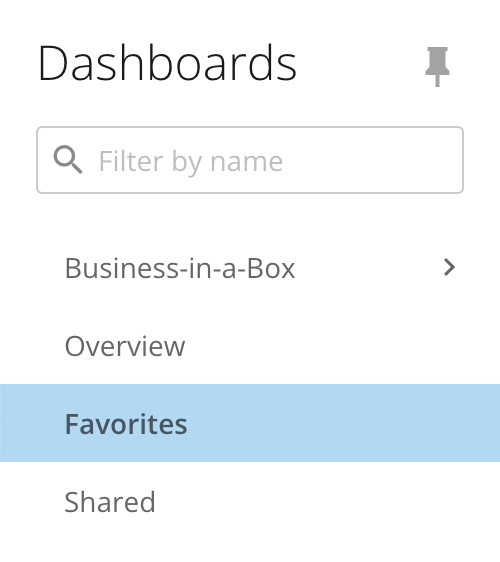 お気に入りに設定されているすべてのカードが表示されます。
**注記:** [お気に入り]ページをダッシュボードに変換することはできませんが、[お気に入り]ビューで **[追加]** > **[新しいコレクション]** を選択すると、コレクションを作成できます。これは、お気に入りのカードをカテゴリーに分類するときに役立ちます。
## カードをお気に入りから削除する
カードはお気に入りから削除することもできます。これは次の場所から実行できます。
* カードが表示されているダッシュボード
* カードの詳細ビュー
* [お気に入り]ページ
**注記:** カードへのアクセス権を削除すると、カードはお気に入りからも削除されます。
1. お気に入りから削除するカードにマウスポインターを合わせます。
2. カードを閲覧している場所に応じて、[お気に入り]ページから
**[カードのオプション]** を選択するか、詳細から **[カードのオプション]** を選択します。
3. **[お気に入りから外す]** を選択します。
カードはお気に入りとして設定されなくなり、[お気に入り]ページから削除されます。
## ほかのユーザーがお気に入りに設定したカードを閲覧する
ユーザーがお気に入りとして設定したカードは、そのユーザーのプロフィールページで見ることができます。詳細については、「 ユーザーのお気に入りのカードを閲覧する 」を参照してください。
**動画 - カードをお気に入りに追加する**
日本語
お気に入りに設定されているすべてのカードが表示されます。
**注記:** [お気に入り]ページをダッシュボードに変換することはできませんが、[お気に入り]ビューで **[追加]** > **[新しいコレクション]** を選択すると、コレクションを作成できます。これは、お気に入りのカードをカテゴリーに分類するときに役立ちます。
## カードをお気に入りから削除する
カードはお気に入りから削除することもできます。これは次の場所から実行できます。
* カードが表示されているダッシュボード
* カードの詳細ビュー
* [お気に入り]ページ
**注記:** カードへのアクセス権を削除すると、カードはお気に入りからも削除されます。
1. お気に入りから削除するカードにマウスポインターを合わせます。
2. カードを閲覧している場所に応じて、[お気に入り]ページから
**[カードのオプション]** を選択するか、詳細から **[カードのオプション]** を選択します。
3. **[お気に入りから外す]** を選択します。
カードはお気に入りとして設定されなくなり、[お気に入り]ページから削除されます。
## ほかのユーザーがお気に入りに設定したカードを閲覧する
ユーザーがお気に入りとして設定したカードは、そのユーザーのプロフィールページで見ることができます。詳細については、「 ユーザーのお気に入りのカードを閲覧する 」を参照してください。
**動画 - カードをお気に入りに追加する**
日本語