> ## Documentation Index
> Fetch the complete documentation index at: https://domoinc-openapi-sync-dataflows.mintlify.site/llms.txt
> Use this file to discover all available pages before exploring further.

# カレンダー

## はじめに

Domoにおけるカレンダーは、特定の期間にわたり特定の日のアイテム数あるいは値の合計を示す、基本的なタイプのチャートです。1年、1ヶ月、または1日のいずれかのデータをカレンダーに示されるように選択できます。

カレンダーは、DataSetから2つのデータの列または行を必要とします。1つは日付で、もう1つは各日付のカテゴリーアイテム数です。また、オプションの値の列を入れることができます。日付の背景色は、その日付にはどのくらいの数のアイテムが関連しているか、また値の列がある場合は、各日付の総額を示します。特定の日付の例が複数ある場合は、その日の総額が合算されます。値、カテゴリー、系列データの詳細については「 [チャートデータを理解する](/s/article/360043428693 "チャートデータを理解する") 」を参照してください。

デフォルトでは、Domoはカレンダーの表示に **自動** ビューを使用します。これは DataSetのデータの大きさに依存します。DataSetのデータが数ヶ月にわたる場合は、カレンダーは自動的に **年** ビューでデータを表示します。DataSet のデータが、同月内の数日または数週間にわたる場合は、カレンダーは自動的に **月** ビューでデータを表示します。このデフォルトの自動表示の動作は、 **［チャートの設定］** で変更することができます。例えば、DataSetに1年分のデータが保管されている場合、 **［チャートの設定］** で **［表示］>［月］** を選択すると、1ヶ月分のデータが表示されます。複数年にわたるデータがDataSetに保管されている場合は、表示したい年を **［チャートの設定］** で指定することができます。または、データを **［週］** ビューで表示し、その週の最初の曜日（月曜日など）を指定することもできます。 **［チャートの設定］** で使用できるオプションの詳細については、「 [カレンダーのカスタマイズ](#h_01F01WTCVMVWX728G4SB8266GH "カレンダー") 」を参照してください。

<Warning>
  **重要：** カレンダーを正常に機能させるには、日付の単位を **［日］** に設定する *必要があります* 。そうしないと、グラフに正しいデータが表示されません。日付単位の設定方法については、「 [チャートにフィルターを追加する](/s/article/360042924074 "チャートにフィルターを追加する") 」を参照してください。
</Warning>

**ビデオ - カレンダーカードを作成する**

<iframe allowfullscreen="" frameborder="0" height="315" src="//www.youtube-nocookie.com/embed/HfLDeJHPmuY" width="560" />

## カレンダーを作成する

Analyzerで、カレンダーデータが含まれている列を選択します。データ列の選択の詳細については「 [DataSetの列をチャートに適用する](/s/article/360043428713 "DataSet列をチャートに適用する") 」を参照してください。

Analyzerでチャートをフォーマットする方法の詳細については「 [可視化カード作成パート2：Analyzer](/s/topic/0TO5w000000ZaoUGAS "KPIカード作成パート2：Card Builder") 」を参照してください。

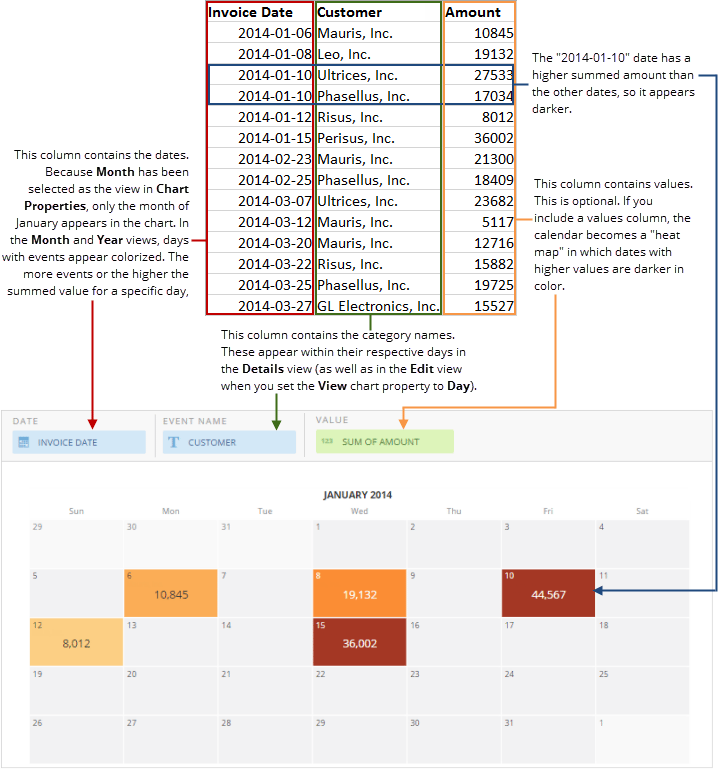
次の図は、典型的な列ベースのスプレッドシートのデータがどのようにカレンダーに変換されるかを示しています。

<Frame>
  <img alt="calendar_spreadsheet_example_new.png" src="https://mintcdn.com/domoinc-openapi-sync-dataflows/7Nd5Hb-h9pITriJg/images/kb/ka05w00000123pw-00N5w00000Ri7BU-0EM5w000005vPJG.png?fit=max&auto=format&n=7Nd5Hb-h9pITriJg&q=85&s=b8a5a842f10220175ff277366faf9330" width="718" height="769" data-path="images/kb/ka05w00000123pw-00N5w00000Ri7BU-0EM5w000005vPJG.png" />
</Frame>

## カレンダーのカスタマイズ

**［チャートの設定］** で、カレンダーの外観をカスタマイズすることができます。すべてのチャートの設定については「 [チャートの設定](/s/topic/0TO5w000000ZaodGAC "チャートの設定") 」を参照してください。カレンダーに固有のプロパティには、以下が含まれます。サムネイル画像をクリックすると、拡大画像が表示されます。

<table border="1" cellpadding="1" cellspacing="1" data-aura-rendered-by="33:207;a"><thead><tr><th colspan="1" rowspan="1"><p> プロパティ </p></th><th colspan="1" rowspan="1"><p> 説明 </p></th><th colspan="1" rowspan="1"><p> 例 </p></th></tr></thead><tbody><tr><td colspan="1" rowspan="1"><p> テーマ > テーマ </p></td><td colspan="1" rowspan="1"><p> カレンダーの色のテーマを決定します。 </p></td><td colspan="1" rowspan="1"><p /></td></tr><tr><td colspan="1" rowspan="1"><p> ［一般］ >［ビュー］ </p></td><td colspan="1" rowspan="1"><p> カレンダーに表示するデータの期間として、 <b> 1年 </b> 、 <b> 1ヶ月 </b> 、 <b> 1週間 </b> 、 <b> 1日 </b> 、 <b> 去年のローリング </b> 、 <b> 来年のローリング </b> のいずれかを指定します。 <b> ［自動］ </b> （デフォルト）を選択した場合、カレンダーの表示はDataSetのデータの広がりによって異なります。たとえば、DataSetに1か月以上のデータが含まれている場合は、すべての月が表示されるように自動的に年表示が選択されます。 </p></td><td colspan="1" rowspan="1"><p> - </p></td></tr><tr><td colspan="1" rowspan="1"><p> ［一般］> ［次の日付から］ </p></td><td colspan="1" rowspan="1"><p> カレンダーに表示するデータの期間をDataSetに従って自動的に決定するか（デフォルトの動作）、 <b> ［年］ </b> 、 <b> ［選択した年］ </b> 、 <b> ［月］ </b> 、 <b> ［日］ </b> を使用して手動で指定します。たとえば、DataSetの一連の日付が「01-06-2014」で始まっており、「日」表示を選択した場合は、これがDataSetの最初の値であるため、デフォルトで「01-06-2014」のデータが表示されます。別の日付を表示する場合は、ここで <b> ［ユーザー指定］ </b> を選択してから、 <b> ［年］ </b> 、 <b> ［選択した年］ </b> 、 <b> ［月］ </b> 、 <b> ［日］ </b> プロパティを使用して日付を指定します。 </p></td><td colspan="1" rowspan="1"><p><span class="mt-font-size-18"><b> 年表示 </b></span></p><p><a href="https://domohelp.domo.com/@api/deki/files/152/calendar_year_view.png" target="_blank" title="/@api/deki/files/152/calendar_year_view.png"><img alt="calendar_year_view.png" src="https://mintcdn.com/domoinc-openapi-sync-dataflows/7Nd5Hb-h9pITriJg/images/kb/ka05w00000123pw-00N5w00000Ri7BU-0EM5w000005vPJ8.png?fit=max&auto=format&n=7Nd5Hb-h9pITriJg&q=85&s=e339d1715c57f8ace89f3f1f3c700de0" width="756" height="308" data-path="images/kb/ka05w00000123pw-00N5w00000Ri7BU-0EM5w000005vPJ8.png" /></a></p><p><span class="mt-font-size-18"><a href="https://domohelp.domo.com/@api/deki/files/145/calendar_month_view.png" target="_blank" title="/@api/deki/files/145/calendar_month_view.png"><img alt="calendar_month_view.png" src="https://mintcdn.com/domoinc-openapi-sync-dataflows/7Nd5Hb-h9pITriJg/images/kb/ka05w00000123pw-00N5w00000Ri7BU-0EM5w000005vPJA.png?fit=max&auto=format&n=7Nd5Hb-h9pITriJg&q=85&s=f507fda6c5ac4ac17ae94e3295c881f5" width="755" height="311" data-path="images/kb/ka05w00000123pw-00N5w00000Ri7BU-0EM5w000005vPJA.png" /></a></span></p><p><img alt="Week_View.png" src="https://mintcdn.com/domoinc-openapi-sync-dataflows/7Nd5Hb-h9pITriJg/images/kb/ka05w00000123pw-00N5w00000Ri7BU-0EM5w000005vPJI.png?fit=max&auto=format&n=7Nd5Hb-h9pITriJg&q=85&s=7c80ed9a8f8c13f01052f68084602dfa" width="1845" height="726" data-path="images/kb/ka05w00000123pw-00N5w00000Ri7BU-0EM5w000005vPJI.png" /></p><p><a href="https://domohelp.domo.com/@api/deki/files/1649/calendar_day_view.png" target="_blank" title="/@api/deki/files/1649/calendar_day_view.png"><img alt="calendar_day_view.png" src="https://mintcdn.com/domoinc-openapi-sync-dataflows/7Nd5Hb-h9pITriJg/images/kb/ka05w00000123pw-00N5w00000Ri7BU-0EM5w000005vPJC.png?fit=max&auto=format&n=7Nd5Hb-h9pITriJg&q=85&s=2a5906b6699f1adc9101e84f2ea37692" width="313" height="192" data-path="images/kb/ka05w00000123pw-00N5w00000Ri7BU-0EM5w000005vPJC.png" /></a></p></td></tr><tr><td colspan="1" rowspan="1"><p> ［一般］>［年］ </p></td><td colspan="1" rowspan="1"><p><b> ［次の日付から］ </b> プロパティで <b> ［ユーザー指定］ </b> を選択した場合に使用する年を指定します。オプションには <b> ［現在］ </b> （デフォルト）、 <b> ［前年］ </b> 、 <b> ［翌年］ </b> 、 <b> ［ユーザー指定］ </b> があります。 <b> \[ユーザー指定] </b> を選択した場合は、 <b> \[選択した年] </b> フィールドに指定した年を入力します。このオプションは、1年を超えるデータがDataSetに含まれている場合に役立ちます。 </p></td><td colspan="1" rowspan="1"><p> - </p></td></tr><tr><td colspan="1" rowspan="1"><p> ［一般］>［選択した年］ </p></td><td colspan="1" rowspan="1"><p><b> ［次の日付から］>［ユーザー指定］ </b> または <b> ［年］>［指定］ </b> を選択した場合は、データを表示する年を指定することができます。このオプションは、1年を超えるデータがDataSetに含まれている場合に役立ちます。 </p></td><td colspan="1" rowspan="1"><p> - </p></td></tr><tr><td colspan="1" rowspan="1"><p> ［一般］>［月］ </p></td><td colspan="1" rowspan="1"><p><b> ［次の日付から］>［ユーザー指定］ </b> を選択した場合は、データを表示する月を指定することができます。デフォルト値は <b> ［現在］ </b> です。 </p></td><td colspan="1" rowspan="1"><p> - </p></td></tr><tr><td colspan="1" rowspan="1"><p> ［一般］>［日］ </p></td><td colspan="1" rowspan="1"><p><b> ［次の日付から］>［ユーザー指定］ </b> を選択した場合は、データを表示する日を指定することができます。デフォルト値は <b> ［現在］ </b> です。 </p></td><td colspan="1" rowspan="1"><p> - </p></td></tr><tr><td colspan="1" rowspan="1"> ［一般］>［週の初日］ </td><td colspan="1" rowspan="1"> カレンダーで、週の最初の曜日を指定することができます。デフォルト値は <b> ［日曜］ </b> です。 </td><td colspan="1" rowspan="1"><p> - </p></td></tr></tbody></table>

## MS OutlookのカレンダーをエクスポートしてDomoで使用する

Domo のカレンダーの作成に使用するために、Microsoft Outlook から Excel スプレッドシートファイルとしてカレンダーをエクスポートすることができます。会議の予定やアポイントをDomoに取り込む場合は、この方法を使用すると便利です。

**Microsoft OutlookのカレンダーをDomoにエクスポートするには、**

1. Microsoft Outlook 2010を開きます。
2. **［ファイル］、［オプション］** の順に選択します。
3. **［詳細］** をクリックして **［詳細］** タブを表示します。
4. **［エクスポート］** をクリックします。
5. **［ファイルにエクスポート］** を選択して **［次へ］** をクリックします。
6. **［カンマ区切りの値］** を選択して **［次へ］** をクリックします。
7. **［カレンダー］** を選択して **［次へ］** をクリックします。
8. **［完了］** をクリックします。これで、カレンダーがMicrosoft Excelのスプレッドシートにエクスポートされます。
9. 日付範囲の入力画面が表示されたら、目的の日付範囲を指定して **［OK］** をクリックします。
10. Domoでは、Microsoft Excelスプレッドシートファイルを使用してカレンダーを作成することができます。

日本語