> ## Documentation Index
> Fetch the complete documentation index at: https://domoinc-openapi-sync-dataflows.mintlify.site/llms.txt
> Use this file to discover all available pages before exploring further.

# 固有のキー列を追加してDataSetをJoinする

### はじめに

複数のDataSetをJoinしたいのに、Joinするための固有のキー列がない場合があります。この場合は、固有のキー列を作成できます。

### 固有のキー列を作成する

固有のキー列を作成するには、以下の手順に従います。

1. Magic ETLで既存のDataFlowを開くか、新規DataFlowの作成を開始します。
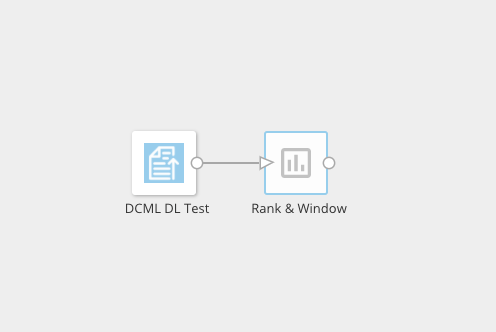
2. キャンバスに
   [［ランクとウインドウ］](/s/article/360042922814 "ETL操作：ランクとウインドウ") タイルを追加し、それを入力DataSetに接続します。
   <Frame>
     <img alt="" src="https://mintcdn.com/domoinc-openapi-sync-dataflows/2k2HWlcjOFv0edU2/images/kb/ka0Vq0000000l8b-00N5w00000Ri7BU-0EM5w000005vOxE.png?fit=max&auto=format&n=2k2HWlcjOFv0edU2&q=85&s=464c51489560a614aa24cb48565da085" style={{width: 350, height: 234}} width="496" height="332" data-path="images/kb/ka0Vq0000000l8b-00N5w00000Ri7BU-0EM5w000005vOxE.png" />
   </Frame>
3. **［ランクとウインドウ］** タイルを選択します。
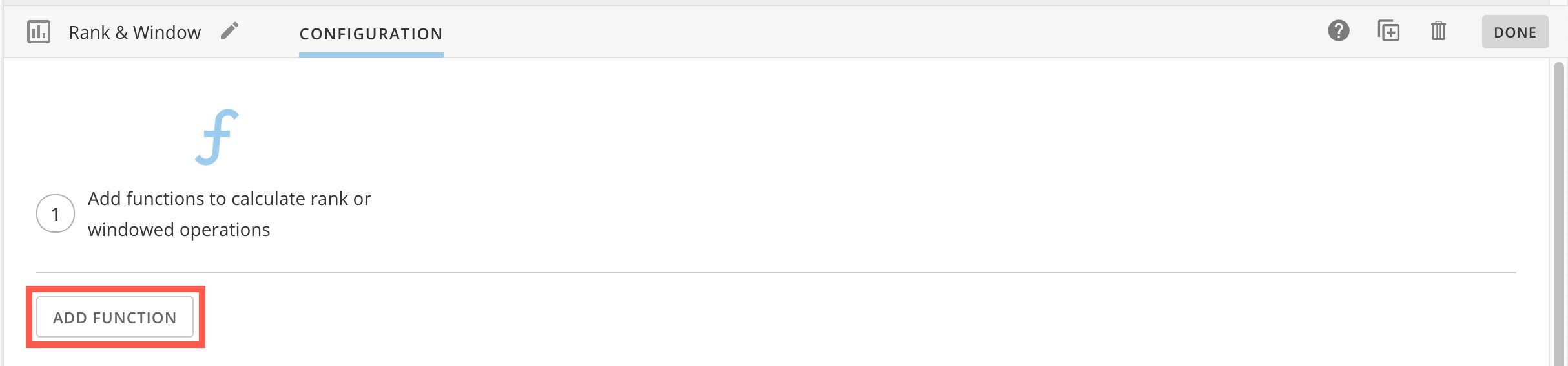
4. キャンバスの下の設定ペインで、 **［関数を追加］** を選択します。

   <Frame>
     <img alt="add function.jpg" src="https://mintcdn.com/domoinc-openapi-sync-dataflows/2k2HWlcjOFv0edU2/images/kb/ka0Vq0000000l8b-00N5w00000Ri7BU-0EMVq000000nTda.jpg?fit=max&auto=format&n=2k2HWlcjOFv0edU2&q=85&s=bb45e5e29122a1e7c405e2fc78dae37c" style={{width: 755, height: 176}} width="2428" height="566" data-path="images/kb/ka0Vq0000000l8b-00N5w00000Ri7BU-0EMVq000000nTda.jpg" />
   </Frame>
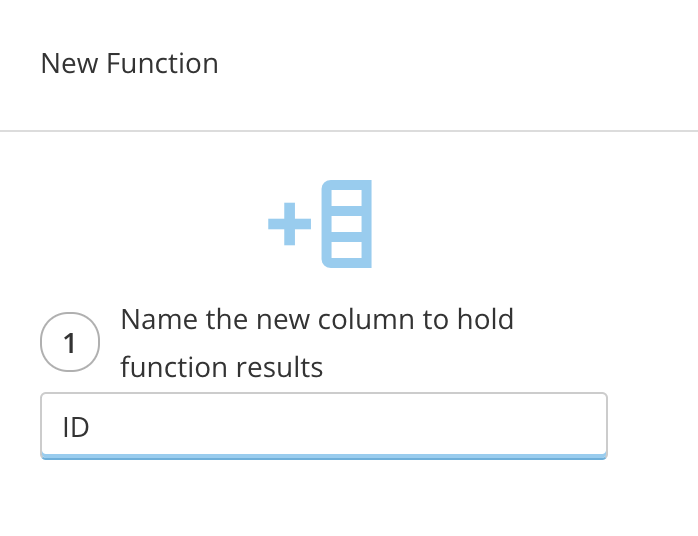
5. ステップ1で、新しい列に名前を付けます。

   <Frame>
     <img alt="Screenshot 2024-04-22 at 11.58.45 AM.png" src="https://mintcdn.com/domoinc-openapi-sync-dataflows/2k2HWlcjOFv0edU2/images/kb/ka0Vq0000000l8b-00N5w00000Ri7BU-0EMVq000000nUHt.jpg?fit=max&auto=format&n=2k2HWlcjOFv0edU2&q=85&s=8bc8c094b2b3f1c0a004b98446ab6357" style={{width: 303, height: 233}} width="698" height="536" data-path="images/kb/ka0Vq0000000l8b-00N5w00000Ri7BU-0EMVq000000nUHt.jpg" />
   </Frame>
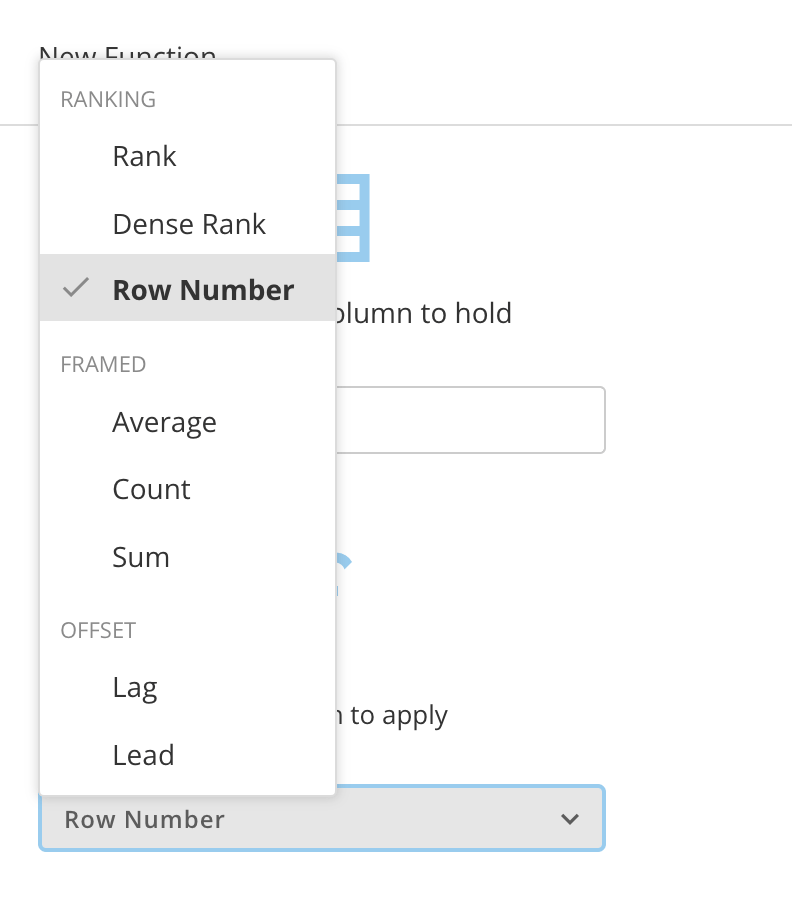
6. ステップ2で、 **［適用させる関数を選択］** ドロップダウンを展開して、 **［行番号］** を選択します。

   <Frame>
     <img alt="Screenshot 2024-04-22 at 11.58.57 AM.png" src="https://mintcdn.com/domoinc-openapi-sync-dataflows/2k2HWlcjOFv0edU2/images/kb/ka0Vq0000000l8b-00N5w00000Ri7BU-0EMVq000000nUJW.jpg?fit=max&auto=format&n=2k2HWlcjOFv0edU2&q=85&s=719cf4c7a70e410a6014686a848596c5" style={{width: 301, height: 350}} width="792" height="922" data-path="images/kb/ka0Vq0000000l8b-00N5w00000Ri7BU-0EMVq000000nUJW.jpg" />
   </Frame>
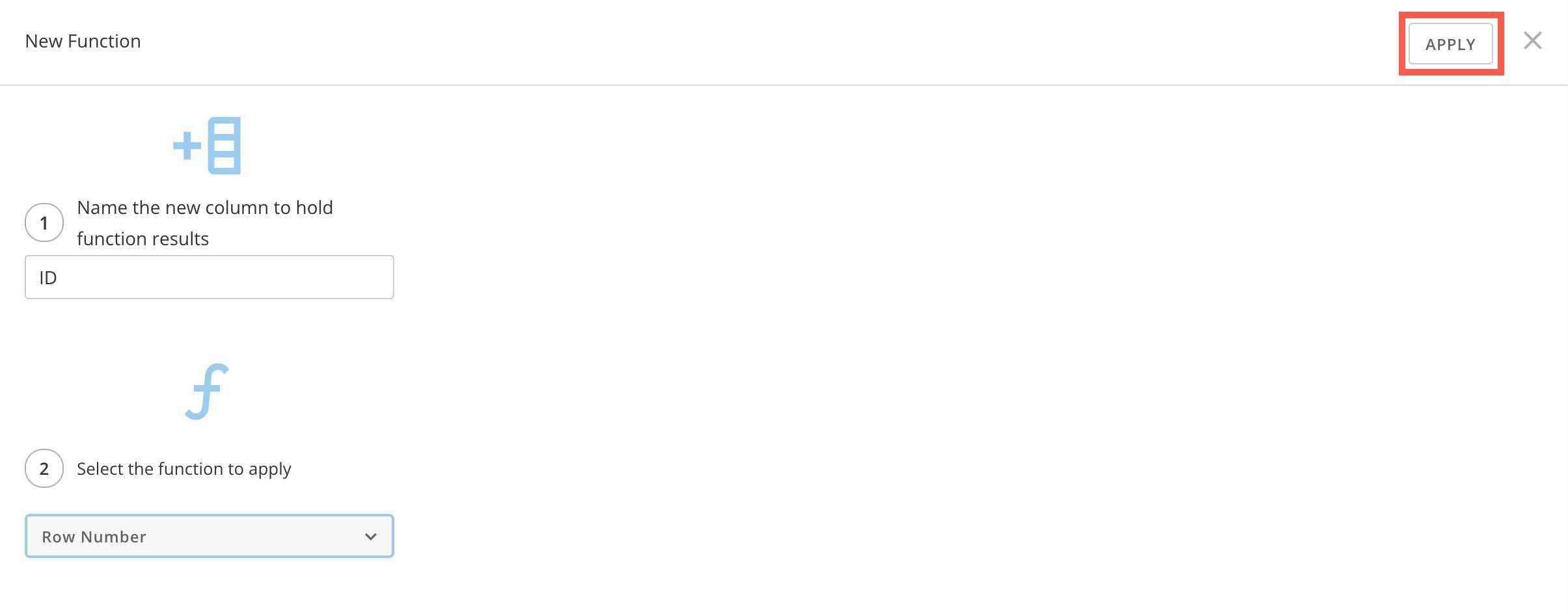
7. **［適用］** を選択します。

   <Frame>
     <img alt="apply function.jpg" src="https://mintcdn.com/domoinc-openapi-sync-dataflows/2k2HWlcjOFv0edU2/images/kb/ka0Vq0000000l8b-00N5w00000Ri7BU-0EMVq000000nUUn.jpg?fit=max&auto=format&n=2k2HWlcjOFv0edU2&q=85&s=b18a82a48e5172af69f54303ebb88904" style={{width: 750, height: 294}} width="2410" height="944" data-path="images/kb/ka0Vq0000000l8b-00N5w00000Ri7BU-0EMVq000000nUUn.jpg" />
   </Frame>
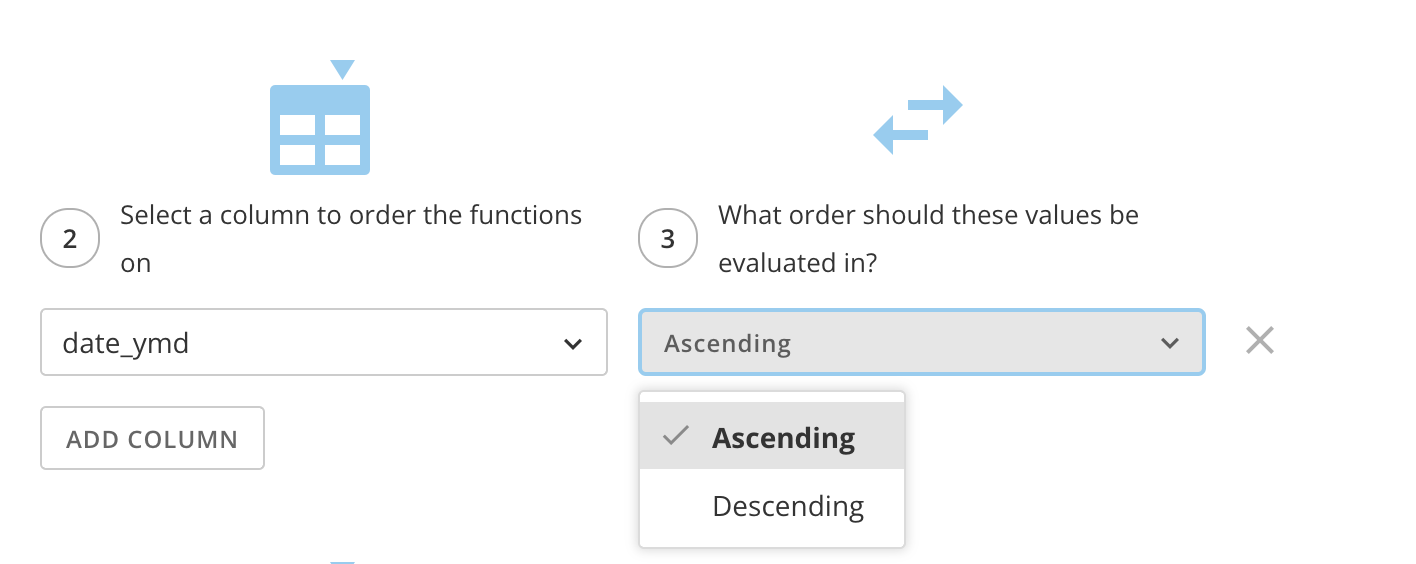
8. ステップ2で、行番号の適用方法を決定するために関数の並べ替えに使用する列を選択します。
9. ステップ3で、列を値の昇順に並べ替えるか、それとも降順に並べ替えるかを選択します。
   <Frame>
     <img alt="Screenshot 2024-04-22 at 12.03.20 PM.png" src="https://mintcdn.com/domoinc-openapi-sync-dataflows/2k2HWlcjOFv0edU2/images/kb/ka0Vq0000000l8b-00N5w00000Ri7BU-0EMVq000000nUjJ.jpg?fit=max&auto=format&n=2k2HWlcjOFv0edU2&q=85&s=2253fa9e6cda8fb603bca6d2351425bb" style={{width: 751, height: 299}} width="1416" height="564" data-path="images/kb/ka0Vq0000000l8b-00N5w00000Ri7BU-0EMVq000000nUjJ.jpg" />
   </Frame>
10. データの各行に固有のキー値を設定する場合は、 **［分割を構成する列はどれですか］** オプションを空欄にしておきます。
11. DataFlowを完了し、実行します。

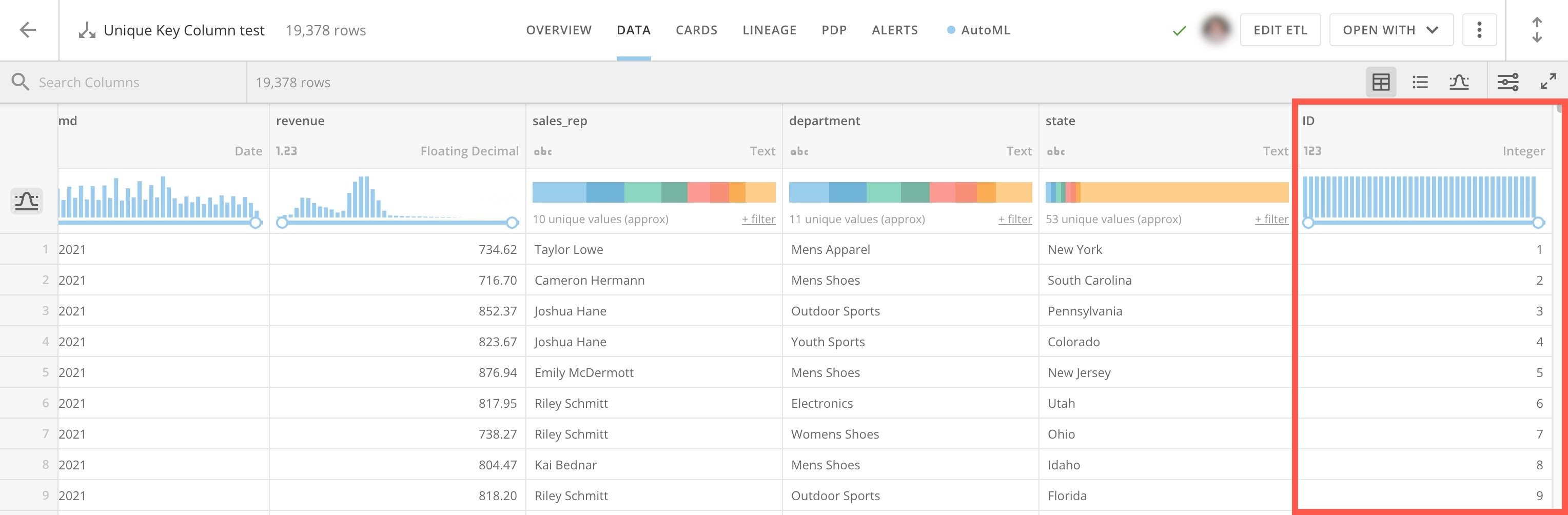
DataFlowを実行した後、出力DataSetには各行に固有の値を持つ新しい列があります。
<Frame>
  <img alt="unique key column.jpg" src="https://mintcdn.com/domoinc-openapi-sync-dataflows/2k2HWlcjOFv0edU2/images/kb/ka0Vq0000000l8b-00N5w00000Ri7BU-0EMVq000000nRLe.jpg?fit=max&auto=format&n=2k2HWlcjOFv0edU2&q=85&s=a2124961743dc037c4d435ac026c975b" style={{width: 901, height: 296}} width="3056" height="1004" data-path="images/kb/ka0Vq0000000l8b-00N5w00000Ri7BU-0EMVq000000nRLe.jpg" />
</Frame>

[このページのトップへ](#intro)

日本語