> ## Documentation Index
> Fetch the complete documentation index at: https://domoinc-openapi-sync-dataflows.mintlify.site/llms.txt
> Use this file to discover all available pages before exploring further.
# パスワードを変更する
export const InlineImage = ({src, alt = '', height = '1.6em'}) => {
return  ;
};
## はじめに
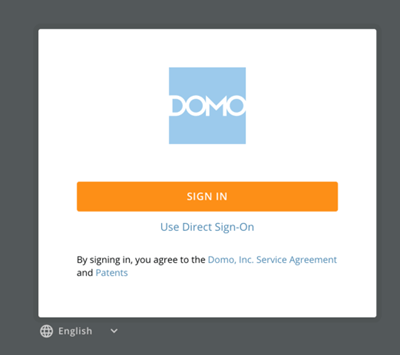
**注記:** 組織でシングルサインオン(SSO)を使用している場合は、この記事に記載された手順でパスワードを変更することはできません。代わりに、組織内のITチームに連絡してパスワードを変更してください。SSOが設定されている場合、ログイン画面は次の例のように表示されます。
;
};
## はじめに
**注記:** 組織でシングルサインオン(SSO)を使用している場合は、この記事に記載された手順でパスワードを変更することはできません。代わりに、組織内のITチームに連絡してパスワードを変更してください。SSOが設定されている場合、ログイン画面は次の例のように表示されます。
 この記事では、Domoのパスワードを変更し、潜在的問題のトラブルシューティングを行う方法について次のトピックで説明します。
* [ユーザー設定でパスワードを変更する](#change_password_in_user_settings)
* [忘れたパスワードまたは有効期限が切れたパスワードを変更する](#change_forgotten_or_expired_password)
* [有効期限が切れる前にパスワードを変更する](#change_password_before_it_expires)
* [トラブルシューティング](#troubleshooting)
## ユーザー設定でパスワードを変更する
組織で直接サインオンを使用している場合は、次の手順に従ってパスワードを変更できます。
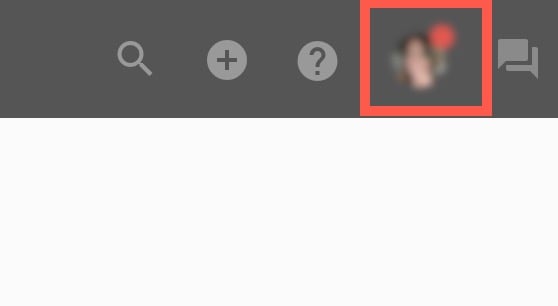
1. Domoナビゲーションヘッダーで自分のプロフィール写真を選択して、ユーザーアクションメニューを展開します。
この記事では、Domoのパスワードを変更し、潜在的問題のトラブルシューティングを行う方法について次のトピックで説明します。
* [ユーザー設定でパスワードを変更する](#change_password_in_user_settings)
* [忘れたパスワードまたは有効期限が切れたパスワードを変更する](#change_forgotten_or_expired_password)
* [有効期限が切れる前にパスワードを変更する](#change_password_before_it_expires)
* [トラブルシューティング](#troubleshooting)
## ユーザー設定でパスワードを変更する
組織で直接サインオンを使用している場合は、次の手順に従ってパスワードを変更できます。
1. Domoナビゲーションヘッダーで自分のプロフィール写真を選択して、ユーザーアクションメニューを展開します。
 2. **[設定]** を選択します。
**[一般]** タブがデフォルトで選択された状態でユーザー **[設定]** ページが開きます。
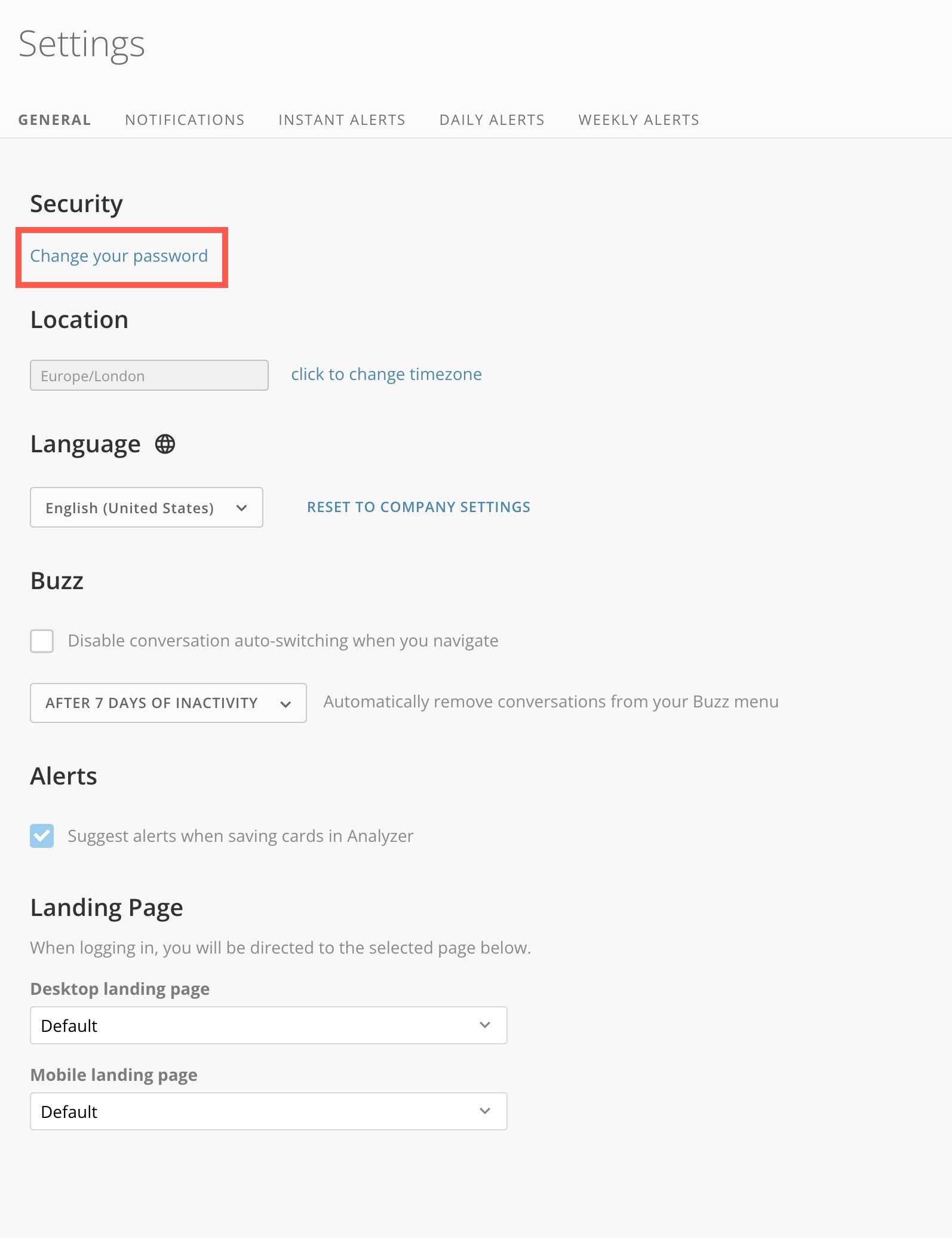
3. **[セキュリティー]** で **[パスワードを変更]** を選択します。
**[パスワードを変更]** フィールドが表示されます。
2. **[設定]** を選択します。
**[一般]** タブがデフォルトで選択された状態でユーザー **[設定]** ページが開きます。
3. **[セキュリティー]** で **[パスワードを変更]** を選択します。
**[パスワードを変更]** フィールドが表示されます。
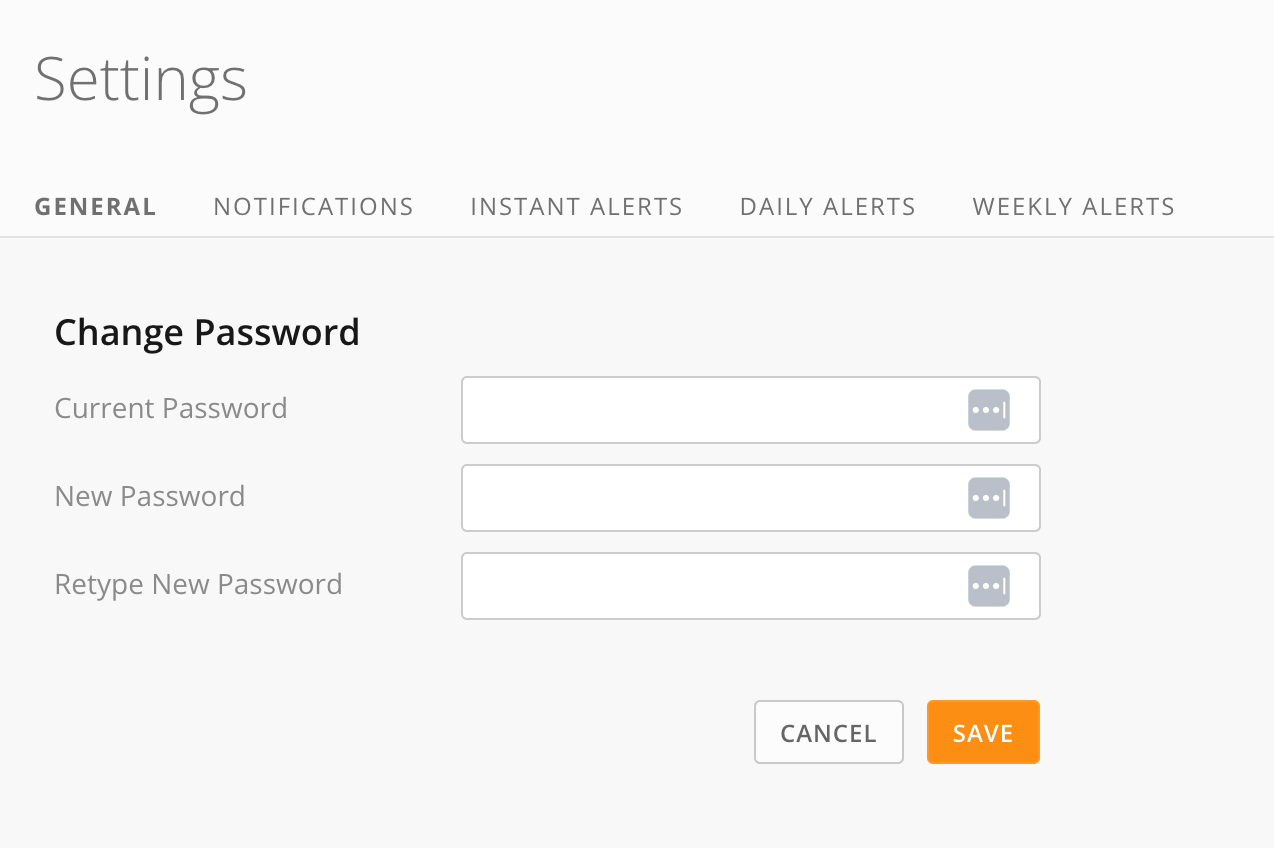 4. **[現在のパスワード]** フィールドに現在のパスワードを入力します。
5. **[新しいパスワード]** ボックスに新しいパスワードを入力します。組織の設定によっては、パスワードが特定の条件を満たしている必要がある場合があります。詳細については、「 [パスワード要件を設定する](/s/article/360042934474) 」を参照してください。
6. **[新しいパスワードを再度入力]** フィールドに、新しいパスワードを再入力します。
7. **[保存]** を選択して新しいパスワードを保持するか、 **[キャンセル]** を選択してパスワードを変更せずに設定に戻ります。
## 忘れたパスワードまたは有効期限が切れたパスワードを変更する
Domoにサインインするパスワードを忘れたり、パスワードの有効期限が切れたりした場合、アカウントのメールアドレスがあれば、ログインページからパスワードを変更できます。
プロフィールでパスワードを変更する方法については、「 [個人プロフィール情報を指定する](/s/article/360043439413 "個人プロフィール情報を指定する") 」を参照してください。
ログインページからパスワードを変更するには、次の手順を実行します。
1. インターネットブラウザーで、組織のDomo URLを `https:// mycompany. domo.com のフォーマットで入力します。 ログインページが表示されます。`
2. **[パスワードのリセット]** を選択します。
ダイアログが表示されます。
3. メールアドレスを入力し、 **[リセット用リンクをリクエストする]** を選択します。
指定したメールアドレスにメールが送信されます。
4. メールアカウントにログインし、メールを受け取ります。メールの件名は **「パスワードのリセット」** です。メールが届かない場合は、Domo管理者にお問い合わせください。
4. **[現在のパスワード]** フィールドに現在のパスワードを入力します。
5. **[新しいパスワード]** ボックスに新しいパスワードを入力します。組織の設定によっては、パスワードが特定の条件を満たしている必要がある場合があります。詳細については、「 [パスワード要件を設定する](/s/article/360042934474) 」を参照してください。
6. **[新しいパスワードを再度入力]** フィールドに、新しいパスワードを再入力します。
7. **[保存]** を選択して新しいパスワードを保持するか、 **[キャンセル]** を選択してパスワードを変更せずに設定に戻ります。
## 忘れたパスワードまたは有効期限が切れたパスワードを変更する
Domoにサインインするパスワードを忘れたり、パスワードの有効期限が切れたりした場合、アカウントのメールアドレスがあれば、ログインページからパスワードを変更できます。
プロフィールでパスワードを変更する方法については、「 [個人プロフィール情報を指定する](/s/article/360043439413 "個人プロフィール情報を指定する") 」を参照してください。
ログインページからパスワードを変更するには、次の手順を実行します。
1. インターネットブラウザーで、組織のDomo URLを `https:// mycompany. domo.com のフォーマットで入力します。 ログインページが表示されます。`
2. **[パスワードのリセット]** を選択します。
ダイアログが表示されます。
3. メールアドレスを入力し、 **[リセット用リンクをリクエストする]** を選択します。
指定したメールアドレスにメールが送信されます。
4. メールアカウントにログインし、メールを受け取ります。メールの件名は **「パスワードのリセット」** です。メールが届かない場合は、Domo管理者にお問い合わせください。
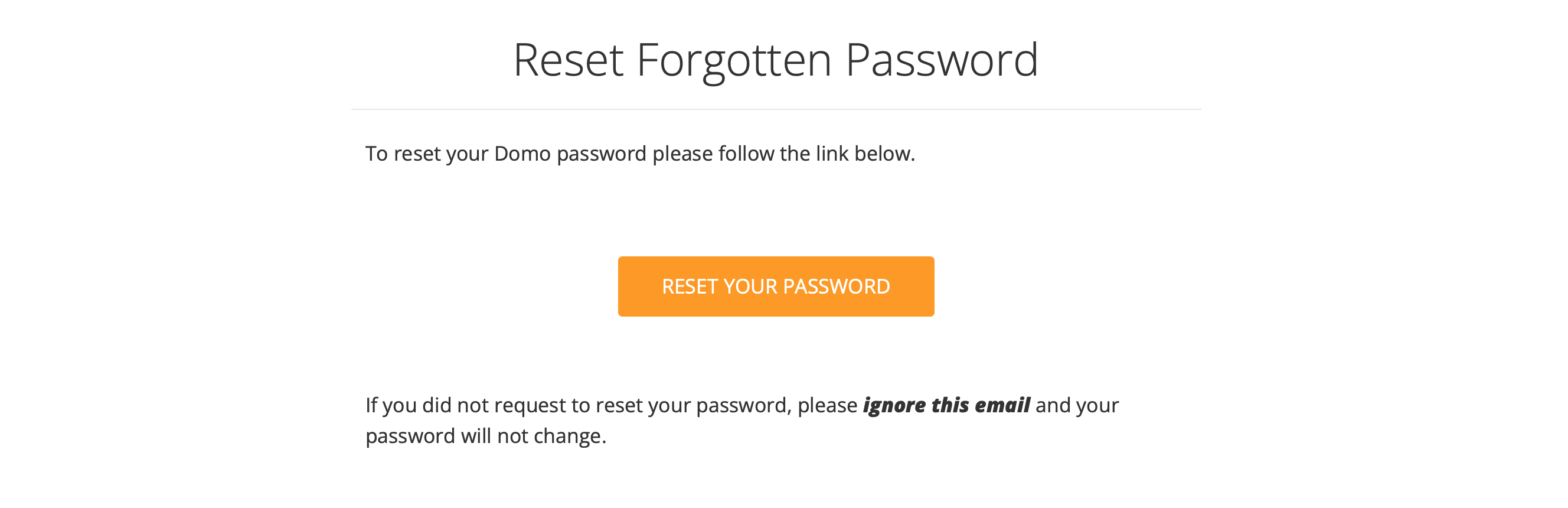 5. メールメッセージを開き、 **[パスワードをリセット]** を選択します。
パスワードを変更するダイアログが表示されます。
5. メールメッセージを開き、 **[パスワードをリセット]** を選択します。
パスワードを変更するダイアログが表示されます。
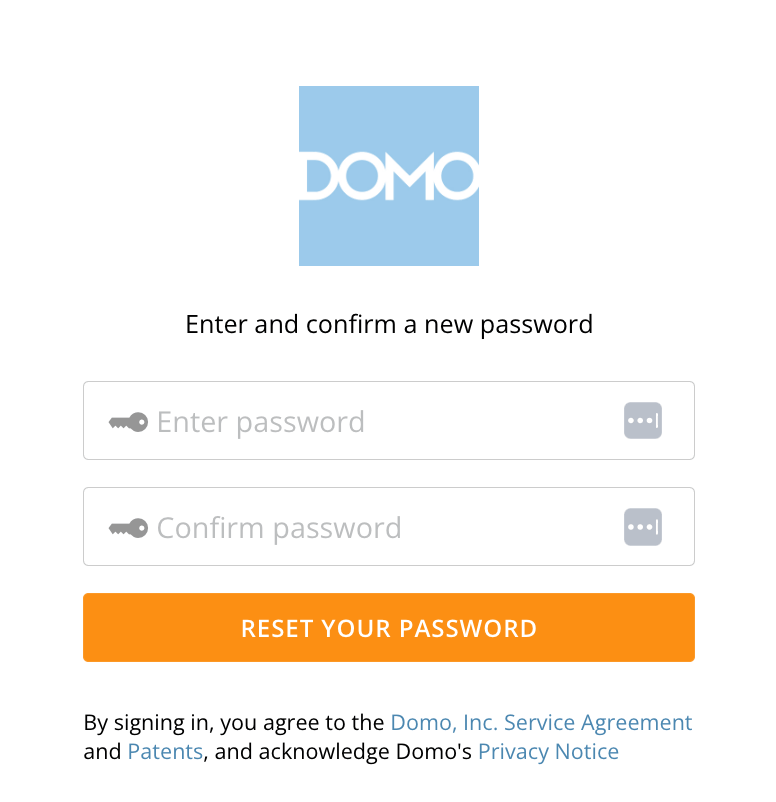 6. 最初のフィールドに新しいパスワードを入力します。
7. 2番目のフィールドに同じパスワードを再入力します。
8. **[パスワードをリセット]** を選択します。パスワードは、特定の要件を満たしている必要がある場合があります。詳細については、「 [パスワード要件を設定する](/s/article/360042934474) 」を参照してください。
**注記:** 何らかの理由でパスワードのリセットがうまくいかない場合、管理者レベルのユーザー、または「ユーザーを編集」の許可が有効なカスタマイズされた権限を持つユーザーに相談してください。これらのユーザーは、Domoの管理者設定で特定のユーザーのパスワードを変更することができます。
## 有効期限が切れる前にパスワードを変更する
パスワードの期限切れ機能が有効になっている場合、パスワードは指定期間が経過すると期限切れとなります。有効期限が切れる前に、Domo内でパスワードを変更できます。
パスワードの有効期限が切れる数日前になると、サインイン後にパスワードの変更を促す画面が表示されます。
有効期限が切れる前にパスワードを変更するには、次の手順を実行します。
1. 指示が表示されたら、 **[パスワードを変更]** を選択します。
2. 期限が切れる現在のパスワードを入力してから、新しいパスワードを入力して確認します。パスワードは、特定の要件を満たしている必要がある場合があります。詳細については、「
[パスワード要件を設定する](/s/article/360042934474) 」を参照してください。
6. 最初のフィールドに新しいパスワードを入力します。
7. 2番目のフィールドに同じパスワードを再入力します。
8. **[パスワードをリセット]** を選択します。パスワードは、特定の要件を満たしている必要がある場合があります。詳細については、「 [パスワード要件を設定する](/s/article/360042934474) 」を参照してください。
**注記:** 何らかの理由でパスワードのリセットがうまくいかない場合、管理者レベルのユーザー、または「ユーザーを編集」の許可が有効なカスタマイズされた権限を持つユーザーに相談してください。これらのユーザーは、Domoの管理者設定で特定のユーザーのパスワードを変更することができます。
## 有効期限が切れる前にパスワードを変更する
パスワードの期限切れ機能が有効になっている場合、パスワードは指定期間が経過すると期限切れとなります。有効期限が切れる前に、Domo内でパスワードを変更できます。
パスワードの有効期限が切れる数日前になると、サインイン後にパスワードの変更を促す画面が表示されます。
有効期限が切れる前にパスワードを変更するには、次の手順を実行します。
1. 指示が表示されたら、 **[パスワードを変更]** を選択します。
2. 期限が切れる現在のパスワードを入力してから、新しいパスワードを入力して確認します。パスワードは、特定の要件を満たしている必要がある場合があります。詳細については、「
[パスワード要件を設定する](/s/article/360042934474) 」を参照してください。
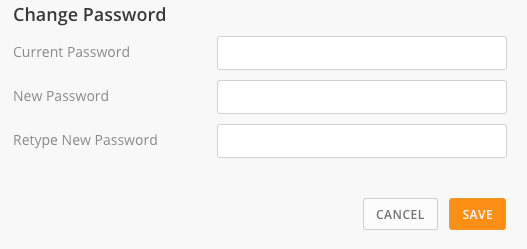 3. **[保存]** を選択して新しいパスワードを保存します。
## トラブルシューティング
パスワードのリセットを試みても、パスワードリセット用のメールが届かない場合は、次の手順を試します。
* メールの迷惑メールフォルダを確認します。
* 組織の認証方法を確認します。企業が認証にSSOを使用している場合、メールは送信されません。社内のITチームに連絡して、パスワードをリセットします。
* DomoインスタンスのURLを確認します。
**重要:** お使いのDomoインスタンスのURLは「 [customername.domo.com](http://customername.domo.com) 」と同じような形式となります。URLの顧客名部分に何を入力したとしても、ログインページは表示されますが、認証情報は機能しません。ログイン画面が表示されるだけでは、URLが正しく入力された証拠とはなりません。
パスワードのリセットがうまくいかない場合、管理者レベルのユーザー、または組織内で「ユーザーを編集」の許可が有効になっているカスタマイズされた権限を持つユーザーに相談してください。これらのユーザーは、Domoの管理者設定で特定のユーザーのパスワードを変更することができます。
**重要:** ほかのユーザーがパスワードを変更している場合、アクセス権を取り戻した後もパスワードの安全性を担保するために、 [ユーザー設定でパスワードを変更する](#change_password_in_user_settings) 手順に従うことを強く推奨します。
日本語
3. **[保存]** を選択して新しいパスワードを保存します。
## トラブルシューティング
パスワードのリセットを試みても、パスワードリセット用のメールが届かない場合は、次の手順を試します。
* メールの迷惑メールフォルダを確認します。
* 組織の認証方法を確認します。企業が認証にSSOを使用している場合、メールは送信されません。社内のITチームに連絡して、パスワードをリセットします。
* DomoインスタンスのURLを確認します。
**重要:** お使いのDomoインスタンスのURLは「 [customername.domo.com](http://customername.domo.com) 」と同じような形式となります。URLの顧客名部分に何を入力したとしても、ログインページは表示されますが、認証情報は機能しません。ログイン画面が表示されるだけでは、URLが正しく入力された証拠とはなりません。
パスワードのリセットがうまくいかない場合、管理者レベルのユーザー、または組織内で「ユーザーを編集」の許可が有効になっているカスタマイズされた権限を持つユーザーに相談してください。これらのユーザーは、Domoの管理者設定で特定のユーザーのパスワードを変更することができます。
**重要:** ほかのユーザーがパスワードを変更している場合、アクセス権を取り戻した後もパスワードの安全性を担保するために、 [ユーザー設定でパスワードを変更する](#change_password_in_user_settings) 手順に従うことを強く推奨します。
日本語