> ## Documentation Index
> Fetch the complete documentation index at: https://domoinc-openapi-sync-dataflows.mintlify.site/llms.txt
> Use this file to discover all available pages before exploring further.
# Domoのトラブルシューティング
export const InlineImage = ({src, alt = '', height = '1.6em'}) => {
return  ;
};
## はじめに
この記事には、Domoのトラブルシューティングに関する情報が含まれています。トピックは次の通りです。
* [パスワードを忘れた](#forgot_password)
* [パスワードの期限が切れた](#expired_password)
* [コネクターアカウントのパスワードを変更する](#change_connector_password)
* [マップのエリアにデータが表示されない](#map_area)
* [Domoの機能にアクセスできない](#feature_access)
* [Internet Explorerの問題](#internet_explorer)
* [ソートエラー](#sorting)
* [名前変更後のスプレッドシートエラー](#spreadsheet_error)
* [スプレッドシート内のテキストが切り捨てられる](#truncated_text)
* [値の目盛りとデータラベルの値を同期できない](#sync_data_values)
* [特定のカードまたはダッシュボードを表示できない](#seeing_dashboard_or_card)
### パスワードを忘れた
Domoにログインするためのパスワードを忘れた場合、ログインに使用しているメールアドレスがあれば、サインインダイアログからパスワードを変更することができます。詳細については、「 [パスワードを変更する](/ja/s/article/360043427513) 」を参照してください。
ログインに使うメールアドレスが思い出せない場合は、ログインが可能なほかの人に、どのメールアドレスが表示されているかあなたのユーザープロフィールを調べてもらってください。
### パスワードの期限が切れた
パスワードの期限が切れたとき、期限が近づいたときは、リセットすることができます。詳細については、「 [パスワードを変更する](/ja/s/article/360043427513) 」を参照してください。
### コネクターアカウントのパスワードを変更する
手動でアカウントの認証情報を入力する必要がある(つまりOAuthを使用しない)コネクターの場合は、Data Centerの **[アカウント]** セクションでそのアカウントのパスワードを編集することができます。
1. ナビゲーションヘッダーから **[データ]** を選択します。
2. 左側のナビゲーションメニューで、
**[アカウント]** を選択します。
3. 編集したい項目にマウスポインターを合わせ、 **[編集]** を選択します。
4. 該当するフィールドの認証情報を編集します。
5. **[変更を保存]** を選択します。
詳細については、「 [コネクターのユーザーアカウントを管理する](/ja/s/article/360042926054) 」を参照してください。
### マップのエリアにデータが表示されない
マップのエリアにデータが表示されないときは、そのエリアが灰色表示となり、凡例でデータがないことが示されます。以下の例では、カリフォルニア州にはデータがないことが示されています。
;
};
## はじめに
この記事には、Domoのトラブルシューティングに関する情報が含まれています。トピックは次の通りです。
* [パスワードを忘れた](#forgot_password)
* [パスワードの期限が切れた](#expired_password)
* [コネクターアカウントのパスワードを変更する](#change_connector_password)
* [マップのエリアにデータが表示されない](#map_area)
* [Domoの機能にアクセスできない](#feature_access)
* [Internet Explorerの問題](#internet_explorer)
* [ソートエラー](#sorting)
* [名前変更後のスプレッドシートエラー](#spreadsheet_error)
* [スプレッドシート内のテキストが切り捨てられる](#truncated_text)
* [値の目盛りとデータラベルの値を同期できない](#sync_data_values)
* [特定のカードまたはダッシュボードを表示できない](#seeing_dashboard_or_card)
### パスワードを忘れた
Domoにログインするためのパスワードを忘れた場合、ログインに使用しているメールアドレスがあれば、サインインダイアログからパスワードを変更することができます。詳細については、「 [パスワードを変更する](/ja/s/article/360043427513) 」を参照してください。
ログインに使うメールアドレスが思い出せない場合は、ログインが可能なほかの人に、どのメールアドレスが表示されているかあなたのユーザープロフィールを調べてもらってください。
### パスワードの期限が切れた
パスワードの期限が切れたとき、期限が近づいたときは、リセットすることができます。詳細については、「 [パスワードを変更する](/ja/s/article/360043427513) 」を参照してください。
### コネクターアカウントのパスワードを変更する
手動でアカウントの認証情報を入力する必要がある(つまりOAuthを使用しない)コネクターの場合は、Data Centerの **[アカウント]** セクションでそのアカウントのパスワードを編集することができます。
1. ナビゲーションヘッダーから **[データ]** を選択します。
2. 左側のナビゲーションメニューで、
**[アカウント]** を選択します。
3. 編集したい項目にマウスポインターを合わせ、 **[編集]** を選択します。
4. 該当するフィールドの認証情報を編集します。
5. **[変更を保存]** を選択します。
詳細については、「 [コネクターのユーザーアカウントを管理する](/ja/s/article/360042926054) 」を参照してください。
### マップのエリアにデータが表示されない
マップのエリアにデータが表示されないときは、そのエリアが灰色表示となり、凡例でデータがないことが示されます。以下の例では、カリフォルニア州にはデータがないことが示されています。
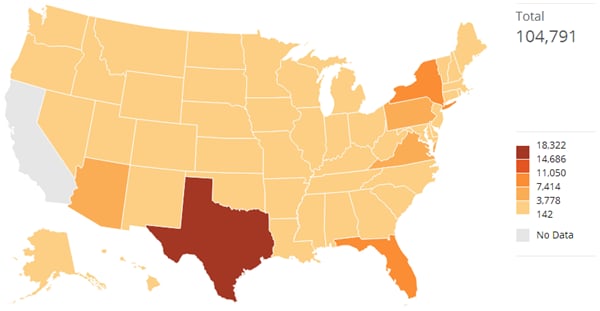 該当エリアにデータが存在しても、名前またはコードが不正確なために、マップがデータに適切に接続されていないかもしれません。これを解決するには、マップのそのエリアの名前またはコードを変更します。使用しているマップに対応した名前とコードのリストを参照してください。サポートされている名前とコードの詳細については、「 [大陸/地域マップ](/ja/s/article/360043429013) 」および「 [アメリカの州マップとアメリカの郡マップ](/ja/s/article/360042925074) 」を参照してください。
次のいずれかを実行できます。
* DataSet内の数値を変更する。
* Beast Mode計算を使って値の名前を変更し(変換された新規の列で)、そのエリアの列の名前(state、countryなど)を設定して、変換された列で使用する。
例えば、「壊れた」エリアを変換するには、 `CASE` 機能を使うことができます。次の「RenState」という計算の例では、 **State** 列中の「Californai」という綴りの間違いを、 **RenState** 列で「California」に変えています。
\`\` CASE `State`
when 'Californai' then 'California'
else `State`
end \`\`
Beast Modeの詳細については、「 [Beast Mode計算をチャートに追加する](/s/article/360043429913 "Beast Modeを使用してデータを変換する") 」を参照してください。
### Domoの機能にアクセスできない
この場合は、目的の機能に対する十分なアクセス権がないことが考えられます。Domoのデフォルトのセキュリティ権限は、「管理者」、「パワーユーザー」、「編集ユーザー」、「閲覧ユーザー」、「ソーシャル」です。各セキュリティ権限には、特定の機能に対する特定の許可があります。閲覧ユーザーとソーシャルの権限を持つユーザーには、通常、閲覧のみのアクセス権があります。管理者権限を持つユーザーは、会社インスタンスのすべての機能、カード、ダッシュボードにアクセスできます。
Domoの許可と関連するアクセスレベルの一覧については、「 [デフォルトのセキュリティ権限リファレンス](/s/article/360043438953 "セキュリティ権限リファレンス") 」を参照してください。カスタマイズされた権限を作成して、その権限を持つユーザーが使用できる特権を指定することもできます。詳細については、「 カスタマイズされた権限を管理する 」を参照してください。
### Internet Explorerの問題
これは、Internet Explorerの既知の問題です。Sumoカードと表カードが大きい場合は特に影響を受け、読み込み時間が遅くなる可能性があります。
この問題を解決するには、Mozilla FirefoxやGoogle Chromeなどの別のブラウザーに切り替えることを推奨します。利用できない場合は、Sumoカードと表の列または行の数を減らしてみてください。
### ソートエラー
#### 円グラフまたはドーナツグラフでソートできない
デフォルトでは、 **[ソート]** メニューを使用して円グラフやドーナツグラフのスライス表示の順序を変更することはできません。ただし、 **[チャートの設定]** の **[ソートしない]** ボックスにチェックマークを入れることで、 **[ソート]** を使用してソート順を変更することができます。
円グラフとドーナツグラフの詳細については、「 [チャートのデータをソートする](/s/article/360043428733 "円グラフ") 」を参照してください。
#### ファネル型棒グラフ/横型ファネルグラフでソートできない
ファネル型棒グラフおよび横型ファネルグラフは、データの段階的な減少を示すよう意図されているため、データは自動的に最大数値から最小数値へと並べられています。こうしたタイプのグラフのソート順を変更することはできません。ただし、標準的な縦型ファネルグラフのソート順は変更できます。
ファネルグラフの詳細については、「 [チャートのデータをソートする](/s/article/360043428733 "ファネルグラフ") 」を参照して
### 名前変更後のスプレッドシートエラー
スプレッドシートを更新するとき、Domoはスプレッドシートとワークシートの名前を使ってデータを更新します。詳細については、「 [可視化カードのDataSetをアップデートまたは更新する](/s/article/360043429893 "KPIカードのDataSetをアップデートまたは更新する") 」を参照してください。
ワークシートの名前を変更すると、Domoがスプレッドシートのデータを更新できなくなる場合があります。ワークシートの名前を古い名前に戻してからスプレッドシートの更新を行います。
### スプレッドシート内のテキストが切り捨てられる
Domoには、1024文字という上限があります(ASCII文字の場合。日本語[UTF-8]の場合は約340文字が上限)。それ以上の文字は切り捨てられます。これは、テキストを2列に分けて字数を制限内に収めることで解決できます。ただし、Domoに取り込む前に自分のデータで行っておく必要があります。
制限字数の引き上げをリクエストする場合は、 [Domoサポート](http://domo-support.domo.com/s/) にお問い合わせください。1024の倍数が推奨されます。8100文字を超える場合は、カードの読み込み時のパフォーマンスに大きな影響を与える可能性があることに注意してください。
### 値の目盛りとデータラベルの値を同期できない
チャート編集の際、次のいずれかのオプションを使用すると、値の目盛りとデータラベルで数値を確実に同期させることができます。
* **[フォーマット]** メニューを使用し、数字の書式を設定する(値メニューの下にある、 **[さらにオプションを見る]** を選択する)。
このオプションにより、値の目盛りとホバーラベルを同期させることができる一方で、以下の問題が発生します:
* 変更が反映されるのはホバーラベルのみです。パーマネントデータラベル( **[チャートの設定]>[データラベルの設定]>[表示する]>[常に]** )には変更が反映されません。
* **[チャートの設定]** にあるような詳細な書式オプションはありません。
* **[フォーマット]** メニューの書式は、 **[チャートの設定]** で変更された書式に置き換えられます。
そのためDomoでは、可能な限り **[チャートの設定]** を使用した書式指定を行うことを推奨しています。
* 書式の設定は、 **[チャートの設定]>[データラベルの設定]** で、 **[目盛りの書式を使用]** および **[目盛りの略称を使用]** ボックスにチェックマークを入れることで行います。また、 **[表示する]>[常に]** が選択されていることを確認します。
詳細については、「 [チャートのデータラベルとホバーテキストをフォーマットする](/s/article/360043429693 "チャートの値をフォーマットする") 」を参照してください。
### 特定のカードまたはダッシュボードを表示できない
カードやダッシュボードがまだシェアされていない場合は、そのカードやダッシュボードは表示されません。カードやダッシュボードにアクセスできる人に、自分とシェアするように依頼してください。シェアされたコンテンツは、自分の **[シェアされたカード]** ページに表示されます。詳細については、「 [カードとダッシュボードへのアクセス権をシェアまたは削除する](/ja/s/article/360042932994) 」を参照してください。
日本語
該当エリアにデータが存在しても、名前またはコードが不正確なために、マップがデータに適切に接続されていないかもしれません。これを解決するには、マップのそのエリアの名前またはコードを変更します。使用しているマップに対応した名前とコードのリストを参照してください。サポートされている名前とコードの詳細については、「 [大陸/地域マップ](/ja/s/article/360043429013) 」および「 [アメリカの州マップとアメリカの郡マップ](/ja/s/article/360042925074) 」を参照してください。
次のいずれかを実行できます。
* DataSet内の数値を変更する。
* Beast Mode計算を使って値の名前を変更し(変換された新規の列で)、そのエリアの列の名前(state、countryなど)を設定して、変換された列で使用する。
例えば、「壊れた」エリアを変換するには、 `CASE` 機能を使うことができます。次の「RenState」という計算の例では、 **State** 列中の「Californai」という綴りの間違いを、 **RenState** 列で「California」に変えています。
\`\` CASE `State`
when 'Californai' then 'California'
else `State`
end \`\`
Beast Modeの詳細については、「 [Beast Mode計算をチャートに追加する](/s/article/360043429913 "Beast Modeを使用してデータを変換する") 」を参照してください。
### Domoの機能にアクセスできない
この場合は、目的の機能に対する十分なアクセス権がないことが考えられます。Domoのデフォルトのセキュリティ権限は、「管理者」、「パワーユーザー」、「編集ユーザー」、「閲覧ユーザー」、「ソーシャル」です。各セキュリティ権限には、特定の機能に対する特定の許可があります。閲覧ユーザーとソーシャルの権限を持つユーザーには、通常、閲覧のみのアクセス権があります。管理者権限を持つユーザーは、会社インスタンスのすべての機能、カード、ダッシュボードにアクセスできます。
Domoの許可と関連するアクセスレベルの一覧については、「 [デフォルトのセキュリティ権限リファレンス](/s/article/360043438953 "セキュリティ権限リファレンス") 」を参照してください。カスタマイズされた権限を作成して、その権限を持つユーザーが使用できる特権を指定することもできます。詳細については、「 カスタマイズされた権限を管理する 」を参照してください。
### Internet Explorerの問題
これは、Internet Explorerの既知の問題です。Sumoカードと表カードが大きい場合は特に影響を受け、読み込み時間が遅くなる可能性があります。
この問題を解決するには、Mozilla FirefoxやGoogle Chromeなどの別のブラウザーに切り替えることを推奨します。利用できない場合は、Sumoカードと表の列または行の数を減らしてみてください。
### ソートエラー
#### 円グラフまたはドーナツグラフでソートできない
デフォルトでは、 **[ソート]** メニューを使用して円グラフやドーナツグラフのスライス表示の順序を変更することはできません。ただし、 **[チャートの設定]** の **[ソートしない]** ボックスにチェックマークを入れることで、 **[ソート]** を使用してソート順を変更することができます。
円グラフとドーナツグラフの詳細については、「 [チャートのデータをソートする](/s/article/360043428733 "円グラフ") 」を参照してください。
#### ファネル型棒グラフ/横型ファネルグラフでソートできない
ファネル型棒グラフおよび横型ファネルグラフは、データの段階的な減少を示すよう意図されているため、データは自動的に最大数値から最小数値へと並べられています。こうしたタイプのグラフのソート順を変更することはできません。ただし、標準的な縦型ファネルグラフのソート順は変更できます。
ファネルグラフの詳細については、「 [チャートのデータをソートする](/s/article/360043428733 "ファネルグラフ") 」を参照して
### 名前変更後のスプレッドシートエラー
スプレッドシートを更新するとき、Domoはスプレッドシートとワークシートの名前を使ってデータを更新します。詳細については、「 [可視化カードのDataSetをアップデートまたは更新する](/s/article/360043429893 "KPIカードのDataSetをアップデートまたは更新する") 」を参照してください。
ワークシートの名前を変更すると、Domoがスプレッドシートのデータを更新できなくなる場合があります。ワークシートの名前を古い名前に戻してからスプレッドシートの更新を行います。
### スプレッドシート内のテキストが切り捨てられる
Domoには、1024文字という上限があります(ASCII文字の場合。日本語[UTF-8]の場合は約340文字が上限)。それ以上の文字は切り捨てられます。これは、テキストを2列に分けて字数を制限内に収めることで解決できます。ただし、Domoに取り込む前に自分のデータで行っておく必要があります。
制限字数の引き上げをリクエストする場合は、 [Domoサポート](http://domo-support.domo.com/s/) にお問い合わせください。1024の倍数が推奨されます。8100文字を超える場合は、カードの読み込み時のパフォーマンスに大きな影響を与える可能性があることに注意してください。
### 値の目盛りとデータラベルの値を同期できない
チャート編集の際、次のいずれかのオプションを使用すると、値の目盛りとデータラベルで数値を確実に同期させることができます。
* **[フォーマット]** メニューを使用し、数字の書式を設定する(値メニューの下にある、 **[さらにオプションを見る]** を選択する)。
このオプションにより、値の目盛りとホバーラベルを同期させることができる一方で、以下の問題が発生します:
* 変更が反映されるのはホバーラベルのみです。パーマネントデータラベル( **[チャートの設定]>[データラベルの設定]>[表示する]>[常に]** )には変更が反映されません。
* **[チャートの設定]** にあるような詳細な書式オプションはありません。
* **[フォーマット]** メニューの書式は、 **[チャートの設定]** で変更された書式に置き換えられます。
そのためDomoでは、可能な限り **[チャートの設定]** を使用した書式指定を行うことを推奨しています。
* 書式の設定は、 **[チャートの設定]>[データラベルの設定]** で、 **[目盛りの書式を使用]** および **[目盛りの略称を使用]** ボックスにチェックマークを入れることで行います。また、 **[表示する]>[常に]** が選択されていることを確認します。
詳細については、「 [チャートのデータラベルとホバーテキストをフォーマットする](/s/article/360043429693 "チャートの値をフォーマットする") 」を参照してください。
### 特定のカードまたはダッシュボードを表示できない
カードやダッシュボードがまだシェアされていない場合は、そのカードやダッシュボードは表示されません。カードやダッシュボードにアクセスできる人に、自分とシェアするように依頼してください。シェアされたコンテンツは、自分の **[シェアされたカード]** ページに表示されます。詳細については、「 [カードとダッシュボードへのアクセス権をシェアまたは削除する](/ja/s/article/360042932994) 」を参照してください。
日本語