> ## Documentation Index
> Fetch the complete documentation index at: https://domoinc-openapi-sync-dataflows.mintlify.site/llms.txt
> Use this file to discover all available pages before exploring further.
# Workbench 5でDataSyncフォルダーを設定する
export const InlineImage = ({src, alt = '', height = '1.6em'}) => {
return  ;
};
# はじめに
ExcelとCSVジョブをWorkbenchで作成し、最新状態に保つのは時間がかかるプロセスなので、DataSyncフォルダーを指定してWorkbenchを活用してください。DataSyncフォルダーに、DataSetとしてDomoにアップロードするすべてのExcelファイルとCSVファイルを保存します。Workbenchは、このフォルダーをモニターし、すべてのExcelファイルとCSVファイルのジョブをそのフォルダーに自動的に作成します。フォルダー内のファイルに更新が行われると、Workbenchの中の関連ジョブが更新されます。
DataSyncは時間と労力を節約するだけでなく、ユーザーにDomoでExcelとCSVデータの最新バージョンが表示されている安心感を与える利点もあります。
# 注記
* DataSyncを使用する場合、.xls、.xlsx、.csvファイルのみ同期できます
* WorkbenchとDataSyncを設定するには、マシンの管理者である必要があります。管理者でない場合も、アイテムを同期フォルダーにドラッグ&ドロップすることができます。
* DataSyncを「off」にすると、既存のファイルのモニターを続けることができますが、新しいファイルのモニターは停止します。
* ネストされたフォルダーを同期するには、そのフォルダーを直接WorkbenchのDataSyncフォルダーとして追加する必要があります。
# 設定ステップ
**WorkbenchでDataSyncフォルダーを設定するには、以下のステップを実行します。**
1. マシンまたはネットワークにフォルダーを作成します。
2. 作成したフォルダーに、Workbenchで同期するExcelファイルとCSVファイルをすべて追加します。
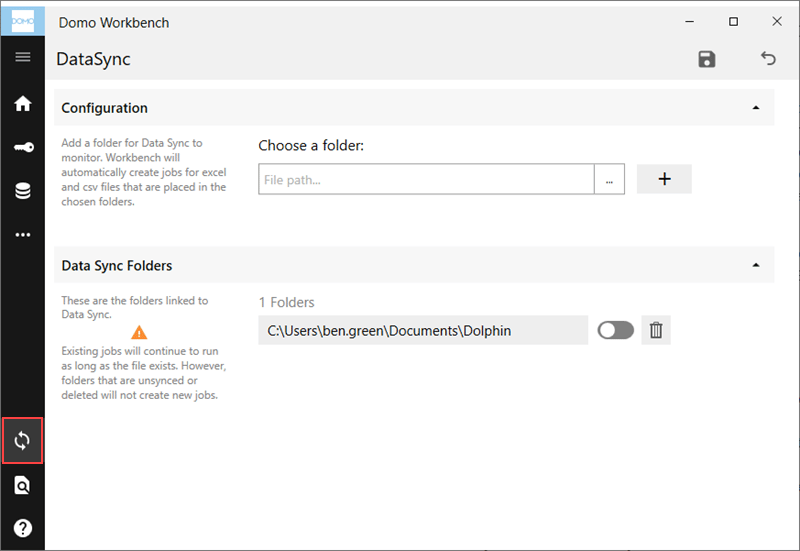
3. Workbenchで、画面左下隅の
アイコンをクリックします。
;
};
# はじめに
ExcelとCSVジョブをWorkbenchで作成し、最新状態に保つのは時間がかかるプロセスなので、DataSyncフォルダーを指定してWorkbenchを活用してください。DataSyncフォルダーに、DataSetとしてDomoにアップロードするすべてのExcelファイルとCSVファイルを保存します。Workbenchは、このフォルダーをモニターし、すべてのExcelファイルとCSVファイルのジョブをそのフォルダーに自動的に作成します。フォルダー内のファイルに更新が行われると、Workbenchの中の関連ジョブが更新されます。
DataSyncは時間と労力を節約するだけでなく、ユーザーにDomoでExcelとCSVデータの最新バージョンが表示されている安心感を与える利点もあります。
# 注記
* DataSyncを使用する場合、.xls、.xlsx、.csvファイルのみ同期できます
* WorkbenchとDataSyncを設定するには、マシンの管理者である必要があります。管理者でない場合も、アイテムを同期フォルダーにドラッグ&ドロップすることができます。
* DataSyncを「off」にすると、既存のファイルのモニターを続けることができますが、新しいファイルのモニターは停止します。
* ネストされたフォルダーを同期するには、そのフォルダーを直接WorkbenchのDataSyncフォルダーとして追加する必要があります。
# 設定ステップ
**WorkbenchでDataSyncフォルダーを設定するには、以下のステップを実行します。**
1. マシンまたはネットワークにフォルダーを作成します。
2. 作成したフォルダーに、Workbenchで同期するExcelファイルとCSVファイルをすべて追加します。
3. Workbenchで、画面左下隅の
アイコンをクリックします。
 4. **ファイルパス**
フィールドの右側の省略符号(...)をクリックして、作成したフォルダーの場所を指定します。
5. [+]ボタンをクリックしてフォルダーを同期済みフォルダーのリストに追加します。
6. (オプション)同期されたフォルダーの同期を解除するには、フォルダー名の右にある青のトグルボタンをクリックします。
4. **ファイルパス**
フィールドの右側の省略符号(...)をクリックして、作成したフォルダーの場所を指定します。
5. [+]ボタンをクリックしてフォルダーを同期済みフォルダーのリストに追加します。
6. (オプション)同期されたフォルダーの同期を解除するには、フォルダー名の右にある青のトグルボタンをクリックします。
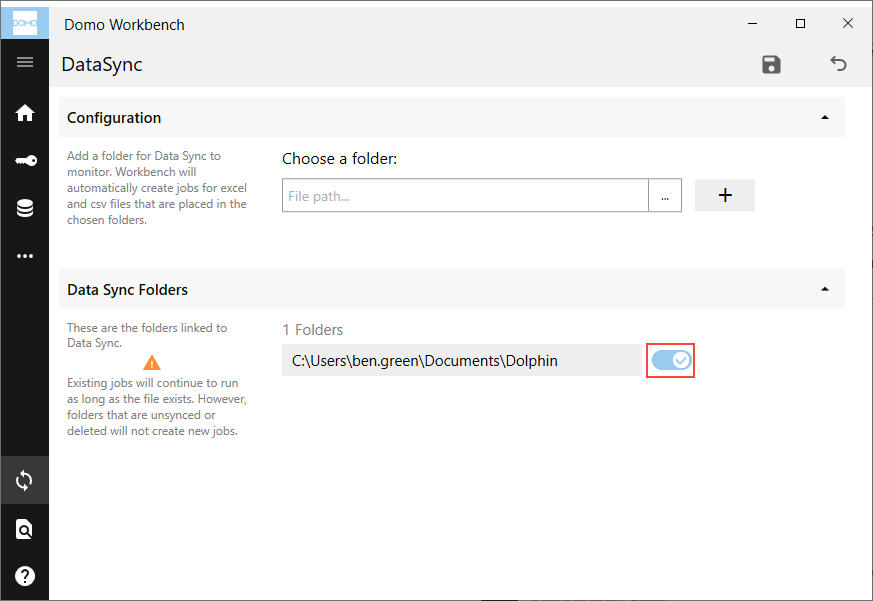 7. (オプション)同期を解除したフォルダーを再同期するには、フォルダー名の右にあるグレーのトグルボタンをクリックします。
8. (オプション)リストからフォルダーを削除するには、ステップ6で説明したように同期を解除し、ごみ箱アイコンをクリックします。2つのオプションがあります。1つ目はフォルダーのみを削除するか、またはフォルダーとそのすべてのジョブを削除します。
7. (オプション)同期を解除したフォルダーを再同期するには、フォルダー名の右にあるグレーのトグルボタンをクリックします。
8. (オプション)リストからフォルダーを削除するには、ステップ6で説明したように同期を解除し、ごみ箱アイコンをクリックします。2つのオプションがあります。1つ目はフォルダーのみを削除するか、またはフォルダーとそのすべてのジョブを削除します。
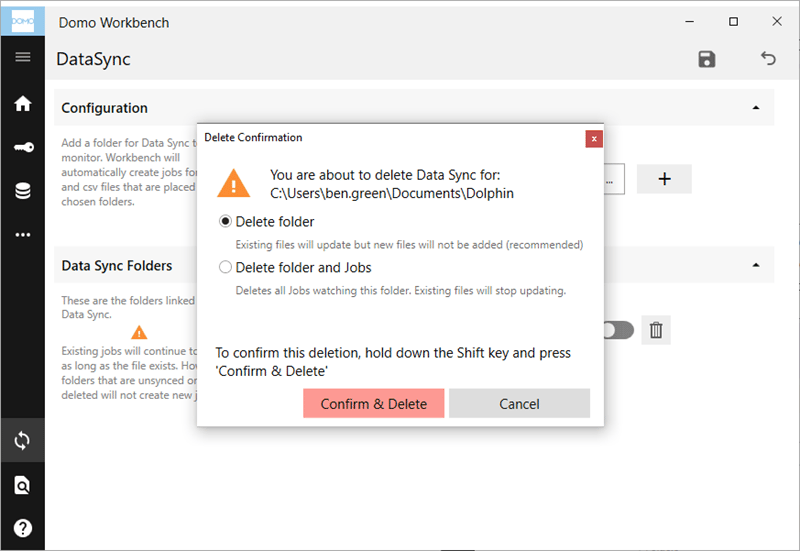 最初のオプションを選択すると、新しいファイルは追加されませんが、フォルダー内の既存のファイルは更新されます。2つ目のオプションを選択すると、既存のジョブはすべて更新を停止します。選択したらShiftキーを押しながら、 **[確認と削除]** をクリックします。