> ## Documentation Index
> Fetch the complete documentation index at: https://domoinc-openapi-sync-dataflows.mintlify.site/llms.txt
> Use this file to discover all available pages before exploring further.
# 個人写真を管理する
export const InlineImage = ({src, alt = '', height = '1.6em'}) => {
return  ;
};
プロフィール ページに個人写真をアップロードし、同僚に見てもらえるようにすることができます。 個人写真ストアにある写真は、 [プロフィール写真](/s/article/360042934714 "Engage/Profile_Page/Managing_Your_Personal_Photos") のようにDomo 全体でユーザーを示すものとして使われる *わけではない* ため、プロフィール写真とは異なります。 個人写真は、他のユーザーに自分自身のことを伝えるのに使うものであり、 プロフィール ページでのみ使います。
;
};
プロフィール ページに個人写真をアップロードし、同僚に見てもらえるようにすることができます。 個人写真ストアにある写真は、 [プロフィール写真](/s/article/360042934714 "Engage/Profile_Page/Managing_Your_Personal_Photos") のようにDomo 全体でユーザーを示すものとして使われる *わけではない* ため、プロフィール写真とは異なります。 個人写真は、他のユーザーに自分自身のことを伝えるのに使うものであり、 プロフィール ページでのみ使います。
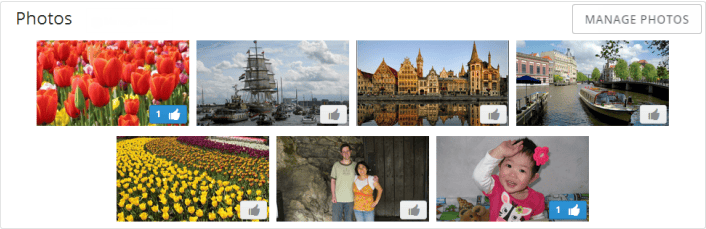 Domoには、いくつも個人写真をアップロードすることができます。 アップロードする写真を選択する際、Domo にはアップロードする前に写真をクロップしたり回転させたりするオプションがあります。 写真をクリックして拡大表示したり、親指を立てているアイコンをクリックして「いいね!」したりすることもできます。 また、アップロードした画像は削除することもできます。
**注記:** 他のユーザーの個人写真は、Domo で十分な権限を持っている場合 *のみ* 管理することができます。 権限に関する詳細は、 [セキュリティ権限リファレンス](/s/article/360043438953 "セキュリティ権限リファレンス") を参照してください。
**自分のプロフィールページに新しい写真をアップロードするには、**
1. 画面の右上隅にあるプロフィール写真をクリックし、 プロフィール ページを開きます。 (プロフィール写真をまだ掲載していない場合は、代わりに アイコンが表示されます)。
2. ページ下の方にある **写真** 付近まで下方にスクロールします。
3. **写真を管理** をクリックします。
アップロードした全ての写真が見られるダイアログが表示されます。
4. **ファイルを選択** をクリックします。
5. アップロードしたい写真ファイルを選択して **開く** をクリックします。
写真をクロップしたり回転させたりできるオプションがある新しいダイアログが表示されます。
6. (オプション)画像をクロップするには、写真の保存したい部分をクリックして長方形にドラッグします。 四角のハンドルをクリックしてドラッグしてクロップ範囲のサイズを変更することもできます。
7. (オプション)画像を右または左に回転するには、それぞれ
または をクリックします。
8. 写真が正しく編集できたら、 **トリミングを終了** をクリックします。
個人写真ストアに画像が追加されます。
9. ストアにある写真をクリックして プロフィール ページに追加し、他のユーザーが閲覧できるようにします。
**プロフィール画像ストアから写真を削除するには、**
1. 画面の右上隅にあるプロフィール写真をクリックし、 プロフィール ページを開きます。 (プロフィール写真をまだ掲載していない場合は、代わりに アイコンが表示されます)。
2. ページ下の方にある 写真 付近まで下方にスクロールします。
3. **写真を管理** をクリックします。
アップロードした全ての写真が見られるダイアログが表示されます。
4. 削除したい写真にマウスポインタを合わせます。
5. 写真の右上隅に表示されるゴミ箱アイコンをクリックします。
日本語
Domoには、いくつも個人写真をアップロードすることができます。 アップロードする写真を選択する際、Domo にはアップロードする前に写真をクロップしたり回転させたりするオプションがあります。 写真をクリックして拡大表示したり、親指を立てているアイコンをクリックして「いいね!」したりすることもできます。 また、アップロードした画像は削除することもできます。
**注記:** 他のユーザーの個人写真は、Domo で十分な権限を持っている場合 *のみ* 管理することができます。 権限に関する詳細は、 [セキュリティ権限リファレンス](/s/article/360043438953 "セキュリティ権限リファレンス") を参照してください。
**自分のプロフィールページに新しい写真をアップロードするには、**
1. 画面の右上隅にあるプロフィール写真をクリックし、 プロフィール ページを開きます。 (プロフィール写真をまだ掲載していない場合は、代わりに アイコンが表示されます)。
2. ページ下の方にある **写真** 付近まで下方にスクロールします。
3. **写真を管理** をクリックします。
アップロードした全ての写真が見られるダイアログが表示されます。
4. **ファイルを選択** をクリックします。
5. アップロードしたい写真ファイルを選択して **開く** をクリックします。
写真をクロップしたり回転させたりできるオプションがある新しいダイアログが表示されます。
6. (オプション)画像をクロップするには、写真の保存したい部分をクリックして長方形にドラッグします。 四角のハンドルをクリックしてドラッグしてクロップ範囲のサイズを変更することもできます。
7. (オプション)画像を右または左に回転するには、それぞれ
または をクリックします。
8. 写真が正しく編集できたら、 **トリミングを終了** をクリックします。
個人写真ストアに画像が追加されます。
9. ストアにある写真をクリックして プロフィール ページに追加し、他のユーザーが閲覧できるようにします。
**プロフィール画像ストアから写真を削除するには、**
1. 画面の右上隅にあるプロフィール写真をクリックし、 プロフィール ページを開きます。 (プロフィール写真をまだ掲載していない場合は、代わりに アイコンが表示されます)。
2. ページ下の方にある 写真 付近まで下方にスクロールします。
3. **写真を管理** をクリックします。
アップロードした全ての写真が見られるダイアログが表示されます。
4. 削除したい写真にマウスポインタを合わせます。
5. 写真の右上隅に表示されるゴミ箱アイコンをクリックします。
日本語