> ## Documentation Index
> Fetch the complete documentation index at: https://domoinc-openapi-sync-dataflows.mintlify.site/llms.txt
> Use this file to discover all available pages before exploring further.

# プロフィールページのレイアウト

export const InlineImage = ({src, alt = '', height = '1.6em'}) => {
  return <img noZoom src={src} alt={alt} style={{
    display: 'inline',
    verticalAlign: 'start',
    height: height,
    margin: '0'
  }} />;
};

### はじめに

プロフィールページは、Domo内におけるユーザー個人のホームページです。すべてのユーザーのプロフィールで情報を閲覧できます（ [セキュリティ権限](/s/article/360043438953 "セキュリティ権限リファレンス") によっては、編集することもできます）。

ユーザーのプロフィールでは、以下を実行できます。

* 職場での役割、部署、連絡先情報、場所など、ユーザーの個人情報を確認する
* ユーザーをフォローする
* ユーザーが組織階層のどこに位置するのかを確認する
* フォロワーの数、Buzzでの「いいね！」の獲得数など、会社およびDomoにおけるユーザーの統計情報を確認する
* ユーザーのステータス（現在のプロジェクト）を確認する
* ユーザーのDomoスコアを確認する
* 「いいね！」を獲得したチャット、コメント、写真、タスク、ステータスの更新を確認する
* ユーザーが参加しているBuzzチャットを確認する
* ユーザーが最近または最も頻繁に表示したカードを確認する
* ユーザーが所有しているDataSetを確認する
* ユーザーがフォローしているアラートを確認する
* ユーザーがお気に入りとして追加したカードを確認する
* ユーザーのタスクとプロジェクトを確認する
* ユーザーのプロフィール写真を確認する
* ユーザーにアワードを授与する
* ユーザーが属するグループを確認する

プロフィールは、上から下まで複数のペインに分かれています。ページには、すべてのペインにすばやくアクセスできるハイパーリンクが用意されています。このトピックでは、各ペインについて上から下まで順番に説明します。

***

* [プロフィールヘッダー](#profile_header)
* [［アクティビティー］ペイン](#activities_pane)

  * [閲覧中](#viewing)
  * [お気に入り](#favorites)
  * [アラート](#alerts)
  * [チャット](#conversations)
  * [「いいね！」](#likes)
  * [所有しているカード](#owned_cards)
  * [所有しているDataSet](#owned_datasets)
  * [ステータスの更新](#status_updates)
* [［タスクとプロジェクト］ペイン](#tasks_and_projects_pane)
* [［写真］ペイン](#photos_pane)
* [［グループ］ペイン](#groups_pane)
* [［アワード］ペイン](#badges_pane)

***

### プロフィールヘッダー

プロフィール閲覧者に最初に表示される箇所であり、プロフィールのメインのペインです。ここでは、ユーザーの個人情報と統計情報を確認することができます。

また、自分のプロフィール写真の編集、ステータスの更新の入力、上長の閲覧と編集を行うことができます。

<Note>
  **注記：** アイテムの横にあるロックアイコンは、編集不可であることを意味します。これは、そのフィールドが組織で管理対象の属性として使用されているためです。詳細については、「 [属性](/s/article/000005164) 」を参照してください。

  <Frame>
    <img alt="Screenshot 2024-10-15 at 2.07.49 PM.png" src="https://mintcdn.com/domoinc-openapi-sync-dataflows/v5mFCMke9U0SrJSJ/images/kb/ka0Vq000000HW9x-00N5w00000Ri7BU-0EMVq000003FjSv.jpg?fit=max&auto=format&n=v5mFCMke9U0SrJSJ&q=85&s=7503801957bc48b409bd2eb9cc983a51" style={{width: 196, height: 53}} width="326" height="88" data-path="images/kb/ka0Vq000000HW9x-00N5w00000Ri7BU-0EMVq000003FjSv.jpg" />
  </Frame>
</Note>

権限によっては、ほかのユーザーのプロフィールに対しても、この情報を編集することができます。権限の詳細については、「 [カスタマイズされた権限を管理する](/s/article/360043438973 "セキュリティ権限リファレンス") 」を参照してください。

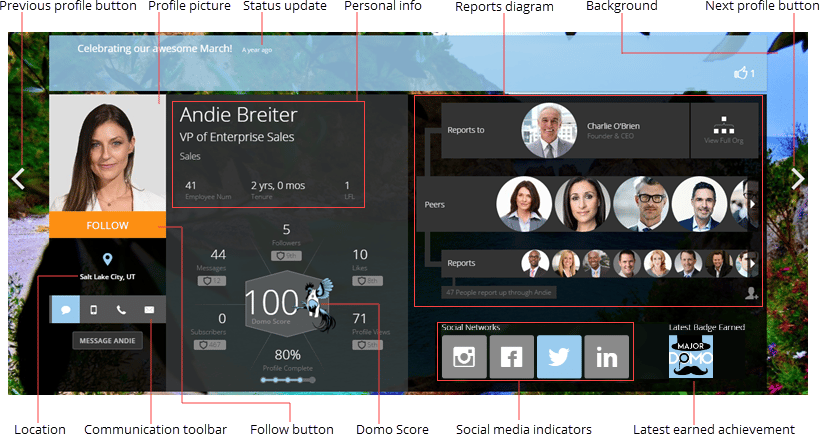
以下のスクリーンショットは、このペインで最も重要なコンポーネントを示しています。

<Frame>
  <img alt="" src="https://mintcdn.com/domoinc-openapi-sync-dataflows/v5mFCMke9U0SrJSJ/images/kb/ka0Vq000000HW9x-00N5w00000Ri7BU-0EM5w000005vOe7.png?fit=max&auto=format&n=v5mFCMke9U0SrJSJ&q=85&s=6cc778366bbc19d6c68877e225583454" style={{width: 897, height: 475}} width="820" height="434" data-path="images/kb/ka0Vq000000HW9x-00N5w00000Ri7BU-0EM5w000005vOe7.png" />
</Frame>

以下の表で、各コンポーネントに関する詳細を確認することができます。

<table border="1" cellpadding="1" cellspacing="1" data-aura-rendered-by="33:206;a"><thead><tr><th colspan="1" rowspan="1"><p> コンポーネント </p></th><th colspan="1" rowspan="1"><p> 説明 </p></th></tr></thead><tbody><tr><td colspan="1" rowspan="1"><p> 前のプロフィールボタン </p></td><td colspan="1" rowspan="1"><p> 組織内の前のプロフィールページに、アルファベット順に移動します。 </p></td></tr><tr><td colspan="1" rowspan="1"><p> プロフィール写真 </p></td><td colspan="1" rowspan="1"><p> Domo全体にわたって表示される、自分またはこのユーザーを表す写真です。写真を変更するには、写真をクリックし、新しい写真をアップロードします。権限によっては、ほかのユーザーのプロフィール写真を追加または編集することもできます。詳細については、「 <a href="/s/article/360043439393" target="_blank" title="プロフィール写真を追加または変更する"> プロフィール写真を追加または変更する </a> 」を参照してください。 </p></td></tr><tr><td colspan="1" rowspan="1"><p> ステータスの更新 </p></td><td colspan="1" rowspan="1"><p> Facebookのように、自分の（または権限によっては別のユーザーの）プロフィールページにステータスの更新内容を入力することができます。ステータスを更新すると、自分が取り組んでいることなどを社内のほかのユーザーに知らせることになります。［プロジェクトとタスク］ページにあるタスクには、ステータスの更新を添付することができます。プロフィールページの下にある <b> ［ステータスの更新］ </b> タブで、ユーザーのステータスの更新ログをすべて閲覧できます。［ステータスの更新］フィールドの右側にある <InlineImage src="/images/kb/ja/ka0Vq000000HWBZ-00N5w00000Ri7BU-0EM5w000005vOeD.png" /> アイコンをクリックして、ユーザーのステータスに「いいね！」することもできます。詳細については、「 <a href="/ja/s/article/360042934734" target="_blank" title="ステータス更新を入力する"> ステータス更新を入力する </a> 」を参照してください。 </p></td></tr><tr><td colspan="1" rowspan="1"><p> 個人情報 </p></td><td colspan="1" rowspan="1"><p> ユーザーの名前、役職、部署、社員番号、勤続年数、LFL（ユーザーが組織長から何段階下の組織レベルにいるのかを示す数）を表示します。自分のプロフィールページでクリックして変更を行うことにより、名前、役職、部署、および勤続年数を編集することができます。 </p><div class="mdx-embed"><Note><p><b> 注記： </b> 項目の横にロックされたアイコンが表示された場合、その項目は編集できません。 <br /><img alt="Locked.png" src="https://mintcdn.com/domoinc-openapi-sync-dataflows/v5mFCMke9U0SrJSJ/images/kb/ka0Vq000000HW9x-00N5w00000Ri7BU-0EM5w000005vOe0.png?fit=max&auto=format&n=v5mFCMke9U0SrJSJ&q=85&s=12a0d8904259f722bc82001d96a56170" width="125" height="32" data-path="images/kb/ka0Vq000000HW9x-00N5w00000Ri7BU-0EM5w000005vOe0.png" /><br /> これは、そのフィールドが属性として使用されているためです。属性の詳細については、「 <a href="https://domo-support.domo.com/s/article/000005164" target="_blank"> 属性 </a> 」に関する記事を参照してください。 </p></Note></div><p><br /> 社員番号は、管理者設定ページでのみ編集できます。「管理者」セキュリティ権限、または「ユーザーを編集」の許可が有効になっているカスタマイズされた権限を持っている場合は、ほかのユーザーについてもこの情報を編集できます。個人情報の編集の詳細については、「 <a href="/s/article/360043438973" target="_self" title="個人プロフィール情報を指定する"> カスタマイズされた権限を管理する </a> 」を参照してください： </p></td></tr><tr><td colspan="1" rowspan="1"><p> 関係図 </p></td><td colspan="1" rowspan="1"><p> このユーザーの上長、そのチーム（つまり同じ人を上長としているユーザー）、およびこのユーザーを上長としているユーザーを示します。エリア内をクリックし、ポップアップリストからユーザーを選択することで、自分の上長と自分を上長としているユーザーを変更することができます。権限によっては、ほかのユーザーに対しても、こうした情報を指定することができます。チームは、自分の上長が誰であるかにもとづいて自動的に決定されます。それぞれのエリアに収まりきらないほどのチームまたは上長がある場合は、左右にある矢印をクリックすると、追加のチームや上長を閲覧することができます。 </p><p> また関係図には、 <b> ［組織マップを表示］ </b> というボタンもあります。このボタンをクリックすると、組織マップが開き、会社の組織図が表示されます。 </p><p> 詳細については、「 <a href="/s/article/360043439453" target="_blank" title="会社の組織図で社員の閲覧と入力をする"> 会社の組織図で社員の閲覧と入力をする </a> 」を参照してください。 </p></td></tr><tr><td colspan="1" rowspan="1"><p> 背景画像 </p></td><td colspan="1" rowspan="1"><p> プロフィールヘッダーの背後に表示される背景画像です。プロフィールページの右上隅にある <b> ［背景を変更］ </b> ボタンをクリックして画像をアップロードすることで、背景画像を変更することができます。詳細については、「 <a href="/s/article/360043439433" target="_blank" title="プロフィールの背景画像を変更する"> プロフィールの背景画像を変更する </a> 」を参照してください。 </p></td></tr><tr><td colspan="1" rowspan="1"><p> 次のプロフィールボタン </p></td><td colspan="1" rowspan="1"><p> 組織内の次のプロフィールページに、アルファベット順に移動します。 </p></td></tr><tr><td colspan="1" rowspan="1"><p> 場所 </p></td><td colspan="1" rowspan="1"><p> このユーザーが勤務している会社の所在地を示します。プロフィールページでクリックして編集を行うことで、この場所を変更できます。権限によっては、ほかのユーザーに対しても、この情報の追加または編集をすることができます。 </p></td></tr><tr><td colspan="1" rowspan="1"><p> コミュニケーションツールバー </p></td><td colspan="1" rowspan="1"><p> このユーザーと連絡を取るためのオプションを表示します。 <InlineImage src="/images/kb/ja/ka0Vq000000HWBZ-00N5w00000Ri7BU-0EM5w000005vOe6.png" /> または <InlineImage src="/images/kb/ja/ka0Vq000000HWBZ-00N5w00000Ri7BU-0EM5w000005vOe8.png" /> をクリックすると、ユーザーの固定電話の番号と携帯電話の番号がそれぞれ表示されます。自分のプロフィールページでクリックして編集することにより、どちらの番号も変更することができます。権限によっては、ほかのユーザーに対しても、この情報を編集することができます。 <InlineImage src="/images/kb/ja/ka0Vq000000HWBZ-00N5w00000Ri7BU-0EM5w000005vOeF.png" /> をクリックすると、ユーザーのメールアドレスが <b> 宛先 </b> フィールドに自動的に入力された状態でメールクライアントが開きます。 <InlineImage src="/images/kb/ja/ka0Vq000000HWBZ-00N5w00000Ri7BU-0EM5w000005vOdz.png" /> をクリックしてダイアログを開き、このユーザーにBuzzでプライベートメッセージを直接送ることができます。この方法によるプライベートBuzzメッセージ送信の詳細については、「 <a href="/s/article/360042925574" target="_blank" title="Buzzでチャットする"> Buzzでチャットする </a> 」を参照してください。 </p></td></tr><tr><td colspan="1" rowspan="1"><p> フォローボタン </p></td><td colspan="1" rowspan="1"><p> このユーザーをBuzzでフォローできます。詳細については、「 <a href="/ja/s/article/360043439733" target="_self" title="Buzzでカードやユーザーをフォローする"> Domoでユーザーをフォローする </a> 」を参照してください。 </p></td></tr><tr><td colspan="1" rowspan="1"><p> Domoスコア </p></td><td colspan="1" rowspan="1"><p> このユーザーのDomoスコアとともに、フォロワー数、「いいね！」の数など、合計スコアを算出するために使用される個々のスコアが表示されます。個々のスコアにマウスポインターを合わせると、自分のスコアと比較することができます。「プロフィール完了」の割合は、プロフィール写真を追加しているか、カードをお気に入りとして追加しているかなど、5つのタスクの完成度によって決定されます。プロフィールヘッダーで［プロフィール完了］領域の上にマウスポインターを合わせることで、これらのタスクのどれが完了しているのか確認することができます。Domoスコアの詳細については、「 <a href="/ja/s/article/360042934914" target="_self" title="ユーザーのDomoスコアを閲覧する"> ユーザーのDomoスコアを閲覧する </a> 」を参照してください。 </p></td></tr><tr><td colspan="1" rowspan="1"><p> 最近獲得したアワード </p></td><td colspan="1" rowspan="1"><p> このユーザーが最後に獲得したアワードバッジです。 <b> ［すべて表示］ </b> をクリックすると、直接 <b> ［アワード］ </b> ペインに飛びます。ここでは、このユーザーが獲得したすべてのアワードを閲覧できるほか、新しいアワードを授与することもできます。アワードは、プロフィールヘッダーから［+］をクリックして目的のアワードを選択することで、直接このユーザーに授与することもできます。このボタンは、アワードを授与する権限がある場合にのみ表示されます。アワードの詳細については、「 <a href="/ja/s/article/360043439493" target="_blank" title="バッジを閲覧・授与する"> バッジを閲覧・授与する </a> 」を参照してください。 <a id="activities_pane" target="_blank" /></p></td></tr></tbody></table>

### ［アクティビティー］ペイン

このペインには、タブが並んだ行があり、ユーザーがDomo内で何をしてきたかを垣間見ることができます。このペインのタブは以下の通りです。

<table border="1" cellpadding="1" cellspacing="1" data-aura-rendered-by="33:206;a"><thead><tr><th colspan="1" rowspan="1"><p> タブ </p></th><th colspan="1" rowspan="1"><p> 説明 </p></th></tr></thead><tbody><tr><td colspan="1" rowspan="1"><p> ステータスの更新 </p></td><td colspan="1" rowspan="1"><p> このユーザーのステータスの更新内容を、最新から最も古いものまで時系列に表示します。 </p></td></tr><tr><td colspan="1" rowspan="1"><p> チャット </p></td><td colspan="1" rowspan="1"><p> このユーザーが参加したBuzzチャットが表示されます。 </p></td></tr><tr><td colspan="1" rowspan="1"><p> 所有しているカード </p></td><td colspan="1" rowspan="1"><p> このユーザーが所有者として設定されているカードを表示します。 </p></td></tr><tr><td colspan="1" rowspan="1"><p> 所有しているDataSet </p></td><td colspan="1" rowspan="1"><p> このユーザーが所有するDataSetを表示します。 </p></td></tr><tr><td colspan="1" rowspan="1"><p> 閲覧中 </p></td><td colspan="1" rowspan="1"><p> このユーザーが最近、そして最も頻繁に閲覧したカードを表示します。 </p></td></tr><tr><td colspan="1" rowspan="1"><p> アラート </p></td><td colspan="1" rowspan="1"><p> このユーザーがフォローしているアラートを表示します。 </p></td></tr><tr><td colspan="1" rowspan="1"><p> お気に入り </p></td><td colspan="1" rowspan="1"><p> このユーザーがお気に入りとして追加したカードを表示します。 <a id="viewing" target="_blank" /></p></td></tr></tbody></table>

各タブの詳細については、以下で説明します。

# 閲覧中

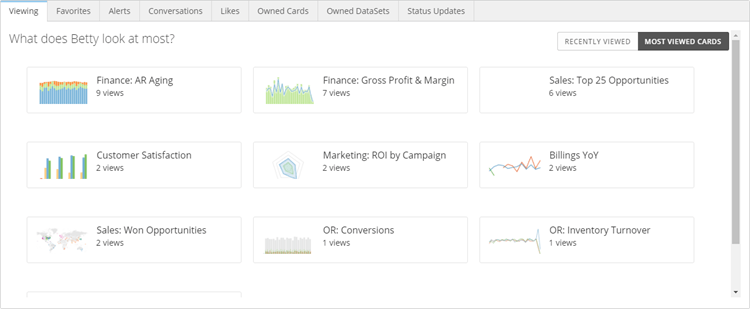
このタブでは、このユーザーが最近、または最も頻繁に表示したすべてのカードのサムネイルを閲覧できます。サムネイルをクリックすると、カードのプレビューとそのカードの詳細ビューへのリンクが表示されます。長方形のカードをクリックすると、カードの詳細ビューが直接開きます。

<Frame>
  <img alt="" src="https://mintcdn.com/domoinc-openapi-sync-dataflows/eVcXsgLH5T2w07bE/images/kb/ka0Vq000000HWBZ-00N5w00000Ri7BU-0EM5w000005vOdx.png?fit=max&auto=format&n=eVcXsgLH5T2w07bE&q=85&s=82ad0e191bbb6371b3a9a3fb4590282d" style={{width: 730, height: 300}} width="750" height="309" data-path="images/kb/ka0Vq000000HWBZ-00N5w00000Ri7BU-0EM5w000005vOdx.png" />
</Frame>

詳細については、「 [ユーザーが閲覧したカードを見る](/ja/s/article/360043439673 "ユーザーが閲覧したカードを見る") 」を参照してください。

[このページのトップへ](#intro)

# お気に入り

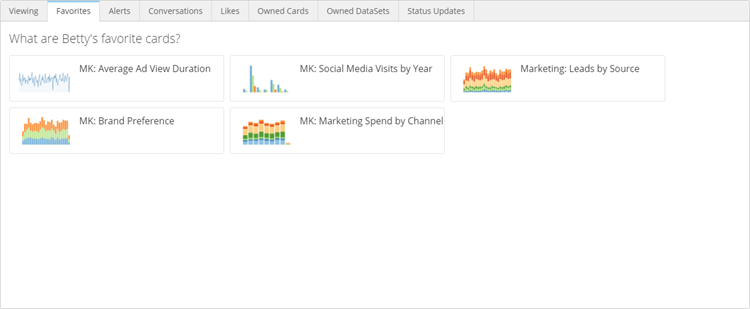
このタブでは、このユーザーがお気に入りとして設定したすべてのカードのサムネイルを閲覧できます。どのサムネイルも、クリックするとカードの詳細ビューが開きます。
<Frame>
  <img alt="" src="https://mintcdn.com/domoinc-openapi-sync-dataflows/eVcXsgLH5T2w07bE/images/kb/ka0Vq000000HWBZ-00N5w00000Ri7BU-0EM5w000005vOeB.png?fit=max&auto=format&n=eVcXsgLH5T2w07bE&q=85&s=bf52776342cd29ccdab6c7763b76b3df" style={{width: 750, height: 309}} width="750" height="309" data-path="images/kb/ka0Vq000000HWBZ-00N5w00000Ri7BU-0EM5w000005vOeB.png" />
</Frame>

詳細については、「 ユーザーのお気に入りのカードを閲覧する 」を参照してください。

[このページのトップへ](#intro)

# アラート

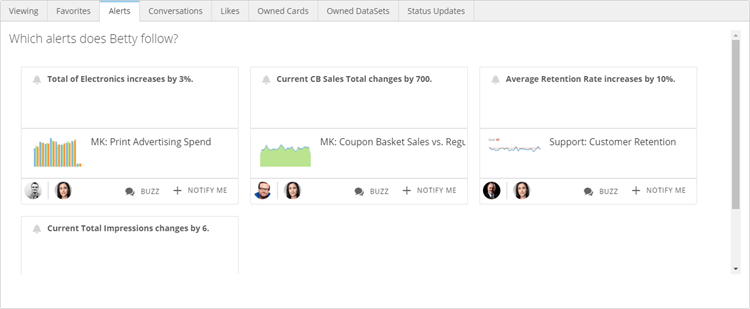
このタブでは、このユーザーがフォローしているすべてのアラートを閲覧できます。アラートの上部をクリックすると情報パネルが開き、アラートの編集、通知の設定、履歴の閲覧を行うことができます。下部をクリックすると、そのカードの詳細ビューを開くことができます。また、 **［通知する］** をクリックすると、通知を設定することもできます。

<Frame>
  <img alt="" src="https://mintcdn.com/domoinc-openapi-sync-dataflows/eVcXsgLH5T2w07bE/images/kb/ka0Vq000000HWBZ-00N5w00000Ri7BU-0EM5w000005vOe1.png?fit=max&auto=format&n=eVcXsgLH5T2w07bE&q=85&s=7cd21a2d2513798326e1a1a36160ad29" width="750" height="309" data-path="images/kb/ka0Vq000000HWBZ-00N5w00000Ri7BU-0EM5w000005vOe1.png" />
</Frame>

詳細については、「 [ユーザーがフォローしたアラートを閲覧する](/ja/s/article/360042934874 "ユーザーがフォローしたアラートを閲覧する") 」を参照してください。

[このページのトップへ](#intro)

# チャット

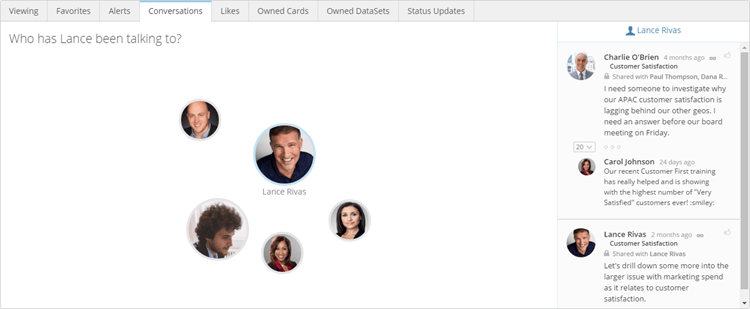
このタブでは、このユーザーがBuzzチャットを行ったすべてのユーザーについて、そのチャットの内容とともに確認できます。タブは2つのセクションに分かれています。左側にあるセクションには、このユーザーがチャットを行ったすべてのユーザーがバブルとして表示されます。バブルのサイズは、ユーザーが参加したチャットの数によって決定されます。右側にあるセクションには、Buzzの小型バージョンが表示され、このユーザーが参加している新しいチャットを反映して更新されます。
<Frame>
  <img alt="" src="https://mintcdn.com/domoinc-openapi-sync-dataflows/eVcXsgLH5T2w07bE/images/kb/ka0Vq000000HWBZ-00N5w00000Ri7BU-0EM5w000005vOe2.png?fit=max&auto=format&n=eVcXsgLH5T2w07bE&q=85&s=84a1a8953d7f01fda01deac1145509e9" style={{width: 750, height: 309}} width="750" height="309" data-path="images/kb/ka0Vq000000HWBZ-00N5w00000Ri7BU-0EM5w000005vOe2.png" />
</Frame>

デフォルトでは、このユーザーのすべてのチャットがフィードで表示されます。なお、特定のユーザーとのチャットのみ表示するようにフィードにフィルターをかけることもできます。これを行うには、そのユーザーのバブルを選択します。ユーザーのバブルは左側のセクション中央に移動し、そのユーザーのチャットを表示するよう、フィードにフィルターがかけられていることを示します。

詳細については、「 [ユーザーのチャットのアクティビティを閲覧する](/ja/s/article/360043439533 "ユーザーのチャットのアクティビティを閲覧する") 」を参照してください。

[このページのトップへ](#intro)

# 「いいね！」

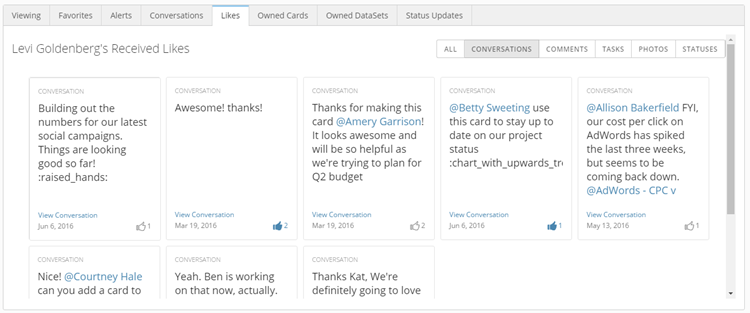
このタブでは、このユーザーが「いいね！」したBuzzチャット（つまりBuzzでの最初の投稿）、Buzzコメント、写真、ステータスの更新、タスクをすべて閲覧できます。

<Frame>
  <img alt="" src="https://mintcdn.com/domoinc-openapi-sync-dataflows/eVcXsgLH5T2w07bE/images/kb/ka0Vq000000HWBZ-00N5w00000Ri7BU-0EM5w000005vOeG.png?fit=max&auto=format&n=eVcXsgLH5T2w07bE&q=85&s=e0b0cbd98012db61150671c98b02d5aa" style={{width: 750, height: 313}} width="750" height="313" data-path="images/kb/ka0Vq000000HWBZ-00N5w00000Ri7BU-0EM5w000005vOeG.png" />
</Frame>

このタブには、以下のようなサブタブがあります。

<table border="1" cellpadding="1" cellspacing="1" data-aura-rendered-by="33:206;a"><thead><tr><th colspan="1" rowspan="1"><p> サブタブ </p></th><th colspan="1" rowspan="1"><p> 説明 </p></th></tr></thead><tbody><tr><td colspan="1" rowspan="1"><p> 全て </p></td><td colspan="1" rowspan="1"><p> ユーザーのBuzzチャットとコメント、タスク、写真やステータスで「いいね！」されたものがすべて表示されます。 </p></td></tr><tr><td colspan="1" rowspan="1"><p> チャット </p></td><td colspan="1" rowspan="1"><p> Buzzのディスカッションで、「いいね！」されたこのユーザーによる最初の投稿をすべて表示します。 </p></td></tr><tr><td colspan="1" rowspan="1"><p> コメント </p></td><td colspan="1" rowspan="1"><p> 「いいね！」されたこのユーザーによるBuzzコメントをすべて表示します。 </p></td></tr><tr><td colspan="1" rowspan="1"><p> タスク </p></td><td colspan="1" rowspan="1"><p> このユーザーのタスクで「いいね！」されたものをすべて表示します。プロジェクトとタスクの詳細については、「 <a href="/s/article/360042925874" target="_self" title="プロジェクトとタスク"> プロジェクトとタスク </a> 」を参照してください。 </p></td></tr><tr><td colspan="1" rowspan="1"><p> 写真 </p></td><td colspan="1" rowspan="1"><p> このユーザーの個人写真で「いいね！」されたものをすべて表示します。個人写真の詳細については、「 <a href="/s/article/360042934714" target="_blank" title="個人写真を管理する"> 個人写真を管理する </a> 」を参照してください。 </p></td></tr><tr><td colspan="1" rowspan="1"><p> ステータス </p></td><td colspan="1" rowspan="1"><p> このユーザーのステータスで「いいね！」されたものをすべて表示します。ステータスの更新の詳細については、「 <a href="/ja/s/article/360042934734" target="_blank" title="ステータス更新を入力する"> ステータス更新を入力する </a> 」を参照してください。 </p></td></tr></tbody></table>

「いいね！」された項目は、それぞれのカードに表示されます。いずれの項目でも、「親指」のアイコンにマウスポインターを合わせると、その項目に「いいね！」したユーザーを確認することができます。さらに自分でクリックし「いいね！」することもできます。

[このページのトップへ](#intro)

# 所有しているカード

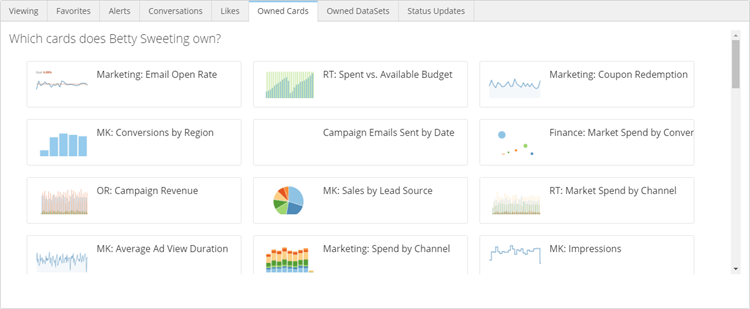
このタブでは、このユーザーが所有者として設定されているすべてのカードを確認できます。どのカードもクリックすることで、そのカードの詳細ビューを表示させることができます。

<Frame>
  <img alt="" src="https://mintcdn.com/domoinc-openapi-sync-dataflows/eVcXsgLH5T2w07bE/images/kb/ka0Vq000000HWBZ-00N5w00000Ri7BU-0EM5w000005vOeA.png?fit=max&auto=format&n=eVcXsgLH5T2w07bE&q=85&s=00b4833dfa6516fb52fa63e5ca47730a" style={{width: 750, height: 309}} width="750" height="309" data-path="images/kb/ka0Vq000000HWBZ-00N5w00000Ri7BU-0EM5w000005vOeA.png" />
</Frame>

詳細については、「 [ユーザーが所有するカードを閲覧する](/ja/s/article/360043439653 "ユーザーが所有するカードを閲覧する") 」を参照してください。

[このページのトップへ](#intro)

# 所有しているDataSet

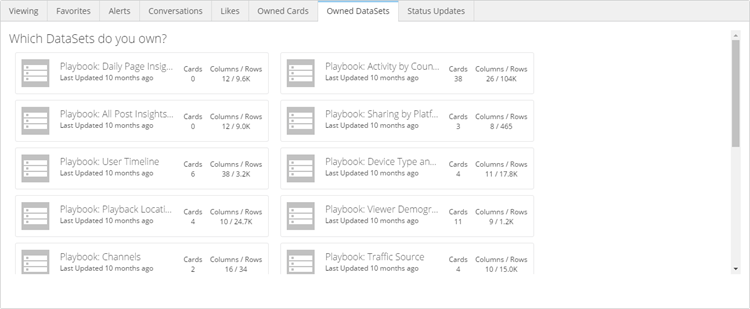
このタブでは、このユーザーが所有するすべてのDataSetとともに、各DataSetが情報を追加しているカード数、それぞれの列数および行数を確認することができます。どのDataSetでも、クリックすることでその詳細ビューを表示することができます。
<Frame>
  <img alt="" src="https://mintcdn.com/domoinc-openapi-sync-dataflows/eVcXsgLH5T2w07bE/images/kb/ka0Vq000000HWBZ-00N5w00000Ri7BU-0EM5w000005vOe3.png?fit=max&auto=format&n=eVcXsgLH5T2w07bE&q=85&s=17424c4ebf8ca9986bca3e2e9cbde1d0" style={{width: 709, height: 283}} width="750" height="309" data-path="images/kb/ka0Vq000000HWBZ-00N5w00000Ri7BU-0EM5w000005vOe3.png" />
</Frame>

詳細については、「 [ユーザーが所有するDataSetを閲覧する](/ja/s/article/360042934894 "ユーザーが所有するDataSetを閲覧する") 」を参照してください。

[このページのトップへ](#intro)

# ステータスの更新

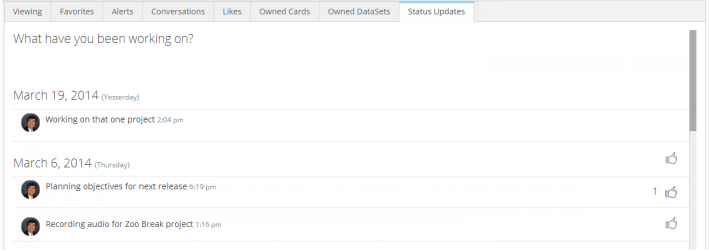
このタブには、ユーザーのすべてのステータスの更新が、最新の日付から最も古い日付の順に表示されます。
<Frame>
  <img alt="" src="https://mintcdn.com/domoinc-openapi-sync-dataflows/eVcXsgLH5T2w07bE/images/kb/ka0Vq000000HWBZ-00N5w00000Ri7BU-0EM5w000005vOe4.png?fit=max&auto=format&n=eVcXsgLH5T2w07bE&q=85&s=e723557e54824a86cb051d364d61a578" style={{width: 709, height: 251}} width="709" height="251" data-path="images/kb/ka0Vq000000HWBZ-00N5w00000Ri7BU-0EM5w000005vOe4.png" />
</Frame>

<InlineImage src="/images/kb/ja/ka0Vq000000HWBZ-00N5w00000Ri7BU-0EM5w000005vOe9.png" /> アイコンをクリックして、ユーザーのステータスに「いいね！」することができます。ステータスの更新の詳細については、「 ステータス更新を入力する 」を参照してください。

[このページのトップへ](#intro)

### ［タスクとプロジェクト］ペイン

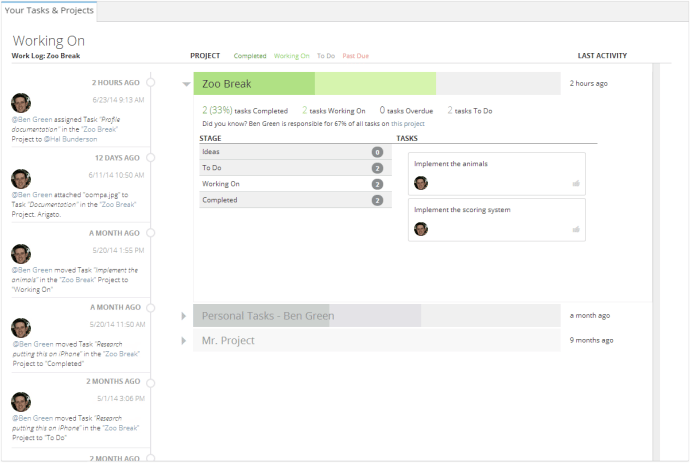
このペインでは、このユーザーがチームメンバーとして割り当てられているすべてのプロジェクトのタスクを確認することができます。

<Frame>
  <img alt="" src="https://mintcdn.com/domoinc-openapi-sync-dataflows/v5mFCMke9U0SrJSJ/images/kb/ka0Vq000000HW9x-00N5w00000Ri7BU-0EM5w000005vOdy.png?fit=max&auto=format&n=v5mFCMke9U0SrJSJ&q=85&s=eef146538fec08b59a3c01fdf26f95cd" style={{width: 690, height: 463}} width="690" height="463" data-path="images/kb/ka0Vq000000HW9x-00N5w00000Ri7BU-0EM5w000005vOdy.png" />
</Frame>

プロジェクトごとに、 **［プロジェクトとタスク］** ページのすべてのリストが表示されます。リストをクリックすると、そのリストにあるすべてのタスクが、割り当てられたすべてのユーザーとともに表示されます。 <InlineImage src="/images/kb/ja/ka0Vq000000HWBZ-00N5w00000Ri7BU-0EM5w000005vOe9-1.png" /> アイコンをクリックして、タスクに「いいね！」することができます。また、このペインには、このユーザーのプロジェクトの更新をすべて含む、ライブの「作業ログ」が表示されます。例えば、プロジェクトでタスクが作成されると、作業ログに通知が表示されます。
タスクとプロジェクトの詳細については、「 [プロジェクトとタスク](/s/article/360042925874 "プロジェクトとタスク") 」を参照してください。

[このページのトップへ](#intro)

### ［写真］ペイン

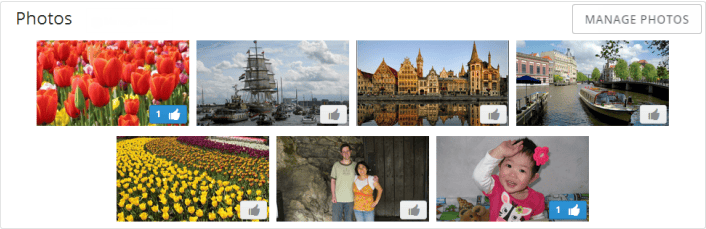
このペインでは、組織内のほかのユーザーも見ることのできる個人写真をアップロードすることができます。個人写真ストアにある写真は、プロフィール写真のようにあなたを示すものとしてDomo全体で使われるわけではないため、プロフィール写真とは異なります。個人写真は、ほかのユーザーに自分自身を説明するのに使うものであり、プロフィールページでのみ見ることができます。

<Frame>
  <img alt="" src="https://mintcdn.com/domoinc-openapi-sync-dataflows/PXbqzJKMKWWuwcKY/images/kb/ka05w00000123c6-00N5w00000Ri7BU-0EM5w000005vOev.png?fit=max&auto=format&n=PXbqzJKMKWWuwcKY&q=85&s=bb15adb2935a625bdabe4f985dbb723d" style={{width: 706, height: 229}} width="706" height="229" data-path="images/kb/ka05w00000123c6-00N5w00000Ri7BU-0EM5w000005vOev.png" />
</Frame>

写真のアップロードと管理の詳細については、「 [個人写真を管理する](/s/article/360042934714 "個人写真を管理する") 」を参照してください。

[このページのトップへ](#intro)

### ［グループ］ペイン

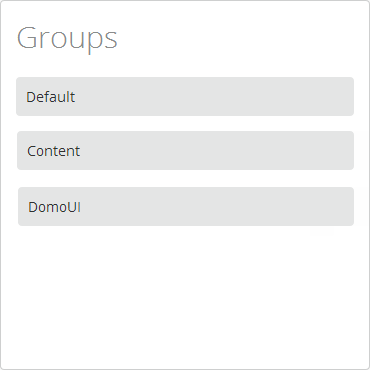
このペインでは、このユーザーが属するすべてのDomoユーザーグループを確認することができます。グループ名にマウスポインターを合わせると、そのグループのすべてのメンバーを確認することができます。グループの詳細については、「 ユーザーとグループを管理する 」を参照してください。
<Frame>
  <img alt="" src="https://mintcdn.com/domoinc-openapi-sync-dataflows/eVcXsgLH5T2w07bE/images/kb/ka0Vq000000HWBZ-00N5w00000Ri7BU-0EM5w000005vOeE.png?fit=max&auto=format&n=eVcXsgLH5T2w07bE&q=85&s=b57995eddd7a673b67d034858bf3b172" style={{width: 370, height: 373}} width="370" height="373" data-path="images/kb/ka0Vq000000HWBZ-00N5w00000Ri7BU-0EM5w000005vOeE.png" />
</Frame>

詳細については、「 [ユーザーのメンバーグループを閲覧する](/ja/s/article/360042935054 "ユーザーのメンバーグループを閲覧する") 」を参照してください。

[このページのトップへ](#intro)

### ［アワード］ペイン

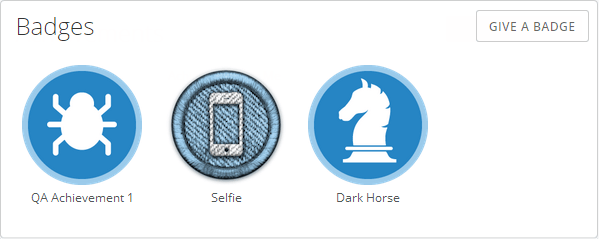
このペインでは、このユーザーに授与されたアワードを見ることができます。アワードをクリックすると、そのアワードの詳細を示すウィンドウが表示されます。

また、 **［アワード］** をクリックしてリストからアワードを選択し、ユーザーにアワードを授与することもできます。このボタンは、Major Domoセンターでアワードを授与する権限が付与されている場合にのみ表示されます。詳細については、「 [アワードのバッジを作成する](/ja/s/article/360043439493 "バッジを閲覧・授与する") 」を参照してください。
<Frame>
  <img alt="" src="https://mintcdn.com/domoinc-openapi-sync-dataflows/eVcXsgLH5T2w07bE/images/kb/ka0Vq000000HWBZ-00N5w00000Ri7BU-0EM5w000005vOe5.png?fit=max&auto=format&n=eVcXsgLH5T2w07bE&q=85&s=46269858544aaf72f22861c600df1a87" style={{width: 599, height: 239}} width="599" height="239" data-path="images/kb/ka0Vq000000HWBZ-00N5w00000Ri7BU-0EM5w000005vOe5.png" />
</Frame>

[このページのトップへ](#intro)

日本語