> ## Documentation Index
> Fetch the complete documentation index at: https://domoinc-openapi-sync-dataflows.mintlify.site/llms.txt
> Use this file to discover all available pages before exploring further.
# PDPとアラート
export const InlineImage = ({src, alt = '', height = '1.6em'}) => {
return  ;
};
アラートのPDP(Personalized Data Permissions)ポリシーは、アラートのデータをフィルターし、どのユーザーがサブスクライブできるかをコントロールします。自分がメンバーであるポリシーに対するアラートを設定できます。そのポリシーのメンバーのみ、アラートのサブスクライブと閲覧ができます。アラートに関する詳細は、「 [通知とアラート](/s/article/ "通知とアラート") 」をご覧ください。
アラートのPDPは、 目的のカードの [アラートウィザード](/s/article/360043430513 "KPIカードにカスタムアラートを作成する") のステップ1で設定します。カードのPDPオプションは、1つ以上のPDPポリシーがそのカードのDataSetに適用されている場合にのみ表示されます。カードアラートのPDPを設定する場合は、以下のオプションから選択できます。
* **文脈** 。カードの基盤となるDataSetの閲覧を許可されているユーザーなら誰でもアラートを閲覧できます。このオプションは、割合(%)および統計アラートに最適です。これはデフォルトの設定です。
* **すべての行** 。アラートはDataSetのすべての行に適用されます(フィルタリングは行われません)。
* **ポリシーを選択** 。アラートが適用される特定のポリシーを1つ以上選択します。
たとえば、「Bob」というユーザーが 「Market Opportunities」というDataSetを所有しているとします。Bobのマーケティングチームは業界別に分かれており、彼は広告とビジネスサービスの両方に割り当てられています。Bobは、商談が10%以上低下したときに通知するアラートを設定したいと考えています。
Bobがこのカードのアラートを作成する際には、彼はDataSetの所有者であるため、「広告」、「ビジネスサービス」、またはDateSetのすべてのデータ(フィルターが適用されない)のどれにアラートを適用するかを選択できます。彼は、デフォルトの **\[文脈]** オプションを選択したままにすることもできます。この場合、広告とビジネスサービスの両方のポリシーに対してアラート条件が評価されます。
以下のスクリーンショットは、 **\[文脈]** が選択されているアラートオプションダイアログのデフォルトビューを示しています。
;
};
アラートのPDP(Personalized Data Permissions)ポリシーは、アラートのデータをフィルターし、どのユーザーがサブスクライブできるかをコントロールします。自分がメンバーであるポリシーに対するアラートを設定できます。そのポリシーのメンバーのみ、アラートのサブスクライブと閲覧ができます。アラートに関する詳細は、「 [通知とアラート](/s/article/ "通知とアラート") 」をご覧ください。
アラートのPDPは、 目的のカードの [アラートウィザード](/s/article/360043430513 "KPIカードにカスタムアラートを作成する") のステップ1で設定します。カードのPDPオプションは、1つ以上のPDPポリシーがそのカードのDataSetに適用されている場合にのみ表示されます。カードアラートのPDPを設定する場合は、以下のオプションから選択できます。
* **文脈** 。カードの基盤となるDataSetの閲覧を許可されているユーザーなら誰でもアラートを閲覧できます。このオプションは、割合(%)および統計アラートに最適です。これはデフォルトの設定です。
* **すべての行** 。アラートはDataSetのすべての行に適用されます(フィルタリングは行われません)。
* **ポリシーを選択** 。アラートが適用される特定のポリシーを1つ以上選択します。
たとえば、「Bob」というユーザーが 「Market Opportunities」というDataSetを所有しているとします。Bobのマーケティングチームは業界別に分かれており、彼は広告とビジネスサービスの両方に割り当てられています。Bobは、商談が10%以上低下したときに通知するアラートを設定したいと考えています。
Bobがこのカードのアラートを作成する際には、彼はDataSetの所有者であるため、「広告」、「ビジネスサービス」、またはDateSetのすべてのデータ(フィルターが適用されない)のどれにアラートを適用するかを選択できます。彼は、デフォルトの **\[文脈]** オプションを選択したままにすることもできます。この場合、広告とビジネスサービスの両方のポリシーに対してアラート条件が評価されます。
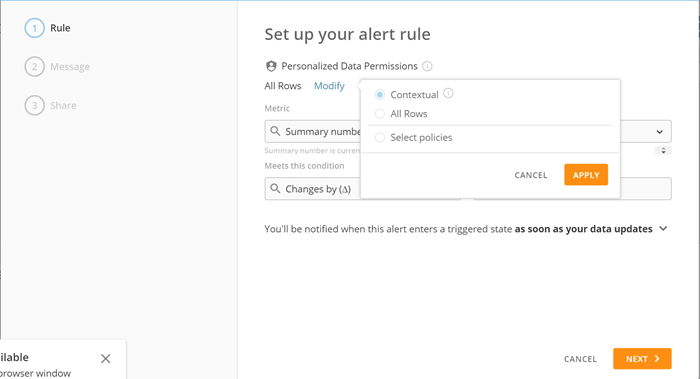
以下のスクリーンショットは、 **\[文脈]** が選択されているアラートオプションダイアログのデフォルトビューを示しています。
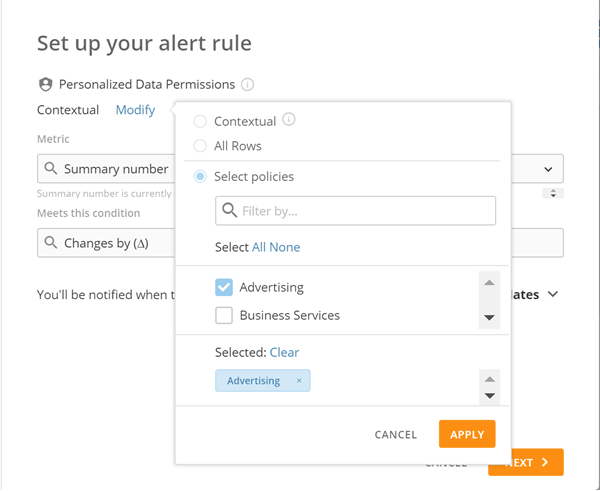
 Bobは、アラートに「広告」 PDP ポリシーを適用します。彼がこれを行うには、 **\[修正]、** **\[ポリシーを選択]** の順にクリックし、「広告」をポリシーとして選択します。
 そして、Bobは「 [KPIカードにカスタムアラートを作成する](/s/article/360043430513 "KPIカードにカスタムアラートを作成する") 」の説明に従ってアラートの作成を続行できます。「ビジネスサービス」ポリシーではなく「広告」PDPポリシーが選択されているため、そのグループのユーザーだけがアラートの閲覧とサブスクライブ、そして通知の受信ができます。ただし、Bobは、「ビジネスサービス」ポリシーにのみ適用される2つ目のアラートをこのカードに作成することもできます。
PDPポリシーのメンバーは、PDPが適用されたDataSetを基盤とするカードにアラートを作成することもできます。PDPポリシーによりカード内のデータはすでにフィルターされているため、アラートは自分のポリシーを通して閲覧できるデータについて *のみ* 作成できます。作成者と同じPDPポリシーを持つユーザーのみがアラートの閲覧とサブスクライブ、そして通知の受け取りができます。
たとえば、「Tessa」というユーザーが「広告」および「ビジネスサービス」の両方のポリシーメンバーであるとします。彼女がアラートを作成する際には、 **\[すべての行]** ルールを設定することは *できません* 。彼女のポリシーでこのルールが許可されていないためです。ただし、広告データ、ビジネスサービスデータ、またはその両方に関するアラートを作成することはできます。
**ビデオ - PDPでアラートを設定する**
![]()
**アラートのPDP設定を修正するには**
1. 以下のいずれかの方法で、アラートの作成/編集ダイアログを開きます。
* アラート管理ページ(画面の上部にあるツールバーの **\[アラート]** の順にクリックしてアクセスできます)でアラートを見つけ、アラートの上部(アラート情報がある部分)をクリックし、 **\[編集]** をクリックします。
* カードをクリックして詳細ビューを開き、
アイコンをクリックします。次に...
* 新しいアラートを作成する場合は、 **\[新規アラート]** をクリックします。
* 既存のアラートを修正する場合は、アラートをクリックして情報ダイアログを開き、 **\[編集]** をクリックします。
2. **\[修正]** をクリックします。
3. 以下のいずれかを選択します。
* DataSetにアクセスできるすべてのユーザーにこのアラートを適用する場合は、 **\[文脈]** をクリックします。
* このアラートをPDPポリシーによる制限なく、DataSet 内のすべてのデータを対象にするには、 **\[すべての行]** を選択し、 **\[適用]** をクリックします(このオプションは、PDPポリシーで制限されているユーザーは使用できません)。
* 特定のポリシーをアラートに適用する場合は、 **\[ポリシーを選択]** を選択し、このアラートに適用するポリシーをすべて選択します。
4. **\[適用]** をクリックします。
5. 必要に応じてアラートの作成または修正を続行します。ヘルプが必要な場合は、「
[KPIカードにカスタムアラートを作成する](/s/article/360043430513 "KPIカードにカスタムアラートを作成する") 」を参照してください。
日本語
そして、Bobは「 [KPIカードにカスタムアラートを作成する](/s/article/360043430513 "KPIカードにカスタムアラートを作成する") 」の説明に従ってアラートの作成を続行できます。「ビジネスサービス」ポリシーではなく「広告」PDPポリシーが選択されているため、そのグループのユーザーだけがアラートの閲覧とサブスクライブ、そして通知の受信ができます。ただし、Bobは、「ビジネスサービス」ポリシーにのみ適用される2つ目のアラートをこのカードに作成することもできます。
PDPポリシーのメンバーは、PDPが適用されたDataSetを基盤とするカードにアラートを作成することもできます。PDPポリシーによりカード内のデータはすでにフィルターされているため、アラートは自分のポリシーを通して閲覧できるデータについて *のみ* 作成できます。作成者と同じPDPポリシーを持つユーザーのみがアラートの閲覧とサブスクライブ、そして通知の受け取りができます。
たとえば、「Tessa」というユーザーが「広告」および「ビジネスサービス」の両方のポリシーメンバーであるとします。彼女がアラートを作成する際には、 **\[すべての行]** ルールを設定することは *できません* 。彼女のポリシーでこのルールが許可されていないためです。ただし、広告データ、ビジネスサービスデータ、またはその両方に関するアラートを作成することはできます。
**ビデオ - PDPでアラートを設定する**
![]()
**アラートのPDP設定を修正するには**
1. 以下のいずれかの方法で、アラートの作成/編集ダイアログを開きます。
* アラート管理ページ(画面の上部にあるツールバーの **\[アラート]** の順にクリックしてアクセスできます)でアラートを見つけ、アラートの上部(アラート情報がある部分)をクリックし、 **\[編集]** をクリックします。
* カードをクリックして詳細ビューを開き、
アイコンをクリックします。次に...
* 新しいアラートを作成する場合は、 **\[新規アラート]** をクリックします。
* 既存のアラートを修正する場合は、アラートをクリックして情報ダイアログを開き、 **\[編集]** をクリックします。
2. **\[修正]** をクリックします。
3. 以下のいずれかを選択します。
* DataSetにアクセスできるすべてのユーザーにこのアラートを適用する場合は、 **\[文脈]** をクリックします。
* このアラートをPDPポリシーによる制限なく、DataSet 内のすべてのデータを対象にするには、 **\[すべての行]** を選択し、 **\[適用]** をクリックします(このオプションは、PDPポリシーで制限されているユーザーは使用できません)。
* 特定のポリシーをアラートに適用する場合は、 **\[ポリシーを選択]** を選択し、このアラートに適用するポリシーをすべて選択します。
4. **\[適用]** をクリックします。
5. 必要に応じてアラートの作成または修正を続行します。ヘルプが必要な場合は、「
[KPIカードにカスタムアラートを作成する](/s/article/360043430513 "KPIカードにカスタムアラートを作成する") 」を参照してください。
日本語