> ## Documentation Index
> Fetch the complete documentation index at: https://domoinc-openapi-sync-dataflows.mintlify.site/llms.txt
> Use this file to discover all available pages before exploring further.
# カンパニーページを追加する
export const InlineImage = ({src, alt = '', height = '1.6em'}) => {
return  ;
};
選択したカードページをカンパニーページとして追加できます。これにより、ナビゲーションバーにあるページの順序と、ページ上のカードとコレクションの順序がロックされます。カンパニーページの追加は **[その他]>** **[管理者]>[カンパニー設定]>[カンパニーページの設定]** で行います。カンパニーページにサブページがある場合は、サブページも同様にロックされます。そのページにアクセス可能なほかのユーザーは、カンパニーページの並べ替えや、ページ内のカードの追加、削除、並べ替え、また、コピーあるいは複製されたカードをカンパニーページに移動させることができなくなります。
カンパニーページを追加するには、「管理者」のデフォルトセキュリティ権限または「全てのカンパニー設定を管理」が有効になっているカスタマイズされた権限が必要です。デフォルトのセキュリティ権限の詳細については、「 [デフォルトのセキュリティ権限リファレンス](/s/article/360043438953) 」を参照してください。カスタマイズされた権限の詳細については、「 [カスタマイズされた権限を管理する](/s/article/360043438973 "カスタマイズされた権限を管理する") 」を参照してください。
カンパニーページとサブページのタイトルの後に、アイコンが表示されます。
**注記:**
* 個人ページ内でこの
アイコンをクリックすると、個人ページ(カンパニーページではなく)内のコンテンツもロックすることができます。個人ページのコンテンツをロックするためには、「管理者」セキュリティ権限は必要 *ありません* 。ページの所有者は、自分のページをロックすることができます。この方法でページをロックすると、ほかのユーザーは「管理者」のセキュリティ権限がない限り、ページ内のカードのコピー、移動、削除、サイズ変更、再配置ができなくなります。個人ページのコンテンツをロックする方法の詳細については、「 [ページのコンテンツをロックまたはロック解除する](/s/article/360042923814 "ページのコンテンツをロックまたはロック解除する") 」を参照してください。
* カンパニーページは
**[ページを管理]** には *表示されません* 。
ページを管理するには、そのページがカンパニーページであってはなりません。例えばカンパニーページにサブページを追加するには、そのページをカンパニーページのリストから削除してから、サブページを追加する必要があります。ページの管理については、「 [ページを管理する](/s/article/360043428253 "ページを管理する") 」を参照してください。
* パーソナルビューでカンパニーページを非表示にすることは
*できません* 。
* カンパニーページにあるカードのサイズを変更することは可能です。
サイズ変更の詳細については、「 [ページ内でカードのサイズを変更する](/s/article/360042923594 "ページ内でカードのサイズを変更する") 」を参照してください。
**カンパニーページを追加するには:**
1. **[その他]** > **[管理者]** の順にクリックします。
管理者設定が表示されます。
2. **[カンパニー設定]>[カンパニーページ設定]** の順に選択します。
3. カンパニーページで **[ページを追加]** をクリックし、カンパニーページとして追加したいページを選択してから、 **[追加]** をクリックします。
サブページもカンパニーページとして設定されます。
**カンパニーページを並べ替えるには:**
1. **[その他]** > **[管理者]** の順にクリックします。
管理者設定が表示されます。
2. **[カンパニー設定]>[カンパニーページ設定]** の順に選択します。
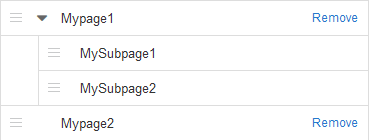
3. **[カンパニーページ]** 内で、ページの横にある アイコンを好きな場所にドラッグしてページを並べ替えます。
4. (オプション)ページ内のサブページを展開し、サブページの横にある
アイコンを好きな場所にドラッグすると、サブページを並べ替えることができます。
;
};
選択したカードページをカンパニーページとして追加できます。これにより、ナビゲーションバーにあるページの順序と、ページ上のカードとコレクションの順序がロックされます。カンパニーページの追加は **[その他]>** **[管理者]>[カンパニー設定]>[カンパニーページの設定]** で行います。カンパニーページにサブページがある場合は、サブページも同様にロックされます。そのページにアクセス可能なほかのユーザーは、カンパニーページの並べ替えや、ページ内のカードの追加、削除、並べ替え、また、コピーあるいは複製されたカードをカンパニーページに移動させることができなくなります。
カンパニーページを追加するには、「管理者」のデフォルトセキュリティ権限または「全てのカンパニー設定を管理」が有効になっているカスタマイズされた権限が必要です。デフォルトのセキュリティ権限の詳細については、「 [デフォルトのセキュリティ権限リファレンス](/s/article/360043438953) 」を参照してください。カスタマイズされた権限の詳細については、「 [カスタマイズされた権限を管理する](/s/article/360043438973 "カスタマイズされた権限を管理する") 」を参照してください。
カンパニーページとサブページのタイトルの後に、アイコンが表示されます。
**注記:**
* 個人ページ内でこの
アイコンをクリックすると、個人ページ(カンパニーページではなく)内のコンテンツもロックすることができます。個人ページのコンテンツをロックするためには、「管理者」セキュリティ権限は必要 *ありません* 。ページの所有者は、自分のページをロックすることができます。この方法でページをロックすると、ほかのユーザーは「管理者」のセキュリティ権限がない限り、ページ内のカードのコピー、移動、削除、サイズ変更、再配置ができなくなります。個人ページのコンテンツをロックする方法の詳細については、「 [ページのコンテンツをロックまたはロック解除する](/s/article/360042923814 "ページのコンテンツをロックまたはロック解除する") 」を参照してください。
* カンパニーページは
**[ページを管理]** には *表示されません* 。
ページを管理するには、そのページがカンパニーページであってはなりません。例えばカンパニーページにサブページを追加するには、そのページをカンパニーページのリストから削除してから、サブページを追加する必要があります。ページの管理については、「 [ページを管理する](/s/article/360043428253 "ページを管理する") 」を参照してください。
* パーソナルビューでカンパニーページを非表示にすることは
*できません* 。
* カンパニーページにあるカードのサイズを変更することは可能です。
サイズ変更の詳細については、「 [ページ内でカードのサイズを変更する](/s/article/360042923594 "ページ内でカードのサイズを変更する") 」を参照してください。
**カンパニーページを追加するには:**
1. **[その他]** > **[管理者]** の順にクリックします。
管理者設定が表示されます。
2. **[カンパニー設定]>[カンパニーページ設定]** の順に選択します。
3. カンパニーページで **[ページを追加]** をクリックし、カンパニーページとして追加したいページを選択してから、 **[追加]** をクリックします。
サブページもカンパニーページとして設定されます。
**カンパニーページを並べ替えるには:**
1. **[その他]** > **[管理者]** の順にクリックします。
管理者設定が表示されます。
2. **[カンパニー設定]>[カンパニーページ設定]** の順に選択します。
3. **[カンパニーページ]** 内で、ページの横にある アイコンを好きな場所にドラッグしてページを並べ替えます。
4. (オプション)ページ内のサブページを展開し、サブページの横にある
アイコンを好きな場所にドラッグすると、サブページを並べ替えることができます。
 **ページをカンパニーページのリストから削除するには:**
1. **[その他]** > **[管理者]** の順にクリックします。
管理者設定が表示されます。
2. **[カンパニー設定]>[カンパニーページ設定]** の順に選択します。
3. **[カンパニーページ]** で、カンパニーページのリストから削除したいページについて **[削除]** をクリックします。
日本語
**ページをカンパニーページのリストから削除するには:**
1. **[その他]** > **[管理者]** の順にクリックします。
管理者設定が表示されます。
2. **[カンパニー設定]>[カンパニーページ設定]** の順に選択します。
3. **[カンパニーページ]** で、カンパニーページのリストから削除したいページについて **[削除]** をクリックします。
日本語