> ## Documentation Index
> Fetch the complete documentation index at: https://domoinc-openapi-sync-dataflows.mintlify.site/llms.txt
> Use this file to discover all available pages before exploring further.
# Domoからユーザーを削除する
export const InlineImage = ({src, alt = '', height = '1.6em'}) => {
return  ;
};
### はじめに
Domoユーザーが退職したり、何らかの理由でDomoを利用する必要がなくなったりした場合、以下の2つのことを実行することが重要です。
* そのユーザーが管理していたデータの
[管理者権限をほかのユーザーに委譲](/s/article/360042934334) する
* インスタンスからその
[ユーザーを削除](#remove_a_user) する
**注記:** SSOを使用している場合は、IDPからユーザーを削除しても、Domo内のユーザーは削除されません。ただし、 [Domo API](https://developer.domo.com/portal/59ffe3ee390a6-delete-an-account) を使用するとユーザーを削除できます。
**ヒント:** 詳細については、「 [ユーザーが所有するDataSetを閲覧する](/ja/s/article/360042934894 "DataSetを管理する") 」を参照してください。
***
### データの管理者権限を移譲する
Domoでは、退職や役職変更が生じた際に、該当者をDomoから削除するプロセスを実行することを強く推奨しています。システム管理者による正式な会議およびコンテンツ移行が確立されていない場合、大量のコンテンツが失われたり、利用されないまま放置されたりする可能性があります。
また、退職者のコンテンツを一括で移行するのではなく、特定のチームや従業員にとって有益なコンテンツを移行することが重要です。
プロセスを確立することで、ある従業員から別の従業員への移行が円滑になり、移行の際にDomo環境の監査および整理を行うこともできるようになります。
以下のような手順を実行することを推奨します。
1. 人事部は、退職したユーザーの移行処理が保留になっていることをDomo管理者に通知します。通知には、退職者の所属部署、役職、担当上司などの詳細情報を記載します。
2. 管理者は、以下の手順でコンテンツを移行します。
1. 人事部の通知から取得した情報にもとづいて、今後退職が予定されている従業員の情報を記載したカードを作成します。
2. カードにアラートを設定し、新しいユーザーが追加されるたびにアラートが届くようにします。
**重要:** アラートは、自主的な退職にのみ設定し、解雇には *設定しない* ようにします。なぜなら、Domo管理者が行うべき次の手順は、退職者に連絡し、移行するDomoコンテンツについて協議を行うことだからです。管理者は、退職する従業員に雇用の終了を通知するべきでは *ありません* 。これは人事担当者が行うべきです。
3. 退職者とのミーティングを設定し、所有するDomoコンテンツ(カード、ダッシュボード、DataSet、DataFlowなど)をすべて確認します。退職前に管理者とのミーティングが行えない場合、退職者のコンテンツを担当上司に再割り当てすることができます。これにより、担当上司はコンテンツの移行先を決定することができます。
4. 一括管理ツールを使用すれば、アセットをほかのユーザーに移行する作業の大半を行えます。この方法の詳細については、「
[ダッシュボードの所有者を変更する — 一括](/ja/s/article/360043428253#change_dashboard_owner_bulk) 」を参照してください。
5. 退職者のアカウント認証情報を使用してDataSetを収集します。この認証情報を新しいアカウントに置き換えます。
**注記:** Domo DataSetアカウントでは、管理者権限の委譲はできません。元の認証情報と同じデータ権限を持つ新規アカウントをDomoで作成し、データのインポートが中断されないようにDataSetの **[設定]** タブでアカウントを更新する必要があります。
6. 該当者の削除が完了したら、人事部に報告します。
7. Domoの新規ユーザーを追加します。
また、Domo管理者には、インスタンスごとに監査カードを設定することを推奨しています。このカードには、全従業員とDomoの全ユーザーを含める必要があります。Domoには存在しても人事レコードには存在しないユーザーがいる場合、管理者に未承認ユーザーがいることを通知するアラートが発動されます。管理者は状況を調査し、コンテンツを移行することができます。
[このページのトップへ](#intro)
### Domoからユーザーを削除する
Domoからユーザーを削除するには、管理者システム権限、または[全てのユーザーを管理]の許可が有効なカスタマイズされた権限が必要です。詳細については、「 [カスタマイズされた権限を管理する](/s/article/360043438973 "デフォルトのセキュリティ権限リファレンス") 」を参照してください。Domoからのユーザーの削除は、管理者設定の **[ユーザー]** セクションで行います。
複数のDataSetやDataFlowを所有しているユーザーを削除する場合、それらのアイテムをほかのユーザーに再割り当てするように促されます。Domoからユーザーを削除し、そのユーザーのDataSetをほかのユーザーに割り当て直した場合、アカウントの権限は新しい所有者に *引き継がれません* 。アカウントの管理者権限は、手動で委譲する必要があります。詳細については、「 [コネクターのユーザーアカウントを管理する](/s/article/360042926054 "コネクターのユーザーアカウントを管理する") 」を参照してください。
**注記:** SSOを使用している場合は、IDPからユーザーを削除しても、Domo内のユーザーは削除されません。ただし、 [Domo API](https://developer.domo.com/portal/59ffe3ee390a6-delete-an-account) を使用するとユーザーを削除できます。
Domoからグループを削除するには、以下の手順を実行します。
1. 管理者設定に移動します。
2. **[ガバナンス** ]で **[ユーザー]** を選択します。
3. Domoから削除するユーザーの名前を選択すると、そのユーザーの詳細情報が表示されます。
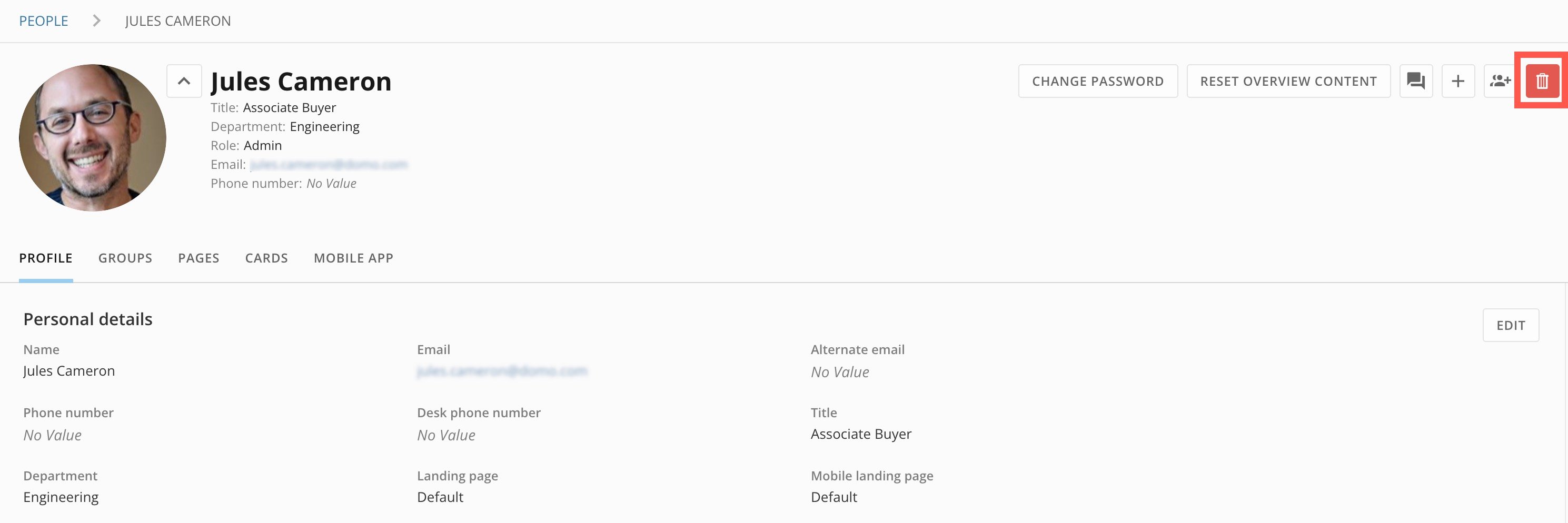
4. 右上隅にある
**[ユーザーを削除]** を選択します。
確認ダイアログが表示されます。
;
};
### はじめに
Domoユーザーが退職したり、何らかの理由でDomoを利用する必要がなくなったりした場合、以下の2つのことを実行することが重要です。
* そのユーザーが管理していたデータの
[管理者権限をほかのユーザーに委譲](/s/article/360042934334) する
* インスタンスからその
[ユーザーを削除](#remove_a_user) する
**注記:** SSOを使用している場合は、IDPからユーザーを削除しても、Domo内のユーザーは削除されません。ただし、 [Domo API](https://developer.domo.com/portal/59ffe3ee390a6-delete-an-account) を使用するとユーザーを削除できます。
**ヒント:** 詳細については、「 [ユーザーが所有するDataSetを閲覧する](/ja/s/article/360042934894 "DataSetを管理する") 」を参照してください。
***
### データの管理者権限を移譲する
Domoでは、退職や役職変更が生じた際に、該当者をDomoから削除するプロセスを実行することを強く推奨しています。システム管理者による正式な会議およびコンテンツ移行が確立されていない場合、大量のコンテンツが失われたり、利用されないまま放置されたりする可能性があります。
また、退職者のコンテンツを一括で移行するのではなく、特定のチームや従業員にとって有益なコンテンツを移行することが重要です。
プロセスを確立することで、ある従業員から別の従業員への移行が円滑になり、移行の際にDomo環境の監査および整理を行うこともできるようになります。
以下のような手順を実行することを推奨します。
1. 人事部は、退職したユーザーの移行処理が保留になっていることをDomo管理者に通知します。通知には、退職者の所属部署、役職、担当上司などの詳細情報を記載します。
2. 管理者は、以下の手順でコンテンツを移行します。
1. 人事部の通知から取得した情報にもとづいて、今後退職が予定されている従業員の情報を記載したカードを作成します。
2. カードにアラートを設定し、新しいユーザーが追加されるたびにアラートが届くようにします。
**重要:** アラートは、自主的な退職にのみ設定し、解雇には *設定しない* ようにします。なぜなら、Domo管理者が行うべき次の手順は、退職者に連絡し、移行するDomoコンテンツについて協議を行うことだからです。管理者は、退職する従業員に雇用の終了を通知するべきでは *ありません* 。これは人事担当者が行うべきです。
3. 退職者とのミーティングを設定し、所有するDomoコンテンツ(カード、ダッシュボード、DataSet、DataFlowなど)をすべて確認します。退職前に管理者とのミーティングが行えない場合、退職者のコンテンツを担当上司に再割り当てすることができます。これにより、担当上司はコンテンツの移行先を決定することができます。
4. 一括管理ツールを使用すれば、アセットをほかのユーザーに移行する作業の大半を行えます。この方法の詳細については、「
[ダッシュボードの所有者を変更する — 一括](/ja/s/article/360043428253#change_dashboard_owner_bulk) 」を参照してください。
5. 退職者のアカウント認証情報を使用してDataSetを収集します。この認証情報を新しいアカウントに置き換えます。
**注記:** Domo DataSetアカウントでは、管理者権限の委譲はできません。元の認証情報と同じデータ権限を持つ新規アカウントをDomoで作成し、データのインポートが中断されないようにDataSetの **[設定]** タブでアカウントを更新する必要があります。
6. 該当者の削除が完了したら、人事部に報告します。
7. Domoの新規ユーザーを追加します。
また、Domo管理者には、インスタンスごとに監査カードを設定することを推奨しています。このカードには、全従業員とDomoの全ユーザーを含める必要があります。Domoには存在しても人事レコードには存在しないユーザーがいる場合、管理者に未承認ユーザーがいることを通知するアラートが発動されます。管理者は状況を調査し、コンテンツを移行することができます。
[このページのトップへ](#intro)
### Domoからユーザーを削除する
Domoからユーザーを削除するには、管理者システム権限、または[全てのユーザーを管理]の許可が有効なカスタマイズされた権限が必要です。詳細については、「 [カスタマイズされた権限を管理する](/s/article/360043438973 "デフォルトのセキュリティ権限リファレンス") 」を参照してください。Domoからのユーザーの削除は、管理者設定の **[ユーザー]** セクションで行います。
複数のDataSetやDataFlowを所有しているユーザーを削除する場合、それらのアイテムをほかのユーザーに再割り当てするように促されます。Domoからユーザーを削除し、そのユーザーのDataSetをほかのユーザーに割り当て直した場合、アカウントの権限は新しい所有者に *引き継がれません* 。アカウントの管理者権限は、手動で委譲する必要があります。詳細については、「 [コネクターのユーザーアカウントを管理する](/s/article/360042926054 "コネクターのユーザーアカウントを管理する") 」を参照してください。
**注記:** SSOを使用している場合は、IDPからユーザーを削除しても、Domo内のユーザーは削除されません。ただし、 [Domo API](https://developer.domo.com/portal/59ffe3ee390a6-delete-an-account) を使用するとユーザーを削除できます。
Domoからグループを削除するには、以下の手順を実行します。
1. 管理者設定に移動します。
2. **[ガバナンス** ]で **[ユーザー]** を選択します。
3. Domoから削除するユーザーの名前を選択すると、そのユーザーの詳細情報が表示されます。
4. 右上隅にある
**[ユーザーを削除]** を選択します。
確認ダイアログが表示されます。
 5. (条件付き)DataFlowとDataSetの再割り当てを求められた場合は、各アイテムの再割り当て先となるユーザーを選択し、 **[適用]** を選択します。
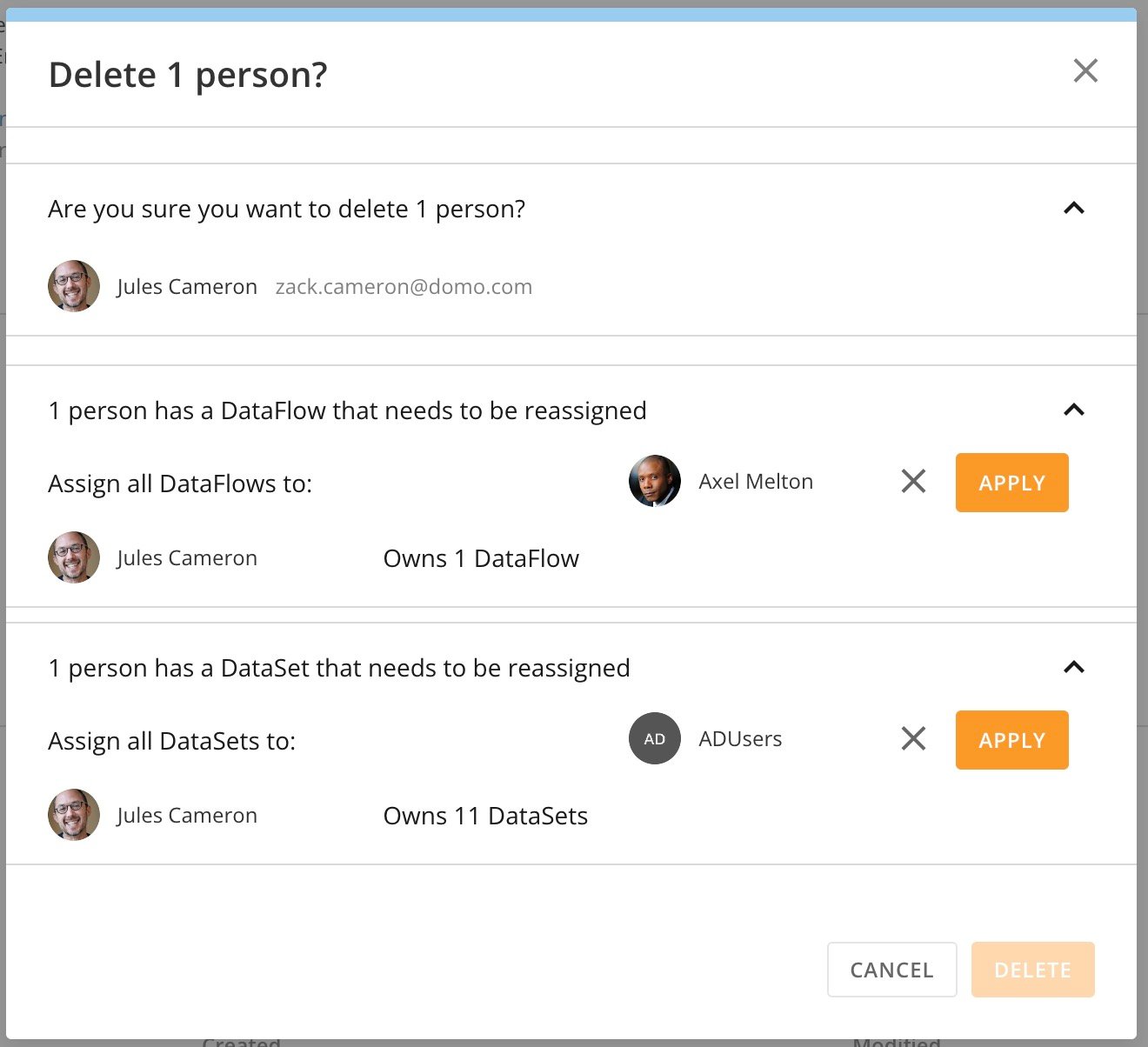 6. すべてのデータが再割り当てされると、 **[削除]** を選択できます。
[このページのトップへ](#intro)
日本語
6. すべてのデータが再割り当てされると、 **[削除]** を選択できます。
[このページのトップへ](#intro)
日本語