> ## Documentation Index
> Fetch the complete documentation index at: https://domoinc-openapi-sync-dataflows.mintlify.site/llms.txt
> Use this file to discover all available pages before exploring further.
# カードとダッシュボードへのアクセスを制御する
### はじめに
適切な権限を持っている場合、カードやダッシュボードへのアクセス権の付与や解除を 管理者設定 で行うことができます。「管理者」のシステム権限を持つユーザー、または「全てのカード、ページ、Appを管理(App Studio)」の許可が有効になっているカスタマイズされた権限を持つユーザーは、Domoのすべてのカードとダッシュボードへのアクセス権の付与と解除を行うことができます。権限や許可の管理の詳細については、 [こちら](/s/article/360043438973 "セキュリティ権限リファレンス") を参照してください。
カードとダッシュボードは個別に共有できるため、どのユーザーにどのデータを表示させるかをより細かく制御できます。
**Buzzへのアクセス:** カードへのアクセスが付与されると、ユーザーはそのカードに対する過去のすべてのBuzzチャットにアクセスできるようになります。逆に、カードへのアクセスが解除されると、そのカードに対する過去のすべてのBuzzチャットへのアクセスも解除されます。Buzzの使い方の詳細については、 [こちら](/s/article/360042925574) を参照してください。
***
* [カードやダッシュボードをユーザーまたはグループと共有する](#share_cards_and_dashboards)
* [コンテンツへのアクセスを解除する](#remove_access)
***
### カードやダッシュボードをユーザーまたはグループと共有する
管理者は、以下の手順に従うことで、単一または複数のカードやダッシュボードを単独または複数のユーザーやグループと一度に共有できます。可能であれば、個別のユーザーではなくグループとコンテンツを共有することを推奨します。これにより、従業員の異動が簡単になります。ユーザーをグループに追加する方法の詳細については、 [こちら](/s/article/360042934294) を参照してください。
**ダッシュボードの共有:**
* ダッシュボードをユーザーと共有すると、ダッシュボードはそのユーザー個人の
**[ダッシュボード]** パネルに追加されます。
* ダッシュボードをグループと共有すると、ダッシュボードは各メンバーの
**[ダッシュボード]** パネルの一番下に追加されます。
**カードの共有:**
* カードをユーザーと共有すると、カードはそのユーザーの
**[シェアされたカード]** システムページに追加されます。
* カードをグループと共有すると、カードは各メンバーの
**[シェアされたカード]** システムページに追加されます。
**開始するには:** 管理者設定に移動します( **[その他]** > **[管理者]** )。
1. **[コンテンツ]** で **[カード]** または **[ダッシュボード]** を選択します。
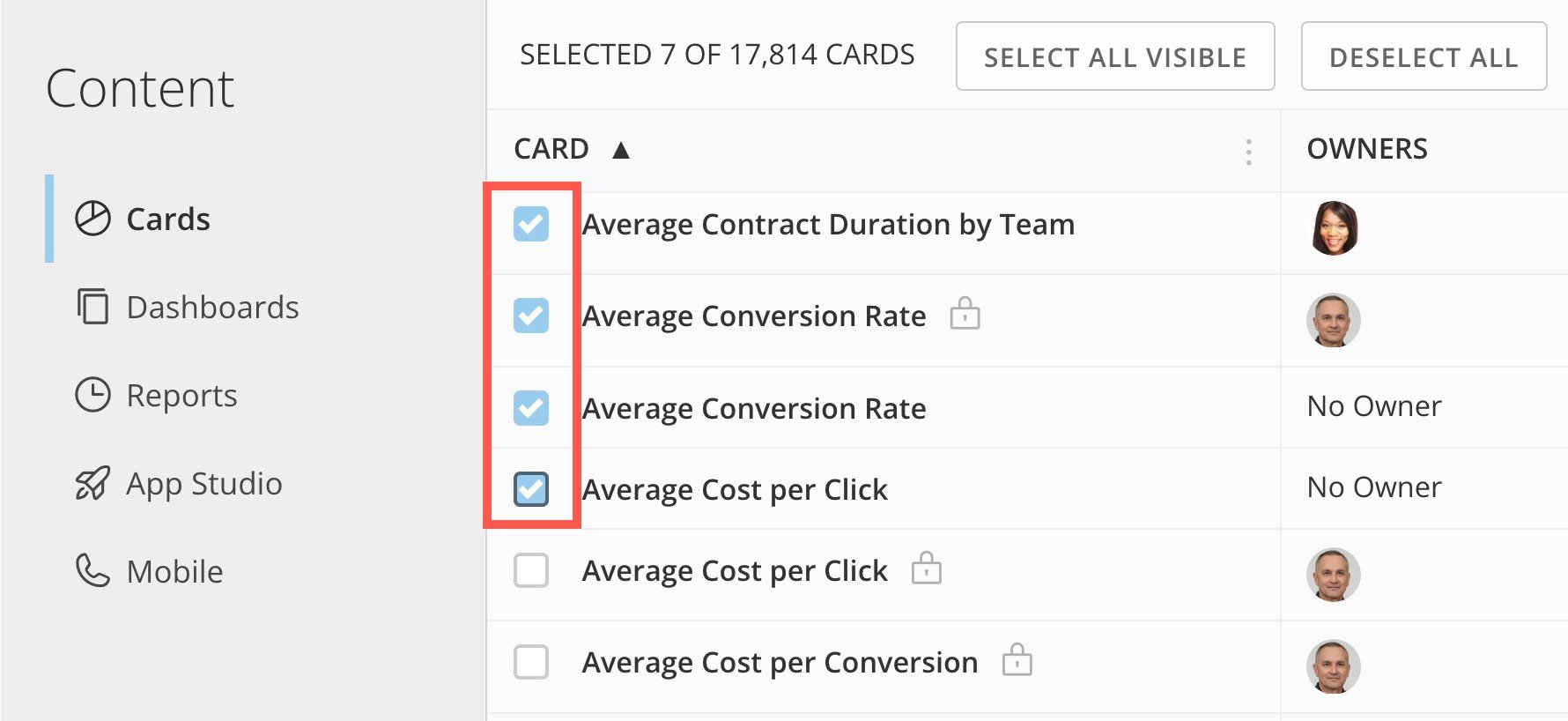
2. いずれのページでも、共有するカードまたはダッシュボードのチェックボックスをオンにできます。
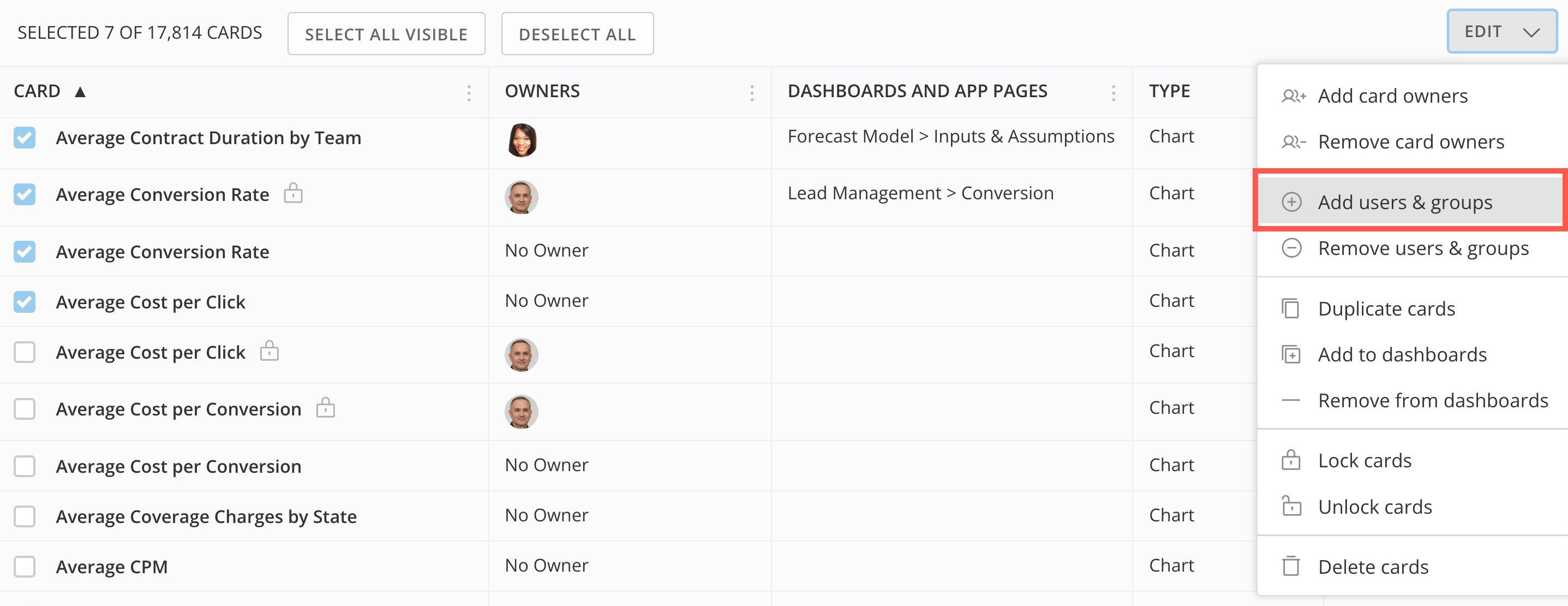
 3. **[編集]** > **[ユーザーとグループを追加]** を選択します。
 4. 表示されるモーダルで、検索ツールを使用し、コンテンツを共有するユーザーまたはグループを見つけて選択します。ステップ2で選択したすべてのコンテンツを、これらのユーザーまたはグループと共有します。
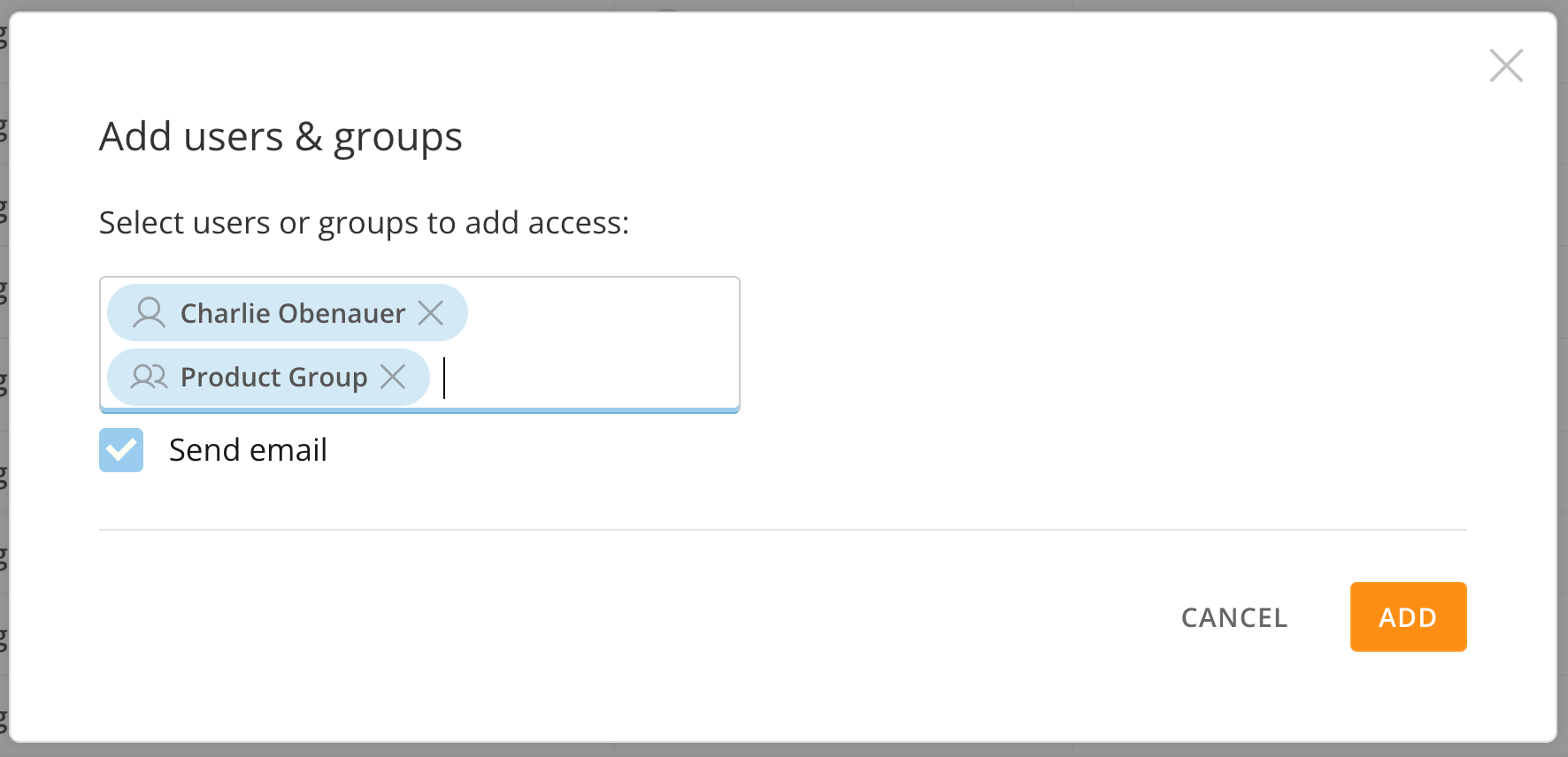 5. (オプション)新しいコンテンツについて受信者にメールで通知する場合は、 **[メールを送信]** のチェックボックスをオンにします。
6. **[追加]** を選択します。
すべてのコンテンツが共有されると、成功メッセージが表示されます。
[このページのトップへ](#intro)
### コンテンツへのアクセスを解除する
ユーザーとグループに対するコンテンツへのアクセス権を解除できます。これにはコンテンツのコピーまたは共有されたすべてのインスタンスが含まれます。たとえば、あるユーザーと可視化カードを共有して、そのユーザーが別のユーザーとそのカードを共有していた場合、最初のユーザーに対するそのカードへのアクセス権を解除することによって、両方のユーザーからカードへのアクセス権が解除されます。
**重要:** 個人に付与されているコンテンツへのアクセス権を、グループメンバーシップを通じて解除することは *できません* 。このコンテンツに対する1人の個人のアクセス権を解除する場合は、コンテンツへのアクセス権をグループから解除するか、そのグループから個人を削除する必要があります。
ユーザーまたはグループに対して過去に共有されていたコンテンツへのアクセス権を解除するには、次の手順を実行します。
**開始するには:** 管理者設定に移動します( **[その他]** > **[管理者]** )。
1. **[ガバナンス]** で **[ユーザー]** または **[グループ]** を選択します。
2. 検索ツールを使用して、アクセス権を解除するユーザーまたはグループを見つけます。
3. ユーザーまたはグループを選択し、詳細ビューを開きます。
4. **[ページ][ダッシュボード]** または **[カード]** タブに移動すると、個人またはグループがアクセスできるコンテンツを確認できます。
5. (オプション)新しいコンテンツについて受信者にメールで通知する場合は、 **[メールを送信]** のチェックボックスをオンにします。
6. **[追加]** を選択します。
すべてのコンテンツが共有されると、成功メッセージが表示されます。
[このページのトップへ](#intro)
### コンテンツへのアクセスを解除する
ユーザーとグループに対するコンテンツへのアクセス権を解除できます。これにはコンテンツのコピーまたは共有されたすべてのインスタンスが含まれます。たとえば、あるユーザーと可視化カードを共有して、そのユーザーが別のユーザーとそのカードを共有していた場合、最初のユーザーに対するそのカードへのアクセス権を解除することによって、両方のユーザーからカードへのアクセス権が解除されます。
**重要:** 個人に付与されているコンテンツへのアクセス権を、グループメンバーシップを通じて解除することは *できません* 。このコンテンツに対する1人の個人のアクセス権を解除する場合は、コンテンツへのアクセス権をグループから解除するか、そのグループから個人を削除する必要があります。
ユーザーまたはグループに対して過去に共有されていたコンテンツへのアクセス権を解除するには、次の手順を実行します。
**開始するには:** 管理者設定に移動します( **[その他]** > **[管理者]** )。
1. **[ガバナンス]** で **[ユーザー]** または **[グループ]** を選択します。
2. 検索ツールを使用して、アクセス権を解除するユーザーまたはグループを見つけます。
3. ユーザーまたはグループを選択し、詳細ビューを開きます。
4. **[ページ][ダッシュボード]** または **[カード]** タブに移動すると、個人またはグループがアクセスできるコンテンツを確認できます。
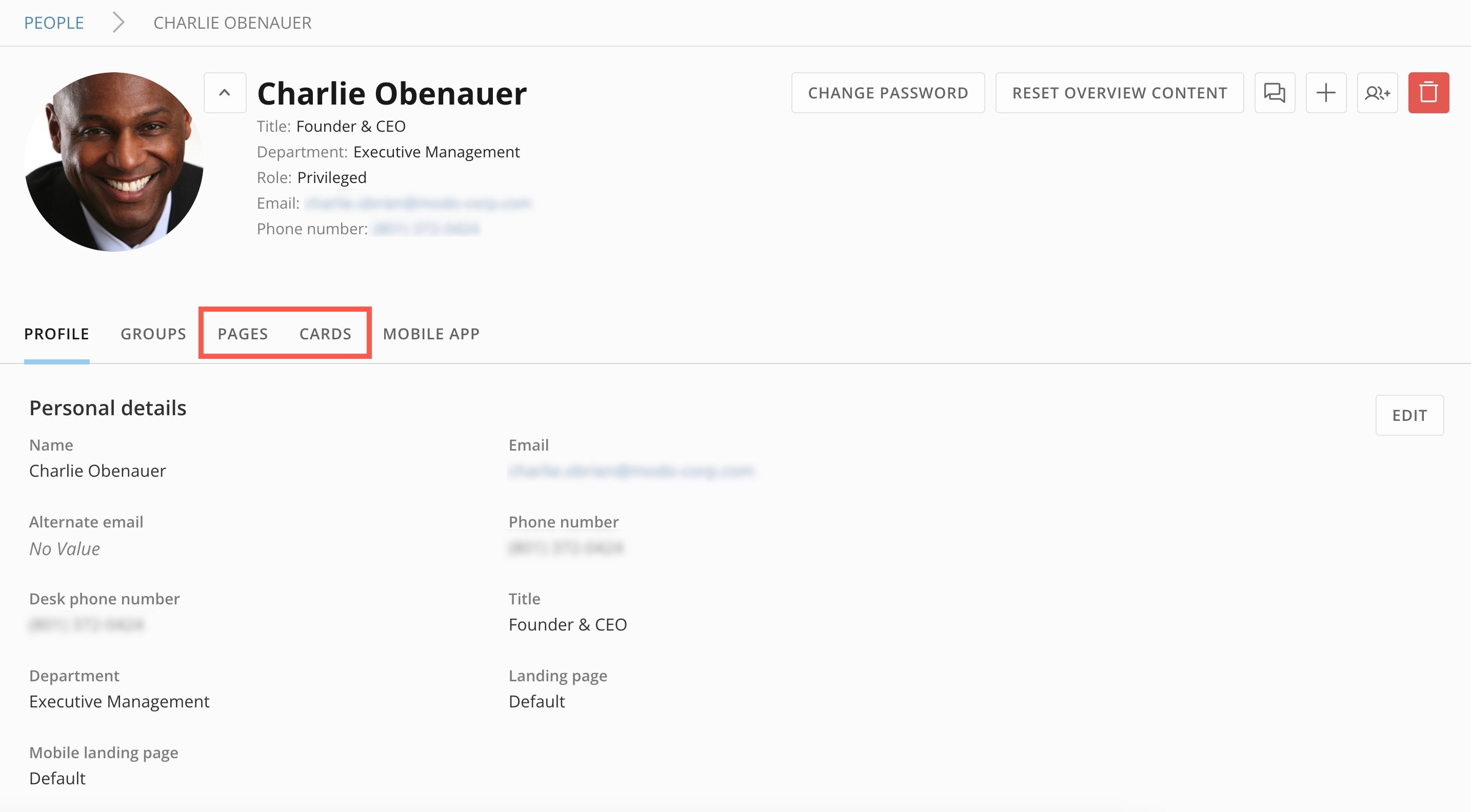 5. そのタブで、アクセス権を解除するコンテンツのチェックボックスをオンにします。 **[シェア解除]** (ごみ箱アイコン)を選択します。
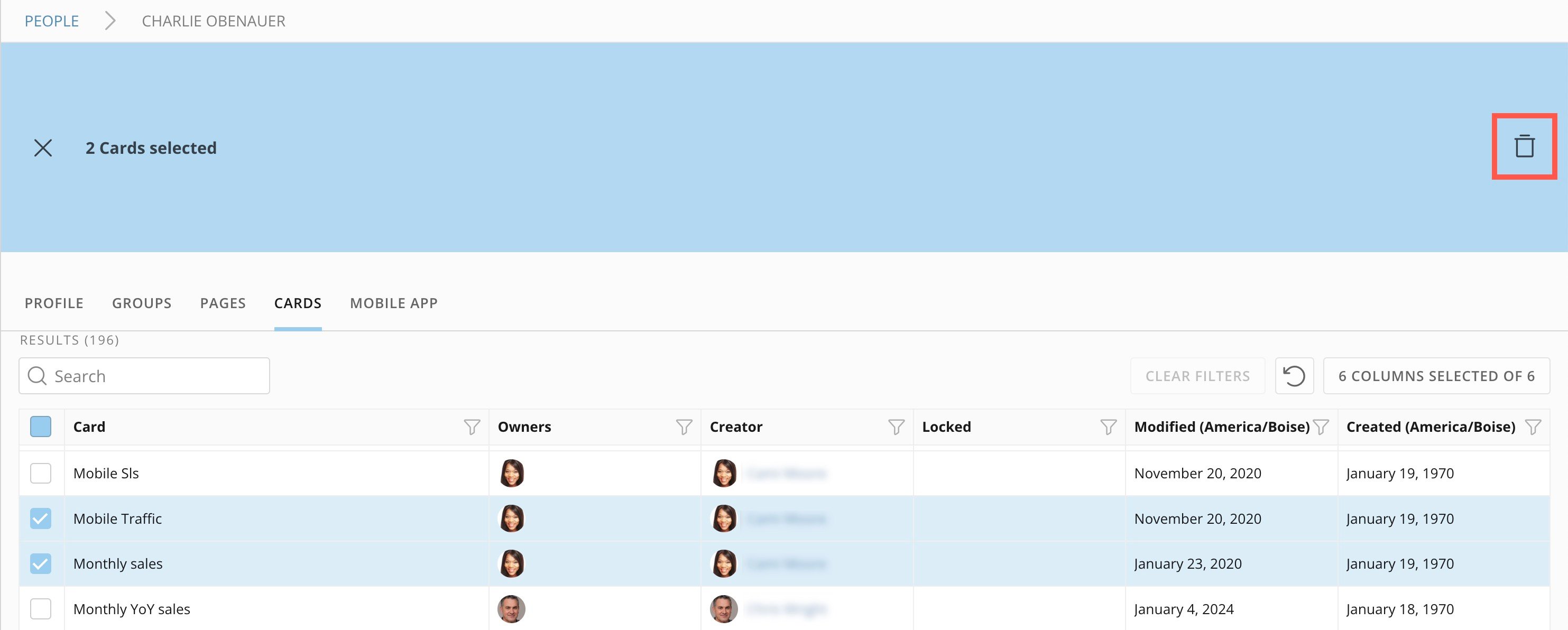 これ以降、ユーザー/グループは選択したコンテンツにアクセスできなくなります。
[このページのトップへ](#intro)
日本語
これ以降、ユーザー/グループは選択したコンテンツにアクセスできなくなります。
[このページのトップへ](#intro)
日本語