> ## Documentation Index
> Fetch the complete documentation index at: https://domoinc-openapi-sync-dataflows.mintlify.site/llms.txt
> Use this file to discover all available pages before exploring further.
# Form Viewer App
export const InlineImage = ({src, alt = '', height = '1.6em'}) => {
return  ;
};
## はじめに
Form Viewerは、フォームの表示、編集、送信に使用できる無料のAppです。 [Form Builder App](/ja/s/article/360043438373) を使用してフォームとテンプレートを作成した後、Form Viewerを使用してこれらのフォームにデータを入力します。Domo Appstoreから両方のAppをダウンロードしてインストールできます。
Form Viewerは、1つまたは複数のDomoダッシュボードに作成できます。Form Viewerの回答データは、Appデータベースに保存され、Domo Data Centerに同期されます。通常は、その後、Domoでデータを変換する必要があります。
この記事では、Form Viewer Appの構成プロセスについて詳しく説明します。Form Viewerの複数のインスタンスを作成する場合は、設定プロセスを再度実行する必要がないように、Form Viewerの1つのインスタンスについて設定プロセスを1回完了してから、 **[名前を付けて保存]** を選択して別のAppカードを作成することを強く推奨します。
フォームを作成して設定した後は、Domoインスタンスで利用できるようにするか、パブリックエンベッドを使用してDomo以外のユーザーも利用できるようにすることができます。パブリックエンベッドの詳細については、この記事の後にある「 [パブリックエンベッド](#public_embed) 」か、記事「 [Embedを使用してDomo外でコンテンツを共有する](/ja/s/article/360043437993?language=en_U) 」を参照してください。
各ユーザーは、Form Viewerのインスタンス内の1つのフォームのみ操作できますが、フォームが削除されない限り、 [Form Builder App](/ja/s/article/360043438373) での設定に応じて、そのフォームに複数の送信を行い、いつでも送信済みフォームの編集に戻ることができます。詳細については、下の「 [送信済みフォーム](#previous-submissions) 」を参照してください。
回答データの収集方法については、「 [回答DataSet](#response-datasets) 」を参照してください。
## 設定
まず、AppstoreからForm Viewerをダウンロードします。
;
};
## はじめに
Form Viewerは、フォームの表示、編集、送信に使用できる無料のAppです。 [Form Builder App](/ja/s/article/360043438373) を使用してフォームとテンプレートを作成した後、Form Viewerを使用してこれらのフォームにデータを入力します。Domo Appstoreから両方のAppをダウンロードしてインストールできます。
Form Viewerは、1つまたは複数のDomoダッシュボードに作成できます。Form Viewerの回答データは、Appデータベースに保存され、Domo Data Centerに同期されます。通常は、その後、Domoでデータを変換する必要があります。
この記事では、Form Viewer Appの構成プロセスについて詳しく説明します。Form Viewerの複数のインスタンスを作成する場合は、設定プロセスを再度実行する必要がないように、Form Viewerの1つのインスタンスについて設定プロセスを1回完了してから、 **[名前を付けて保存]** を選択して別のAppカードを作成することを強く推奨します。
フォームを作成して設定した後は、Domoインスタンスで利用できるようにするか、パブリックエンベッドを使用してDomo以外のユーザーも利用できるようにすることができます。パブリックエンベッドの詳細については、この記事の後にある「 [パブリックエンベッド](#public_embed) 」か、記事「 [Embedを使用してDomo外でコンテンツを共有する](/ja/s/article/360043437993?language=en_U) 」を参照してください。
各ユーザーは、Form Viewerのインスタンス内の1つのフォームのみ操作できますが、フォームが削除されない限り、 [Form Builder App](/ja/s/article/360043438373) での設定に応じて、そのフォームに複数の送信を行い、いつでも送信済みフォームの編集に戻ることができます。詳細については、下の「 [送信済みフォーム](#previous-submissions) 」を参照してください。
回答データの収集方法については、「 [回答DataSet](#response-datasets) 」を参照してください。
## 設定
まず、AppstoreからForm Viewerをダウンロードします。
 Appをダウンロードすると、自動的にそのダッシュボードが作成されます。App用のカードはDomo **Asset Library** から追加できます。
 ### FormDefinition DataSetに接続する
Form Builderを初めて設定すると、Data Centerに表示される一連のFormDefinition DataSetが作成されます。Form Viewerを初めて展開したときには、一連のプレースホルダーDataSetが含まれています。Form Viewerを使用するには、プレースホルダーDataSetとの接続を解除し、Form Builderによって作成されたFormDefinition DataSetに接続する必要があります。
**重要:** 設定プロセスを再度実行する必要がないように、Form Viewerのほかのインスタンスを作成する場合は、Form Viewerの1つのインスタンスのFormDefinition DataSetに接続した後に **名前を付けて保存** することを強く推奨します。
FormDefinition DataSetには、次の9つがあります。
* ExportForms
* ExportGroups
* ExportTags
* ExportSubmittedUsers
* ExportSections
* ExportItems
* ExportColumns
* ExportFilters
* ExportPreviousResponseItems
新しいインスタンスのForm Viewerを初めて開くと、次に示すような画面上部のリボンからフォーム定義DataSetに接続するオプションが表示されます。
### FormDefinition DataSetに接続する
Form Builderを初めて設定すると、Data Centerに表示される一連のFormDefinition DataSetが作成されます。Form Viewerを初めて展開したときには、一連のプレースホルダーDataSetが含まれています。Form Viewerを使用するには、プレースホルダーDataSetとの接続を解除し、Form Builderによって作成されたFormDefinition DataSetに接続する必要があります。
**重要:** 設定プロセスを再度実行する必要がないように、Form Viewerのほかのインスタンスを作成する場合は、Form Viewerの1つのインスタンスのFormDefinition DataSetに接続した後に **名前を付けて保存** することを強く推奨します。
FormDefinition DataSetには、次の9つがあります。
* ExportForms
* ExportGroups
* ExportTags
* ExportSubmittedUsers
* ExportSections
* ExportItems
* ExportColumns
* ExportFilters
* ExportPreviousResponseItems
新しいインスタンスのForm Viewerを初めて開くと、次に示すような画面上部のリボンからフォーム定義DataSetに接続するオプションが表示されます。
 リボンを閉じるか、戻ってDataSetに接続した場合、リボンが表示されないことがあります。その場合は、次の手順に従ってForm ViewerをFormDefinition DataSetに接続します。
1. Form Viewerのインスタンスに移動します。
2. Appカードにマウスポインターを合わせて、上部のリボンに
**[カードのオプション]** を表示します。
3. **[カードのオプション]** > **[カードを編集]** の順に選択します。
カードエディターが表示されます。
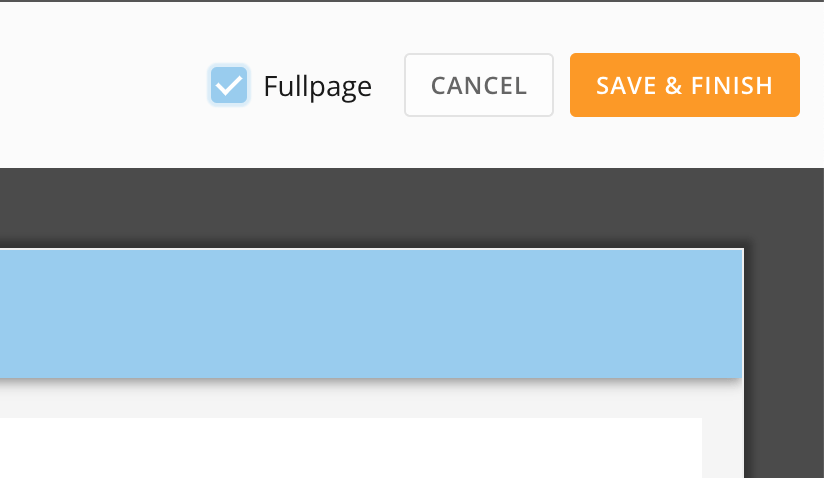
4. (オプション)編集中にAppの全ページを表示したい場合は、 **[フルページ]** のボックスにチェックを入れます。
リボンを閉じるか、戻ってDataSetに接続した場合、リボンが表示されないことがあります。その場合は、次の手順に従ってForm ViewerをFormDefinition DataSetに接続します。
1. Form Viewerのインスタンスに移動します。
2. Appカードにマウスポインターを合わせて、上部のリボンに
**[カードのオプション]** を表示します。
3. **[カードのオプション]** > **[カードを編集]** の順に選択します。
カードエディターが表示されます。
4. (オプション)編集中にAppの全ページを表示したい場合は、 **[フルページ]** のボックスにチェックを入れます。
 5. カードエディター画面の下部に移動し、データ **[マッピング]** 領域を表示します。 **[DataSet]** と **[コレクション]** の2つのタブがあります。
設定プロセス中に、次のような赤いインジケーターがいずれかのタブに表示された場合は、そのタブのマッピングに問題があります。
5. カードエディター画面の下部に移動し、データ **[マッピング]** 領域を表示します。 **[DataSet]** と **[コレクション]** の2つのタブがあります。
設定プロセス中に、次のような赤いインジケーターがいずれかのタブに表示された場合は、そのタブのマッピングに問題があります。
 6. **[DataSet]** タブで、タブの上部にあるDataSetリストを選択して、FormDefinition DataSetを表示および検索します。
 7. 上の画像のようにFormDefinition DataSetの最初のDataSetを選択します。
対象のDataSetと列のマッピングは、カードエディターで適切に入力する必要がありますが、変更が必要な場合は、ここで行うことができます。
7. 上の画像のようにFormDefinition DataSetの最初のDataSetを選択します。
対象のDataSetと列のマッピングは、カードエディターで適切に入力する必要がありますが、変更が必要な場合は、ここで行うことができます。

 8. DataSetリストを再度選択し、次のFormDefinition DataSetを選択します。手順6~7を繰り返して、9つのFormDefinition DataSetすべてに接続します。
9. **[保存して終了]** を選択してから、カードエディターを離れます。
8. DataSetリストを再度選択し、次のFormDefinition DataSetを選択します。手順6~7を繰り返して、9つのFormDefinition DataSetすべてに接続します。
9. **[保存して終了]** を選択してから、カードエディターを離れます。
 ### コレクションを設定する
**[マッピング]** の **[コレクション]** タブでは、次に示すForm Viewerの4つのコレクションを表示できます。
* AppData
* UserSettings
* FormSessions
* StyleConfig
**重要:** Form Viewerを使用する前に、コレクションを設定する必要があります。新しいAppカードでこれを行うには、 **[コレクション]** タブの上部にある **[Appのデフォルトで未設定のコレクションを自動的に生成する]** をオンにします。新しいAppカードの作成時にこのオプションが表示されない場合は、 [Domoサポート](http://domo-support.domo.com/s/) にお問い合わせください。
Form Viewerの新しいインスタンスを作成するときに、既存のバージョンから **名前を付けて保存** した場合、コレクションは既に設定されています。
#### コレクションのエラーを修正する
**[コレクション]** タブのそばに赤いエラーインジケーターが表示されている場合、次のステップを実行します。
1. コレクションリストを選択します。
### コレクションを設定する
**[マッピング]** の **[コレクション]** タブでは、次に示すForm Viewerの4つのコレクションを表示できます。
* AppData
* UserSettings
* FormSessions
* StyleConfig
**重要:** Form Viewerを使用する前に、コレクションを設定する必要があります。新しいAppカードでこれを行うには、 **[コレクション]** タブの上部にある **[Appのデフォルトで未設定のコレクションを自動的に生成する]** をオンにします。新しいAppカードの作成時にこのオプションが表示されない場合は、 [Domoサポート](http://domo-support.domo.com/s/) にお問い合わせください。
Form Viewerの新しいインスタンスを作成するときに、既存のバージョンから **名前を付けて保存** した場合、コレクションは既に設定されています。
#### コレクションのエラーを修正する
**[コレクション]** タブのそばに赤いエラーインジケーターが表示されている場合、次のステップを実行します。
1. コレクションリストを選択します。
 2. 設定するコレクションを選択します。接続していないコレクションには、警告記号が表示されます。
3. ***コレクション名*** が表示されているボタンを選択します。
2. 設定するコレクションを選択します。接続していないコレクションには、警告記号が表示されます。
3. ***コレクション名*** が表示されているボタンを選択します。
 4. 必要な変更を行います。
5. **[保存して終了]** を選択してから、カードエディターを離れます。
4. 必要な変更を行います。
5. **[保存して終了]** を選択してから、カードエディターを離れます。
 エラーが表示されているコレクションがない場合、またはその他のサポートが必要な場合は、 [Domoサポート](http://domo-support.domo.com/s/) にお問い合わせください。
### 表示するフォームを選択する
Form Viewerのインスタンスを設定して変更を保存すると、使用可能なフォームのリストがForm Viewerに表示されます。
エラーが表示されているコレクションがない場合、またはその他のサポートが必要な場合は、 [Domoサポート](http://domo-support.domo.com/s/) にお問い合わせください。
### 表示するフォームを選択する
Form Viewerのインスタンスを設定して変更を保存すると、使用可能なフォームのリストがForm Viewerに表示されます。
 **重要:** Form Viewerのインスタンスに表示できるフォームは1つのみなので、選択したフォームはこのインスタンスでは恒久的です。別のフォームを表示するには、Form Viewer Appカードの新規インスタンスを作成するか、Form Builder経由で回答を入力する必要があります。
表示するフォームを設定するには、次のステップに従います。
1. リストに表示するフォームを探して選択します。フォームの先頭ページのプレビューが表示されます。
2. プレビューを使用して、正しいフォームがあることを確認します。
3. **[フォームを選択]** をクリックします。
フォームの選択を確認するダイアログが表示され、フォームのパブリックエンベッドを有効にするかどうかを確認するメッセージが表示されます。このボックスにチェックを入れてフォームのパブリックエンベッドを有効にすると、変更が恒久的であることを示す警告が表示されます。
パブリックエンベッドの詳細については、この記事の後にある「 [パブリックエンベッド](#public_embed) 」か、記事「 [Embedを使用してDomo外でコンテンツを共有する](/ja/s/article/360043437993?language=en_U) 」を参照してください。
**重要:** Form Viewerのインスタンスに表示できるフォームは1つのみなので、選択したフォームはこのインスタンスでは恒久的です。別のフォームを表示するには、Form Viewer Appカードの新規インスタンスを作成するか、Form Builder経由で回答を入力する必要があります。
表示するフォームを設定するには、次のステップに従います。
1. リストに表示するフォームを探して選択します。フォームの先頭ページのプレビューが表示されます。
2. プレビューを使用して、正しいフォームがあることを確認します。
3. **[フォームを選択]** をクリックします。
フォームの選択を確認するダイアログが表示され、フォームのパブリックエンベッドを有効にするかどうかを確認するメッセージが表示されます。このボックスにチェックを入れてフォームのパブリックエンベッドを有効にすると、変更が恒久的であることを示す警告が表示されます。
パブリックエンベッドの詳細については、この記事の後にある「 [パブリックエンベッド](#public_embed) 」か、記事「 [Embedを使用してDomo外でコンテンツを共有する](/ja/s/article/360043437993?language=en_U) 」を参照してください。
 4. **[Confirm]** を選択します。
## フォームの外観をカスタマイズ
管理者は、 **[Application Settings]** を調整することで、Form Viewerのインスタンスの次の要素をカスタマイズできます。
* **[Submission Notification] —** フォーム送信の通知をフルスクリーンまたはポップアップで表示するか、何も表示しない設定にするかを選択します。
* **[New Submission]ボタン —** **[New Submission]** ボタンに表示されるテキストを編集します(最大25文字)。
**重要:** 必ず **[Save]** を選択してこれらのアイテムに対する変更を保存してから、次の手順に進みます。
4. **[Confirm]** を選択します。
## フォームの外観をカスタマイズ
管理者は、 **[Application Settings]** を調整することで、Form Viewerのインスタンスの次の要素をカスタマイズできます。
* **[Submission Notification] —** フォーム送信の通知をフルスクリーンまたはポップアップで表示するか、何も表示しない設定にするかを選択します。
* **[New Submission]ボタン —** **[New Submission]** ボタンに表示されるテキストを編集します(最大25文字)。
**重要:** 必ず **[Save]** を選択してこれらのアイテムに対する変更を保存してから、次の手順に進みます。
 * **フォームの詳細 —** ヘッダーの色とアイコンのサイズ、フォームの背景色、フィールドの境界線のサイズ、フォーム内の様々なテキスト、セクション、ボタンの色、フォント、サイズ、スタイルを調整します。
編集したフォームでは、 **[Preview]** を使用できます。
* **フォームの詳細 —** ヘッダーの色とアイコンのサイズ、フォームの背景色、フィールドの境界線のサイズ、フォーム内の様々なテキスト、セクション、ボタンの色、フォント、サイズ、スタイルを調整します。
編集したフォームでは、 **[Preview]** を使用できます。
 管理者は、次のステップに従ってこれらの設定にアクセスし、編集することができます。
1. Form ViewerのデフォルトページでAppカードの上にマウスポインターを合わせて、 **[カードのオプション]** を表示します。
2. **[カードのオプション]** > **[カードを編集]** の順に選択します。
カードエディター画面が表示されます。
必ず **[保存して終了]** を選択してから、カードエディターを離れます。
## パブリックエンベッド
フォームをパブリックスペースで利用できるようにすると、強力なデータ収集ツールになります。ただし、正しく動作することを保証するために必要なステップもいくつかあります。
### 設定中にパブリックエンベッドを有効にする
パブリックエンベッドURLを作成する前に、 [表示するフォームの選択](#selecting_a_form_to_display) 時に、フォームをパブリックにエンベッドするボックスにチェックを入れる必要があります。このボックスにチェックを入れてフォームのパブリックエンベッドを有効にすると、変更が恒久的であることを示す警告が表示されます。
**重要:** パブリックエンベッドのボックスにチェックを入れることは、次のことを意味します。
* フォームのコレクションは、すべてのユーザーに対して書き込み専用です。
* 既存のセッションを取得できないため、マルチセッションフォームの選択は制限されています。
* パブリックエンベッドURLからの回答を閲覧している場合は、誰でも回答を送信できます。
* フォームを使用して既存のセッションを再開することはできません。移動すると、回答が失われます。
* 別のデバイスで開始されたセッションを再開することはできません。
* 以前の回答の使用/表示は制限されています。
* このフォームには、パブリックエンベッドを有効にしたユーザーと同等の権限があります。詳細については、下の「
[適切な所有権](#proper_ownership) 」を参照してください。
ボックスにチェックを入れずにカードのパブリックエンベッドを有効にすると、Appにエラーが表示され、誰もパブリックエンベッドURLから回答を送信できなくなります。
### 適切な所有権
パブリックにエンベッドされたフォームを準備するときは、パブリックエンベッドURLを作成するユーザーと、Form Viewerを設定して表示するフォームを選択するユーザーは異なる必要があります。
例えば、ユーザーAがForm Viewerのインスタンスを作成して設定し、表示するフォームを選択するとします。このとき、別のユーザーBがパブリックエンベッドURLを作成する必要があります。また、この状態でユーザーBにパワーユーザー権限を割り当てるべきでは **ありません** 。
詳細については、「 [Embedを使用してDomo外でコンテンツを共有する](/ja/s/article/360043437993) 」を参照してください。
## 送信済みフォーム
送信済みフォームが表示されるようにフォームが設定されており(これは [Form Builder](/ja/s/article/360043438373) で実行できます)、送信済みフォームが存在する場合は、そのフォームが表示されるForm Viewerのインスタンスのデフォルト画面は、 **[Previous submissions]** ページになります。
**[Previous submissions]** には、送信済みフォームのプレビューのリストが表示されます。プレビューの一部としてForm Builderで設定されたフィールドも表示されます。送信済みフォームを表示するには、送信済みフォームを選択します。
管理者は、次のステップに従ってこれらの設定にアクセスし、編集することができます。
1. Form ViewerのデフォルトページでAppカードの上にマウスポインターを合わせて、 **[カードのオプション]** を表示します。
2. **[カードのオプション]** > **[カードを編集]** の順に選択します。
カードエディター画面が表示されます。
必ず **[保存して終了]** を選択してから、カードエディターを離れます。
## パブリックエンベッド
フォームをパブリックスペースで利用できるようにすると、強力なデータ収集ツールになります。ただし、正しく動作することを保証するために必要なステップもいくつかあります。
### 設定中にパブリックエンベッドを有効にする
パブリックエンベッドURLを作成する前に、 [表示するフォームの選択](#selecting_a_form_to_display) 時に、フォームをパブリックにエンベッドするボックスにチェックを入れる必要があります。このボックスにチェックを入れてフォームのパブリックエンベッドを有効にすると、変更が恒久的であることを示す警告が表示されます。
**重要:** パブリックエンベッドのボックスにチェックを入れることは、次のことを意味します。
* フォームのコレクションは、すべてのユーザーに対して書き込み専用です。
* 既存のセッションを取得できないため、マルチセッションフォームの選択は制限されています。
* パブリックエンベッドURLからの回答を閲覧している場合は、誰でも回答を送信できます。
* フォームを使用して既存のセッションを再開することはできません。移動すると、回答が失われます。
* 別のデバイスで開始されたセッションを再開することはできません。
* 以前の回答の使用/表示は制限されています。
* このフォームには、パブリックエンベッドを有効にしたユーザーと同等の権限があります。詳細については、下の「
[適切な所有権](#proper_ownership) 」を参照してください。
ボックスにチェックを入れずにカードのパブリックエンベッドを有効にすると、Appにエラーが表示され、誰もパブリックエンベッドURLから回答を送信できなくなります。
### 適切な所有権
パブリックにエンベッドされたフォームを準備するときは、パブリックエンベッドURLを作成するユーザーと、Form Viewerを設定して表示するフォームを選択するユーザーは異なる必要があります。
例えば、ユーザーAがForm Viewerのインスタンスを作成して設定し、表示するフォームを選択するとします。このとき、別のユーザーBがパブリックエンベッドURLを作成する必要があります。また、この状態でユーザーBにパワーユーザー権限を割り当てるべきでは **ありません** 。
詳細については、「 [Embedを使用してDomo外でコンテンツを共有する](/ja/s/article/360043437993) 」を参照してください。
## 送信済みフォーム
送信済みフォームが表示されるようにフォームが設定されており(これは [Form Builder](/ja/s/article/360043438373) で実行できます)、送信済みフォームが存在する場合は、そのフォームが表示されるForm Viewerのインスタンスのデフォルト画面は、 **[Previous submissions]** ページになります。
**[Previous submissions]** には、送信済みフォームのプレビューのリストが表示されます。プレビューの一部としてForm Builderで設定されたフィールドも表示されます。送信済みフォームを表示するには、送信済みフォームを選択します。
 ### 送信済みフォームを編集および削除する
これらのオプションは、 [Form Builder](/ja/s/article/360043438373) で送信済みフォームを編集または削除できるようフォームが設定されている場合のみ利用できます。
* 送信済みフォームを編集できるようフォームが設定されている場合、ユーザーは送信済みフォームを選択して変更を加えることで、送信済みフォームを編集できます。変更を行った後、 **[Done]** を選択すると、 **[Previous submissions]** ページにリダイレクトされます。
**注記:** 送信済みフォームを編集できるのは、そのフォームを有するユーザーのみです。フォームの所有者と管理者は、すべての送信済みフォームを表示できますが、編集できるのは自分の送信済みフォームのみです。
* 送信済みフォームを削除できるようフォームが設定されている場合は、
**[Delete]** を選択することで送信済みフォームを削除できます。
## 回答DataSet
Form Builderで作成した1つのフォームを使用して、1つまたは複数のForm Viewerのインスタンスでデータを収集することも、Form Builder自体でデータを収集することもできます。いずれかのAppの異なるインスタンスからのすべての回答は、それぞれ別のDataSetに表示されます。複数のユーザーがAppの同じインスタンスからフォームにデータを入力すると、そのデータは同じDataSetに表示されます。
### 例
ユーザーAとユーザーBが、それぞれ別のForm Viewerのインスタンスを使用して、同じフォームにデータを入力するとします。
また、フォームを作成したユーザーCも、Form Builderから同じフォームにデータを入力するとします。
ユーザーDは、Form ViewerのユーザーAと同じインスタンスからフォームにデータを入力するとします。
この例では、3つの回答DataSetがあります。
1. ユーザーAとユーザーDからの回答
2. ユーザーBからの回答
3. ユーザーCからの回答
デフォルトでは、各回答DataSetは次の命名規則に従います。
\< *フォーム名* > Responses - \< *フォームのGUID* >\_\< *Form BuilderまたはForm ViewerのインスタンスのGUID* > 回答データの詳細については、「 [フォーム回答データについて](/ja/s/article/9485049422103) 」を参照してください。
日本語
### 送信済みフォームを編集および削除する
これらのオプションは、 [Form Builder](/ja/s/article/360043438373) で送信済みフォームを編集または削除できるようフォームが設定されている場合のみ利用できます。
* 送信済みフォームを編集できるようフォームが設定されている場合、ユーザーは送信済みフォームを選択して変更を加えることで、送信済みフォームを編集できます。変更を行った後、 **[Done]** を選択すると、 **[Previous submissions]** ページにリダイレクトされます。
**注記:** 送信済みフォームを編集できるのは、そのフォームを有するユーザーのみです。フォームの所有者と管理者は、すべての送信済みフォームを表示できますが、編集できるのは自分の送信済みフォームのみです。
* 送信済みフォームを削除できるようフォームが設定されている場合は、
**[Delete]** を選択することで送信済みフォームを削除できます。
## 回答DataSet
Form Builderで作成した1つのフォームを使用して、1つまたは複数のForm Viewerのインスタンスでデータを収集することも、Form Builder自体でデータを収集することもできます。いずれかのAppの異なるインスタンスからのすべての回答は、それぞれ別のDataSetに表示されます。複数のユーザーがAppの同じインスタンスからフォームにデータを入力すると、そのデータは同じDataSetに表示されます。
### 例
ユーザーAとユーザーBが、それぞれ別のForm Viewerのインスタンスを使用して、同じフォームにデータを入力するとします。
また、フォームを作成したユーザーCも、Form Builderから同じフォームにデータを入力するとします。
ユーザーDは、Form ViewerのユーザーAと同じインスタンスからフォームにデータを入力するとします。
この例では、3つの回答DataSetがあります。
1. ユーザーAとユーザーDからの回答
2. ユーザーBからの回答
3. ユーザーCからの回答
デフォルトでは、各回答DataSetは次の命名規則に従います。
\< *フォーム名* > Responses - \< *フォームのGUID* >\_\< *Form BuilderまたはForm ViewerのインスタンスのGUID* > 回答データの詳細については、「 [フォーム回答データについて](/ja/s/article/9485049422103) 」を参照してください。
日本語