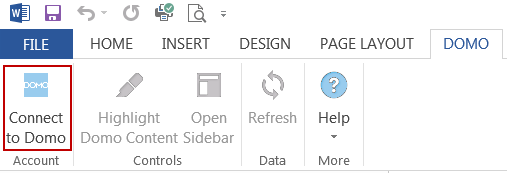
Connect to Domo | 指定したDomoインスタンスに接続します。複数のインスタンスに同時に接続できます。既にインスタンスに接続済みの場合は、このボタンに [Connected] と表示されます。このようなケースでは、このオプションを使って新規接続を追加したり、接続を削除したりできます。 |
[Server]メニュー | データを取得する接続済みDomoサーバーを選択できます。複数のサーバーに接続している場合のみ表示されます。 |
[Search]フィールド | 接続したDomoインスタンスのカードやページを検索できます。 |
Add Custom Query Table | 集計、フィルター、制限などにもとづいてDataSetのサブセットまたは単一の値をWordに取り込めます。クエリ表の詳細については、このトピックの後半で説明しています。 |
Pages/Subpages | カードやカード下のサブページにアクセスできます。 アイコンで示されます。 |
Cards | サイドバーでカードを開くことができます。このカードでは個々の要素(視覚的コンテンツ、まとめ数字など)が区別されており、必要に応じてWord文書にドラッグできます。 アイコンで示されます。 |
Apply Page Filters | サイドバーのリストに含まれるページにページフィルターを適用するかどうかを指定します。 |
[Refresh]ボタン
| サイドバーに表示するページのリストを更新できます。 |
 **アドイン** は次のように表示されます。
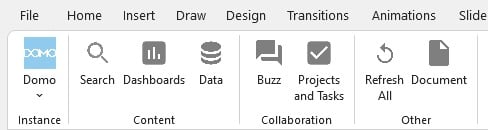 Domo Microsoft Office **アドイン** は、Excel、PowerPoint、Word(Domo for Office)、Outlook(Domo for Outlook)をサポートしています。 **アドイン** を使用すると、最新の機能をリリース後すぐに利用することができます。
Microsoft AppSourceから **アドイン** をダウンロードするには、次のリンクをクリックしてください。
* [Domo for Office](https://appsource.microsoft.com/ja-jp/product/office/WA200005264?exp=ubp8)
* [Domo for Outlook](https://appsource.microsoft.com/ja-jp/product/office/WA200005307?exp=ubp8\&tab=Overview)
詳細については、「 [Microsoft 365アプリ用Domoアドイン | ユーザーガイド](/s/article/000005143) 」を参照してください。
プラグインによって挿入されたコンテンツを変換して、Domoアドインで機能するようにする方法については、 [こちら](/s/article/000005409) を参照してください。
Domo Microsoft Office **アドイン** は、Excel、PowerPoint、Word(Domo for Office)、Outlook(Domo for Outlook)をサポートしています。 **アドイン** を使用すると、最新の機能をリリース後すぐに利用することができます。
Microsoft AppSourceから **アドイン** をダウンロードするには、次のリンクをクリックしてください。
* [Domo for Office](https://appsource.microsoft.com/ja-jp/product/office/WA200005264?exp=ubp8)
* [Domo for Outlook](https://appsource.microsoft.com/ja-jp/product/office/WA200005307?exp=ubp8\&tab=Overview)
詳細については、「 [Microsoft 365アプリ用Domoアドイン | ユーザーガイド](/s/article/000005143) 」を参照してください。
プラグインによって挿入されたコンテンツを変換して、Domoアドインで機能するようにする方法については、 [こちら](/s/article/000005409) を参照してください。
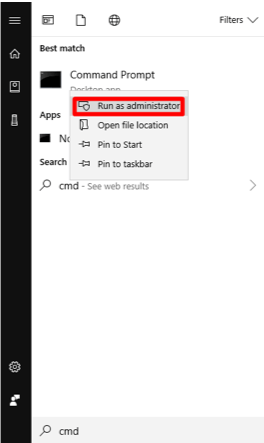 5. [管理ポータル]>[ツールのダウンロード]から、Domo Wordプラグインのダウンロードに移動します。
6. コマンドラインターミナルで、Domo Wordプラグインのダウンロードファイルの保存先へのパスを、次の例のような形式で入力してコマンドラインを実行します:
`C:\Windows\system32>\Users\user_account_name\Downloads\Domo Wordsetup.msi`
7. これにより、Domo Wordアドインセットアップのウィザードが開始されます。
8. 表示されるプロンプトに従って、Domo Wordプラグインをインストールします。
#### 手順
プラグインを使ってDataSetをWordにダウンロードするプロセスをまとめると、次のようになります。
1. Domoのコンテンツを取得するDomoのインスタンスがある **サーバーに接続** します。
2. **目的のカードまたはDataSetのコンテンツを**
[Word](/s/article/360042933094 "Domo Wordプラグインを使用する") にダウンロードします。
3. 文書内でDomoのデータを一目で把握できるように、Domo由来のコンテンツをハイライトします。
4. すべてを最新状態に保つため、必要に応じて **データを更新** します。
# Word内の[Domo]タブとサイドバーの各部分について
Domo Wordプラグインをインストールすると、Wordのメインタブの最後尾付近に **[Domo]** タブが現れます。このタブは以下のようになっています。
5. [管理ポータル]>[ツールのダウンロード]から、Domo Wordプラグインのダウンロードに移動します。
6. コマンドラインターミナルで、Domo Wordプラグインのダウンロードファイルの保存先へのパスを、次の例のような形式で入力してコマンドラインを実行します:
`C:\Windows\system32>\Users\user_account_name\Downloads\Domo Wordsetup.msi`
7. これにより、Domo Wordアドインセットアップのウィザードが開始されます。
8. 表示されるプロンプトに従って、Domo Wordプラグインをインストールします。
#### 手順
プラグインを使ってDataSetをWordにダウンロードするプロセスをまとめると、次のようになります。
1. Domoのコンテンツを取得するDomoのインスタンスがある **サーバーに接続** します。
2. **目的のカードまたはDataSetのコンテンツを**
[Word](/s/article/360042933094 "Domo Wordプラグインを使用する") にダウンロードします。
3. 文書内でDomoのデータを一目で把握できるように、Domo由来のコンテンツをハイライトします。
4. すべてを最新状態に保つため、必要に応じて **データを更新** します。
# Word内の[Domo]タブとサイドバーの各部分について
Domo Wordプラグインをインストールすると、Wordのメインタブの最後尾付近に **[Domo]** タブが現れます。このタブは以下のようになっています。
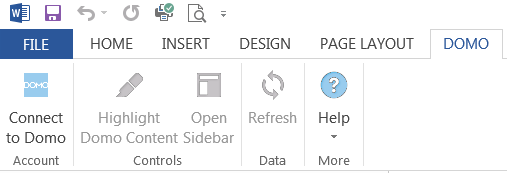 以下の表で、このタブの各コンポーネントについて説明します。
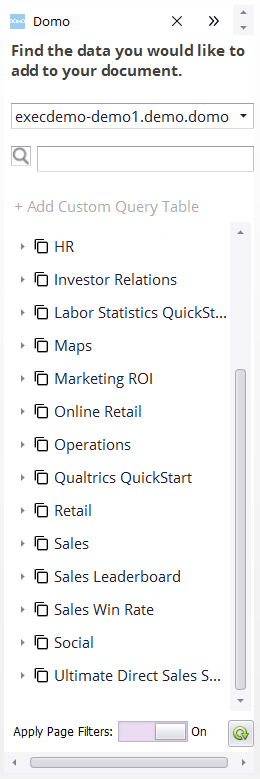 次の表はサイドバーの各コンポーネントについて説明しています。
 接続を追加するよう促すダイアログが表示されます。
2. 左ペインの[+]ボタンをクリックします。
3. 所定のフィールド内にDomoサーバーのURLを入力し、 **[Authenticate]** をクリックします。
接続を追加するよう促すダイアログが表示されます。
2. 左ペインの[+]ボタンをクリックします。
3. 所定のフィールド内にDomoサーバーのURLを入力し、 **[Authenticate]** をクリックします。
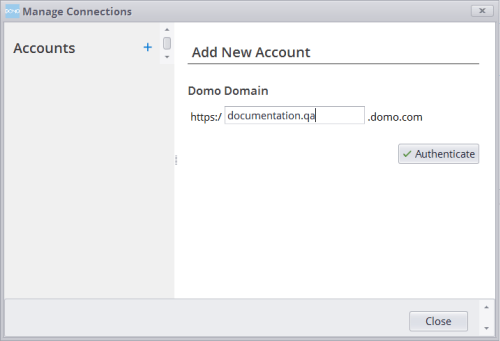 指定したインスタンスに既にログインしている場合は、自動的に認証されます。ログインしていなかった場合は、ブラウザーのウィンドウが開き、指定インスタンスの認証情報を入力するよう促されます。
4. (条件付き)入力を求められた場合は、指定インスタンスのDomo認証情報を入力します。
接続するには「管理者」または「パワーユーザー」セキュリティプロフィールが必要です。
認証情報を正確に入力すると、 **[Manage Connections]** ペインのアカウント名の横にチェックマークが付きます。
5. **[Close]** をクリックします。
# サーバーへの接続を削除する
サーバー接続の削除は、サーバー接続の追加と同じダイアログで行います。
**サーバーへの接続を削除するには:**
1. Wordの[Domo]タブ左側の **[Connected]** ボタンをクリックします。
2. 切断するサーバーを選択します。
3. **[Delete]** をクリックします。
4. **[Yes]** をクリックして、削除を確認します。
# サーバー接続をテストまたは再認証する
サーバー接続を認証し直すときやすべての接続をテストするときは、 **[Manage Connections]** ダイアログを使います。
**サーバー接続をテストまたは再認証するには:**
1. Wordの[Domo]タブ左側の **[Connected]** ボタンをクリックします。
2. 以下のいずれかを行います。
* 接続をテストするため、 **[Test Connections]** をクリックする。
* サーバーを再認証するため、認証し直すサーバーを選択して **[Reauthorize]** をクリックする。
# Wordにカードのコンテンツをインポートする
Domoサーバーに接続すると、アクセス権のある限り、接続先インスタンスの任意のページから可視化カードのコンテンツをインポートできます。これを行うには、サイドバーでページやカードを選択し、カードからインポートする要素を選択します。
**Wordにカードのコンテンツをインポートするには:**
1. (条件付き)サイドバーをまだ開いていない場合は、画面上部にある[Domo]タブの **[Open Sidebar]** ]をクリックしてサイドバーを開きます。
指定したインスタンスに既にログインしている場合は、自動的に認証されます。ログインしていなかった場合は、ブラウザーのウィンドウが開き、指定インスタンスの認証情報を入力するよう促されます。
4. (条件付き)入力を求められた場合は、指定インスタンスのDomo認証情報を入力します。
接続するには「管理者」または「パワーユーザー」セキュリティプロフィールが必要です。
認証情報を正確に入力すると、 **[Manage Connections]** ペインのアカウント名の横にチェックマークが付きます。
5. **[Close]** をクリックします。
# サーバーへの接続を削除する
サーバー接続の削除は、サーバー接続の追加と同じダイアログで行います。
**サーバーへの接続を削除するには:**
1. Wordの[Domo]タブ左側の **[Connected]** ボタンをクリックします。
2. 切断するサーバーを選択します。
3. **[Delete]** をクリックします。
4. **[Yes]** をクリックして、削除を確認します。
# サーバー接続をテストまたは再認証する
サーバー接続を認証し直すときやすべての接続をテストするときは、 **[Manage Connections]** ダイアログを使います。
**サーバー接続をテストまたは再認証するには:**
1. Wordの[Domo]タブ左側の **[Connected]** ボタンをクリックします。
2. 以下のいずれかを行います。
* 接続をテストするため、 **[Test Connections]** をクリックする。
* サーバーを再認証するため、認証し直すサーバーを選択して **[Reauthorize]** をクリックする。
# Wordにカードのコンテンツをインポートする
Domoサーバーに接続すると、アクセス権のある限り、接続先インスタンスの任意のページから可視化カードのコンテンツをインポートできます。これを行うには、サイドバーでページやカードを選択し、カードからインポートする要素を選択します。
**Wordにカードのコンテンツをインポートするには:**
1. (条件付き)サイドバーをまだ開いていない場合は、画面上部にある[Domo]タブの **[Open Sidebar]** ]をクリックしてサイドバーを開きます。
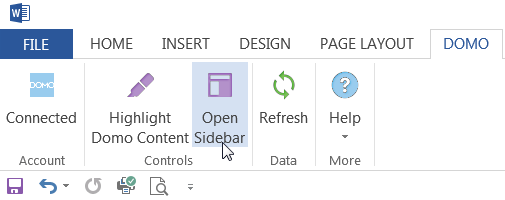 2. (オプション)複数のDomoサーバーに接続している場合は、サイドバー上部のメニューで、どのサーバーからデータを取得するかを選択します。
3. サイドバーで、ページがアルファベット順に並んだリストを下向きにスクロールするか、 **[Search]** フィールドに目的のページ名を入力するかして、Wordにインポートするコンテンツを含むページを探します。
サイドバーのページは
2. (オプション)複数のDomoサーバーに接続している場合は、サイドバー上部のメニューで、どのサーバーからデータを取得するかを選択します。
3. サイドバーで、ページがアルファベット順に並んだリストを下向きにスクロールするか、 **[Search]** フィールドに目的のページ名を入力するかして、Wordにインポートするコンテンツを含むページを探します。
サイドバーのページは 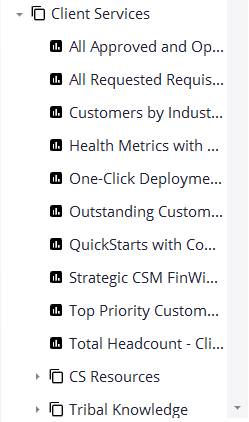 5. サイドバーのカード名をクリックすると、そのカードに含まれる個々のコンポーネントがすべて表示されます。
以下のスクリーンショットは、ユーザーが「RT:顧客満足度」というカードをクリックした結果を示しています。
5. サイドバーのカード名をクリックすると、そのカードに含まれる個々のコンポーネントがすべて表示されます。
以下のスクリーンショットは、ユーザーが「RT:顧客満足度」というカードをクリックした結果を示しています。
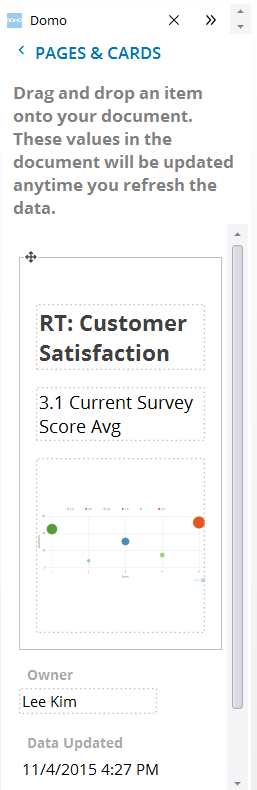 6. 目的のコンポーネントをWord文書にドラッグします。
大きな長方形枠の破線(マウスポインターを置くと空白部分が青く変色する)の外側をどこかクリックし、Word文書にドラッグすることで、カード名、まとめ数字、視覚的コンテンツをひとまとまりのグループの形で取り込めます。
6. 目的のコンポーネントをWord文書にドラッグします。
大きな長方形枠の破線(マウスポインターを置くと空白部分が青く変色する)の外側をどこかクリックし、Word文書にドラッグすることで、カード名、まとめ数字、視覚的コンテンツをひとまとまりのグループの形で取り込めます。
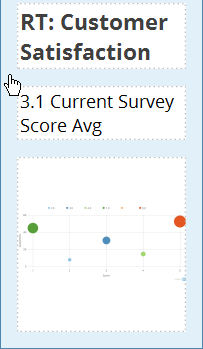 各コンポーネントの破線の内側をクリックしてドラッグすると、個々のコンポーネントを個別に取り込むことができます。カードの所有者、最終更新日時、最終変更日時は、個別の取り込み *のみ* に対応しています。
7. (オプション)目的の要素をすべてWord文書に取り込んだ後、 **[Domo]** タブの **[Highlight Domo Content]** をクリックすると、クリックしたコンテンツをハイライトできます。
各コンポーネントの破線の内側をクリックしてドラッグすると、個々のコンポーネントを個別に取り込むことができます。カードの所有者、最終更新日時、最終変更日時は、個別の取り込み *のみ* に対応しています。
7. (オプション)目的の要素をすべてWord文書に取り込んだ後、 **[Domo]** タブの **[Highlight Domo Content]** をクリックすると、クリックしたコンテンツをハイライトできます。
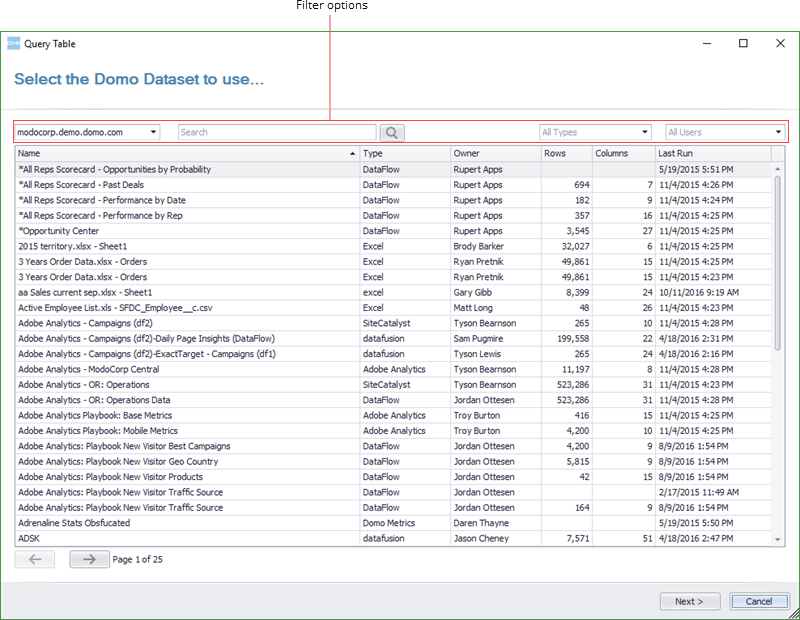 列のフィルター設定、集計、選択または選択解除、列の並べ替えのできるダイアログが開きます。プレビューが表示され、選択したデータに加えた変更を確認できます。
3. **[DataSet]** タブ上部のフィールドにクエリ表の名前を入力します。
4. (オプション)以下のようにフィルターを設定します。
1. **[Filter]** タブをまだ開いていない場合はクリックして開きます。
2. 最初のドロップダウンメニューでは、フィルターする列を選択します。
3. 2番目のドロップダウンメニューでは、フィルターの比較条件を選択します。
4. 最後のドロップダウンで、条件の値を入力します。
5. **[Refresh]** をクリックすると、クエリ表の変更内容が表示されます。
列のフィルター設定、集計、選択または選択解除、列の並べ替えのできるダイアログが開きます。プレビューが表示され、選択したデータに加えた変更を確認できます。
3. **[DataSet]** タブ上部のフィールドにクエリ表の名前を入力します。
4. (オプション)以下のようにフィルターを設定します。
1. **[Filter]** タブをまだ開いていない場合はクリックして開きます。
2. 最初のドロップダウンメニューでは、フィルターする列を選択します。
3. 2番目のドロップダウンメニューでは、フィルターの比較条件を選択します。
4. 最後のドロップダウンで、条件の値を入力します。
5. **[Refresh]** をクリックすると、クエリ表の変更内容が表示されます。
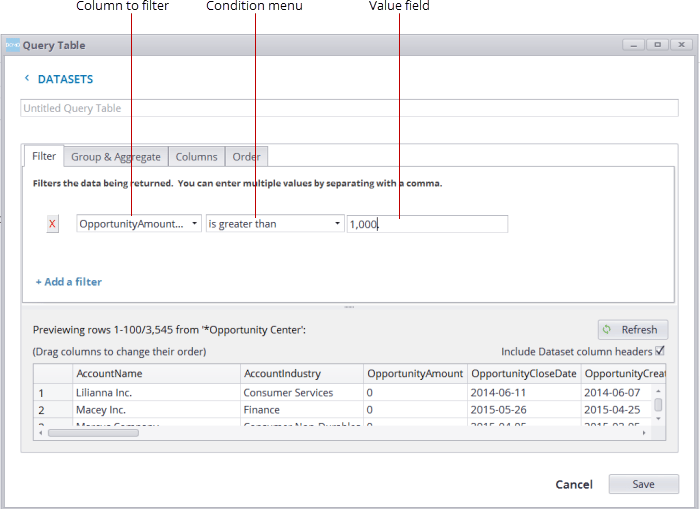 例えば、一日の訪問者が20人未満の行のみをクエリ表に表示する場合は、最初のドロップダウンで[毎日の訪問者数]を選択し、2番目のドロップダウンで **[is less than]** を選択し、最後のドロップダウンで「 `20` 」と入力します。
**[Add a filter]** をクリックし、前のステップを繰り返すことで、フィルターをさらに追加できます。
5. (オプション)列をグループ化する(ある列の複数の行をすべて結合して1行にまとめ、その行の値を集計する)ときは、次のように操作します。
1. **[Group & Aggregate]** タブをクリックします。
2. このタブの左側にあるメニューから、グループ化する列を選択します。
3. **[Refresh]** をクリックすると、クエリ表の変更内容が表示されます。
次のスクリーンショットは、グループ化されなかったDataSetのプレビューです。[AccountName]行にはそれぞれ固有の値が入っています。例えば、「Parker, Inc.」というアカウントは[OpportunityAmount]が9,125件あることを示しています。
例えば、一日の訪問者が20人未満の行のみをクエリ表に表示する場合は、最初のドロップダウンで[毎日の訪問者数]を選択し、2番目のドロップダウンで **[is less than]** を選択し、最後のドロップダウンで「 `20` 」と入力します。
**[Add a filter]** をクリックし、前のステップを繰り返すことで、フィルターをさらに追加できます。
5. (オプション)列をグループ化する(ある列の複数の行をすべて結合して1行にまとめ、その行の値を集計する)ときは、次のように操作します。
1. **[Group & Aggregate]** タブをクリックします。
2. このタブの左側にあるメニューから、グループ化する列を選択します。
3. **[Refresh]** をクリックすると、クエリ表の変更内容が表示されます。
次のスクリーンショットは、グループ化されなかったDataSetのプレビューです。[AccountName]行にはそれぞれ固有の値が入っています。例えば、「Parker, Inc.」というアカウントは[OpportunityAmount]が9,125件あることを示しています。
 ユーザーが、グループ化する列として[AccountIndustry]を選択した場合、[Account Industry]の下にある同様の行がすべて結合され、ほかのすべての列は集計されます。この例は、以下のスクリーンショットのように表示されます。[AccountName]列の項目は文字列であるため、[COUNT]の集計結果が表示されています。例えば、[AccountIndusty]が [Consumer Services] であるアカウントは555件ありました。一方、値を含んでいる[OpportunityAmount]を足し合わせることで、各アカウントの業界の合計値が得られます。
 各データタイプには、グループ化する際のデフォルトの集計方法が設定されています。文字列はカウントされ、値は合計値が計算され、日付にはMIN(最も早い日付が表示されること)の集計結果が入力されます。列の集計結果を変更する方法はないものの、特定の列でほかの集計方法を使いたい場合は、変更タブの右側にあるメニューを使って集計方法を追加すると、その列の集計方法を変更できます。例えば、前の例のユーザーが業界別に[OpportunityAmount]の平均を表示したいという場合、集計対象の列として[OpportunityAmount]を選択し、集計タイプとして[AVERAGE]を選択することができます。この様子を次のスクリーンショットに示します。ここでは[OpportunityAmount (AVG)]列が新しく追加されています。
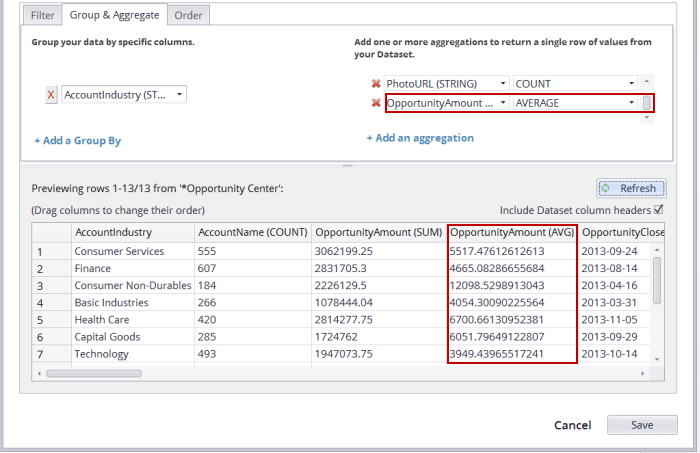 グループと集計を追加するにはそれぞれ、 **[Add a Group By]** および **[Add an aggregation]** をクリックします。
この方法で新しく集計の列を追加するためにはまず、グループ化の方法を指定する必要があるという点に注意してください。グループ化を行わずに集計を追加すると、次のステップで説明するように、DataSet内のデータが1つの値に統合されます。
6. (オプション)DataSetのデータを1つの値に集計する(ステップ5で説明した列のグループ化を行っていない場合のみ可能)には、次のとおり操作します。
1. **[Group & Aggregate]** タブをクリックします。
2. このタブの右側にある最初のメニューから、集計する列を選択します。
3. このタブの右側にある2番目のメニューで、目的の集計を選択します。
文字列の列では[COUNT]または[DISTINCTCOUNT]を、データの列では[SUM]、[MIN]、[MAX]、または[AVERAGE]を、日付の列には[MIN]または[MAX]を選択すると、うまくいきます。
4. **[Refresh]** をクリックすると、クエリ表の変更内容が表示されます。
グループと集計を追加するにはそれぞれ、 **[Add a Group By]** および **[Add an aggregation]** をクリックします。
この方法で新しく集計の列を追加するためにはまず、グループ化の方法を指定する必要があるという点に注意してください。グループ化を行わずに集計を追加すると、次のステップで説明するように、DataSet内のデータが1つの値に統合されます。
6. (オプション)DataSetのデータを1つの値に集計する(ステップ5で説明した列のグループ化を行っていない場合のみ可能)には、次のとおり操作します。
1. **[Group & Aggregate]** タブをクリックします。
2. このタブの右側にある最初のメニューから、集計する列を選択します。
3. このタブの右側にある2番目のメニューで、目的の集計を選択します。
文字列の列では[COUNT]または[DISTINCTCOUNT]を、データの列では[SUM]、[MIN]、[MAX]、または[AVERAGE]を、日付の列には[MIN]または[MAX]を選択すると、うまくいきます。
4. **[Refresh]** をクリックすると、クエリ表の変更内容が表示されます。
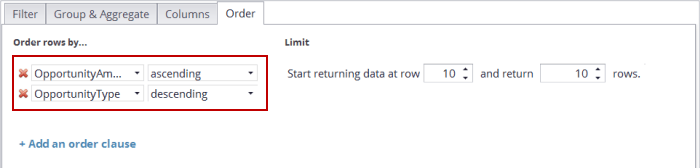 3. 並べ替えにあたってほかの列も使う場合は **[Add an order clause]** をクリックし、前のステップの手順を繰り返します。
4. **[Refresh]** をクリックすると、クエリ表の変更内容が表示されます。
9. (オプション)返されるデータの行数を制限するときは、次のように操作します。
1. [Limit]の下にある最初のドロップダウンに、返されるデータの開始行の番号を入力します。
2. 2番目のドロップダウンで、返されるデータの行数を指定します。
例えば、10行目から20行目のデータだけを返すようにするには、両方のドロップダウンに `10` と入力します(最初の値は10行目からインポートを開始することを意味し、2番目の値はそこから10行分のデータをインポートすることを意味します)。
3. 並べ替えにあたってほかの列も使う場合は **[Add an order clause]** をクリックし、前のステップの手順を繰り返します。
4. **[Refresh]** をクリックすると、クエリ表の変更内容が表示されます。
9. (オプション)返されるデータの行数を制限するときは、次のように操作します。
1. [Limit]の下にある最初のドロップダウンに、返されるデータの開始行の番号を入力します。
2. 2番目のドロップダウンで、返されるデータの行数を指定します。
例えば、10行目から20行目のデータだけを返すようにするには、両方のドロップダウンに `10` と入力します(最初の値は10行目からインポートを開始することを意味し、2番目の値はそこから10行分のデータをインポートすることを意味します)。
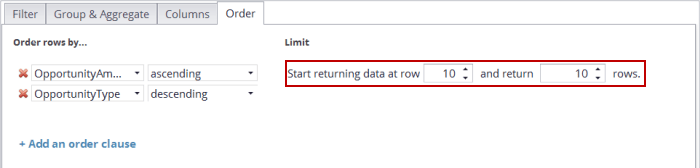 3. **[Refresh]** をクリックすると、クエリ表の変更内容が表示されます。
10. **[DataSet]** タブでクエリ表の変更を完了したら、 **[Save]** をクリックします。
クエリ表のデータがサイドバーに表示されます。カードのようにコンポーネントに分割され、個別に操作できるようになりました。これらのコンポーネントには、クエリ表の名前、表が1つまたは複数の列を含む場合はクエリ表の列ヘッダーのプレビュー(データの集計を選択した場合は1つの値)、表の作成に使われたSQLクエリが含まれます。次のスクリーンショットは、複数の列を持つクエリ表の例を示しています。
3. **[Refresh]** をクリックすると、クエリ表の変更内容が表示されます。
10. **[DataSet]** タブでクエリ表の変更を完了したら、 **[Save]** をクリックします。
クエリ表のデータがサイドバーに表示されます。カードのようにコンポーネントに分割され、個別に操作できるようになりました。これらのコンポーネントには、クエリ表の名前、表が1つまたは複数の列を含む場合はクエリ表の列ヘッダーのプレビュー(データの集計を選択した場合は1つの値)、表の作成に使われたSQLクエリが含まれます。次のスクリーンショットは、複数の列を持つクエリ表の例を示しています。
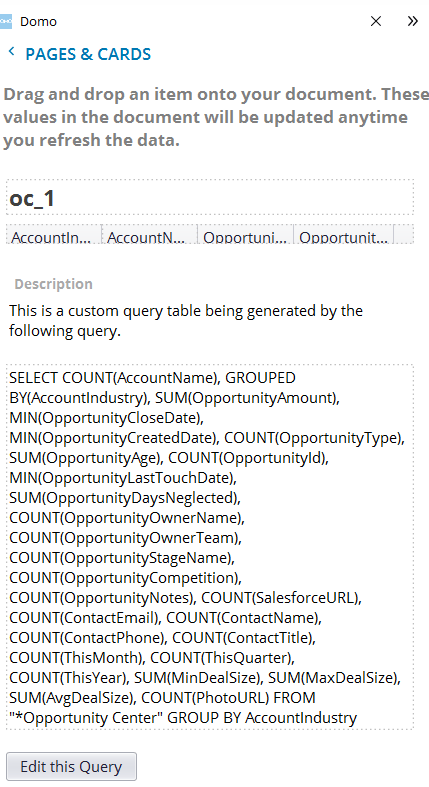 11. サイドバーからWordにドラッグして、クエリ表のコンポーネントをWordに取り込みます。
12. (オプション)このクエリ表のウィザードを開いて変更を加える必要がある場合は、 **[Edit this Query]** をクリックします。
13. (オプション)このクエリを削除するときは **[Delete this Query]** をクリックします。
# Domoのコンテンツを更新する
Domoのコンテンツ(カードのコンポーネントまたはクエリ表)をWord文書に追加した後は、必要に応じてデータを更新できます。
**Domoのコンテンツを更新するには:**
1. **[Domo]** タブの **[Refresh]** をクリックします。
2. **[Yes]** をクリックして確認します。
# トラブルシューティング
クラッシュ後にマイクロソフトがプラグインを無効にしてしまう問題が複数のお客様から報告されています。無効になったあともプラグインはインストールされていますが、 **Domo** タブは表示されなくなります。プラグインを再インストールしても、無効の状態のままです。この場合、プラグインを再度有効にする方法は以下のとおりです。
**Wordプラグインを再度有効にするには:**
1. Wordを開きます。
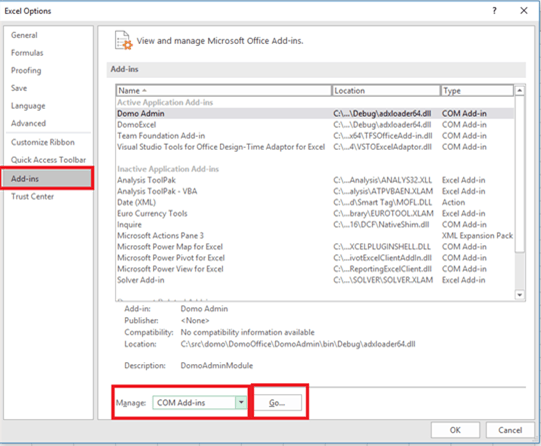
2. **[ファイル]>[オプション]** の順に選択します。
3. **[アドイン]** を選択します。
4. **[管理]** ドロップダウンメニューで、 **[COMアドイン]** を選択し、 **[設定]** をクリックします。
11. サイドバーからWordにドラッグして、クエリ表のコンポーネントをWordに取り込みます。
12. (オプション)このクエリ表のウィザードを開いて変更を加える必要がある場合は、 **[Edit this Query]** をクリックします。
13. (オプション)このクエリを削除するときは **[Delete this Query]** をクリックします。
# Domoのコンテンツを更新する
Domoのコンテンツ(カードのコンポーネントまたはクエリ表)をWord文書に追加した後は、必要に応じてデータを更新できます。
**Domoのコンテンツを更新するには:**
1. **[Domo]** タブの **[Refresh]** をクリックします。
2. **[Yes]** をクリックして確認します。
# トラブルシューティング
クラッシュ後にマイクロソフトがプラグインを無効にしてしまう問題が複数のお客様から報告されています。無効になったあともプラグインはインストールされていますが、 **Domo** タブは表示されなくなります。プラグインを再インストールしても、無効の状態のままです。この場合、プラグインを再度有効にする方法は以下のとおりです。
**Wordプラグインを再度有効にするには:**
1. Wordを開きます。
2. **[ファイル]>[オプション]** の順に選択します。
3. **[アドイン]** を選択します。
4. **[管理]** ドロップダウンメニューで、 **[COMアドイン]** を選択し、 **[設定]** をクリックします。
 5. **[DomoWord]** の横のチェックボックスをオンにし、 **[OK]** をクリックします。
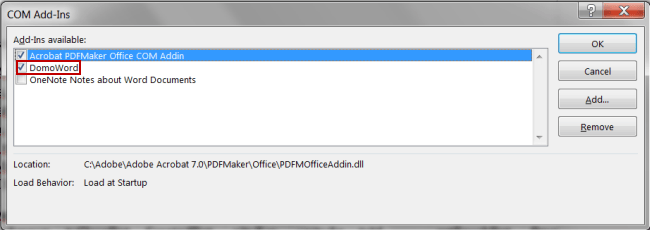 チェックボックスが既にオンになっているのに **[Domo]** タブが表示されない場合は、複数のバージョンのプラグインがインストールされていないことを確認します。不要なインスタンスを削除するときは、次の操作を行います。
1. Windowsの[コントロールパネル]で、 **[プログラムの追加と削除]** に進みます。
2. [Domo Word]のインスタンスをすべて削除します。
3. プラグインを再インストールします。
日本語
チェックボックスが既にオンになっているのに **[Domo]** タブが表示されない場合は、複数のバージョンのプラグインがインストールされていないことを確認します。不要なインスタンスを削除するときは、次の操作を行います。
1. Windowsの[コントロールパネル]で、 **[プログラムの追加と削除]** に進みます。
2. [Domo Word]のインスタンスをすべて削除します。
3. プラグインを再インストールします。
日本語