> ## Documentation Index
> Fetch the complete documentation index at: https://domoinc-openapi-sync-dataflows.mintlify.site/llms.txt
> Use this file to discover all available pages before exploring further.

# パブリケーションページのレイアウト

export const InlineImage = ({src, alt = '', height = '1.6em'}) => {
  return <img noZoom src={src} alt={alt} style={{
    display: 'inline',
    verticalAlign: 'start',
    height: height,
    margin: '0'
  }} />;
};

## はじめに

パブリケーションページでは、カードのスライドショーの作成と管理ができます。 スライドショーを保存すると、パブリケーションページにスライドショーが表示されます。スライドショーの上にマウスポインタを重ねると、スライドショーのオプション（編集、削除など）にアクセスすることができます。

このページにアクセスするには、 <InlineImage src="/images/kb/ja/ka05w00000124vU-00N5w00000Ri7BU-0EM5w000005wLEy.png" /> **> パブリケーション** をクリックします。

<Note>
  **注記：** このトピックでは、 **パブリケーション** ページの一般的なレイアウトについて説明しています。 スライドショーの作成および管理については、 [スライドショー](/s/article/360043437793 "スライドショー") を参照してください。
</Note>

## 新規スライドショーを作成のダイアログ

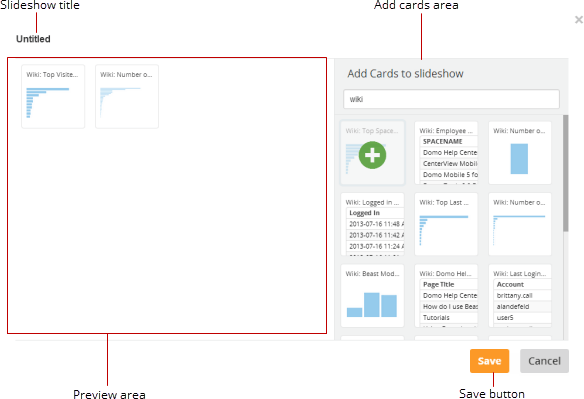
スライドショーを作成するには、 **新規スライドショーを作成** をクリックして表示されるダイアログでスライドを追加または削除します。

以下のスクリーンショットは、このダイアログの最も重要な部分を示しています。

<Frame>
  <img alt="publish_slideshow_dialog.png" src="https://mintcdn.com/domoinc-openapi-sync-dataflows/YY6W1U347GpqLSJS/images/kb/ka05w00000124vU-00N5w00000Ri7BU-0EM5w000005wLF9.png?fit=max&auto=format&n=YY6W1U347GpqLSJS&q=85&s=7718bb19b1d80d634e088244b69660d7" width="584" height="399" data-path="images/kb/ka05w00000124vU-00N5w00000Ri7BU-0EM5w000005wLF9.png" />
</Frame>

以下の表で、これらのコンポーネントに関する詳細を確認できます：

<table border="1" cellpadding="1" cellspacing="1" data-aura-rendered-by="33:206;a"><thead><tr><th colspan="1" rowspan="1"><p> 名前 </p></th><th colspan="1" rowspan="1"><p> 説明 </p></th></tr></thead><tbody><tr><td colspan="1" rowspan="1"><p> スライドショーのタイトル </p></td><td colspan="1" rowspan="1"><p> スライドショーのタイトルが入っています。 自分のタイトルを入力することもできます。タイトルを入力しないと、スライドショーは「無題」という名前になります。 </p></td></tr><tr><td colspan="1" rowspan="1"><p> カードの追加エリア </p></td><td colspan="1" rowspan="1"><p> 名前でカードを検索することができます。クリックしてスライドを追加することができます。 </p></td></tr><tr><td colspan="1" rowspan="1"><p> プレビューエリア </p></td><td colspan="1" rowspan="1"><p> このスライドショーに追加されたカードのスライドを表示します。 スライドの上にマウスポインタを合わせ、表示される"x"をクリックすると、スライドをスライドショーから削除することができます。 </p></td></tr><tr><td colspan="1" rowspan="1"><p> 保存ボタン </p></td><td colspan="1" rowspan="1"><p> 選択したカードをスライドショーとして保存します。 </p></td></tr></tbody></table>

## パブリケーション ページ

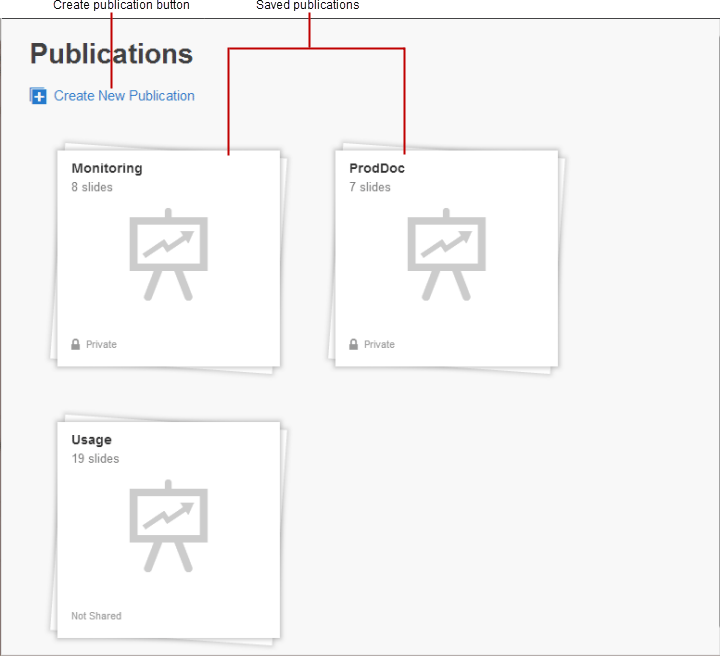
スライドショーを作成すると、 **パブリケーション** ページにスライドショーが表示されます。

以下のスクリーンショットは、 **パブリケーション** ページの例を示しています。

<Frame>
  <img alt="" src="https://mintcdn.com/domoinc-openapi-sync-dataflows/YY6W1U347GpqLSJS/images/kb/ka05w00000124vU-00N5w00000Ri7BU-0EM5w000005wLF7.png?fit=max&auto=format&n=YY6W1U347GpqLSJS&q=85&s=e17bcca46bc1323ec38911fb3a0d0cbb" style={{width: 720, height: 592}} width="720" height="656" data-path="images/kb/ka05w00000124vU-00N5w00000Ri7BU-0EM5w000005wLF7.png" />
</Frame>

各スライドショーには、タイトルとそこに入っているカードの数、そしてその公開ステータスが表示されます。 スライドショーの公開ステータスは、以下のいずれかになります：

<table border="1" cellpadding="1" cellspacing="1" data-aura-rendered-by="33:206;a"><thead><tr><th colspan="1" rowspan="1"><p> 公開ステータス </p></th><th colspan="1" rowspan="1"><p> 説明 </p></th></tr></thead><tbody><tr><td colspan="1" rowspan="1"><p> 一般公開はしない </p></td><td colspan="1" rowspan="1"><p> スライドショーは公開されていますが、他のユーザーとシェアされていません。つまり、URL は生成されていません。 </p></td></tr><tr><td colspan="1" rowspan="1"><p> パブリック </p></td><td colspan="1" rowspan="1"><p> ウェブで URL を入力すると、スライドショーにアクセスすることができます。 </p></td></tr><tr><td colspan="1" rowspan="1"><p> プライベート </p></td><td colspan="1" rowspan="1"><p> スライドショーにアクセスするには、ウェブ で URL とアクセスコードを入力します。 </p></td></tr></tbody></table>

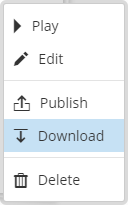
スライドショーの上にマウスを合わせるとオブジェクトが反転して、以下のオプションが表示されます：

<Frame>
  <img alt="slideshow_download1.png" src="https://mintcdn.com/domoinc-openapi-sync-dataflows/3A4Whxu66v2UwluW/images/kb/ka05w00000123Xu-00N5w00000Ri7BU-0EM5w000005vOVZ.png?fit=max&auto=format&n=3A4Whxu66v2UwluW&q=85&s=9b13ac9b8301ecd3ef49728fce32b54d" width="128" height="205" data-path="images/kb/ka05w00000123Xu-00N5w00000Ri7BU-0EM5w000005vOVZ.png" />
</Frame>

<table border="1" cellpadding="1" cellspacing="1" data-aura-rendered-by="33:206;a"><thead><tr><th colspan="1" rowspan="1"><p> オプション </p></th><th colspan="1" rowspan="1"><p> 説明 </p></th></tr></thead><tbody><tr><td colspan="1" rowspan="1"><p> 再生 </p></td><td colspan="1" rowspan="1"><p> Domo のビューア内でスライドショーを再生します。 スライドショービューアーの詳細については、 <a target="_blank" title="スライドショーを使ってコンテンツをシェアする"> スライドショービューアーを使用する </a> を参照してください。 </p></td></tr><tr><td colspan="1" rowspan="1"><p> ダウンロード </p></td><td colspan="1" rowspan="1"><p> スライドショー内のスライドを Microsoft PowerPoint プレゼンテーションとしてエクスポートします。 詳細は、 <a target="_blank" title="スライドショーを使ってコンテンツをシェアする"> パブリケーションをエクスポートする </a> を参照してください。 </p></td></tr><tr><td colspan="1" rowspan="1"><p> 編集 </p></td><td colspan="1" rowspan="1"><p> カードスライドの追加または削除やスライドの並べ替え、スライドショーの名前変更ができるダイアログが開きます。 変更を加えて <b> 保存する </b> をクリックするとその内容が保存されます。 </p></td></tr><tr><td colspan="1" rowspan="1"><p> 公開 </p></td><td colspan="1" rowspan="1"><p> スライドショーをシェアするためのオプションを設定するダイアログが表示されます。 </p></td></tr><tr><td colspan="1" rowspan="1"><p> 削除 </p></td><td colspan="1" rowspan="1"><p> スライドショーをDomoから削除します。 </p></td></tr></tbody></table>

## 公開ダイアログ

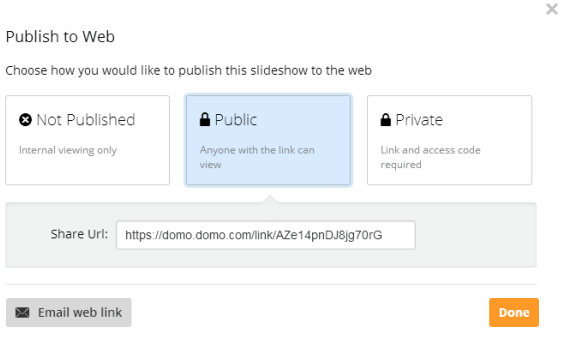
スライドショーの上にマウスポインタを合わせ **公開** をクリックして表示されるダイアログで、公開オプションを設定し、スライドショーを公開することができます。

<Frame>
  <img alt="slideshowpublish.png" src="https://mintcdn.com/domoinc-openapi-sync-dataflows/YY6W1U347GpqLSJS/images/kb/ka05w00000124vU-00N5w00000Ri7BU-0EM5w000005wLEz.png?fit=max&auto=format&n=YY6W1U347GpqLSJS&q=85&s=b493413f0ff3783304b6b644c3a3c8b3" width="562" height="339" data-path="images/kb/ka05w00000124vU-00N5w00000Ri7BU-0EM5w000005wLEz.png" />
</Frame>

<table border="1" cellpadding="1" cellspacing="1" data-aura-rendered-by="33:206;a"><thead><tr><th colspan="1" rowspan="1"><p> 公開ステータス </p></th><th colspan="1" rowspan="1"><p> 説明 </p></th></tr></thead><tbody><tr><td colspan="1" rowspan="1"><p> 一般公開はしない </p></td><td colspan="1" rowspan="1"><p> スライドショーは公開されません。 他のユーザーはウェブのスライドショーを閲覧できません。 </p></td></tr><tr><td colspan="1" rowspan="1"><p> パブリック </p></td><td colspan="1" rowspan="1"><p> ウェブ でURLを入力すると（アクセスコードなしで）スライドショーを閲覧することができます。 </p></td></tr><tr><td colspan="1" rowspan="1"><p> プライベート </p></td><td colspan="1" rowspan="1"><p> ウェブ でURLとアクセスコードを入力すると、スライドショーを閲覧することができます。 </p></td></tr></tbody></table>

スライドショーを公開する際、URLとアクセスコードが記載されたメールを送信し、スライドショーの閲覧を他のユーザーに招待することができます。

日本語