> ## Documentation Index
> Fetch the complete documentation index at: https://domoinc-openapi-sync-dataflows.mintlify.site/llms.txt
> Use this file to discover all available pages before exploring further.
# カードとページへのアクセス権のシェアと削除
export const InlineImage = ({src, alt = '', height = '1.6em'}) => {
return  ;
};
## はじめに
カードやページへのアクセス権は、グループやユーザーとシェアすることができます。 **[シェア]** ダイアログでは、自分がアクセスできるすべてのリソースに対して、アクセス権のシェアまたは削除を行うことができます。このダイアログはすべてのカードとページで利用できます。「管理者」のデフォルトのセキュリティ権限、または[すべてのカードとページを管理する]が有効になっているカスタム権限を持っている場合は、任意のカードまたはページをシェアすることができます。デフォルトのセキュリティ権限の詳細については「 [カスタム権限を管理する](/s/article/360043438973 "デフォルトのセキュリティ権限リファレンス") 」を参照してください。
ページやカードをシェアすると、シェアしたユーザーに対してDomoがメールを送信します。メールにはメッセージを追加することができます。
;
};
## はじめに
カードやページへのアクセス権は、グループやユーザーとシェアすることができます。 **[シェア]** ダイアログでは、自分がアクセスできるすべてのリソースに対して、アクセス権のシェアまたは削除を行うことができます。このダイアログはすべてのカードとページで利用できます。「管理者」のデフォルトのセキュリティ権限、または[すべてのカードとページを管理する]が有効になっているカスタム権限を持っている場合は、任意のカードまたはページをシェアすることができます。デフォルトのセキュリティ権限の詳細については「 [カスタム権限を管理する](/s/article/360043438973 "デフォルトのセキュリティ権限リファレンス") 」を参照してください。
ページやカードをシェアすると、シェアしたユーザーに対してDomoがメールを送信します。メールにはメッセージを追加することができます。
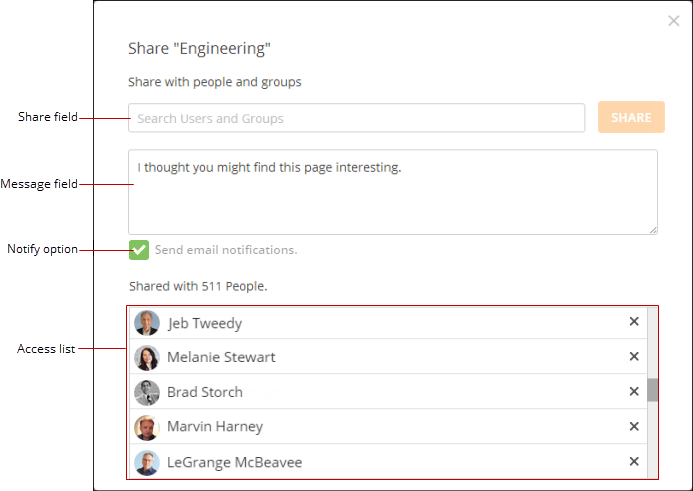 他のユーザーとコンテンツをシェアするときに通知を送信するかどうかは選択することができます。これは、 **[シェア]** ダイアログの **[通知をメールで送信]** オプションで切り替えることができます。
また、他のユーザーがコンテンツをシェアするときに通知を受けるようにするかどうかも選択できます。これは、[通知とアラートを管理]画面で行います。詳細については、「 [カスタムアラートを管理する](/s/article/360043430533 "通知とアラート") 」を参照しください。
ユーザーまたはグループとカードをシェアすると、そのカードを起動しているDataSetへのアクセス権がそのユーザーまたはグループに付与されます。
ユーザーやグループにコンテンツへのアクセスを許可・制限する際の管理情報については、「 [カードとページへのアクセス権を制御する](/s/article/360042934254 "カードとページへのアクセス権を制御する") 」を参照してください。
グループメンバーのトップページでグループのコンテンツを指定する方法に関しては、「 [ユーザーのデフォルトのトップページを指定する](/s/article/360043439153 "ユーザーのデフォルトのトップページを指定する") 」を参照してください。
ページやサブページのシェアについては、「 [ページを管理する](/s/article/360043428253 "ページを管理する") 」を参照してください。
**注記:**
* カードを他のユーザーとシェアすると、そのユーザーはカードとカートが起動しているDataSetを見ることができます。
* DataFlowの入力DataSetで作成したカードをシェアしている場合
- DataFlow内のすべての入力DataSetへのアクセスを許可するカードに対するアクセス権を既に持っている場合は、DataFlowを見ることができます。
- DataFlow内のすべての入力DataSetへのアクセスを許可するカードに対するアクセス権を持っていない場合は、DataFlowを見ることはできません。
DataFlowに関して詳しくは、「 Magic ETL DataFlowを作成する 」を参照してください。
**動画 - カードをシェアする**
**動画 - ページをシェアする**
**動画 - フィルターされたカードをシェアする**
## リソースへのアクセス権をシェアする
他のユーザーと *カード* へのアクセス権をシェアすると、カードのコピーがそのユーザーのシェアページに送られます。グループとアクセスをシェアすると、カードのコピーがそのグループのメンバー全員のシェアページに送られます。他のユーザーと *ページ* へのアクセス権をシェアすると、画面左側のユーザーの **ダッシュボード** 内のリストにそのページが追加されます。グループとページへのアクセス権をシェアすると、グループのメンバー全員の **ダッシュボード** ペインにそのページが追加されます。
PDPの影響下にあるKPIカードまたはSumoカードを、そのDataSetに適用されているPDPポリシーへのアクセス権を持たないユーザーとシェアすると、そのユーザーにはカードに次のようなメッセージが表示されます。
他のユーザーとコンテンツをシェアするときに通知を送信するかどうかは選択することができます。これは、 **[シェア]** ダイアログの **[通知をメールで送信]** オプションで切り替えることができます。
また、他のユーザーがコンテンツをシェアするときに通知を受けるようにするかどうかも選択できます。これは、[通知とアラートを管理]画面で行います。詳細については、「 [カスタムアラートを管理する](/s/article/360043430533 "通知とアラート") 」を参照しください。
ユーザーまたはグループとカードをシェアすると、そのカードを起動しているDataSetへのアクセス権がそのユーザーまたはグループに付与されます。
ユーザーやグループにコンテンツへのアクセスを許可・制限する際の管理情報については、「 [カードとページへのアクセス権を制御する](/s/article/360042934254 "カードとページへのアクセス権を制御する") 」を参照してください。
グループメンバーのトップページでグループのコンテンツを指定する方法に関しては、「 [ユーザーのデフォルトのトップページを指定する](/s/article/360043439153 "ユーザーのデフォルトのトップページを指定する") 」を参照してください。
ページやサブページのシェアについては、「 [ページを管理する](/s/article/360043428253 "ページを管理する") 」を参照してください。
**注記:**
* カードを他のユーザーとシェアすると、そのユーザーはカードとカートが起動しているDataSetを見ることができます。
* DataFlowの入力DataSetで作成したカードをシェアしている場合
- DataFlow内のすべての入力DataSetへのアクセスを許可するカードに対するアクセス権を既に持っている場合は、DataFlowを見ることができます。
- DataFlow内のすべての入力DataSetへのアクセスを許可するカードに対するアクセス権を持っていない場合は、DataFlowを見ることはできません。
DataFlowに関して詳しくは、「 Magic ETL DataFlowを作成する 」を参照してください。
**動画 - カードをシェアする**
**動画 - ページをシェアする**
**動画 - フィルターされたカードをシェアする**
## リソースへのアクセス権をシェアする
他のユーザーと *カード* へのアクセス権をシェアすると、カードのコピーがそのユーザーのシェアページに送られます。グループとアクセスをシェアすると、カードのコピーがそのグループのメンバー全員のシェアページに送られます。他のユーザーと *ページ* へのアクセス権をシェアすると、画面左側のユーザーの **ダッシュボード** 内のリストにそのページが追加されます。グループとページへのアクセス権をシェアすると、グループのメンバー全員の **ダッシュボード** ペインにそのページが追加されます。
PDPの影響下にあるKPIカードまたはSumoカードを、そのDataSetに適用されているPDPポリシーへのアクセス権を持たないユーザーとシェアすると、そのユーザーにはカードに次のようなメッセージが表示されます。
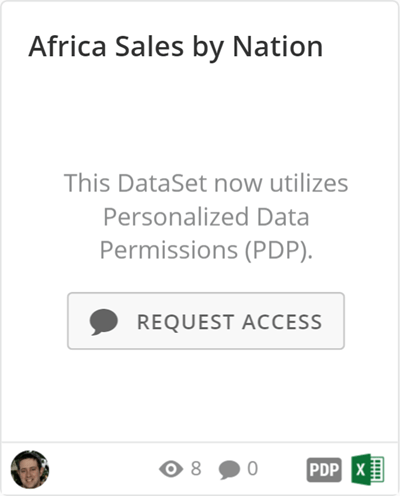 ユーザーがカードの内容を閲覧できるようになるには、ポリシーのメンバーとして追加される必要があります。ユーザーは **[アクセスをリクエストする]** をクリックし、DataSetの所有者にBuzzメッセージを送信して、アクセス権をリクエストすることができます。
**リソースへのアクセス権をシェアするには、**
1. 以下のいずれかを実行します。
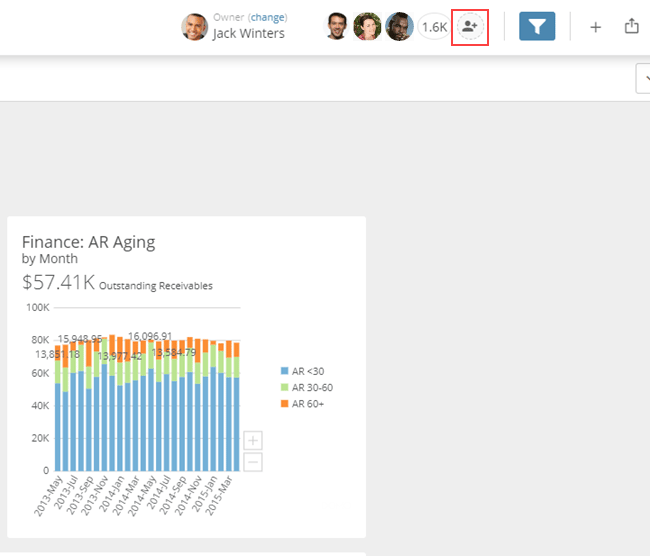
* ページへのアクセス権をシェアするには、そのページの右上にある
アイコンをクリックします。
ユーザーがカードの内容を閲覧できるようになるには、ポリシーのメンバーとして追加される必要があります。ユーザーは **[アクセスをリクエストする]** をクリックし、DataSetの所有者にBuzzメッセージを送信して、アクセス権をリクエストすることができます。
**リソースへのアクセス権をシェアするには、**
1. 以下のいずれかを実行します。
* ページへのアクセス権をシェアするには、そのページの右上にある
アイコンをクリックします。
 * カードへのアクセス権をシェアするには、カードにマウスポインタを合わせて
をクリックし、 **[シェア]** を選択します。
2. シェアフィールドに受信者名を入力します。
カードやページをシェアすると、Domoアカウントを持たないユーザーのメールアドレスを入力するたびに、Domoへの招待状がそのユーザーに送信されます。また、Domoによってその新規ユーザーのアカウントページとプロフィールページが作成され、カードやページがそのユーザーとシェアされます。新規ユーザーのDomoへの招待については、「 [招待されたユーザーのための許可ドメインを指定する](/s/article/360042934534 "他のユーザーをDomoに招待する") 」を参照してください。
クエリと一致するユーザーまたはグループのリストがポップアップ表示されます。
3. リストからユーザーまたはグループを選択します。
4. (オプション)ユーザー名またはグループ名の右にある「X」をクリックすると、追加したユーザーまたはグループを削除することができます。
5. ボックスにユーザー名またはグループ名を入力して **[追加]** をクリックし、ユーザーやグループを追加します。
6. (オプション)メッセージフィールドに、ページやカードをシェアするユーザーに対して送信するメール向けのメッセージを入力します。
7. (オプション)コンテンツをシェアしたことをユーザーにメールで通知したくない場合は、 **[通知をメールで送信]** ボックスのチェックマークをはずします。
8. **[シェア]** をクリックします。
このカードまたはページにアクセスできるユーザーやグループの名前がリストに表示されます。
シェアされたページがページタブの行に表示されます。シェアされたカードがシェアページに表示されます。
## リソースへのアクセス権を削除する
**[シェア]** ダイアログでは特定のユーザーやグループのリソースへのアクセス権を削除することもできます。
**ユーザーまたはグループのアクセス権を削除するには、**
1. ユーザー名またはグループ名を **アクセスリスト** で探します。
2. **アクセスリスト** で、対応するユーザー名またはグループ名の右側の「X」をクリックします。
**注記:** シェアグループからメンバーを削除すると、他のグループ経由またはユーザーとしてアクセスを許可されない限り、カードのシェアは無効になります。詳細はについて、「 [カードとページへのアクセス権を制御する](/s/article/360042934254 "Domoでのアクセス権を制御する") 」を参照してください。
***
**ヒント:** コンテンツへのアクセス権を自分で削除することができます。誤って自分のアクセス権を削除した場合は、上記の指示に従ってアクセス権を付与します。ユーザーレベルでシェアが許可されていない場合(閲覧ユーザーなど)は、コンテンツの管理者または所有者に連絡してアクセス権をリクエストしてください。
日本語
* カードへのアクセス権をシェアするには、カードにマウスポインタを合わせて
をクリックし、 **[シェア]** を選択します。
2. シェアフィールドに受信者名を入力します。
カードやページをシェアすると、Domoアカウントを持たないユーザーのメールアドレスを入力するたびに、Domoへの招待状がそのユーザーに送信されます。また、Domoによってその新規ユーザーのアカウントページとプロフィールページが作成され、カードやページがそのユーザーとシェアされます。新規ユーザーのDomoへの招待については、「 [招待されたユーザーのための許可ドメインを指定する](/s/article/360042934534 "他のユーザーをDomoに招待する") 」を参照してください。
クエリと一致するユーザーまたはグループのリストがポップアップ表示されます。
3. リストからユーザーまたはグループを選択します。
4. (オプション)ユーザー名またはグループ名の右にある「X」をクリックすると、追加したユーザーまたはグループを削除することができます。
5. ボックスにユーザー名またはグループ名を入力して **[追加]** をクリックし、ユーザーやグループを追加します。
6. (オプション)メッセージフィールドに、ページやカードをシェアするユーザーに対して送信するメール向けのメッセージを入力します。
7. (オプション)コンテンツをシェアしたことをユーザーにメールで通知したくない場合は、 **[通知をメールで送信]** ボックスのチェックマークをはずします。
8. **[シェア]** をクリックします。
このカードまたはページにアクセスできるユーザーやグループの名前がリストに表示されます。
シェアされたページがページタブの行に表示されます。シェアされたカードがシェアページに表示されます。
## リソースへのアクセス権を削除する
**[シェア]** ダイアログでは特定のユーザーやグループのリソースへのアクセス権を削除することもできます。
**ユーザーまたはグループのアクセス権を削除するには、**
1. ユーザー名またはグループ名を **アクセスリスト** で探します。
2. **アクセスリスト** で、対応するユーザー名またはグループ名の右側の「X」をクリックします。
**注記:** シェアグループからメンバーを削除すると、他のグループ経由またはユーザーとしてアクセスを許可されない限り、カードのシェアは無効になります。詳細はについて、「 [カードとページへのアクセス権を制御する](/s/article/360042934254 "Domoでのアクセス権を制御する") 」を参照してください。
***
**ヒント:** コンテンツへのアクセス権を自分で削除することができます。誤って自分のアクセス権を削除した場合は、上記の指示に従ってアクセス権を付与します。ユーザーレベルでシェアが許可されていない場合(閲覧ユーザーなど)は、コンテンツの管理者または所有者に連絡してアクセス権をリクエストしてください。
日本語