> ## Documentation Index
> Fetch the complete documentation index at: https://domoinc-openapi-sync-dataflows.mintlify.site/llms.txt
> Use this file to discover all available pages before exploring further.
# Amazon KinesisデータをDomoに書き込む
## はじめに
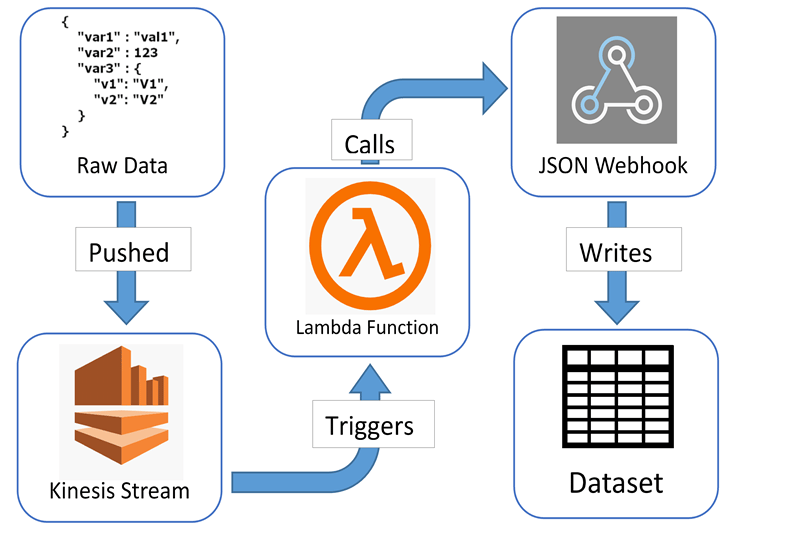
Amazon Lambda関数とDomo JSON Webhook DataSetを使用して、Amazon Kinesis StreamにプッシュされているデータをDomo DataSetに書き込むことができます。
 ## 必要条件
Kinesis StreamからDomoにデータを書き込むには、以下が必要です。
* Kinesisレコード1つにつき1つのJSONオブジェクトを持つ、JSONフォーマットのデータを受信するKinesis Stream
* アクティブなDomoインスタンス
## ステップ1 – JSON Webhook DataSetを作成する
KinesisにプッシュされたデータがJSON Webhook DataSetの中にコピーされます。以下の指示に従ってDataSetを作成します。
1. Domo Appstoreで、JSON Webhookコネクターを探してクリックします。
2. **[Get the Data]** をクリックします。
3. **[Webhook URL]** フィールドの中のリンクをコピーし、保存します(このフィールドは変更できません)。
## 必要条件
Kinesis StreamからDomoにデータを書き込むには、以下が必要です。
* Kinesisレコード1つにつき1つのJSONオブジェクトを持つ、JSONフォーマットのデータを受信するKinesis Stream
* アクティブなDomoインスタンス
## ステップ1 – JSON Webhook DataSetを作成する
KinesisにプッシュされたデータがJSON Webhook DataSetの中にコピーされます。以下の指示に従ってDataSetを作成します。
1. Domo Appstoreで、JSON Webhookコネクターを探してクリックします。
2. **[Get the Data]** をクリックします。
3. **[Webhook URL]** フィールドの中のリンクをコピーし、保存します(このフィールドは変更できません)。
![Webhook URL_[Details]セクション](https://mintcdn.com/domoinc-openapi-sync-dataflows/NZY_77jeKitg9n1Q/images/kb/ka0Vq00000003qj-00N5w00000Ri7BU-0EMVq0000005kzt.jpg?fit=max&auto=format&n=NZY_77jeKitg9n1Q&q=85&s=94bc3e1833f573ed232ae80289e8441b) 4. (オプション)データがWebhookに送信されるときにWebhookに対するシークレットの認証情報が要求されるようにしたい場合は、**[Webhook Secret]** フィールドに入力してください(以降のステップに対しては、Webhookシークレットが使用されていないと仮定します)。
5. DataSetを追加にするか、置き換えにするかを選択します。デフォルトでは追加に設定されており、これは一般にKinesisユーザーが必要とするものです。
6. **[Next]** をクリックします。
7. DataSetに名前を付け、**[Save]** をクリックします。
DataSetが実行されるように見えますが、データは登録されません。JSONデータがWebhook URLに送信された後のみ、データが含まれます。システムは自動的に、15分ごとに新しいデータがあるかどうかチェックします。 **[Run DataSet]** を選択しても、プロセスは速くなりません。
## ステップ2 – Amazon Lambda関数を作成する
Kinesis StreamからWebhookの中にデータを送信するには、Amazon Lambda関数を使用します。これは、新しいデータがKinesis Streamの中にプッシュされるときは常に呼び出される小さなJavaScript関数です。この関数はすべての新しいKinesisレコードを1つのJSON配列の中に統合し、そのデータをWebhookに送信します。各レコードがDomo DataSetの中の単独の行になります
以下の指示に従ってLambda関数を作成します。
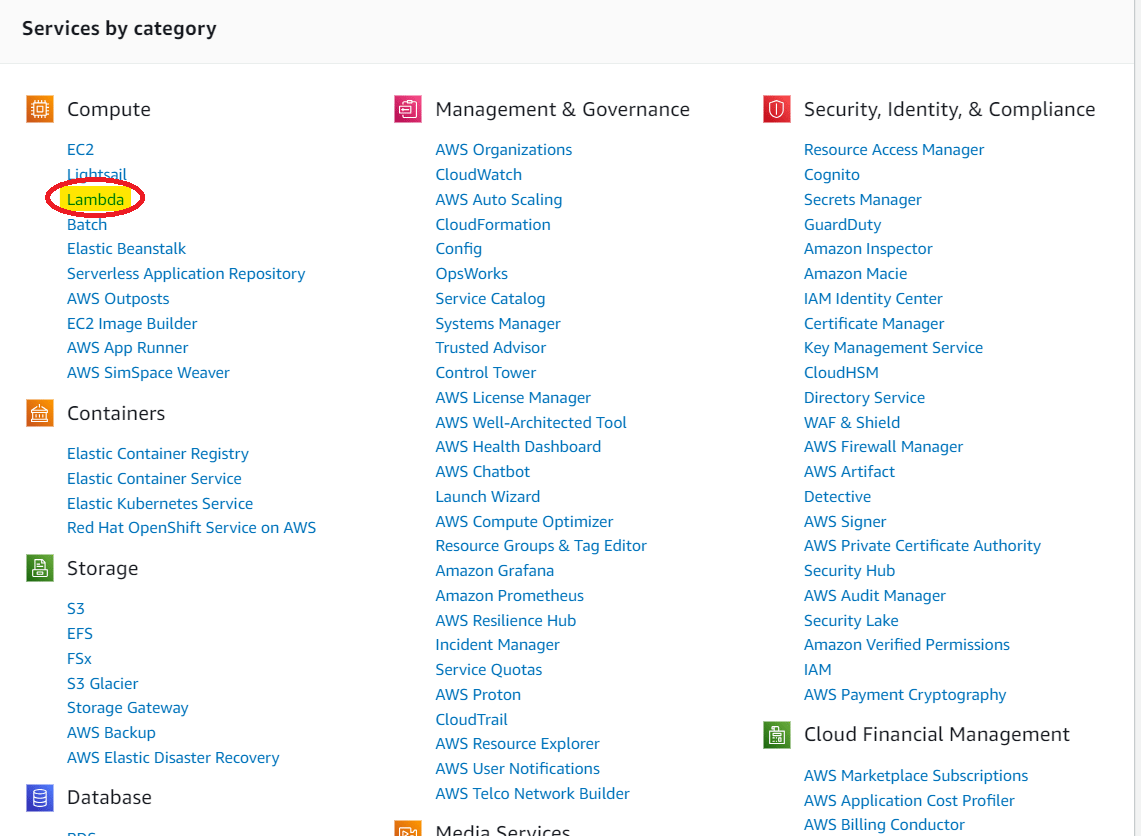
1. AWSマネジメントコンソールでLambdaサービスを選択します(実際のAWSのUIとは少し異なる場合があります)。
4. (オプション)データがWebhookに送信されるときにWebhookに対するシークレットの認証情報が要求されるようにしたい場合は、**[Webhook Secret]** フィールドに入力してください(以降のステップに対しては、Webhookシークレットが使用されていないと仮定します)。
5. DataSetを追加にするか、置き換えにするかを選択します。デフォルトでは追加に設定されており、これは一般にKinesisユーザーが必要とするものです。
6. **[Next]** をクリックします。
7. DataSetに名前を付け、**[Save]** をクリックします。
DataSetが実行されるように見えますが、データは登録されません。JSONデータがWebhook URLに送信された後のみ、データが含まれます。システムは自動的に、15分ごとに新しいデータがあるかどうかチェックします。 **[Run DataSet]** を選択しても、プロセスは速くなりません。
## ステップ2 – Amazon Lambda関数を作成する
Kinesis StreamからWebhookの中にデータを送信するには、Amazon Lambda関数を使用します。これは、新しいデータがKinesis Streamの中にプッシュされるときは常に呼び出される小さなJavaScript関数です。この関数はすべての新しいKinesisレコードを1つのJSON配列の中に統合し、そのデータをWebhookに送信します。各レコードがDomo DataSetの中の単独の行になります
以下の指示に従ってLambda関数を作成します。
1. AWSマネジメントコンソールでLambdaサービスを選択します(実際のAWSのUIとは少し異なる場合があります)。
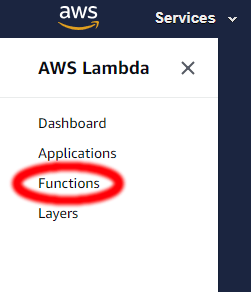
 2. 左側のメニューで、**[Functions]** を選択します。
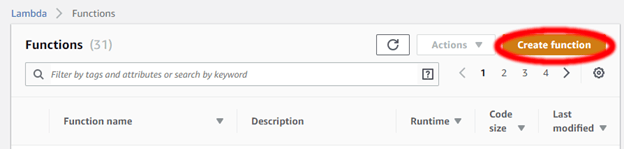
 3. **[Create function]** をクリックします。
 4. フィールドに記入し、最初から関数を作成します。
* [Function name] – 関数に説明的な、分かりやすい名前を付けます。
* [Runtime] – 関数が使用する言語を選択します。このチュートリアルではNode.js 20.xを使用しています。Java、C#、Go、Python、またはRubyを使用して関数を作成することも可能です。
* [Role] – **[Choose an existing role]** を選択します。AWS管理者と協力し、この関数に適した権限が存在するようにしてください。権限はKinesisを読み取り、(ロギングのために)CloudWatchに書き込み、HTTPSコールを行うことができなければなりません。
4. フィールドに記入し、最初から関数を作成します。
* [Function name] – 関数に説明的な、分かりやすい名前を付けます。
* [Runtime] – 関数が使用する言語を選択します。このチュートリアルではNode.js 20.xを使用しています。Java、C#、Go、Python、またはRubyを使用して関数を作成することも可能です。
* [Role] – **[Choose an existing role]** を選択します。AWS管理者と協力し、この関数に適した権限が存在するようにしてください。権限はKinesisを読み取り、(ロギングのために)CloudWatchに書き込み、HTTPSコールを行うことができなければなりません。
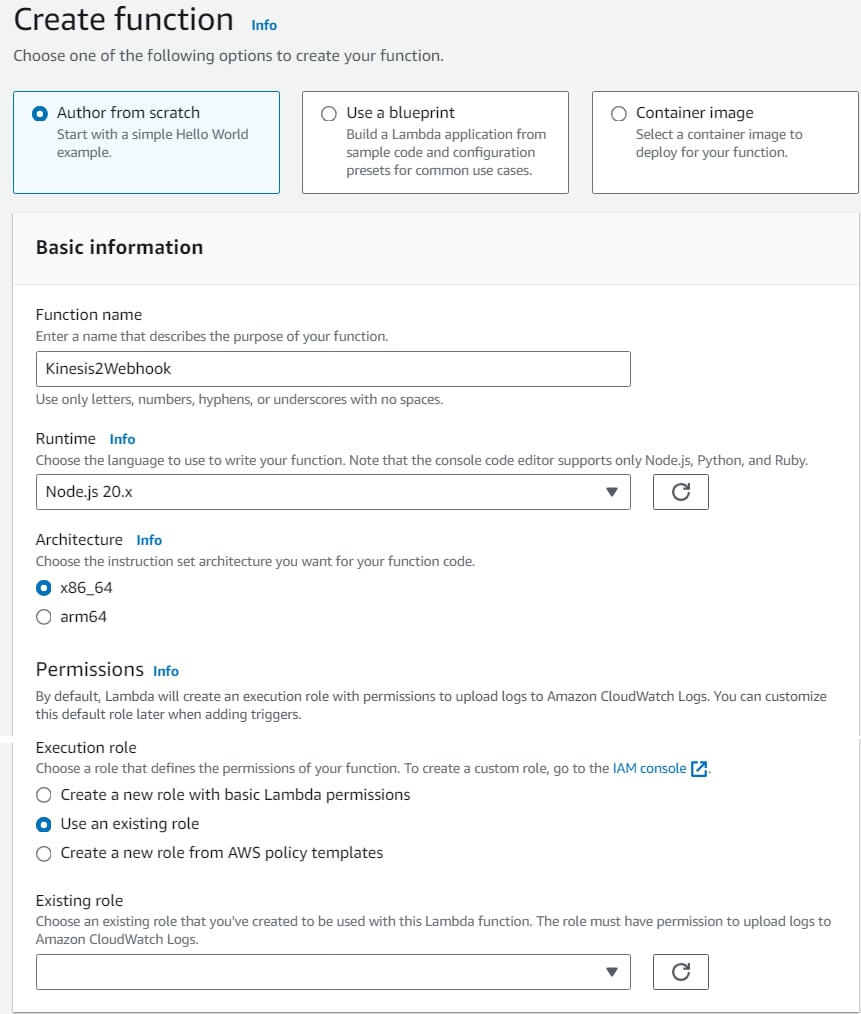 5. **[Create function]** をクリックします。
6. Lambda関数が作成されたら、画面の左側にあるメニューから **[Kinesis]** を選択し、Kinesisをトリガーとして関数に追加します。
5. **[Create function]** をクリックします。
6. Lambda関数が作成されたら、画面の左側にあるメニューから **[Kinesis]** を選択し、Kinesisをトリガーとして関数に追加します。
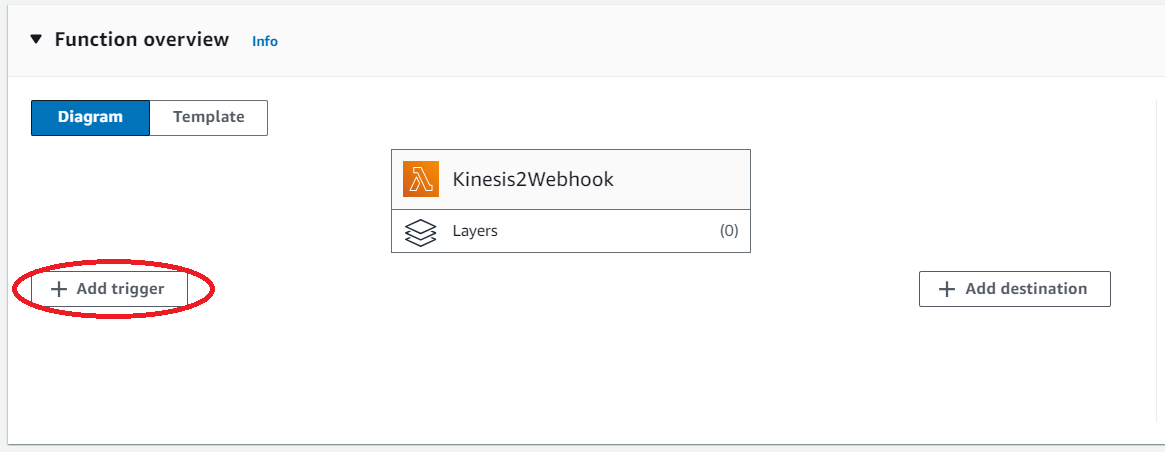 7. 必要なフィールドに入力して、トリガーを設定します。一般的に、デフォルト値が許容されます。
* [Kinesis stream] – この関数をトリガーするために使用するStreamを選択します。これは、Domoにコピーするデータを取得するStreamです。
* [Consumer] – これは、**[No consumer]** のままにしておきます。
* [Batch Size] – Kinesis Streamが扱う必要のあるデータ量にもとづいて調整することができます。最初は100にしておきます。
* [Starting Position] – **[Latest]** に設定します。これにより、関数にはKinesis Streamの直近のデータが与えられます。
* [Activate Trigger] – 必ずこのボックスにチェックマークを入れてください。
7. 必要なフィールドに入力して、トリガーを設定します。一般的に、デフォルト値が許容されます。
* [Kinesis stream] – この関数をトリガーするために使用するStreamを選択します。これは、Domoにコピーするデータを取得するStreamです。
* [Consumer] – これは、**[No consumer]** のままにしておきます。
* [Batch Size] – Kinesis Streamが扱う必要のあるデータ量にもとづいて調整することができます。最初は100にしておきます。
* [Starting Position] – **[Latest]** に設定します。これにより、関数にはKinesis Streamの直近のデータが与えられます。
* [Activate Trigger] – 必ずこのボックスにチェックマークを入れてください。
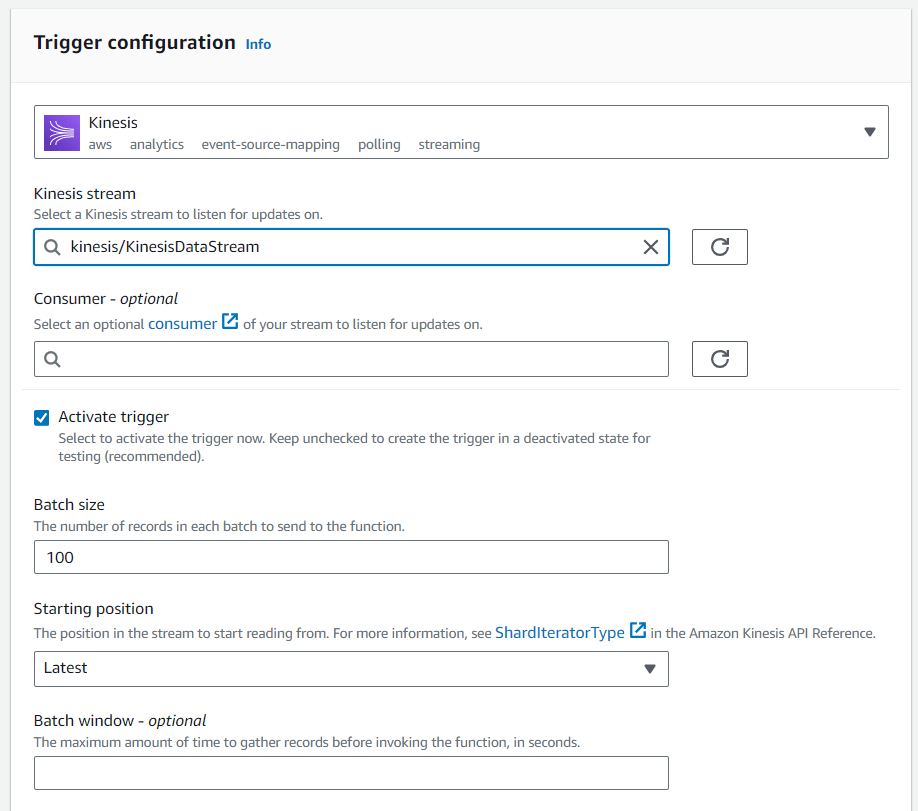 8. **[Add]** をクリックします。
9. 関数の名前をクリックして関数コードパネルを表示します。
8. **[Add]** をクリックします。
9. 関数の名前をクリックして関数コードパネルを表示します。
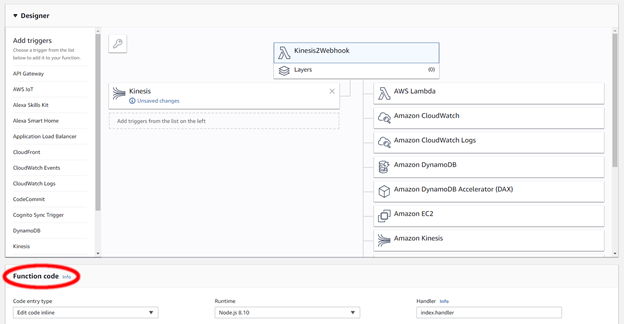 10. コードフィールドを次のように設定します。
* [Code entry type] – [Edit code inline]
* [Runtime] – [Node.js 20.x]
* [Handler] – [index.handler]
11. コードウィンドウはindex.js という名のファイルを表示するはずです。そのファイルの中のすべてのコードを次のように置換します。
`/**`\
`* Stream data from AWS Kinesis to Domo via Webhook`\
`*/`\
`'use strict';`\
`const https = require('https');`\
`// This is called when the Lambda function is triggered.`\
`// It should be configured to be triggered by data in a Kinesis Stream`\
`exports.handler = (event, context, callback) => {`\
`let count = 0;`\
`// Build an array of all of the JSON objects that came in from Kinesis`\
`let collectedData = [];`\
`event.Records.forEach((record) => {`\
`// Kinesis data is base64 encoded so decode here`\
`const data = new Buffer(record.kinesis.data, 'base64').toString('ascii');`\
`// console.log('Decoded payload:', JSON.stringify(data, null, 2));`\
`console.log('Decoded payload:', data);`\
`// Assumes that each Kinesis record contains only 1 JSON object`\
`let item = JSON.parse(data);`\
`collectedData[count] = item;`\
`count += 1;`\
`});`\
`// The array of objects will be passed to the webhook in a single POST call`\
`let postData = JSON.stringify(collectedData);`\
`let options = {`\
`host: process.env.WEBHOOK_HOST, // Should generally be " webhooks.domo.com "`\
`path: process.env.WEBHOOK_ENDPOINT, // Should be the rest of the webhook URL given by Domo`\
`method: 'POST',`\
`headers: {`\
`'Content-Type': 'application/json',`\
`'Content-Length': postData.length`\
`}`\
`};`\
`const req = https.request(options, (res) => {`\
`console.log('statusCode: ' + res.statusCode);`\
`res.on('data', (d) => \{`\
`console.log('data: ' + d);`\
`});`\
`});`\
`req.on('error', (e) => {`\
`console.error('*** ERROR ***');`\
`console.error(e);`\
`});`\
`req.write(postData);`\
`req.end();`\
`console.log('Pushed ' + count + ' record(s) to the webhook');`\
};
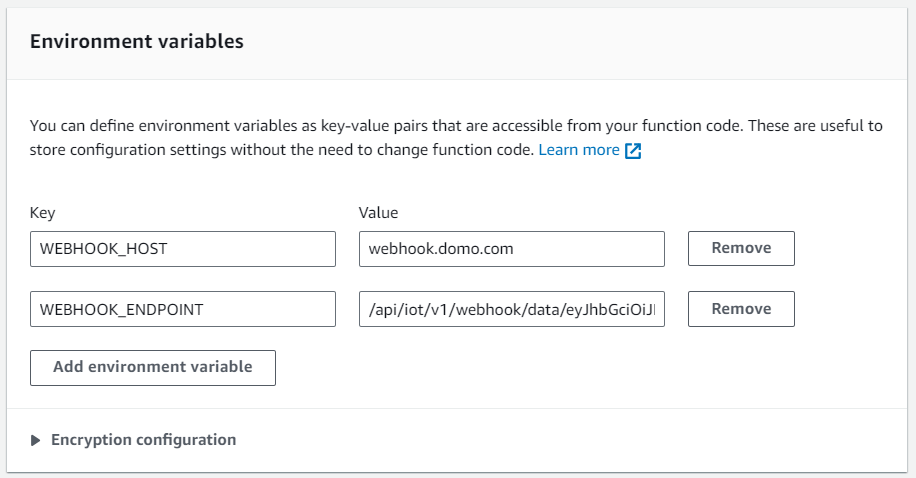
12. コードウィンドウの下に、2つの環境変数を追加します。
* [WEBHOOK\_HOST]– これは、この手順のステップ1で作成したDataSet内のWebhook URLのドメインの部分です。これは通常 [webhooks.domo.com](http://webhooks.domo.com) です。
* [WEBHOOK\_ENDPOINT]– これは、Webhook URLの「/api」以降のすべてです。これは非常に長い英数字の文字列になります。
10. コードフィールドを次のように設定します。
* [Code entry type] – [Edit code inline]
* [Runtime] – [Node.js 20.x]
* [Handler] – [index.handler]
11. コードウィンドウはindex.js という名のファイルを表示するはずです。そのファイルの中のすべてのコードを次のように置換します。
`/**`\
`* Stream data from AWS Kinesis to Domo via Webhook`\
`*/`\
`'use strict';`\
`const https = require('https');`\
`// This is called when the Lambda function is triggered.`\
`// It should be configured to be triggered by data in a Kinesis Stream`\
`exports.handler = (event, context, callback) => {`\
`let count = 0;`\
`// Build an array of all of the JSON objects that came in from Kinesis`\
`let collectedData = [];`\
`event.Records.forEach((record) => {`\
`// Kinesis data is base64 encoded so decode here`\
`const data = new Buffer(record.kinesis.data, 'base64').toString('ascii');`\
`// console.log('Decoded payload:', JSON.stringify(data, null, 2));`\
`console.log('Decoded payload:', data);`\
`// Assumes that each Kinesis record contains only 1 JSON object`\
`let item = JSON.parse(data);`\
`collectedData[count] = item;`\
`count += 1;`\
`});`\
`// The array of objects will be passed to the webhook in a single POST call`\
`let postData = JSON.stringify(collectedData);`\
`let options = {`\
`host: process.env.WEBHOOK_HOST, // Should generally be " webhooks.domo.com "`\
`path: process.env.WEBHOOK_ENDPOINT, // Should be the rest of the webhook URL given by Domo`\
`method: 'POST',`\
`headers: {`\
`'Content-Type': 'application/json',`\
`'Content-Length': postData.length`\
`}`\
`};`\
`const req = https.request(options, (res) => {`\
`console.log('statusCode: ' + res.statusCode);`\
`res.on('data', (d) => \{`\
`console.log('data: ' + d);`\
`});`\
`});`\
`req.on('error', (e) => {`\
`console.error('*** ERROR ***');`\
`console.error(e);`\
`});`\
`req.write(postData);`\
`req.end();`\
`console.log('Pushed ' + count + ' record(s) to the webhook');`\
};
12. コードウィンドウの下に、2つの環境変数を追加します。
* [WEBHOOK\_HOST]– これは、この手順のステップ1で作成したDataSet内のWebhook URLのドメインの部分です。これは通常 [webhooks.domo.com](http://webhooks.domo.com) です。
* [WEBHOOK\_ENDPOINT]– これは、Webhook URLの「/api」以降のすべてです。これは非常に長い英数字の文字列になります。
 13. エディターの中のメニューから、**[File]>[Save]** を選択します。
14. 画面の一番上で、**[Save]** をクリックし、Lambda関数に対して行ったすべての変更を保存します。
これで、データがKinesis Streamの中にプッシュされるときは、常にこのLambda関数が実行されます。関数は個々のKinesisレコードを取り、それらを1つのJSON配列に結合し、そのJSON配列をHTTPS POSTコールを介してWebhook DataSetに移します。これがデータをDomoにコピーします。
13. エディターの中のメニューから、**[File]>[Save]** を選択します。
14. 画面の一番上で、**[Save]** をクリックし、Lambda関数に対して行ったすべての変更を保存します。
これで、データがKinesis Streamの中にプッシュされるときは、常にこのLambda関数が実行されます。関数は個々のKinesisレコードを取り、それらを1つのJSON配列に結合し、そのJSON配列をHTTPS POSTコールを介してWebhook DataSetに移します。これがデータをDomoにコピーします。