> ## Documentation Index
> Fetch the complete documentation index at: https://domoinc-openapi-sync-dataflows.mintlify.site/llms.txt
> Use this file to discover all available pages before exploring further.
# Workbench 5ジョブのタイムゾーンを設定する
export const InlineImage = ({src, alt = '', height = '1.6em'}) => {
return  ;
};
Domoで受信する日時データはすべて協定世界時と見なされます。WorkbenchにあるDataSetジョブのタイムゾーンを設定できます。これにより、Domoに送信する前に時間を協定世界時に変換します。
Workbenchのタイムゾーンでは、米国夏時間を考慮していますが、時期によっては、データに1時間の増減が見られる場合があります。
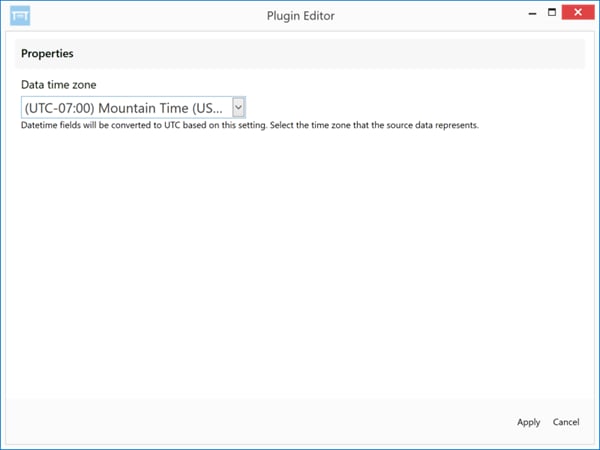
DataSetにタイムゾーンを適用するには、 **[日付タイムゾーンをシフト]** 変換を使用します。次の例のように、協定世界時とのオフセットに注意してください。この場合、日時の値に7時間を加えて、協定世界時に合わせます。
;
};
Domoで受信する日時データはすべて協定世界時と見なされます。WorkbenchにあるDataSetジョブのタイムゾーンを設定できます。これにより、Domoに送信する前に時間を協定世界時に変換します。
Workbenchのタイムゾーンでは、米国夏時間を考慮していますが、時期によっては、データに1時間の増減が見られる場合があります。
DataSetにタイムゾーンを適用するには、 **[日付タイムゾーンをシフト]** 変換を使用します。次の例のように、協定世界時とのオフセットに注意してください。この場合、日時の値に7時間を加えて、協定世界時に合わせます。
 **DataSetジョブのタイムゾーンを設定するには、**
1. Workbenchで、左側のアイコンバーにある をクリックします。
2. ジョブリストで、フィルターをかける列を持つDataSetジョブをダブルクリックします。
3. **[変換]** をクリックして、ペインのセクションを展開します。
4. **[変換を追加]** メニューで、 **[フィルター変換]** を選択します。
5. ボタンをクリックします。
**フィルター変換エディター** が表示されます。
6. **[データタイムゾーン]** メニューでタイムゾーンを選択します。
7. **[適用]** をクリックします。
8. ペインの上部にある をクリックして、変換を保存します。
**DataSetジョブのタイムゾーンを設定するには、**
1. Workbenchで、左側のアイコンバーにある をクリックします。
2. ジョブリストで、フィルターをかける列を持つDataSetジョブをダブルクリックします。
3. **[変換]** をクリックして、ペインのセクションを展開します。
4. **[変換を追加]** メニューで、 **[フィルター変換]** を選択します。
5. ボタンをクリックします。
**フィルター変換エディター** が表示されます。
6. **[データタイムゾーン]** メニューでタイムゾーンを選択します。
7. **[適用]** をクリックします。
8. ペインの上部にある をクリックして、変換を保存します。