> ## Documentation Index
> Fetch the complete documentation index at: https://domoinc-openapi-sync-dataflows.mintlify.site/llms.txt
> Use this file to discover all available pages before exploring further.
# Workbench 5で計算を使用して列を作成する
export const InlineImage = ({src, alt = '', height = '1.6em'}) => {
return  ;
};
ほかの列のデータにもとづいた計算を作成することで、Workbench 5のDataSetに新しい列を作成することができます。例えば、1つまたは複数の小数の桁の値を含む列があるとします。 CEILING または FLOOR 関数を使用して、元の列の値をすべて整数に切り上げまたは切り下げて、新しい列を作成することができます。Workbench 5には、計算を作成するために使用できる関数が80以上あります。関数のカテゴリーには、以下があります:論理( AND 、 NOT 、 IF など)、数学( ACOS 、 RND 、 SUMLIST など)、統計( AVERAGE 、 MAX 、 STDEV など)、テキスト( CONCATENATE 、 MID 、 SUBSTITUTE など)、日時( DAY 、 EOMONTH 、 TODAY など)。Workbench 4のユーザーインターフェースで、これらすべての関数についての説明が表示されます。
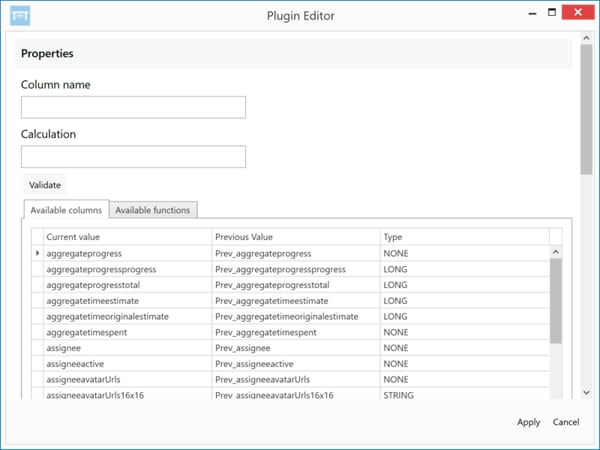
選択したDataSetジョブの計算フィールドは、 **計算フィールド変換エディター** で作成します。DataSetの **計算フィールド変換エディター** にアクセスするには、 **計算** 変換を追加します。
;
};
ほかの列のデータにもとづいた計算を作成することで、Workbench 5のDataSetに新しい列を作成することができます。例えば、1つまたは複数の小数の桁の値を含む列があるとします。 CEILING または FLOOR 関数を使用して、元の列の値をすべて整数に切り上げまたは切り下げて、新しい列を作成することができます。Workbench 5には、計算を作成するために使用できる関数が80以上あります。関数のカテゴリーには、以下があります:論理( AND 、 NOT 、 IF など)、数学( ACOS 、 RND 、 SUMLIST など)、統計( AVERAGE 、 MAX 、 STDEV など)、テキスト( CONCATENATE 、 MID 、 SUBSTITUTE など)、日時( DAY 、 EOMONTH 、 TODAY など)。Workbench 4のユーザーインターフェースで、これらすべての関数についての説明が表示されます。
選択したDataSetジョブの計算フィールドは、 **計算フィールド変換エディター** で作成します。DataSetの **計算フィールド変換エディター** にアクセスするには、 **計算** 変換を追加します。
 **動画 - 計算フィールド変換(Workbench 5)**
**Workbench 5で計算フィールドを追加するには、以下の手順を実行します。**
1. Workbenchで、左側のアイコンバーにある をクリックします。
2. ジョブリストで、計算列を作成するジョブをダブルクリックします。
3. **[変換]** をクリックして、ペインのセクションを展開します。
4. **[変換を追加]** メニューで、 **[計算フィールド変換]** を選択します。
5. ボタンをクリックします。
**計算フィールド変換エディター** が表示されます。
6. **[列名]** フィールドに新しい列の名前を入力します。
7. **[使用可能な列]** リストの列名と、 **[利用可能な関数]** リストの関数を使用して、 **[計算]** フィールドで計算を作成します。
計算に列名や関数を追加するには、リストでダブルクリックします。
**[カテゴリー]** メニューで希望するカテゴリーを選択することにより、カテゴリー別に関数をフィルターすることができます。すべての関数は解説を伴っています。その関数をクリックすることで、解説を見ることができます。また、各関数ではその適切な使用法を示しています。例えば、 SUM 関数は、 SUM (p1, \[p2],...) として表されています。これは、 p1 や p2 など、参照された列の値を合計することを意味しています。
8. 計算が有効であることを確認するために **[検証]** をクリックします。
**注記:** 計算では、列名に非ASCII文字は *使えません* 。計算の中の列を参照するには、 Column# を使います。ここでは、 は1を基準とした列の順番を指します。例えば: CONCATENATE(Column2,Column3)
9. 完了したら **[適用]** をクリックします。
10. ペインの上部にある をクリックして、変換を保存します。
次回ジョブを実行するときには、新しく計算された列がDataSetに追加されます。
**動画 - 計算フィールド変換(Workbench 5)**
**Workbench 5で計算フィールドを追加するには、以下の手順を実行します。**
1. Workbenchで、左側のアイコンバーにある をクリックします。
2. ジョブリストで、計算列を作成するジョブをダブルクリックします。
3. **[変換]** をクリックして、ペインのセクションを展開します。
4. **[変換を追加]** メニューで、 **[計算フィールド変換]** を選択します。
5. ボタンをクリックします。
**計算フィールド変換エディター** が表示されます。
6. **[列名]** フィールドに新しい列の名前を入力します。
7. **[使用可能な列]** リストの列名と、 **[利用可能な関数]** リストの関数を使用して、 **[計算]** フィールドで計算を作成します。
計算に列名や関数を追加するには、リストでダブルクリックします。
**[カテゴリー]** メニューで希望するカテゴリーを選択することにより、カテゴリー別に関数をフィルターすることができます。すべての関数は解説を伴っています。その関数をクリックすることで、解説を見ることができます。また、各関数ではその適切な使用法を示しています。例えば、 SUM 関数は、 SUM (p1, \[p2],...) として表されています。これは、 p1 や p2 など、参照された列の値を合計することを意味しています。
8. 計算が有効であることを確認するために **[検証]** をクリックします。
**注記:** 計算では、列名に非ASCII文字は *使えません* 。計算の中の列を参照するには、 Column# を使います。ここでは、 は1を基準とした列の順番を指します。例えば: CONCATENATE(Column2,Column3)
9. 完了したら **[適用]** をクリックします。
10. ペインの上部にある をクリックして、変換を保存します。
次回ジョブを実行するときには、新しく計算された列がDataSetに追加されます。