> ## Documentation Index
> Fetch the complete documentation index at: https://domoinc-openapi-sync-dataflows.mintlify.site/llms.txt
> Use this file to discover all available pages before exploring further.

# Workbench 5ユーザーインターフェースについて

export const InlineImage = ({src, alt = '', height = '1.6em'}) => {
  return <img noZoom src={src} alt={alt} style={{
    display: 'inline',
    verticalAlign: 'start',
    height: height,
    margin: '0'
  }} />;
};

## はじめに ﻿

Workbenchアプリケーションでは、Domoサーバーに接続したり、DataSetジョブ作成のための設定をしたり、またジョブファイルをインポートやエクスポートしたりできるほか、ジョブのプレビュー、スケジュール設定、検証、実行を行うことができます。

このトピックでは、Workbenchのユーザーインターフェースコンポーネントについて説明します。

## インターフェースの概要

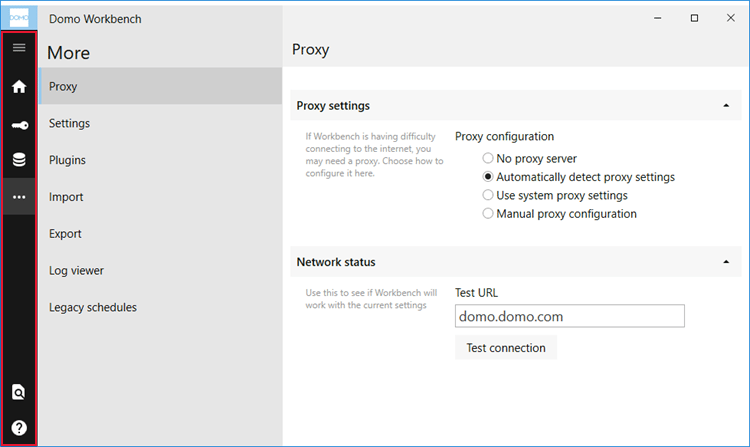
Workbench 5のユーザーインターフェースはとてもシンプルです。画面の左側の垂直バーには、さまざまなアイコンが表示されます。各アイコンからは、ジョブの作成、ジョブステータスの表示、セキュリティオプションの設定などを行うためのさまざまなタブにアクセスできます。

<Frame>
  <img alt="wb5_icon_bar.png" src="https://mintcdn.com/domoinc-openapi-sync-dataflows/wsUUuFj2iQGL8oiS/images/kb/ka05w00000123tU-00N5w00000Ri7BU-0EM5w000005vPQ4.png?fit=max&auto=format&n=wsUUuFj2iQGL8oiS&q=85&s=e9f737462c54ff9bf6fbb9c5fcb7c704" width="750" height="447" data-path="images/kb/ka05w00000123tU-00N5w00000Ri7BU-0EM5w000005vPQ4.png" />
</Frame>

これらのタブには、1つのペインで構成されるタブもあれば、（前のスクリーンショットに示す **\[詳細]** タブのように）サブタブ間を移動するための追加のペインがあるタブもあります。この追加のペインを非表示にするには、アイコンバーの最上部にある <InlineImage src="/images/kb/ka05w00000123tU-00N5w00000Ri7BU-0EM5w000005vPQj.png" /> アイコンをクリックします。

アイコンバーにされるアイコンとその関連タブについては、次の表を参照してください。

<table class="mt-responsive-table" data-aura-rendered-by="33:207;a"><thead><tr><th colspan="1" rowspan="1"><p> アイコン </p></th><th colspan="1" rowspan="1"><p> 名前 </p></th><th colspan="1" rowspan="1"><p> 説明 </p></th></tr></thead><tbody><tr><td colspan="1" rowspan="1"><p><img src="https://mintcdn.com/domoinc-openapi-sync-dataflows/9GmyphKXosOtxL2U/images/kb/ka05w00000123tU-00N5w00000Ri7BU-0EM5w000005vPQj.png?fit=max&auto=format&n=9GmyphKXosOtxL2U&q=85&s=e16fd2608e8bb2d8ff23ddccf7c85f49" alt="wb5_hide_subtab_icon.png" width="30" height="23" data-path="images/kb/ka05w00000123tU-00N5w00000Ri7BU-0EM5w000005vPQj.png" /></p></td><td colspan="1" rowspan="1"><p> トグルメニュー </p></td><td colspan="1" rowspan="1"><p> 特定のタブ（ <b> \[アカウント] </b> タブや <b> \[詳細] </b> タブなど）に表示される追加のナビゲーションペインを非表示/表示します。 </p></td></tr><tr><td colspan="1" rowspan="1"><p><img src="https://mintcdn.com/domoinc-openapi-sync-dataflows/9GmyphKXosOtxL2U/images/kb/ka05w00000123tU-00N5w00000Ri7BU-0EM5w000005vPQl.png?fit=max&auto=format&n=9GmyphKXosOtxL2U&q=85&s=266435137a18e3249079a5549353d270" alt="wb5_home_icon.png" width="30" height="30" data-path="images/kb/ka05w00000123tU-00N5w00000Ri7BU-0EM5w000005vPQl.png" /></p></td><td colspan="1" rowspan="1"><p> ホーム </p></td><td colspan="1" rowspan="1"><p><b> \[ホーム] </b> タブを開きます。このタブには、実行されたジョブのステータスと成功率が表示されます。 </p></td></tr><tr><td colspan="1" rowspan="1"><p><img src="https://mintcdn.com/domoinc-openapi-sync-dataflows/wsUUuFj2iQGL8oiS/images/kb/ka05w00000123tU-00N5w00000Ri7BU-0EM5w000005vPQ5.png?fit=max&auto=format&n=wsUUuFj2iQGL8oiS&q=85&s=45d1507fafe5189ad5340019b7803e06" alt="wb5_accounts_icon.png" width="31" height="27" data-path="images/kb/ka05w00000123tU-00N5w00000Ri7BU-0EM5w000005vPQ5.png" /></p></td><td colspan="1" rowspan="1"><p> アカウント </p></td><td colspan="1" rowspan="1"><p><b> \[アカウント]] </b> タブを開きます。このタブでは、新しいアカウントを追加したり、アカウントを再認証または削除したり、追加のアカウント設定オプションを指定したりできます。 </p></td></tr><tr><td colspan="1" rowspan="1"><p><img src="https://mintcdn.com/domoinc-openapi-sync-dataflows/wsUUuFj2iQGL8oiS/images/kb/ka05w00000123sE-00N5w00000Ri7BU-0EM5w000005vPOU.png?fit=max&auto=format&n=wsUUuFj2iQGL8oiS&q=85&s=cede44098fb0ee9d2ef4679bbae48562" alt="wb5_jobs_icon.png" width="29" height="27" data-path="images/kb/ka05w00000123sE-00N5w00000Ri7BU-0EM5w000005vPOU.png" /></p></td><td colspan="1" rowspan="1"><p> ジョブ </p></td><td colspan="1" rowspan="1"><p><b> \[ジョブ </b> タブを開きます。このタブでは、DataSetジョブを追加および設定したり、追加したジョブに関する情報を表示したりできます。 </p></td></tr><tr><td colspan="1" rowspan="1"><p><img src="https://mintcdn.com/domoinc-openapi-sync-dataflows/aUYJslVwXGLPe2_D/images/kb/more_icon.png?fit=max&auto=format&n=aUYJslVwXGLPe2_D&q=85&s=73913a6f2f310fa587e367bf2f6d9576" alt="wb5_more_icon.png" width="27" height="23" data-path="images/kb/more_icon.png" /></p></td><td colspan="1" rowspan="1"><p> 詳細 </p></td><td colspan="1" rowspan="1"><p><b> \[詳細] </b> タブを開きます。このタブでは、セキュリティ設定、登録済みのプラグインのリスト、インポートおよびエクスポートオプション、ログビューアなど多数の追加オプションにアクセスできます。 </p></td></tr><tr><td colspan="1" rowspan="1"><p><img src="https://mintcdn.com/domoinc-openapi-sync-dataflows/9GmyphKXosOtxL2U/images/kb/ka05w00000123tU-00N5w00000Ri7BU-0EM5w000005vPQS.png?fit=max&auto=format&n=9GmyphKXosOtxL2U&q=85&s=444eea1325455a890a8dec14fc172dbc" alt="wb5_preview_icon.png" width="30" height="35" data-path="images/kb/ka05w00000123tU-00N5w00000Ri7BU-0EM5w000005vPQS.png" /></p></td><td colspan="1" rowspan="1"><p> プレビューウィンドウ </p></td><td colspan="1" rowspan="1"><p><b> \[プレビューウィンドウ] </b> タブを開きます。このタブでは、 <b> \[ジョブ] </b> タブからすでにプレビューしたジョブのプレビューを開くことができます。アイコンの横の数字は、この数のジョブのプレビューが利用可能であることを示します。 </p></td></tr><tr><td colspan="1" rowspan="1"><p><img src="https://mintcdn.com/domoinc-openapi-sync-dataflows/wsUUuFj2iQGL8oiS/images/kb/ka05w00000123tU-00N5w00000Ri7BU-0EM5w000005vPQG.png?fit=max&auto=format&n=wsUUuFj2iQGL8oiS&q=85&s=40a156a452772584af6fffb3bc95f9e4" alt="wb5_help_icon.png" width="30" height="33" data-path="images/kb/ka05w00000123tU-00N5w00000Ri7BU-0EM5w000005vPQG.png" /></p></td><td colspan="1" rowspan="1"><p> ヘルプ </p></td><td colspan="1" rowspan="1"><p><b> \[ヘルプ] </b> タブを開きます。このタブからは、ビデオやナレッジベース記事などのさまざまなDomoヘルプリソースにアクセスできます。 </p></td></tr></tbody></table>
これらの各ペインについては、以下で詳しく説明します。

### ホームタブ

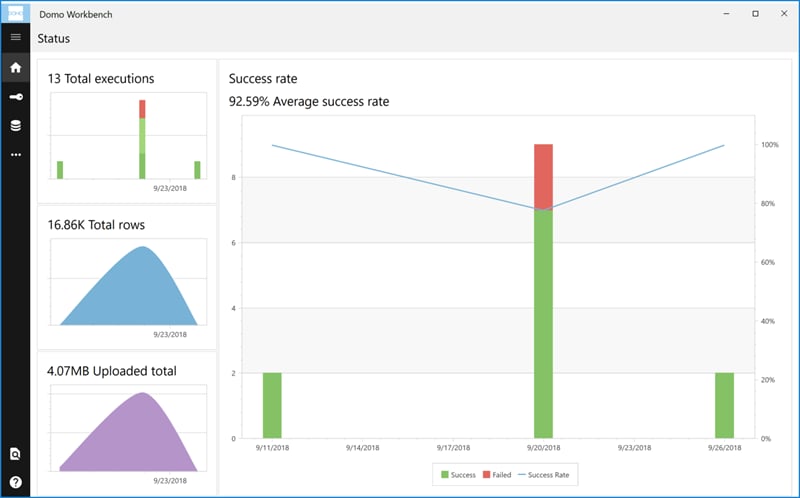
**\[ホーム]** タブにアクセスするには、アイコンバーの <InlineImage src="/images/kb/ka05w00000123tU-00N5w00000Ri7BU-0EM5w000005vPQl.png" /> をクリックします。このタブでは、実行済みのすべてのDataSetジョブのステータスを表示できます。このタブには、合計実行数、Domoにアップロードされたデータの合計行数、アップロードされたデータの量、平均成功率が表示されます。

<Frame>
  <img alt="wb5_home_tab.png" src="https://mintcdn.com/domoinc-openapi-sync-dataflows/9GmyphKXosOtxL2U/images/kb/ka05w00000123tU-00N5w00000Ri7BU-0EM5w000005vPQa.png?fit=max&auto=format&n=9GmyphKXosOtxL2U&q=85&s=98ea5c15544caab9497f05acf9892bac" width="800" height="498" data-path="images/kb/ka05w00000123tU-00N5w00000Ri7BU-0EM5w000005vPQa.png" />
</Frame>

### アカウントタブ

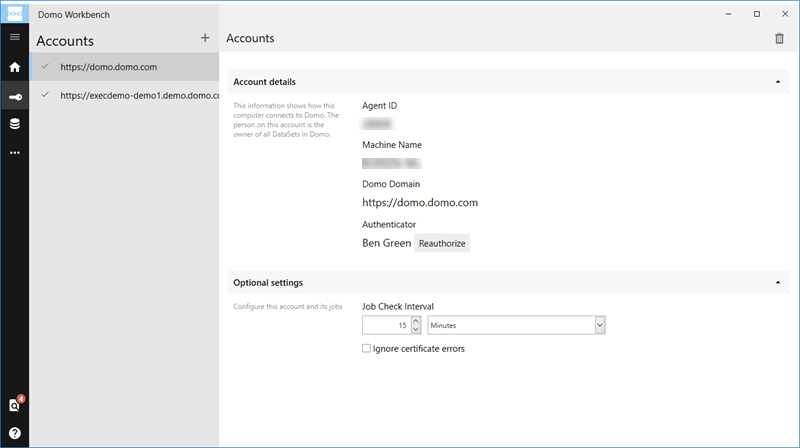
**\[アカウント]** タブにアクセスするには、アイコンバーの <InlineImage src="/images/kb/ka05w00000123tU-00N5w00000Ri7BU-0EM5w000005vPQ5.png" /> をクリックします。
<Frame>
  <img alt="wb5_accounts_tab.png" src="https://mintcdn.com/domoinc-openapi-sync-dataflows/wsUUuFj2iQGL8oiS/images/kb/ka05w00000123tU-00N5w00000Ri7BU-0EM5w000005vPQQ.png?fit=max&auto=format&n=wsUUuFj2iQGL8oiS&q=85&s=e8906bcaa55b45b9b5985574a825ed36" width="800" height="448" data-path="images/kb/ka05w00000123tU-00N5w00000Ri7BU-0EM5w000005vPQQ.png" />
</Frame>

このタブでは、次のことがすべてできます。

* アカウントリストの上にある+ボタンをクリックして必要な情報入力することで、アクセスできるDomoインスタンスのアカウントを追加する
* 左側のペインにあるリストで目的のアカウント名をクリックすることで、さまざまなアカウントの詳細を表示する
* アカウントのジョブ確認間隔（Workbenchが、ジョブが実行中かどうかを確認する時間（分））を変更する
* アカウントの証明書エラーを無視するかどうかを指定する
* 認証情報が変更された可能性があるアカウントを再認証する
* アカウントを再認証した後、画面の最上部にある
  <InlineImage src="/images/kb/ka05w00000123tU-00N5w00000Ri7BU-0EM5w000005vPQz.png" /> アイコン（変更を保存する前にのみ利用可能）をクリックして前のアカウント設定に戻す
* 画面の最上部にある
  <InlineImage src="/images/kb/ka0Vq000000FnBh-00N5w00000Ri7BU-0EM5w000005vPMz.png" /> アイコンをクリックして不要なアカウントを削除する

詳細は、「 [Workbench 5でアカウントを追加する](/ja/s/article/360042932634 "Workbench 5でアカウントを追加する") 」を参照してください。

### ジョブタブ

**\[ジョブ]** タブにアクセスするには、アイコンバーの <InlineImage src="/images/kb/ka05w00000123sE-00N5w00000Ri7BU-0EM5w000005vPOU.png" /> をクリックします。

#### ジョブリスト

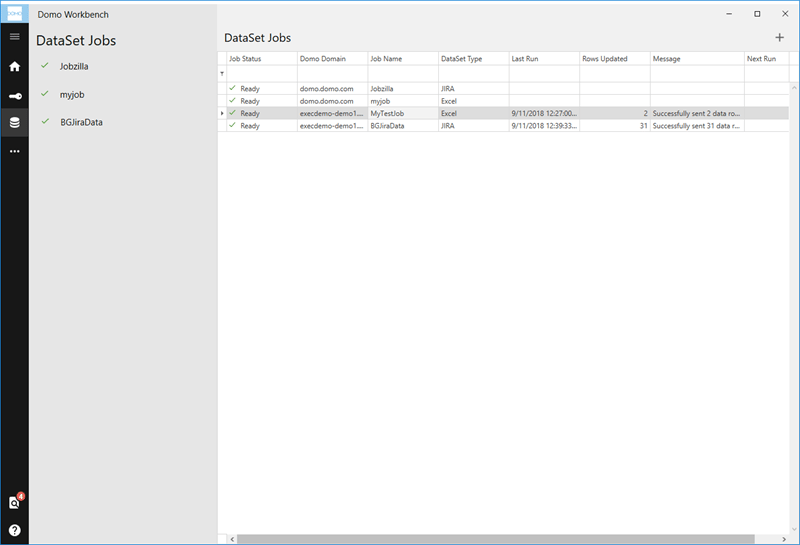
**\[ジョブ]** タブを開くと、追加したすべてのDataSetジョブのリストが、実行済みかどうかに関係なく、ウィンドウの左側のペインに表示されます。リストの各ジョブには、ジョブのステータスを示すアイコンがあります。アイコンは次のとおりです。

<table class="mt-responsive-table" data-aura-rendered-by="33:207;a"><thead><tr><th class="mt-column-width-20" colspan="1" rowspan="1"><p> アイコン </p></th><th class="mt-column-width-80" colspan="1" rowspan="1"><p> 説明 </p></th></tr></thead><tbody><tr><td class="mt-column-width-20" colspan="1" rowspan="1"><p><img src="https://mintcdn.com/domoinc-openapi-sync-dataflows/aUYJslVwXGLPe2_D/images/kb/wb5_job_unsaved_changes_icon.png?fit=max&auto=format&n=aUYJslVwXGLPe2_D&q=85&s=fd37cb9289850a9dec1eae8169f6a7ee" alt="wb5_job_unsaved_changes_icon.png" width="24" height="24" data-path="images/kb/wb5_job_unsaved_changes_icon.png" /></p></td><td class="mt-column-width-80" colspan="1" rowspan="1"><p> ジョブ設定が変更されましたが、まだ保存されていません。 </p></td></tr><tr><td class="mt-column-width-20" colspan="1" rowspan="1"><p><img src="https://mintcdn.com/domoinc-openapi-sync-dataflows/aUYJslVwXGLPe2_D/images/kb/wb5_job_good_icon.png?fit=max&auto=format&n=aUYJslVwXGLPe2_D&q=85&s=cfc06c8f2aaae5815461a3d3790a64a0" alt="wb5_job_good_icon.png" width="30" height="27" data-path="images/kb/wb5_job_good_icon.png" /></p></td><td class="mt-column-width-80" colspan="1" rowspan="1"><p> ジョブが保存されましたが、プレビューはまだ開かれていません。 </p></td></tr><tr><td class="mt-column-width-20" colspan="1" rowspan="1"><p><img src="https://mintcdn.com/domoinc-openapi-sync-dataflows/aUYJslVwXGLPe2_D/images/kb/wb5_job_preview_available_icon.png?fit=max&auto=format&n=aUYJslVwXGLPe2_D&q=85&s=1e5dc19ce12024ed48dbf5eef867eb07" alt="wb5_job_preview_available_icon.png" width="30" height="29" data-path="images/kb/wb5_job_preview_available_icon.png" /></p></td><td class="mt-column-width-80" colspan="1" rowspan="1"><p> ジョブが保存され、プレビューが実行されました。 </p></td></tr></tbody></table>

リストで現在選択しているジョブの詳細が右側のペインに表示されます。

<Frame>
  <img alt="wb5_jobs_tab_list.png" src="https://mintcdn.com/domoinc-openapi-sync-dataflows/wsUUuFj2iQGL8oiS/images/kb/ka05w00000123tU-00N5w00000Ri7BU-0EM5w000005vPQO.png?fit=max&auto=format&n=wsUUuFj2iQGL8oiS&q=85&s=a878dacab44db59566699d885ed1df54" width="800" height="545" data-path="images/kb/ka05w00000123tU-00N5w00000Ri7BU-0EM5w000005vPQO.png" />
</Frame>

どのジョブについても、次のすべての情報を確認できます。

* ジョブのステータス（「準備完了」、「実行中」、「無効」、「エラー）。
* ジョブが関連付けられているDomoドメイン（アカウント）。ジョブが実行されると、生成されたDataSetがDomoドメインに送信されます。
* ジョブの名前。ジョブの行をダブルクリックし、
  **\[概要]** サブタブで新しい名前を入力することで、ジョブの名前を変更できます。
* DataSetタイプ。このジョブが実行されたときにDomoにプッシュされるDataSetのタイプ（Excel、JIRAなど）。ジョブのDataSetタイプは、そのジョブを作成するときに指定します。ジョブを作成した後にDataSetタイプを変更することは
  *できません* 。
* このジョブが最後に実行された日時。
* ジョブを最後に実行したときに生成された成功/不成功メッセージ。
* 次にスケジューリングされているジョブの実行（このジョブのスケジューリングを設定していない場合は表示されません。詳細は、「
  [Workbench 5でジョブをスケジューリングする](/ja/s/article/360043212294 "Workbench 4でジョブをスケジューリングする") 」を参照してください）。

#### 新規ジョブペイン

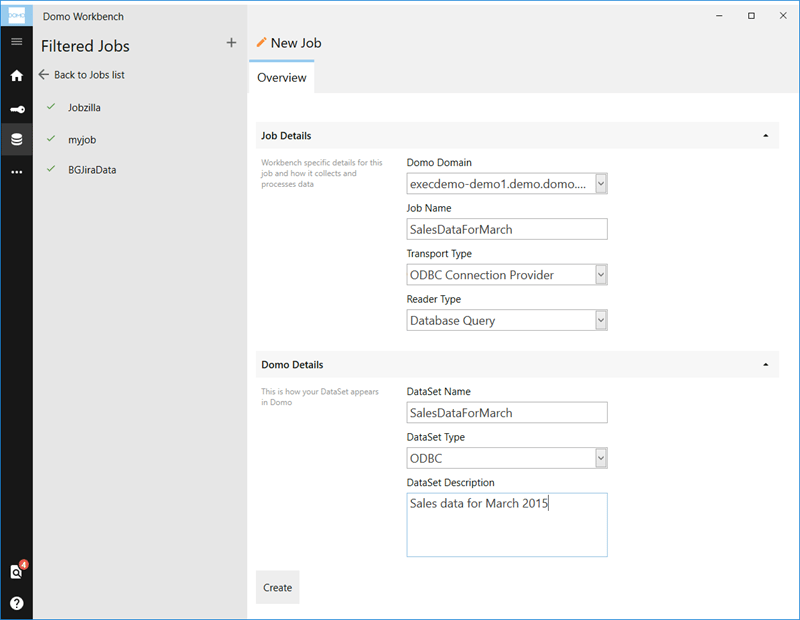
**\[DataSetジョブ]** ペインの「+」ボタンをクリックすると、 **\[新規ジョブ]** ペインが表示されます。
<Frame>
  <img alt="wb5_jobs_tab_add.png" src="https://mintcdn.com/domoinc-openapi-sync-dataflows/9GmyphKXosOtxL2U/images/kb/ka05w00000123tU-00N5w00000Ri7BU-0EM5w000005vPQu.png?fit=max&auto=format&n=9GmyphKXosOtxL2U&q=85&s=1785fa5bb75dc4d8051c82fe597a1369" width="800" height="620" data-path="images/kb/ka05w00000123tU-00N5w00000Ri7BU-0EM5w000005vPQu.png" />
</Frame>

このペインでは、次のようなジョブの詳細を指定できます。

<table class="mt-responsive-table" data-aura-rendered-by="33:207;a"><thead><tr><th class="mt-column-width-25" colspan="1" rowspan="1"><p> フィールド/メニュー </p></th><th class="mt-column-width-75" colspan="1" rowspan="1"><p> 説明 </p></th></tr></thead><tbody><tr><td class="mt-column-width-25" colspan="1" rowspan="1"><p> Domoドメイン </p></td><td class="mt-column-width-75" colspan="1" rowspan="1"><p> ジョブに関連付けるDomoインスタンス。ジョブを実行すると、生成されたDataSetはこのドメインに表示されます。このメニューは、 <b> \[アカウント] </b> タブで追加したアカウントから自動入力されます。 </p></td></tr><tr><td class="mt-column-width-25" colspan="1" rowspan="1"><p> ジョブ名 </p></td><td class="mt-column-width-75" colspan="1" rowspan="1"><p> Workbenchに表示されるこのジョブの名前(Domoで生成されるDataSetの名前は、 <b> \[DataSet名] </b> フィールドで指定します）。 </p></td></tr><tr><td class="mt-column-width-25" colspan="1" rowspan="1"><p> トランスポートタイプ </p></td><td class="mt-column-width-75" colspan="1" rowspan="1"><p> トランスポートのタイプ。これにより、このデータソースがWorkbenchにどのように転送されるかが決まります。オプションはトランスポートタイプによって異なります。追加のオプション（ローカルファイル、JIRAクエリなど）は、ジョブを作成した後まで指定しないことに注意してください。トランスポートタイプは次のとおりです。 </p><table class="mt-responsive-table"><thead><tr><th colspan="1" rowspan="1"><p> トランスポートタイプ </p></th><th colspan="1" rowspan="1"><p> 説明 </p></th><th colspan="1" rowspan="1"><p> 適用可能なデータソース </p></th></tr></thead><tbody><tr><td colspan="1" rowspan="1"><p> 外部プロセスファイルプロバイダー </p></td><td colspan="1" rowspan="1"><p> サードパーティアプリケーションでスクリプトを使ってデータをDomoに引き込んでいる場合に使用します。この方法を使用する場合は、アプリケーションの実行ファイルを選択して引数を指定し、出力のファイルパスを入力します。CSVファイルの場合は、 <b> \[直接アップロード] </b> オプションも設定できます。 </p></td><td colspan="1" rowspan="1"><p> Workbenchでは、ほぼあらゆる種類の実行可能ファイルを <a class="confluence-link" href="/s/article/360042932774" target="_blank" title="Workbench 5でXMLデータに接続する"> XML </a> データソースに変換できます。たとえば、この方法を使用すると、MySQLデータベースファイルをExcelファイルに変換できます。その後、Excelファイルのオプションを設定して、Domoに送信できます。 </p></td></tr><tr><td colspan="1" rowspan="1"><p> FTP/SFTPファイルプロバイダー </p></td><td colspan="1" rowspan="1"><p> ファイルを FTP、SFTP（SSH-FTP）または FTPS（FTP-SSL）経由で取得できます。 </p></td><td colspan="1" rowspan="1"><p> この方法は、 <a class="confluence-link" href="/s/article/360042932774" target="_blank" title="Workbench 5でXMLデータに接続する"> XML </a> データソースのDomoへのトランスポートに使用します。 </p></td></tr><tr><td colspan="1" rowspan="1"><p> JIRA接続プロバイダー </p></td><td colspan="1" rowspan="1"><p> JIRAまたはJSONデータをDomoに送信する場合に使用します。 </p></td><td colspan="1" rowspan="1"><p> この方法は、 <a href="/s/article/360042932714" target="_blank" title="Workbench 5でJSONデータに接続する"> JSON </a> データをDomoにトランスポートする場合に使用します。 </p></td></tr><tr><td colspan="1" rowspan="1"><p> ローカルファイルプロバイダー </p></td><td colspan="1" rowspan="1"><p> 自分のマシンまたはネットワークからファイルを選択できます。 </p></td><td colspan="1" rowspan="1"><p> この方法は、 <a class="confluence-link" href="/s/article/360042932774" target="_blank" title="Workbench 5でXMLデータに接続する"> XML </a> データソースのDomoへのトランスポートに使用します。 </p></td></tr><tr><td colspan="1" rowspan="1"><p> ODBC接続プロバイダー </p></td><td colspan="1" rowspan="1"><p> ODBC接続を使用してデータをDomoに送信する場合に使用します。 </p></td><td colspan="1" rowspan="1"><p> データベースからの任意のデータ </p></td></tr><tr><td colspan="1" rowspan="1"><p> OLEDB接続プロバイダー </p></td><td colspan="1" rowspan="1"><p> OLEDB（OLAP）接続を使用してデータをDomoに送信する場合に使用します。 </p></td><td colspan="1" rowspan="1"><p> データベースからの任意のデータ </p></td></tr></tbody></table></td></tr><tr><td class="mt-column-width-25" colspan="1" rowspan="1"><p> 読み取りタイプ </p></td><td class="mt-column-width-75" colspan="1" rowspan="1"><p> Domoに転送するデータの読み取り（データソース）タイプを指定します。使用可能な設定オプションは、選択した読み取りタイプによって異なります。使用可能な読み取りタイプは次のとおりです。 </p><table class="mt-responsive-table"><thead><tr><th colspan="1" rowspan="1"><p> 読み取りタイプ </p></th><th colspan="1" rowspan="1"><p> 説明 </p></th><th colspan="1" rowspan="1"><p> 次のことに使用可能 </p></th></tr></thead><tbody><tr><td colspan="1" rowspan="1"><p> CSV </p></td><td colspan="1" rowspan="1"><p> 読み取りタイプにCSVを選択した場合は、区切り文字とエスケープシーケンス文字を指定し、高度な設定を行うことができます。 </p></td><td colspan="1" rowspan="1"><p> 外部プロセスファイルプロバイダー、FTP/SFTPファイルプロバイダー、ローカルファイルプロバイダー </p></td></tr><tr><td colspan="1" rowspan="1"><p> Excel </p></td><td colspan="1" rowspan="1"><p> 読み取りタイプにExcelを選択した場合は、Domoに送信するデータの範囲を指定できます。これは、特定セル範囲でも、名前のついた範囲でも、または動的な範囲でも可能です。 </p></td><td colspan="1" rowspan="1"><p> 外部プロセスファイルプロバイダー、FTP/SFTPファイルプロバイダー、ローカルファイルプロバイダー </p></td></tr><tr><td colspan="1" rowspan="1"><p> QuickBooks </p></td><td colspan="1" rowspan="1"><p> 読み取りタイプにQuickBooksを選択した場合は、さまざまな種類のレポートから選択すできます。また、接続エラーが発生したらQuickBooksを停止するようWorkbenchに指示することもできます。 </p></td><td colspan="1" rowspan="1"><p> 外部プロセスファイルプロバイダー、FTP/SFTPファイルプロバイダー、ローカルファイルプロバイダー </p></td></tr><tr><td colspan="1" rowspan="1"><p> XML </p></td><td colspan="1" rowspan="1"><p> 読み取りタイプに XMLを選択した場合は、目的のデータノードや無視するノードを指定できます。 </p></td><td colspan="1" rowspan="1"><p> 外部プロセスファイルプロバイダー、FTP/SFTPファイルプロバイダー、ローカルファイルプロバイダー </p></td></tr><tr><td colspan="1" rowspan="1"> JSON </td><td colspan="1" rowspan="1"> 読み取りタイプにJSONを選択した場合は、目的のデータノード、デリミター、平坦化オプションを指定できます。 </td><td colspan="1" rowspan="1"> 外部プロセスファイルプロバイダー、FTP/SFTPファイルプロバイダー、ローカルファイルプロバイダー </td></tr><tr><td colspan="1" rowspan="1"><p> JIRA </p></td><td colspan="1" rowspan="1"><p> データソースタイプにJIRAを選択した場合は、DataSetに含めないデータソースの属性を選択解除できます。また、新しい属性を追加することもできます。 </p></td><td colspan="1" rowspan="1"><p> JIRA接続プロバイダー </p></td></tr><tr><td colspan="1" rowspan="1"><p> データベースクエリ </p></td><td colspan="1" rowspan="1"><p> データソースタイプにデータベースクエリを選択した場合は、クエリと置換変数を設定できます。 </p></td><td colspan="1" rowspan="1"><p> ODBC接続プロバイダー、OLEDB接続プロバイダー </p></td></tr></tbody></table></td></tr><tr><td class="mt-column-width-25" colspan="1" rowspan="1"><p> DataSet名 </p></td><td class="mt-column-width-75" colspan="1" rowspan="1"><p> Domoにインポートされた後のDataSetの名前。 </p></td></tr><tr><td class="mt-column-width-25" colspan="1" rowspan="1"><p> DataSetタイプ </p></td><td class="mt-column-width-75" colspan="1" rowspan="1"><p> Domoにインポートされた後のこのデータを表すコネクター。 </p></td></tr><tr><td class="mt-column-width-25" colspan="1" rowspan="1"><p> DataSetの説明（オプション） </p></td><td class="mt-column-width-75" colspan="1" rowspan="1"><p> Domoにインポートされた後のこのDataSetに付随する説明。 </p></td></tr></tbody></table>

#### ジョブ設定ペイン

\[ジョブリスト] ペインのジョブをダブルクリックすると、 **\[概要]** 、 **\[設定]** 、 **\[スケジュール]** 、 **\[スキーマ]** 、 **\[お知らせ]** 、 **\[履歴]** の6つのサブタブがある設定画面が表示されます。これらのサブタブには、Domoに送信する前にデータを設定するためのさまざまなオプションがあります。

どのサブタブでも右上隅に次のアイコンが表示されます。

* <InlineImage src="/images/kb/ka05w00000123tU-00N5w00000Ri7BU-0EM5w000005vPQI.png" />
  現在選択しているジョブのプレビューを開きます。ジョブのプレビューを開いたら、Workbenchの左側にあるアイコンバーの <InlineImage src="/images/kb/ka05w00000123tU-00N5w00000Ri7BU-0EM5w000005vPQS.png" /> をクリックし、左側のペインのリストで目的のジョブを選択することで、そのプレビューをすばやく表示できます。
* <InlineImage src="/images/kb/ka05w00000123sv-00N5w00000Ri7BU-0EM5w000005vPOl.png" />
  選択したジョブの現在の設定を保存します。
* <InlineImage src="/images/kb/ka05w00000123tU-00N5w00000Ri7BU-0EM5w000005vPQz.png" />
  現在選択されているジョブの、以前の設定に戻します。
* <InlineImage src="/images/kb/ka05w00000123tG-00N5w00000Ri7BU-0EM5w000005vPPk.png" />
  現在選択されているジョブを実行します（データをDomoにプッシュします）。
* <InlineImage src="/images/kb/ka0Vq000000FnBh-00N5w00000Ri7BU-0EM5w000005vPMz.png" />
  現在選択されているジョブを削除します。

##### 概要サブタブ

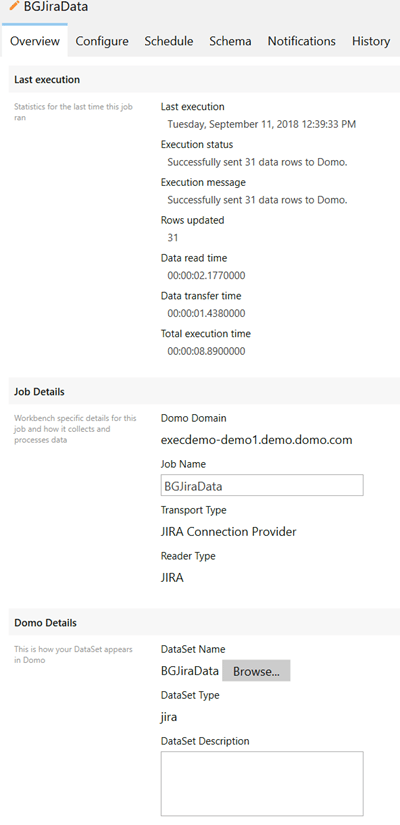
DataSetジョブの **\[概要]** サブタブには、次のすべてのデータが表示されます。

* 最後のジョブの実行に関連する統計情報（日時、ステータス、更新された行の数など）。
* ジョブが最初に作成されたときにジョブに指定された詳細（関連するドメイン、ジョブ名、トランスポートタイプと読み取りタイプ、DataSetの説明など）。これらの詳細のうち、この画面で変更できるのは、ジョブの名前、DataSetの説明、データをプッシュするDataSet（次のパラグラフで説明します）だけです。ドメイン、トランスポート/読み取りタイプ、DataSetタイプを変更する場合は、それらの変更を反映させた新しいジョブを作成する必要があります。

<Frame>
  <img alt="wb5_overview_pane.png" src="https://mintcdn.com/domoinc-openapi-sync-dataflows/9GmyphKXosOtxL2U/images/kb/ka05w00000123tU-00N5w00000Ri7BU-0EM5w000005vPQT.png?fit=max&auto=format&n=9GmyphKXosOtxL2U&q=85&s=33f3bd35c2b2e6dc1b0a2d0830d79542" width="400" height="825" data-path="images/kb/ka05w00000123tU-00N5w00000Ri7BU-0EM5w000005vPQT.png" />
</Frame>

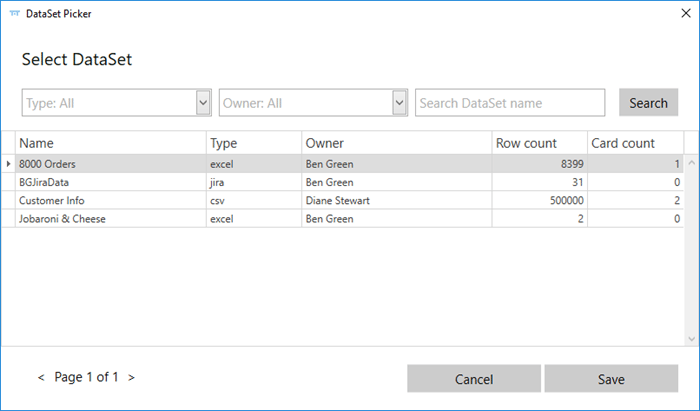
「DataSet名」では、データのプッシュ先のDomo DataSetを変更できます。デフォルトでは、Workbenchは、ユーザーがジョブの作成時に指定した名前をもつ新しいDataSetに、データをプッシュします。ただし、既存のDataSetにデータをプッシュする場合は、 **\[参照]** をクリックし、 **\[DataSetを選択]** ダイアログで目的のDataSetを選択できます。このダイアログには、以前にWorkbenchからプッシュされたことがある、ユーザーがアクセス可能なすべてのDataSetが表示されます。このリストでは、タイプや所有者でDataSetにフィルターをかけたり、名前で特定のDataSetを検索したりできます。
<Frame>
  <img alt="wb5_dataset_name.png" src="https://mintcdn.com/domoinc-openapi-sync-dataflows/-nfdSCiV_P1xrFhN/images/kb/ka0Vq000000FnBh-00N5w00000Ri7BU-0EM5w000005vPNX.png?fit=max&auto=format&n=-nfdSCiV_P1xrFhN&q=85&s=8594bb926c9582f67df61a1eaf5c46a1" width="700" height="411" data-path="images/kb/ka0Vq000000FnBh-00N5w00000Ri7BU-0EM5w000005vPNX.png" />
</Frame>

##### 設定サブタブ

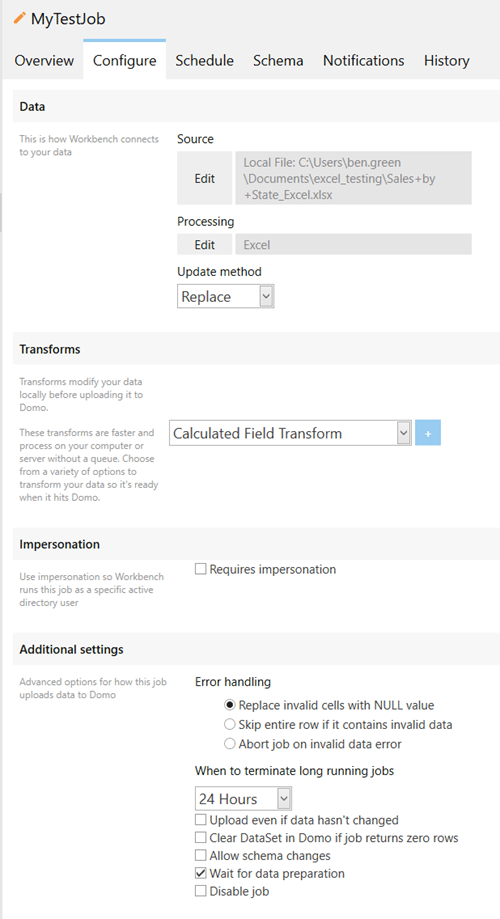
DataSetジョブの **\[設定]** サブタブでは、ジョブのさまざまなオプションを設定できます。
<Frame>
  <img alt="wb5_configure_tab.png" src="https://mintcdn.com/domoinc-openapi-sync-dataflows/9GmyphKXosOtxL2U/images/kb/ka05w00000123tU-00N5w00000Ri7BU-0EM5w000005vPR1.png?fit=max&auto=format&n=9GmyphKXosOtxL2U&q=85&s=e5266c61a6dca7e27ea4e9ab5fa9e972" width="500" height="919" data-path="images/kb/ka05w00000123tU-00N5w00000Ri7BU-0EM5w000005vPR1.png" />
</Frame>

各オプションの詳細は次の表で確認できます。

<table class="mt-responsive-table" data-aura-rendered-by="33:207;a"><thead><tr><th colspan="1" rowspan="1"><p> オプション </p></th><th colspan="1" rowspan="1"><p> 説明 </p></th></tr></thead><tbody><tr><td colspan="1" rowspan="1"><p> ソース </p></td><td colspan="1" rowspan="1"><p> ジョブのデータソースを設定できます。オプションは、ジョブの作成時に選択したトランスポートタイプと読み取りタイプによって異なります。たとえば、ローカルに保存されているExcelファイルをデータソースとして指定した場合は、ここでお使いのマシンから目的のファイルを選択します。すべてのトランスポートタイプと読み取りタイプのオプションについては、「 <a href="/s/article/360042932654" target="_blank" title="Workbench 5ユーザーインターフェースについて"> ソースと処理オプション </a> 」を参照してください。 </p></td></tr><tr><td colspan="1" rowspan="1"><p> 処理 </p></td><td colspan="1" rowspan="1"><p> ジョブの処理オプションを設定できます。オプションは、ジョブの作成時に選択したトランスポートタイプと読み取りタイプによって異なります。たとえば、CSVファイルの場合は、デリミターを設定したり、見つからないフィールドの処理方法を指定したりできます。すべてのトランスポートタイプと読み取りタイプのオプションについては、「 <a href="/s/article/360042932654" target="_blank" title="Workbench 5ユーザーインターフェースについて"> ソースと処理オプション </a> 」を参照してください。 </p></td></tr><tr><td colspan="1" rowspan="1"><p> 更新方法 </p></td><td colspan="1" rowspan="1"><p> 更新時に、新しいデータでDataSetの既存のデータを置き換えるか、新しいデータを既存のデータに追加するかを決定します。 </p></td></tr><tr><td colspan="1" rowspan="1"><p> 変換を追加 </p></td><td colspan="1" rowspan="1"><p> データソースに変換を追加できます。変換を使用すると、データをDomoにアップロードする前にローカルで変更できます。さまざまな変換が利用可能です。データに計算フィールドを追加したり、列を結合したり、暗号化を設定したりできます。変換タイプに関する詳細は、「 <a href="/s/article/360042932654" target="_blank" title="Workbench 5ユーザーインターフェースについて"> 変換 </a> 」を参照してください。 </p></td></tr><tr><td colspan="1" rowspan="1"><p> 偽装が必要 </p></td><td colspan="1" rowspan="1"><p> このジョブを特定のActive Directoryユーザーとして実行できます。このボックスをオンにした場合、WorkbenchはすべてのDataSetジョブに対してデフォルト以外の認証情報を要求します（つまり、すべてのジョブで <b> \[偽装が必要] </b> トグルがオフになり、オンに戻すことができなくなります）。このオプションは、管理者の権限を持っている場合にのみ有効です。 </p></td></tr><tr><td colspan="1" rowspan="1"><p> エラー処理 </p></td><td colspan="1" rowspan="1"><p> DataSetジョブでエラーが発生した場合の処理方法を指定します。オプションは次のとおりです。 </p><ul><li><p><b> 無効なセルをNULLで置き換え </b> 無効なセルが見つかった場合、その値が「NULL」値に置き換えられます。 </p></li><li><p><b> 無効なデータがある場合は行全体をスキップ </b> 無効なセルが見つかった場合、そのセルを含む行全体をスキップします。 </p></li><li><p><b> 無効なデータエラーがある場合ジョブを中止 </b> 無効なセルが見つかった場合、DataSetジョブ全体が中止されます。 </p></li></ul></td></tr><tr><td colspan="1" rowspan="1"><p> 長時間実行されているジョブを終了するタイミング </p></td><td colspan="1" rowspan="1"><p> 長時間実行されているジョブを終了する時間枠（時間単位）を指定できます。オプションは次のとおりです。 </p><ul><li><p><b> データに変更がなくてもアップロード </b> データが変更されていなくてもDomoにデータをアップロードできます。DomoのDataSetを最新に保つ場合に便利です。 </p></li><li><p><b> ジョブがゼロ行を返したらDomo DataSetをクリア </b> ジョブの実行時に返された行がゼロだった場合、DomoのDataSetをクリアできます。無効に設定すると、WorkbenchはDataSetのデータを消去するコマンドをDomoに送信しません。別の表をアップデートしてから表のデータをアップロードするプロセスがある場合、このオプションを無効にして、「ステータス」表を参照するクエリにスクリプトを追加し、データの準備ができたらクエリを実行できます。 </p></li><li><p><b> スキーマの変更を許可 </b> ジョブが無人モードで動作中は、スキーマの変更をDomoにプッシュすることを許可します。 </p></li><li><p><b> データで準備できるまで待機 </b></p></li><li><p><b> ジョブを無効にする </b> 指定された制限時間を超過した場合にジョブを無効にします。 </p></li></ul></td></tr></tbody></table>

##### スケジューリングサブタブ

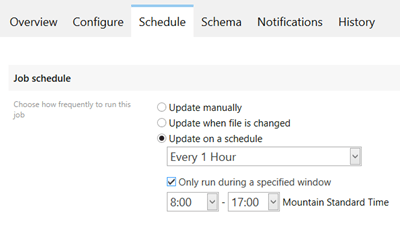
DataSetジョブの **\[スケジューリング]** サブタブでは、ジョブの実行頻度を選択できます。

<Frame>
  <img alt="wb5_scheduling_tab.png" src="https://mintcdn.com/domoinc-openapi-sync-dataflows/wsUUuFj2iQGL8oiS/images/kb/ka05w00000123tU-00N5w00000Ri7BU-0EM5w000005vPQ0.png?fit=max&auto=format&n=wsUUuFj2iQGL8oiS&q=85&s=8e96668273b13570e3f2323e13701f19" width="400" height="229" data-path="images/kb/ka05w00000123tU-00N5w00000Ri7BU-0EM5w000005vPQ0.png" />
</Frame>

使用できるオプションは次のとおりです。

* **手動で更新**
  ジョブはスケジュールに従って実行されません。Workbenchから手動で実行する必要があります。
* **ファイルが変更されたときに更新**
  DataSetジョブはファイル更新がされるたびに実行されます。データベースデータソースには使用できません。
* **スケジュールに従って更新**
  ジョブは設定したスケジュールに従って実行されます。オプションには、 **\[15分おき]** から **\[毎月]** まであります。
* **指定された期間中にのみ実行**
  ジョブはスケジュールに従って実行されますが、そのスケジュール内の特定の期間中にのみ実行されます。たとえば、1時間に一度、ただし午前9:00時～午後5:00時の間だけ実行するようDataSetに指示できます。

DataSet の更新に関する詳細は、「 [KPIカードのDataSetを更新する](/ja/s/article/360043429893 "KPIカードのDataSetを更新する") 」を参照してください。

スケジュール設定に関する詳細は、「 [Workbench 5でジョブをスケジューリングする](/ja/s/article/360043212294 "Workbench 5でジョブをスケジューリングする") 」を参照してください。

##### スキーマサブタブ

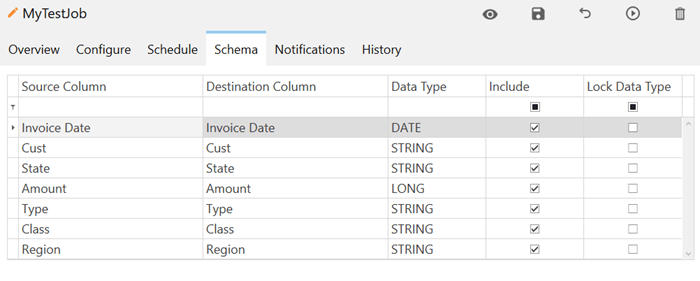
DataSetジョブの **\[スキーマ]** サブタブでは、データをDomoにアップロードする前にスキーマ設定を変更できます。たとえば、列名やデータタイプを変更したり、特定の列を含めたり、除外したりできます。
<Frame>
  <img alt="wb5_schema_tab.png" src="https://mintcdn.com/domoinc-openapi-sync-dataflows/wsUUuFj2iQGL8oiS/images/kb/ka05w00000123tU-00N5w00000Ri7BU-0EM5w000005vPQE.png?fit=max&auto=format&n=wsUUuFj2iQGL8oiS&q=85&s=849d580bc26ba22919d67e724ff8b12f" width="700" height="281" data-path="images/kb/ka05w00000123tU-00N5w00000Ri7BU-0EM5w000005vPQE.png" />
</Frame>

**\[Schema]** インターフェースの各コンポーネントに関する詳細は次の表で確認できます。
<table border="1" cellpadding="1" cellspacing="1" data-aura-rendered-by="33:207;a"><thead><tr><th colspan="1" rowspan="1"><p> オプション </p></th><th colspan="1" rowspan="1"><p> 説明 </p></th></tr></thead><tbody><tr><td colspan="1" rowspan="1"><p> ソース列 </p></td><td colspan="1" rowspan="1"><p> 元のデータソースでのこの列の名前。ソース列とは、相互作用することはできません。すべての変更は、 <em> 宛先 </em> 列（つまり、このDataSetジョブを実行した後のDomoのDataSetの列）に適用されます。 </p></td></tr><tr><td colspan="1" rowspan="1"><p> 宛先列 </p></td><td colspan="1" rowspan="1"><p> Domo DataSetでのこの列の名前。列に対して行った変更は、元のデータソースの列ではなく、この列に適用されます。宛先列の名前を変更するには、名前フィールドをクリックして目的の名前を入力します。 </p></td></tr><tr><td colspan="1" rowspan="1"><p> データタイプ </p></td><td colspan="1" rowspan="1"><p> 特定の列のデータタイプを示します。データタイプを変更するには、フィールドをクリックし、新しいデータタイプをメニューから選択します。利用可能なデータタイプは次のとおりです。 </p><ul><li><p><span class="mt-font-courier-new"> LONG </span> は、数字を数値として保存します。これには分数と整数が含まれます。 </p></li><li><p><span class="mt-font-courier-new"> DOUBLE </span> は、倍精度浮動小数点数値を保存します。 </p></li><li><p><span class="mt-font-courier-new"> DECIMAL </span> は、数字を小数値として保存します。 </p></li><li><p><span class="mt-font-courier-new"> STRING </span> は、英数字をテキストとして保存します。 </p></li><li><p><span class="mt-font-courier-new"> DATETIME </span> は、年、月、日、時、分、秒の値を保存します。 </p></li><li><p><span class="mt-font-courier-new"> DATE </span> は、年、月、日の値を保存します。 </p></li><li><p><span class="mt-font-courier-new"> TIME </span> は、時、分、秒の値を保存します。 </p></li></ul></td></tr><tr><td colspan="1" rowspan="1"><p> 含める </p></td><td colspan="1" rowspan="1"><p> この列のデータをDomoのDataSetに表示するかどうかを指定します。各列のヘッダーで <b> \[含める] </b> をオンまたはオフにして、アップロードするデータの列を選択できます。 </p></td></tr><tr><td colspan="1" rowspan="1"><p> データタイプをロック </p></td><td colspan="1" rowspan="1"><p> 列でこのボックスをオンにした場合、ユーザーはDomoでその列のデータタイプを変更できません。 </p></td></tr></tbody></table>

##### 通知サブタブ

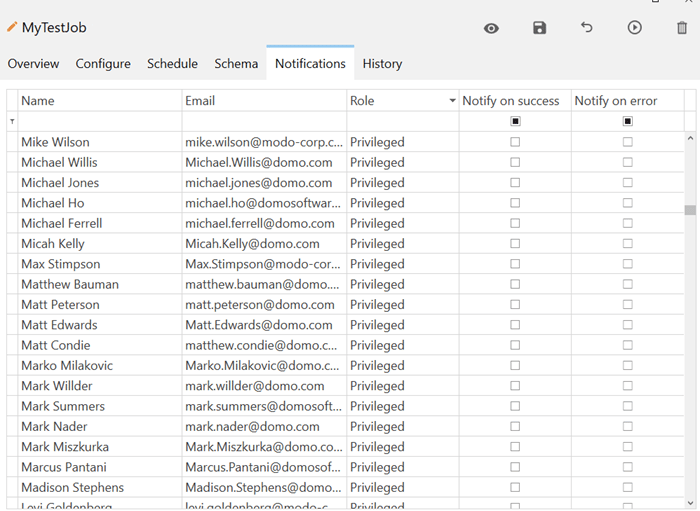
DataSetジョブの **\[通知]** サブタブでは、ジョブが正常に完了したとき、または失敗したときに通知するDomoインスタンス内のユーザーを指定できます。インスタンス内のどのユーザーについても、ジョブが成功したときに通知するか、失敗したときに通知するか、どちらの場合でも通知するかを指定できます。通知に関する詳細は、「 [Workbench 5で通知を設定する](/ja/s/article/360043437333 "Workbench 4で通知を設定する") 」を参照してください。

<Frame>
  <img alt="wb5_notifications_tab.png" src="https://mintcdn.com/domoinc-openapi-sync-dataflows/-nfdSCiV_P1xrFhN/images/kb/ka0Vq000000FnBh-00N5w00000Ri7BU-0EM5w000005vPMk.png?fit=max&auto=format&n=-nfdSCiV_P1xrFhN&q=85&s=7eff31ef45a8cc75eee3d42038f8e310" width="700" height="511" data-path="images/kb/ka0Vq000000FnBh-00N5w00000Ri7BU-0EM5w000005vPMk.png" />
</Frame>

##### 履歴サブタブ

DataSetジョブの **\[履歴]** タブでは、 **\[Webで開く]** をクリックして、ジョブに関連付けられているDomoインスタンス内のDataSetの **\[履歴]** タブを表示できます。Domoのこのタブに関する詳細は、「 [DataFlowの詳細を閲覧する](/ja/s/article/360042923054 "DataFlowの詳細を閲覧する") 」を参照してください。 **\[ログビューアで開く]** をクリックしてこのジョブのローカルログを表示することもできます。

#### 詳細タブ

**\[詳細]** タブにアクセスするには、アイコンバーの <InlineImage src="/images/kb/ka05w00000123sE-00N5w00000Ri7BU-0EM5w000005vPOU.png" /> をクリックします。このタブは、次のようないくつかのサブタブで構成されています。
<table class="mt-responsive-table" data-aura-rendered-by="33:207;a"><thead><tr><th colspan="1" rowspan="1"><p> サブタブ名 </p></th><th colspan="1" rowspan="1"><p> 説明 </p></th></tr></thead><tbody><tr><td colspan="1" rowspan="1"><p> プロキシ </p></td><td colspan="1" rowspan="1"><p> プロキシサーバーを使用してより安全にDomoに接続するための設定を指定できます。 </p></td></tr><tr><td colspan="1" rowspan="1"><p> 設定 </p></td><td colspan="1" rowspan="1"><p> このマシンでジョブを実行および編集できるユーザーを管理したり、システムパフォーマンスを最適化したり、自動更新をインストールしたりするための設定を行うことができます。 </p></td></tr><tr><td colspan="1" rowspan="1"><p> プラグイン </p></td><td colspan="1" rowspan="1"><p> 登録済みのプラグインのリストが表示されます。新しいプラグインを追加することもできます。 </p></td></tr><tr><td colspan="1" rowspan="1"><p> インポート </p></td><td colspan="1" rowspan="1"><p> 以前にエクスポートしたDataSetジョブをインポートできます。 </p></td></tr><tr><td colspan="1" rowspan="1"><p> エクスポート </p></td><td colspan="1" rowspan="1"><p> DataSetジョブをバックアップおよびエクスポートできます。 </p></td></tr><tr><td colspan="1" rowspan="1"><p> ログビューア </p></td><td colspan="1" rowspan="1"><p> ログビューアを開き、ジョブの実行に関する詳細を確認できます。 </p></td></tr><tr><td colspan="1" rowspan="1"><p> レガシースケジュール </p></td><td colspan="1" rowspan="1"><p> 古いバージョンのWorkbenchを使用して作成したジョブスケジュールの管理に関する情報が表示されます。 </p></td></tr></tbody></table>

これらのサブタブについては、以下で詳しく説明します。

##### プロキシサブタブ

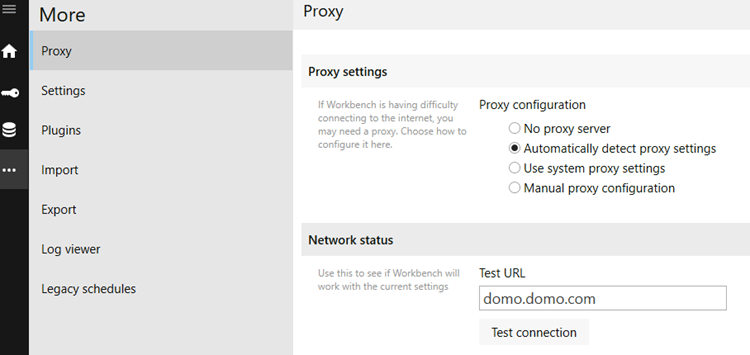
**\[プロキシ]** サブタブでは、プロキシサーバーを使用してより安全にDomoに接続するための設定を指定できます。

<Frame>
  <img alt="wb5_proxy_tab.png" src="https://mintcdn.com/domoinc-openapi-sync-dataflows/9GmyphKXosOtxL2U/images/kb/ka05w00000123tU-00N5w00000Ri7BU-0EM5w000005vPQr.png?fit=max&auto=format&n=9GmyphKXosOtxL2U&q=85&s=d4569c2eb8dbeeebf013dcaed8514c9a" width="750" height="355" data-path="images/kb/ka05w00000123tU-00N5w00000Ri7BU-0EM5w000005vPQr.png" />
</Frame>

<Note>
  **注記：** 初めてWorkbench経由でDomoに接続するとき、WorkbenchはWindowsシステムのプロキシ設定を利用します。この時点では、プロキシ設定を手動で入力することはできません。ただし、初めてDomoに接続した後は、 **\[プロキシ]** タブでプロキシを手動で設定できます。
</Note>

このタブのコンポーネントに関する詳細は次の表で確認できます。

<table border="1" cellpadding="1" cellspacing="1" data-aura-rendered-by="33:207;a"><thead><tr><th colspan="1" rowspan="1"><p> オプション </p></th><th colspan="1" rowspan="1"><p> 説明 </p></th></tr></thead><tbody><tr><td colspan="1" rowspan="1"><p> プロキシサーバーを使用しない </p></td><td colspan="1" rowspan="1"><p> 接続にプロキシサーバーを使用 <em> しません </em> 。 </p></td></tr><tr><td colspan="1" rowspan="1"><p> プロキシ設定を自動検出する </p></td><td colspan="1" rowspan="1"><p> プロキシ設定を自動で決定します。 </p></td></tr><tr><td colspan="1" rowspan="1"><p> システムプロキシ設定を使用 </p></td><td colspan="1" rowspan="1"><p> システムのプロキシ設定に基づいてプロキシ設定を決定します。 </p></td></tr><tr><td colspan="1" rowspan="1"><p> プロキシを手動で設定する </p></td><td colspan="1" rowspan="1"><p> 接続に使用するプロキシサーバー情報を手動で指定できます。これは、初めてWorkbench経由でDomoに接続した後でのみ行うことができます（最初に接続する際は、システムのプロキシ設定が使用されます）。 </p><p> サーバーアドレスとポートを入力する必要があります。 </p><p> プロキシサーバーに認証情報が必要な場合は、 <b> \[認証が必要] </b> を <b> \[オン] </b> に設定し、ユーザー名とパスワードを指定します。 </p></td></tr></tbody></table>

プロキシの認証情報を入力したら、テスト用Domo URLを入力し、 **\[プロキシをテストする]** をクリックして、接続をテストできます。ボタンの隣のアイコンの色は、プロキシ設定が検証されたかどうかを示します。

##### 設定サブタブ

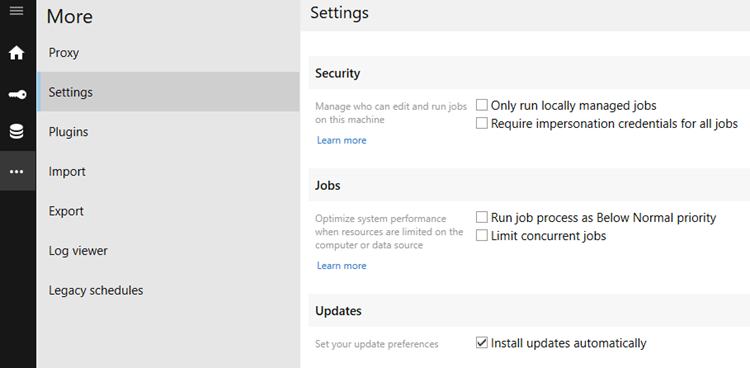
**\[設定]** サブタブでは、このマシンでジョブを実行および編集できるユーザーを管理したり、システムパフォーマンスを最適化したり、自動更新をインストールしたりするための設定を行うことができます。

<Frame>
  <img alt="wb5_settings_tab.png" src="https://mintcdn.com/domoinc-openapi-sync-dataflows/-nfdSCiV_P1xrFhN/images/kb/ka0Vq000000FnBh-00N5w00000Ri7BU-0EM5w000005vPNc.png?fit=max&auto=format&n=-nfdSCiV_P1xrFhN&q=85&s=7d232dab5c6c4171ff430a9c72f85b36" width="750" height="368" data-path="images/kb/ka0Vq000000FnBh-00N5w00000Ri7BU-0EM5w000005vPNc.png" />
</Frame>

以下の表で、このタブのコンポーネントに関する詳細を確認できます。

<table border="1" cellpadding="1" cellspacing="1" data-aura-rendered-by="33:207;a"><thead><tr><th colspan="1" rowspan="1"><p> オプション </p></th><th colspan="1" rowspan="1"><p> 説明 </p></th></tr></thead><tbody><tr><td colspan="1" rowspan="1"><p> ローカルに管理されているジョブだけ実行する </p></td><td colspan="1" rowspan="1"><p> これをオンにすると、Workbenchはネットワーク <em> ではなく </em> 、ローカルに管理されているDataSetジョブのみを実行します。 </p></td></tr><tr><td colspan="1" rowspan="1"><p> すべてのジョブに偽装の認証情報を必須とする </p></td><td colspan="1" rowspan="1"><p> これをオンにすると、WorkbenchはすべてのDataSetジョブに対してデフォルト以外の認証情報を要求します（つまり、すべてのジョブで <b> \[偽装が必要] </b> トグルがオフになり、オンに戻すことができなくなります）。このオプションは、管理者の権限を持っている場合にのみ有効です。 </p></td></tr><tr><td colspan="1" rowspan="1"><p> ジョブプロセスを通常よりも低い優先度で実行 </p></td><td colspan="1" rowspan="1"><p> Windowsタスクマネージャーで、対象となるジョブの優先度を「通常よりも低い」に設定します。さまざまなプロセスが多く実行されている場合、処理速度を向上させるのに役立つことがあります。 </p></td></tr><tr><td colspan="1" rowspan="1"><p> 同時実行ジョブを制限する </p></td><td colspan="1" rowspan="1"><p> 同時に実行できるDataSetジョブ数を制限できます。 </p></td></tr><tr><td colspan="1" rowspan="1"><p> アップデートを自動的にインストールする </p></td><td colspan="1" rowspan="1"><p> オンにすると、Workbenchによってすべてのアップデートが自動的にインストールされます。 </p></td></tr></tbody></table>

##### プラグインサブタブ

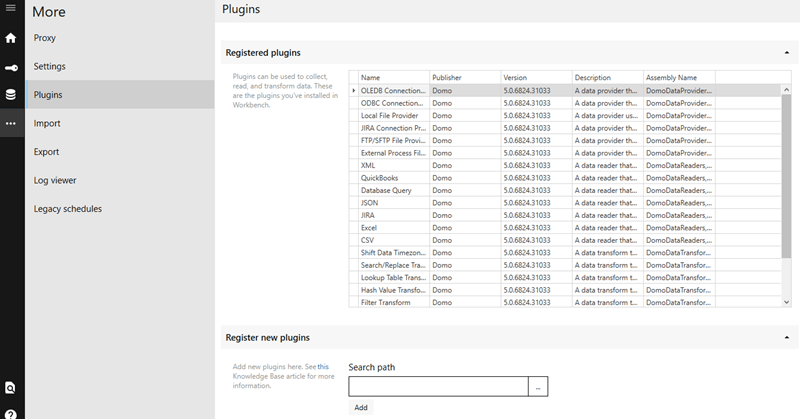
**\[プラグイン]** タブには、Workbench 5のすべてのプラグインとその名前、パブリッシャー、バージョン番号、説明、アセンブリー名が表示されます。検索パスを入力して登録済みのプラグインリストにプラグインを追加することもできます。

<Frame>
  <img alt="wb5_plugins_tab.png" src="https://mintcdn.com/domoinc-openapi-sync-dataflows/9GmyphKXosOtxL2U/images/kb/ka05w00000123tU-00N5w00000Ri7BU-0EM5w000005vPQc.png?fit=max&auto=format&n=9GmyphKXosOtxL2U&q=85&s=318d7ca10dc7a6f29cd636d9eda7cbc1" width="800" height="419" data-path="images/kb/ka05w00000123tU-00N5w00000Ri7BU-0EM5w000005vPQc.png" />
</Frame>

Workbenchへのプラグインの追加に関する詳細は、「 [Workbench 5でプラグインを管理する](/ja/s/article/360043437353 "Workbench 4でプラグインを管理する") 」を参照してください。

##### インポートサブタブ

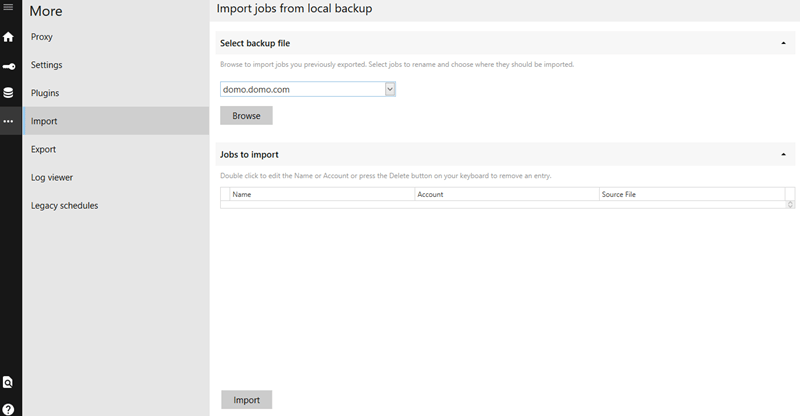
**\[インポート]** タブでは、以前にWorkbenchの **\[エクスポート]** タブからエクスポートしたジョブをインポートできます。上部のメニューで、インポートするジョブに関連付けるWorkbenchアカウントを選択します。その後、 **\[参照]** をクリックして目的のファイルに移動することで、使用マシン上でインポートするファイルを見つけることができます。選択したファイルは、ペインの下部にある **\[インポートするジョブ]** リストに表示されます。リストの準備ができたら、 **\[インポート]** をクリックしてファイルをWorkbenchに取り込みます。
<Frame>
  <img alt="wb5_import_tab.png" src="https://mintcdn.com/domoinc-openapi-sync-dataflows/9GmyphKXosOtxL2U/images/kb/ka05w00000123tU-00N5w00000Ri7BU-0EM5w000005vPQb.png?fit=max&auto=format&n=9GmyphKXosOtxL2U&q=85&s=09db4107d791c68bbf16d15c19707f33" width="800" height="416" data-path="images/kb/ka05w00000123tU-00N5w00000Ri7BU-0EM5w000005vPQb.png" />
</Frame>

ジョブのインポートに関する詳細は、「 [Workbench 5のジョブをバックアップする](/ja/s/article/360044356293 "Workbench 5のジョブをバックアップする") 」を参照してください。

##### エクスポートサブタブ

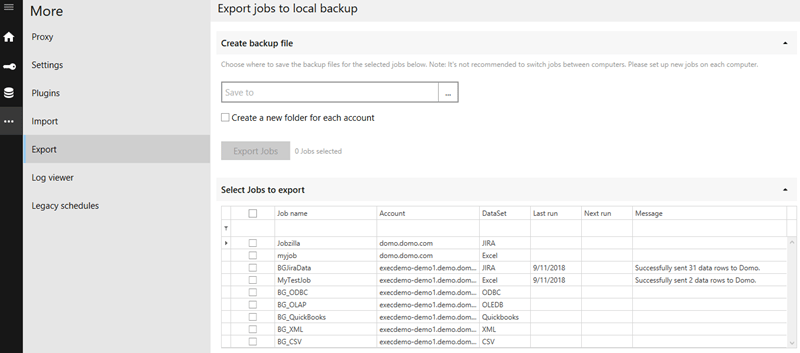
**\[エクスポート]** タブでは、ジョブをJSON形式でエクスポートできます。まず、ジョブを保存するフォルダを選択します。アカウント（Domoインスタンス）ごとに別々の保存フォルダを作成する場合は、ここで指定できます。次に、エクスポートするすべてのファイルのボックスをオンにしてから、 **\[ジョブをエクスポート]** をクリックします。
<Frame>
  <img alt="wb5_export_tab.png" src="https://mintcdn.com/domoinc-openapi-sync-dataflows/wsUUuFj2iQGL8oiS/images/kb/ka05w00000123tU-00N5w00000Ri7BU-0EM5w000005vPQN.png?fit=max&auto=format&n=wsUUuFj2iQGL8oiS&q=85&s=65cf9bd090eaf0e266ba3428b15411e9" width="800" height="353" data-path="images/kb/ka05w00000123tU-00N5w00000Ri7BU-0EM5w000005vPQN.png" />
</Frame>

ジョブのエクスポートに関する詳細は、「 [Workbench 5のジョブをバックアップする](/ja/s/article/360044356293 "Workbench 5のジョブをバックアップする") 」を参照してください。

##### ログビューアサブタブ

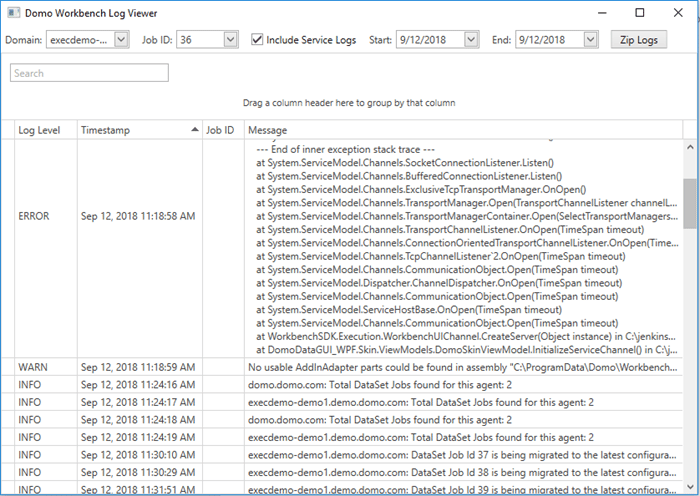
**\[ログビューア]** タブでは、 **\[ログビューアを開く]** をクリックしてDataSetのログを開くことができます。ログビューアが開いたら、Domoドメイン、ジョブID、開始/終了日を使ってログにフィルターをかけることができます。 **\[サービスログを含める]** ボックスをオンまたはオフにすることで、サービスログを含めるかどうかを選択できます。 **\[Zipログ]** をクリックしてログをzipファイルにパッケージ化することもできます。
<Frame>
  <img alt="wb5_log_viewer.png" src="https://mintcdn.com/domoinc-openapi-sync-dataflows/-nfdSCiV_P1xrFhN/images/kb/ka0Vq000000FnBh-00N5w00000Ri7BU-0EM5w000005vPMp.png?fit=max&auto=format&n=-nfdSCiV_P1xrFhN&q=85&s=03d0603fab7a47b4958d806d14645f0b" width="700" height="496" data-path="images/kb/ka0Vq000000FnBh-00N5w00000Ri7BU-0EM5w000005vPMp.png" />
</Frame>

##### レガシースケジュールサブタブ

Workbench 5ではレガシースケジュールはサポートされないため、レガシースケジュールを使用する場合は、スクリプトとスケジュールを管理する必要があります。これを行うには、Workbench CLIツールを使用します。このツールに関する情報は、 **\[レガシースケジュール]** タブに表示されています。

#### プレビューウィンドウタブ

**\[プレビューウィンドウ]** ] タブを開くには、アイコンバーの <InlineImage src="/images/kb/ka05w00000123tU-00N5w00000Ri7BU-0EM5w000005vPQS.png" /> をクリックします。このタブでは、 **\[ジョブ]** タブからすでにプレビューしたジョブのプレビューを開くことができます。アイコンの横にある数字は、この数のジョブがプレビュー可能であることを示します（たとえば、アイコンが <InlineImage src="/images/kb/ka0Vq000000FnBh-00N5w00000Ri7BU-0EM5w000005vPNY.png" /> と表示される場合は、 **\[ジョブ]** タブの2つの異なるジョブのプレビューが開いていることを示します）。
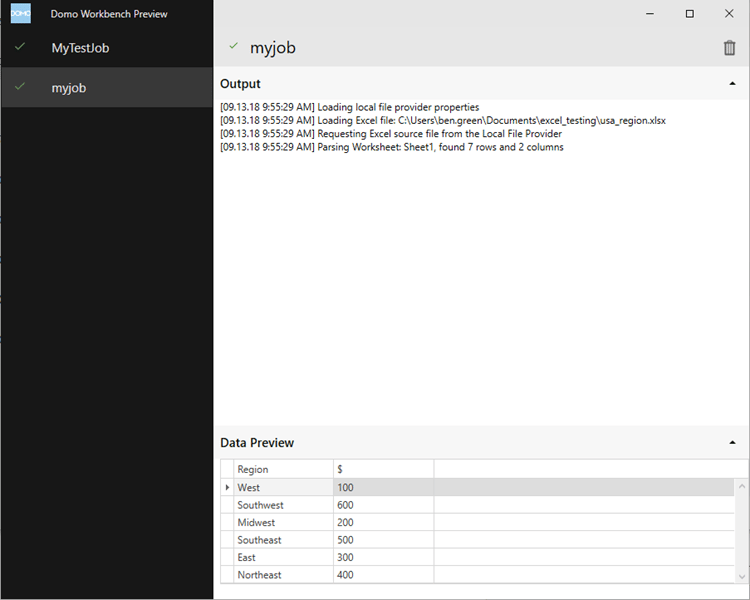
<InlineImage src="/images/kb/ka05w00000123tU-00N5w00000Ri7BU-0EM5w000005vPQS.png" /> アイコンをクリックすると、2つのペインが表示されます。左側のリストペインでは、プレビューするジョブを選択できます。右側のペインは2つのセクションに分かれています。1つはプレビューのログデータを提供する **\[出力]** セクションで、もう1つはデータソースの列を表示する **\[データプレビュー]** セクションです。

<Frame>
  <img alt="wb5_preview_example.png" src="https://mintcdn.com/domoinc-openapi-sync-dataflows/9GmyphKXosOtxL2U/images/kb/ka05w00000123tU-00N5w00000Ri7BU-0EM5w000005vPQw.png?fit=max&auto=format&n=9GmyphKXosOtxL2U&q=85&s=14c1c630e3ba8a5ba23efc4b135c82e7" width="750" height="600" data-path="images/kb/ka05w00000123tU-00N5w00000Ri7BU-0EM5w000005vPQw.png" />
</Frame>

#### ヘルプタブ

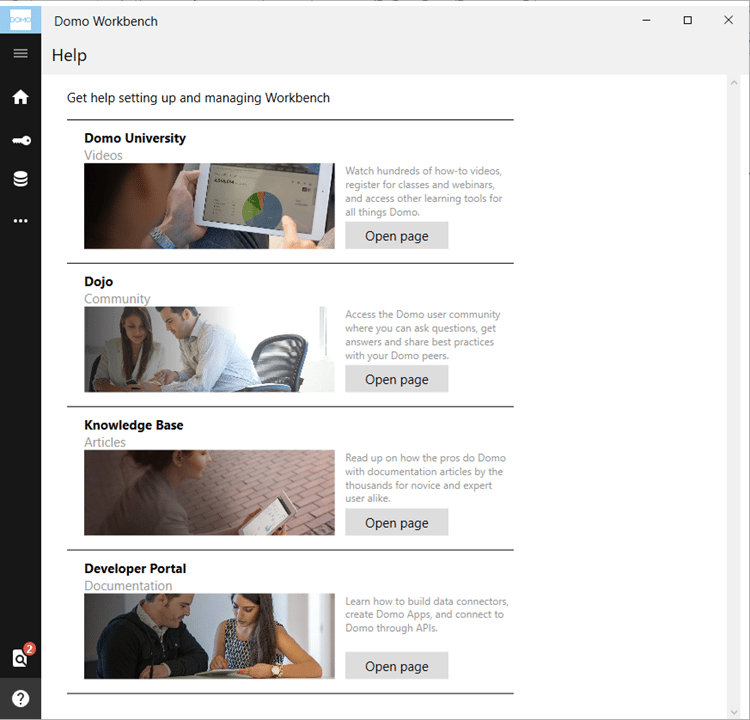
**\[ヘルプ]** タブにアクセスするには、アイコンバーの <InlineImage src="/images/kb/ka05w00000123tU-00N5w00000Ri7BU-0EM5w000005vPQG.png" /> をクリックします。 **\[ヘルプ]** タブを開きます。このタブからは、ビデオやナレッジベース記事などのさまざまなDomoヘルプリソースにアクセスできます。
<Frame>
  <img alt="wb5_help_tab.png" src="https://mintcdn.com/domoinc-openapi-sync-dataflows/wsUUuFj2iQGL8oiS/images/kb/ka05w00000123tU-00N5w00000Ri7BU-0EM5w000005vPQ9.png?fit=max&auto=format&n=wsUUuFj2iQGL8oiS&q=85&s=9de33792d0579bfc4c1fd8b90495ce5e" width="750" height="720" data-path="images/kb/ka05w00000123tU-00N5w00000Ri7BU-0EM5w000005vPQ9.png" />
</Frame>

## ソースオプションと処理オプション

DataSetジョブの **\[設定]** サブタブ（ **\[ジョブ]** タブのリストにあるジョブをダブルクリックすると表示されます）では、データソース（ファイルが置かれている場所）と処理オプション（選択したデータソースのプロパティ）を設定します。

### ソースオプション

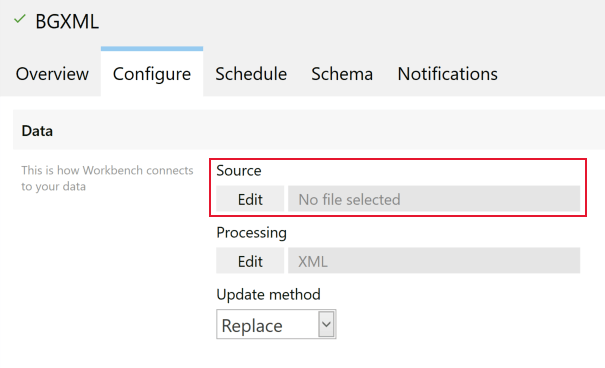
DataSetジョブの **\[ソース]** を設定し、そのジョブのデータが置かれている場所を指定します。
<Frame>
  <img alt="wb5_source_options.png" src="https://mintcdn.com/domoinc-openapi-sync-dataflows/-nfdSCiV_P1xrFhN/images/kb/ka0Vq000000FnBh-00N5w00000Ri7BU-0EM5w000005vPNi.png?fit=max&auto=format&n=-nfdSCiV_P1xrFhN&q=85&s=38ac686d83f1271e965b8990816d1d2d" width="605" height="368" data-path="images/kb/ka0Vq000000FnBh-00N5w00000Ri7BU-0EM5w000005vPNi.png" />
</Frame>

ジョブの作成時に（ **\[トランスポートタイプ]** を選択して）ソース *タイプ* を設定しますが、実際のデータソースは上記のジョブの **\[設定]** サブタブで指定します。オプションはソース/トランスポートタイプによって異なります。

#### ローカルファイルプロバイダー

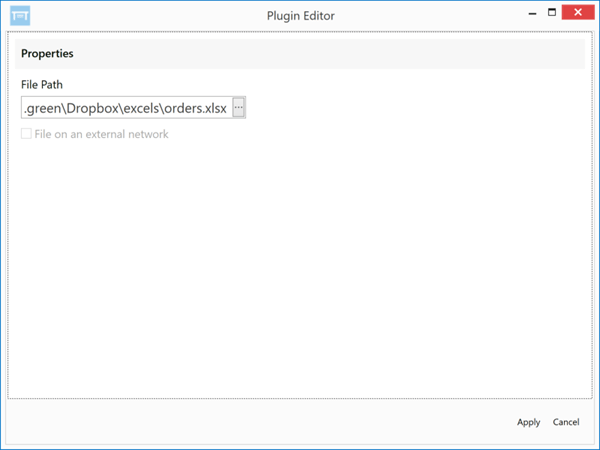
ローカルまたはネットワーク上の場所から [XML](/ja/s/article/360042932774 "Workbench 5でXMLデータに接続する") データソースをDomoに引き込むには、 **\[ローカルファイルプロバイダー]** トランスポートタイプを使用します。DataSetジョブの作成時にこのオプションを選択した場合は、 **\[設定]** サブタブ内の **\[ソース]** ダイアログから、ローカルファイルのファイルパスを指定できます。

以下のスクリーンショットは、この方法を選択した場合のオプションを示したものです。
<Frame>
  <img alt="wb5_source_local_file.png" src="https://mintcdn.com/domoinc-openapi-sync-dataflows/-nfdSCiV_P1xrFhN/images/kb/ka0Vq000000FnBh-00N5w00000Ri7BU-0EM5w000005vPMg.png?fit=max&auto=format&n=-nfdSCiV_P1xrFhN&q=85&s=95ecf0d20de89b332febe12db0aee945" width="600" height="450" data-path="images/kb/ka0Vq000000FnBh-00N5w00000Ri7BU-0EM5w000005vPMg.png" />
</Frame>

このオプションに関する詳細は次の表で確認できます。

<table class="mt-responsive-table" data-aura-rendered-by="33:207;a"><thead><tr><th colspan="1" rowspan="1"><p> オプション </p></th><th colspan="1" rowspan="1"><p> 説明 </p></th></tr></thead><tbody><tr><td colspan="1" rowspan="1"><p> ファイルパス </p></td><td colspan="1" rowspan="1"><p> Workbenchに取り込むローカルファイルのパスを指定します。 </p></td></tr><tr><td colspan="1" rowspan="1"> 外部ネットワーク上のファイル </td><td colspan="1" rowspan="1"> ファイルがネットワークパス（マップされたドライブまたは完全修飾パス）上にあるかどうかを指定します。 </td></tr><tr><td colspan="1" rowspan="1"><p> ネットワークユーザー名/パスワード（スクリーンショットには表示されていません） </p></td><td colspan="1" rowspan="1"><p> ファイルがあるネットワークのユーザー名とパスワードを指定します（存在する場合）。 </p></td></tr></tbody></table>

#### SFTPファイルプロバイダー

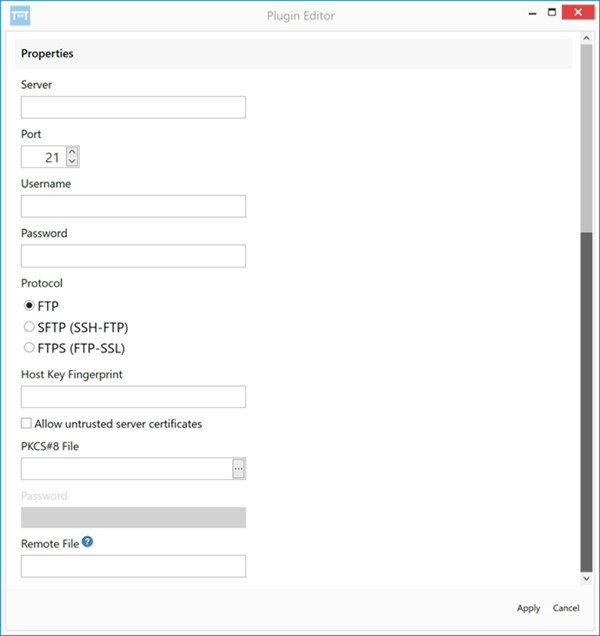
FTP、SFTP（SSH-SFTP）、またはFTPS（FTP-SSL）を使用して [XML](/ja/s/article/360042932774 "Workbench 5でXMLデータに接続する") データソースをDomoに取り込むには、 **\[SFTP]** トランスポートタイプを使用します。DataSetジョブの作成時にこのオプションをトランスポートタイプとして選択した場合は、 **\[設定]** サブタブの **\[ソース]** ダイアログにサーバーとSSL証明書の設定オプションが表示されます。

以下のスクリーンショットは、この方法を選択した場合のオプションを示したものです。

<Frame>
  <img alt="wb5_source_sftp.png" src="https://mintcdn.com/domoinc-openapi-sync-dataflows/wsUUuFj2iQGL8oiS/images/kb/ka05w00000123tU-00N5w00000Ri7BU-0EM5w000005vPQF.png?fit=max&auto=format&n=wsUUuFj2iQGL8oiS&q=85&s=257d6573f203fd6c789d161263d1820f" width="600" height="636" data-path="images/kb/ka05w00000123tU-00N5w00000Ri7BU-0EM5w000005vPQF.png" />
</Frame>

このオプションに関する詳細は次の表で確認できます

<table class="mt-responsive-table" data-aura-rendered-by="33:207;a"><thead><tr><th colspan="1" rowspan="1"><p> オプション </p></th><th colspan="1" rowspan="1"><p> 説明 </p></th></tr></thead><tbody><tr><td colspan="1" rowspan="1"><p> サーバー </p></td><td colspan="1" rowspan="1"><p> FTPサーバーのサーバーURLを指定します。 </p></td></tr><tr><td colspan="1" rowspan="1"> ポート </td><td colspan="1" rowspan="1"> FTPサーバーのポート番号を指定します。 </td></tr><tr><td colspan="1" rowspan="1"><p> ユーザー名 </p></td><td colspan="1" rowspan="1"><p> サーバーへの接続に使用するユーザー名を指定します。 </p></td></tr><tr><td colspan="1" rowspan="1"><p> パスワード </p></td><td colspan="1" rowspan="1"><p> サーバーへの接続に使用するパスワードを指定します。 </p></td></tr><tr><td colspan="1" rowspan="1"><p> プロトコル </p></td><td colspan="1" rowspan="1"><p> FTP、SFTP、FTPSのどれを使ってデータを取得するかを指定します。 </p></td></tr><tr><td colspan="1" rowspan="1"><p> ホスト鍵の指紋（SSL 証明書設定） </p></td><td colspan="1" rowspan="1"><p> SSL証明書のホスト鍵の指紋を指定します（必要な場合）。ホストの指紋は、SFTP サーバーが目的のものと同一であることを確認するために使用されます。 </p></td></tr><tr><td colspan="1" rowspan="1"><p> 信頼できないサーバー証明書を許可する </p></td><td colspan="1" rowspan="1"><p> 信頼の条件を満たさないSSL証明書をアップロードできるようにします。自己署名証明書を使用している場合は、このボックスにチェックを入れる必要があります。 </p></td></tr><tr><td colspan="1" rowspan="1"><p> PKCS#8ファイル（SSL証明書設定） </p></td><td colspan="1" rowspan="1"><p> SSL証明書のPKCS#8ファイルを指定します。これは、より安全な認証のために、ユーザー名とパスワードの認証情報と共に使用されます。 </p></td></tr><tr><td colspan="1" rowspan="1"><p> パスワード（SSL証明書設定） </p></td><td colspan="1" rowspan="1"><p> SSL証明書のパスワードを指定します。 </p></td></tr><tr><td colspan="1" rowspan="1"><p> リモートファイル </p></td><td colspan="1" rowspan="1"><p> 接続するファイルのファイルパスを指定します。 </p></td></tr></tbody></table>

#### 外部プロセスファイルプロバイダー

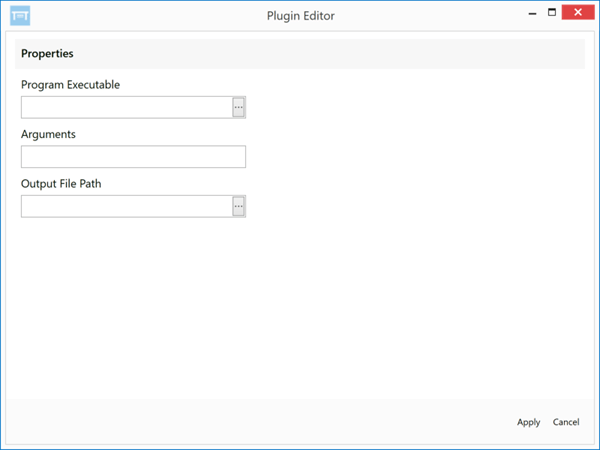
サードパーティアプリケーションでスクリプトを使って [XML](/ja/s/article/360042932774 "Workbench 5でXMLデータに接続する") データをDomoに引き込む場合は、 **外部プロセスファイルプロバイダー** トランスポートを使用します。DataSetジョブの作成時にこのオプションをトランスポートタイプとして選択した場合は、 **\[設定]** サブタブの **\[ソース]** ダイアログでアプリケーションの実行可能ファイルを選択し、引数を指定して、出力のパスを入力できます。CSVファイルの場合は、 **\[直接アップロード]** オプションも設定できます。Workbenchでは、あらゆる種類の実行可能ファイルをデータソースに変換できます。たとえば、この方法を使ってMySQLデータベースファイルをExcelファイルに変換できます。その後、Excelファイルのオプションを設定して、Domoに送信できます。

以下のスクリーンショットは、この方法を選択した場合のオプションを示したものです。

<Frame>
  <img alt="wb5_source_external_process.png" src="https://mintcdn.com/domoinc-openapi-sync-dataflows/wsUUuFj2iQGL8oiS/images/kb/ka05w00000123tU-00N5w00000Ri7BU-0EM5w000005vPQK.png?fit=max&auto=format&n=wsUUuFj2iQGL8oiS&q=85&s=bc186e43d23fd73cc15235f7726c0787" width="600" height="450" data-path="images/kb/ka05w00000123tU-00N5w00000Ri7BU-0EM5w000005vPQK.png" />
</Frame>

これらのオプションに関する詳細は次の表で確認できます。

<table border="1" cellpadding="1" cellspacing="1" data-aura-rendered-by="33:207;a"><thead><tr><th colspan="1" rowspan="1"><p> オプション </p></th><th colspan="1" rowspan="1"><p> 説明 </p></th></tr></thead><tbody><tr><td colspan="1" rowspan="1"><p> プログラムの実行ファイル </p></td><td colspan="1" rowspan="1"><p> Domoにデータを取り込むのに使うアプリケーション実行ファイルを選択できます。 </p></td></tr><tr><td colspan="1" rowspan="1"><p> 引数 </p></td><td colspan="1" rowspan="1"><p> スクリプトの引数を指定します。 </p></td></tr><tr><td colspan="1" rowspan="1"><p> 出力ファイルパス </p></td><td colspan="1" rowspan="1"><p> 出力のファイルパスを指定します。ファイルタイプは、 <b> Workbench DataSetジョブ作成ウィザード </b> で選択したデータソースタイプと同じである必要があります。 </p></td></tr><tr><td colspan="1" rowspan="1"> 直接アップロード（CSVのみ）（スクリーンショットには表示されていません） </td><td colspan="1" rowspan="1"> このジョブの直接アップロードをオンにできます。詳しくは、「 <a href="/s/article/360043437493" target="_blank" title="Workbenchで直接アップロードを設定する"> Workbenchで直接アップロードを設定する </a> 」を参照してください。 </td></tr></tbody></table>

#### OLEDB接続プロバイダー

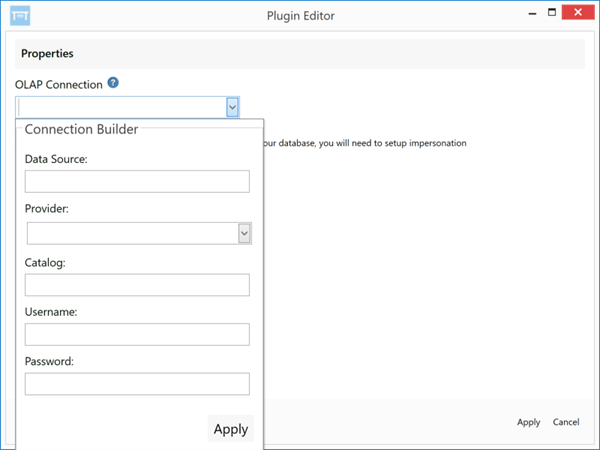
OLEDB（OLAP）接続を使ってDomoにデータを送信する場合は、 **\[OLEDB** **接続プロバイダー]** トランスポートを使用します。DataSetジョブの作成時にこのオプションをトランスポートタイプとして選択した場合は、 **\[設定]** サブタブの **\[ソース]** ダイアログにOLAPデータソースへの接続オプションが表示されます。

以下のスクリーンショットは、この方法を選択した場合のオプションを示したものです。

<Frame>
  <img alt="wb5_source_oledb.png" src="https://mintcdn.com/domoinc-openapi-sync-dataflows/-nfdSCiV_P1xrFhN/images/kb/ka0Vq000000FnBh-00N5w00000Ri7BU-0EM5w000005vPMl.png?fit=max&auto=format&n=-nfdSCiV_P1xrFhN&q=85&s=4c6727acaa896f579da7aafd5148bbcd" width="600" height="450" data-path="images/kb/ka0Vq000000FnBh-00N5w00000Ri7BU-0EM5w000005vPMl.png" />
</Frame>

このオプションに関する詳細は次の表で確認できます。

<table border="1" cellpadding="1" cellspacing="1" data-aura-rendered-by="33:207;a"><thead><tr><th colspan="1" rowspan="1"><p> オプション </p></th><th colspan="1" rowspan="1"><p> 説明 </p></th></tr></thead><tbody><tr><td colspan="1" rowspan="1"><p> OLAP接続 </p></td><td colspan="1" rowspan="1"><p><b> 接続ビルダー </b> が開き、OLAP接続の詳細を指定できます。 </p></td></tr><tr><td colspan="1" rowspan="1"><p> 32b実行が必要（スクリーンショットには表示されていません） </p></td><td colspan="1" rowspan="1"><p> このファイルトランスポートに32ビット実行が必要かどうかを指定します。 </p></td></tr><tr><td colspan="1" rowspan="1"><p> データソース </p></td><td colspan="1" rowspan="1"><p> データベースが格納されているサーバーを指定します。 </p></td></tr><tr><td colspan="1" rowspan="1"><p> プロバイダー </p></td><td colspan="1" rowspan="1"><p> MSOLAPまたはEssbaseのどちらかのプロバイダーを選択します。 </p></td></tr><tr><td colspan="1" rowspan="1"><p> カタログ </p></td><td colspan="1" rowspan="1"><p> OLAP接続の初期カタログを指定します。 </p></td></tr><tr><td colspan="1" rowspan="1"><p> ユーザー名 </p></td><td colspan="1" rowspan="1"><p> このOLAP接続のユーザー名を指定します。 </p></td></tr><tr><td colspan="1" rowspan="1"><p> パスワード </p></td><td colspan="1" rowspan="1"><p> OLAP接続のパスワードを指定します。 </p></td></tr></tbody></table>

OLAPデータに接続する方法の詳細は、「 [OLAPキューブに接続する](/ja/s/article/360043437213 "Workbench 5でOLAPキューブに接続する") 」を参照してください。

#### ODBC接続プロバイダー

ODBC接続を使ってDomoにデータを送信する場合は、 **\[ODBC** **接続プロバイダー]** トランスポートを使用します。DataSetジョブの作成時にこのオプションをトランスポートタイプとして選択した場合は、 **\[設定]** サブタブの **\[ソース]** ダイアログにODBCデータソースへの接続オプションが表示されます。

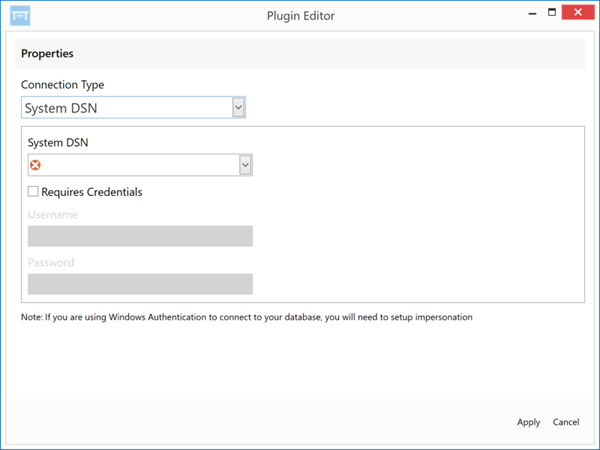
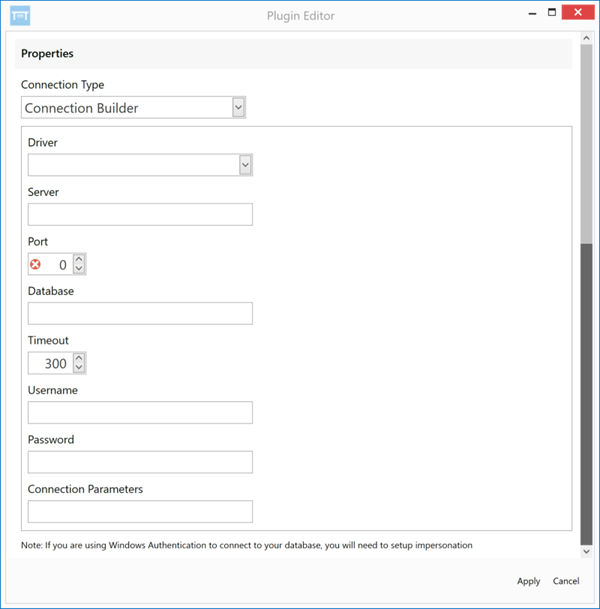
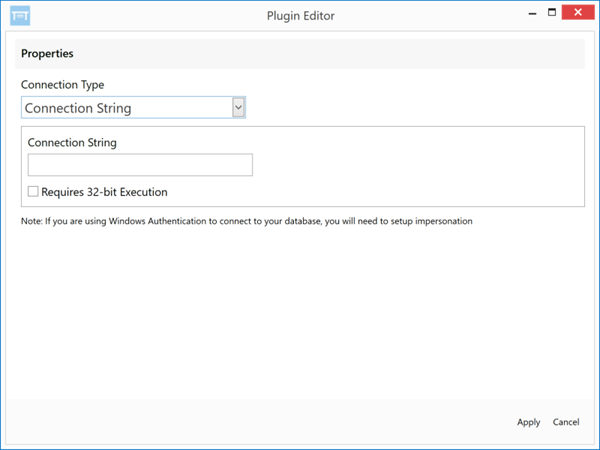
ODBCデータには、3つの異なる方法で接続できます。システムのDSNを選択するか、接続の詳細を入力するか、単一の接続文字列を入力することで接続できます。 **\[接続タイプ]** メニューで必要な接続オプションを選択します。

##### システムのDSN

**\[システムのDSN]** オプションでは、システムで利用可能なすべてのDSNから、目的のDataSetに使用するDSNを指定します。認証が必要かどうかを指定できます。

<Note>
  **注記：** ODBC DataSetからデータをアップロードするには、既存のデータソース名（DSN）を指定する必要があります。DSNは、Windows ODBC データソースアドミニストレーターを使用して作成できます（Windows ODBC データソースアドミニストレーターにアクセスするには、スタートメニューの検索で「ODBC」と入力し、「データソース（ODBC）」を選択します）。DSNの作成に関する詳細は、Windows ODBCヘルプ（Windowsヘルプとサポートで「ODBC」を検索）を参照するか、 [Workbench 5に関するよくある質問](/ja/s/article/360043437373 "Workbench 5に関するよくある質問") 」を参照してください。

  DataSet名（DSN）の定義方法、およびOpen Database Connectivity（ODBC）を使用したデータへのアクセスに関する情報は、ODBCの資料を参照してください。
</Note>

以下のスクリーンショットは、 **\[システムのDSN]** を **\[接続タイプ]** として選択した場合のオプションを示したものです。

<Frame>
  <img alt="wb5_source_odbc_system_dsn.png" src="https://mintcdn.com/domoinc-openapi-sync-dataflows/wsUUuFj2iQGL8oiS/images/kb/ka05w00000123tU-00N5w00000Ri7BU-0EM5w000005vPQ2.png?fit=max&auto=format&n=wsUUuFj2iQGL8oiS&q=85&s=926b81aad5c547f2f4f3f63df6f14a7b" width="600" height="450" data-path="images/kb/ka05w00000123tU-00N5w00000Ri7BU-0EM5w000005vPQ2.png" />
</Frame>

このオプションに関する詳細は次の表で確認できます。

<table class="mt-responsive-table" data-aura-rendered-by="33:207;a"><thead><tr><th colspan="1" rowspan="1"><p> オプション </p></th><th colspan="1" rowspan="1"><p> 説明 </p></th></tr></thead><tbody><tr><td colspan="1" rowspan="1"><p> システムのDSN </p></td><td colspan="1" rowspan="1"><p> システムで利用可能なDSNから、目的のDataSetに使用するDSNを指定できます。 </p></td></tr><tr><td colspan="1" rowspan="1"><p> 認証情報が必要 </p></td><td colspan="1" rowspan="1"><p> 指定したDSNに認証が必要かどうかを指定します。 </p></td></tr><tr><td colspan="1" rowspan="1"><p> ユーザー名 </p></td><td colspan="1" rowspan="1"><p> データベースへの接続に使用するユーザー名を指定します。 </p></td></tr><tr><td colspan="1" rowspan="1"><p> パスワード </p></td><td colspan="1" rowspan="1"><p> データベースへの接続に使用するパスワードを指定します。 </p></td></tr></tbody></table>

詳細は、「 [ODBCデータに接続する](/ja/s/article/360042932734 "Workbench 5でODBCデータに接続する") 」を参照してください。

##### 接続ビルダー

**\[接続ビルダー]** オプションでは、ログイン認証情報、ドライバ、サーバーのURLなどのODBC接続の詳細を入力します。

以下のスクリーンショットは、 **\[接続ビルダー]** を **\[接続タイプ]** として選択した場合のオプションを示したものです。

<Frame>
  <img alt="wb5_source_odbc_connection_builder.png" src="https://mintcdn.com/domoinc-openapi-sync-dataflows/wsUUuFj2iQGL8oiS/images/kb/ka05w00000123tU-00N5w00000Ri7BU-0EM5w000005vPQ7.png?fit=max&auto=format&n=wsUUuFj2iQGL8oiS&q=85&s=8ea2123e0b75142878a9973ac12c8e43" width="600" height="609" data-path="images/kb/ka05w00000123tU-00N5w00000Ri7BU-0EM5w000005vPQ7.png" />
</Frame>

このオプションに関する詳細は次の表で確認できます。

<table class="mt-responsive-table" data-aura-rendered-by="33:207;a"><thead><tr><th colspan="1" rowspan="1"><p> オプション </p></th><th colspan="1" rowspan="1"><p> 説明 </p></th></tr></thead><tbody><tr><td class="mt-column-width-20" colspan="1" rowspan="1"><p> ドライバ </p></td><td class="mt-column-width-75" colspan="1" rowspan="1"><p> データベースへのアクセスに使用されるドライバの名前を指定します。 </p></td></tr><tr><td class="mt-column-width-20" colspan="1" rowspan="1"><p> サーバー </p></td><td class="mt-column-width-75" colspan="1" rowspan="1"><p> データベースのサーバー名またはURLを指定します。 </p></td></tr><tr><td class="mt-column-width-20" colspan="1" rowspan="1"><p> ポート </p></td><td class="mt-column-width-75" colspan="1" rowspan="1"><p> データベースのあるポート番号を指定します。デフォルトのポートは、MySQLのポートです。 </p></td></tr><tr><td class="mt-column-width-20" colspan="1" rowspan="1"><p> データベース </p></td><td class="mt-column-width-75" colspan="1" rowspan="1"><p> アクセスするデータベースの名前を指定します。 </p></td></tr><tr><td class="mt-column-width-20" colspan="1" rowspan="1"><p> タイムアウト </p></td><td class="mt-column-width-75" colspan="1" rowspan="1"><p> DataSetから更新が行うまで接続を継続するタイムアウト値を、秒数（60=1分）で指定できます。 </p></td></tr><tr><td class="mt-column-width-20" colspan="1" rowspan="1"><p> ユーザー名 </p></td><td class="mt-column-width-75" colspan="1" rowspan="1"><p> データベースへの接続に使用するユーザー名を指定します。 </p></td></tr><tr><td class="mt-column-width-20" colspan="1" rowspan="1"><p> パスワード </p></td><td class="mt-column-width-75" colspan="1" rowspan="1"><p> データベースへの接続に使用するパスワードを指定します。 </p></td></tr><tr><td class="mt-column-width-20" colspan="1" rowspan="1"><p> 接続パラメータ </p></td><td class="mt-column-width-75" colspan="1" rowspan="1"><p> DataSetに接続するための追加パラメータを指定できます。 </p></td></tr></tbody></table>

詳細は、「 [ODBCデータに接続する](/ja/s/article/360042932734 "Workbench 5でODBCデータに接続する") 」を参照してください。

##### 接続文字列

**\[接続文字列]** オプションでは、ODBC接続用の単一の文字列を入力します。

以下のスクリーンショットは、 **\[接続文字列]** を **\[接続タイプ]** として選択した場合のオプションを示したものです。

<Frame>
  <img alt="wb5_source_odbc_connection_string.png" src="https://mintcdn.com/domoinc-openapi-sync-dataflows/9GmyphKXosOtxL2U/images/kb/ka05w00000123tU-00N5w00000Ri7BU-0EM5w000005vPQd.png?fit=max&auto=format&n=9GmyphKXosOtxL2U&q=85&s=5ab27aac8b137bc295daefea3144435c" width="600" height="450" data-path="images/kb/ka05w00000123tU-00N5w00000Ri7BU-0EM5w000005vPQd.png" />
</Frame>

このオプションに関する詳細は次の表で確認できます。

<table class="mt-responsive-table" data-aura-rendered-by="33:207;a"><thead><tr><th colspan="1" rowspan="1"><p> オプション </p></th><th colspan="1" rowspan="1"><p> 説明 </p></th></tr><tr><td class="mt-column-width-20" colspan="1" rowspan="1"><p> 接続文字列 </p></td><td class="mt-column-width-75" colspan="1" rowspan="1"><p> DataSetに接続するための接続文字列を入力できます。 </p></td></tr><tr><td class="mt-column-width-20" colspan="1" rowspan="1"><p> 32ビット実行が必要 </p></td><td class="mt-column-width-75" colspan="1" rowspan="1"><p> この接続に32ビット実行が必要かどうかを指定します。 </p></td></tr></thead></table>

詳細は、「 [ODBCデータに接続する](/ja/s/article/360042932734 "Workbench 5でODBCデータに接続する") 」を参照してください。

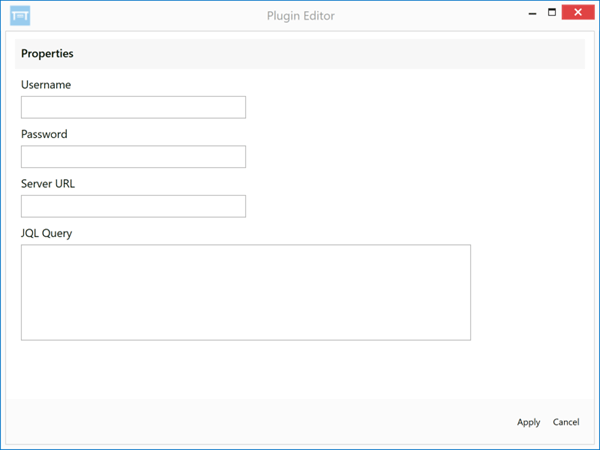
#### JIRA接続プロバイダー

JIRAまたはJSONデータをDomoに送信する場合は、 **\[JIRA** **接続プロバイダー]** トランスポートを使用します。DataSetジョブの作成時にこのオプションをトランスポートタイプとして選択した場合は、 **\[設定]** サブタブの **\[ソース]** ダイアログにJIRA認証情報とJQLクエリの入力オプションが表示されます。

以下のスクリーンショットは、この方法を選択した場合のオプションを示したものです。

<Frame>
  <img alt="wb5_source_jira.png" src="https://mintcdn.com/domoinc-openapi-sync-dataflows/9GmyphKXosOtxL2U/images/kb/ka05w00000123tU-00N5w00000Ri7BU-0EM5w000005vPQY.png?fit=max&auto=format&n=9GmyphKXosOtxL2U&q=85&s=cd880c22fd81c051a8783aa3dea3feb0" width="600" height="450" data-path="images/kb/ka05w00000123tU-00N5w00000Ri7BU-0EM5w000005vPQY.png" />
</Frame>

このオプションに関する詳細は次の表で確認できます。

<table border="1" cellpadding="1" cellspacing="1" data-aura-rendered-by="33:207;a"><thead><tr><th colspan="1" rowspan="1"><p> オプション </p></th><th colspan="1" rowspan="1"><p> 説明 </p></th></tr></thead><tbody><tr><td colspan="1" rowspan="1"><p> ユーザー名 </p></td><td colspan="1" rowspan="1"><p> JIRAインスタンスへの接続に使用するユーザー名を指定します。 </p></td></tr><tr><td colspan="1" rowspan="1"><p> パスワード </p></td><td colspan="1" rowspan="1"><p> JIRAインスタンスへの接続に使用するパスワードを入力します。 </p></td></tr><tr><td colspan="1" rowspan="1"><p> サーバーのURL </p></td><td colspan="1" rowspan="1"><p> 会社のJIRAサーバーのURLを指定します。 </p></td></tr><tr><td colspan="1" rowspan="1"><p> JIRAクエリ </p></td><td colspan="1" rowspan="1"><p> Domoに送信するJIRAデータのクエリを指定します。 </p></td></tr></tbody></table>

詳細は、「 [Workbench 5でJSONデータに接続する](/ja/s/article/360042932714 "Workbench 5でJSONデータに接続する") 」を参照してください。

### 処理オプション

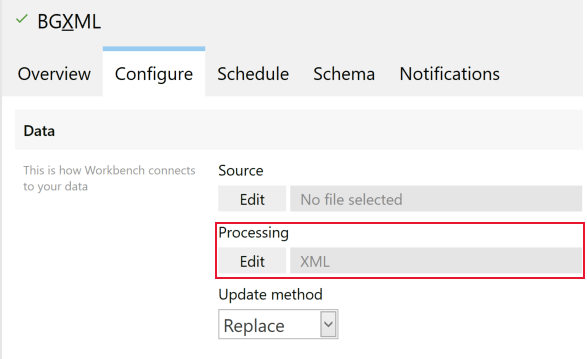
DataSetジョブの **\[処理]** オプションを設定し、Domoに送信する前にデータソースのプロパティを指定します。

<Frame>
  <img alt="wb5_processing_options.png" src="https://mintcdn.com/domoinc-openapi-sync-dataflows/-nfdSCiV_P1xrFhN/images/kb/ka0Vq000000FnBh-00N5w00000Ri7BU-0EM5w000005vPNf.png?fit=max&auto=format&n=-nfdSCiV_P1xrFhN&q=85&s=e7495d04463553f4c30a611c1f36e210" width="587" height="359" data-path="images/kb/ka0Vq000000FnBh-00N5w00000Ri7BU-0EM5w000005vPNf.png" />
</Frame>

**\[Edit]** をクリックしたときに表示されるオプションは、DataSetジョブを追加したときに選択した読み込みタイプによって異なります。たとえば、読み込みタイプで **\[CSV]** を選択した場合は、区切り文字を設定するオプションや開始行と終了行を指定するオプションなどが表示されます。一方、 **\[OLAP]** を選択した場合は、クエリの作成を中心としたオプションが表示されます。

#### CSV

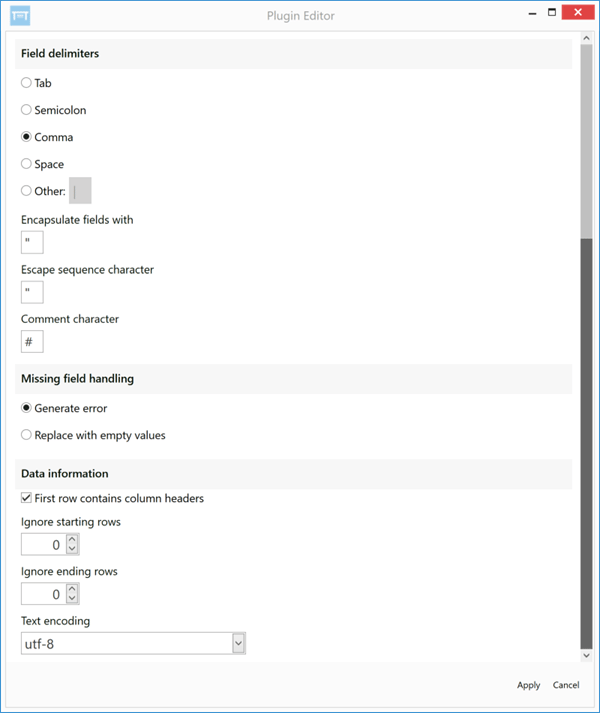
DataSetジョブの作成時に **\[CSV]** を読み込みタイプとして選択した場合は、 **\[設定]** サブタブの **\[処理]** ダイアログに、区切り文字とエスケープシーケンス文字を指定するためのオプションと高度な設定を行うためのオプションが表示されます。
<Note>
  **注記：**

  * Domo内のDataSetの名前や説明は、他のユーザーがDomoで編集した場合には、Workbenchでの名前や説明と異なるものになる場合があります（DataSetの名前や説明が一致していなくても、データのアップロードは正常に実行されます）。
  * CSVファイルは、次の条件を満たしている
    *必要があります* 。
    * テキストファイルであること
    * データが単一の文字で区切られていること
</Note>

以下のスクリーンショットは、この読み込みタイプを選択した場合のオプションを示したものです。

<Frame>
  <img alt="wb5_processing_csv.png" src="https://mintcdn.com/domoinc-openapi-sync-dataflows/9GmyphKXosOtxL2U/images/kb/ka05w00000123tU-00N5w00000Ri7BU-0EM5w000005vPR3.png?fit=max&auto=format&n=9GmyphKXosOtxL2U&q=85&s=33b251b3ab3d7f17ee35def43d9e6a5f" width="600" height="713" data-path="images/kb/ka05w00000123tU-00N5w00000Ri7BU-0EM5w000005vPR3.png" />
</Frame>

このコンポーネントに関する詳細は次の表で確認できます。

<table border="1" cellpadding="1" cellspacing="1" data-aura-rendered-by="33:207;a"><thead><tr><th colspan="1" rowspan="1"><p> オプション </p></th><th colspan="1" rowspan="1"><p> 説明 </p></th></tr></thead><tbody><tr><td colspan="1" rowspan="1"><p> フィールド区切り文字 </p></td><td colspan="1" rowspan="1"><p> 指定したCSVファイルで使用する区切り文字を指定します。 </p></td></tr><tr><td colspan="1" rowspan="1"><p> 次の文字でフィールドをカプセル化する </p></td><td colspan="1" rowspan="1"><p> フィールドをカプセル化するために使用する文字を指定します。 </p></td></tr><tr><td colspan="1" rowspan="1"><p> エスケープシーケンス文字 </p></td><td colspan="1" rowspan="1"><p> エスケープに使用する文字を指定します。 </p></td></tr><tr><td colspan="1" rowspan="1"><p> コメント文字 </p></td><td colspan="1" rowspan="1"><p> コメントに使用する文字を指定します。 </p></td></tr><tr><td colspan="1" rowspan="1"><p> 欠落しているフィールドの処理 </p></td><td colspan="1" rowspan="1"><p> フィールド値が欠落している場合にエラーを生成するか、フィールドを空の値に置き換えるかを指定します。 </p></td></tr><tr><td colspan="1" rowspan="1"><p> 最初の行に列のヘッダーが含まれる </p></td><td colspan="1" rowspan="1"><p> 最初の行で列のヘッダーを定義するかどうかを指定します。 </p><p> ファイルに列のヘッダーがある場合は、最初の行でそれを定義する必要があります。 </p></td></tr><tr><td colspan="1" rowspan="1"><p> 開始行を無視する </p></td><td colspan="1" rowspan="1"><p> データの冒頭でスキップする行数を指定し、特定の行からインポートできるようにします。 </p><p><b> \[開始行をスキップする] </b> フィールドには、列の名前を含んだヘッダー行は <em> 含まれません </em> 。 </p></td></tr><tr><td colspan="1" rowspan="1"><p> 終了行を無視する </p></td><td colspan="1" rowspan="1"><p> データの最後にスキップする行数を指定します。 </p></td></tr><tr><td colspan="1" rowspan="1"><p> テキストエンコード </p></td><td colspan="1" rowspan="1"><p> CSVファイルで使用される文字エンコーディングを指定します。 </p></td></tr></tbody></table>

CSVファイルへの接続の詳細は、「 [CSVデータに接続する](/ja/s/article/360043437233 "Workbench 5でCSVデータに接続する") 」を参照してください。

#### Excel

DataSetジョブの作成時に **\[Excel]** を読み込みタイプとして選択した場合は、 **\[設定]** サブタブの **\[処理]** ダイアログに、Domoに送信するデータの範囲を指定するオプションが表示されます。

<Note>
  **注記：** Microsoft Excelスプレッドシートのファイルは、サポートされているファイル形式（.xlsx 、.xls 、.xlsm ）でなければ *なりません* 。
</Note>

選択したExcelファイルから目的の範囲を指定するには、3つの異なる方法として、特定のセル範囲、名前のついた範囲、動的範囲のいずれかを選択できます。 **\[選択範囲]** メニューで必要な接続オプションを選択します。

##### セル範囲

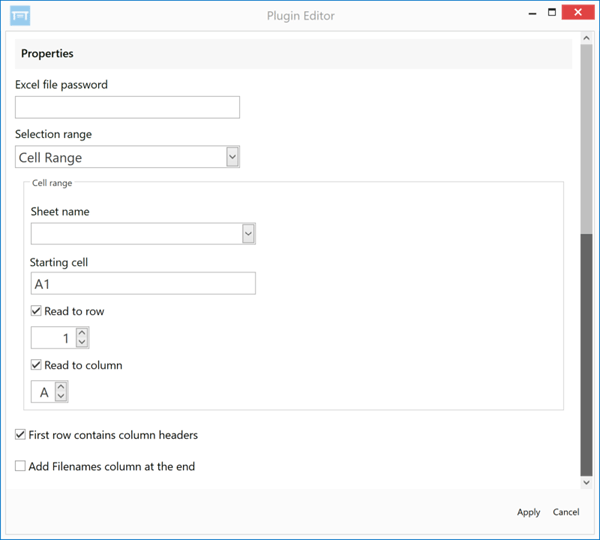
**\[選択範囲]** メニューで **\[セル範囲]** を選択した場合は、データを取り込むExcelシートと開始セル、終了行、終了列を指定できます。

以下のスクリーンショットは、この方法を選択した場合のオプションを示したものです。

<Frame>
  <img alt="wb5_processing_excel_cell_range.png" src="https://mintcdn.com/domoinc-openapi-sync-dataflows/wsUUuFj2iQGL8oiS/images/kb/ka05w00000123tU-00N5w00000Ri7BU-0EM5w000005vPPy.png?fit=max&auto=format&n=wsUUuFj2iQGL8oiS&q=85&s=dac0652a194543cd35c1a01a3827a7e1" width="600" height="540" data-path="images/kb/ka05w00000123tU-00N5w00000Ri7BU-0EM5w000005vPPy.png" />
</Frame>

これらのコンポーネントに関する詳細は次の表で確認できます。

<table class="mt-responsive-table" data-aura-rendered-by="33:207;a"><thead><tr><th colspan="1" rowspan="1"><p> オプション </p></th><th colspan="1" rowspan="1"><p> 説明 </p></th></tr></thead><tbody><tr><td colspan="1" rowspan="1"><p> Excelファイルのパスワード </p></td><td colspan="1" rowspan="1"><p> このExcelファイルのパスワードを入力できます（パスワードが指定されている場合）。 </p></td></tr><tr><td colspan="1" rowspan="1"><p> シート名 </p></td><td colspan="1" rowspan="1"><p> データを取り込むExcelシートを選択できます。 </p></td></tr><tr><td colspan="1" rowspan="1"><p> 開始セル </p></td><td colspan="1" rowspan="1"><p> データを取り込むExcelシートの最初のセルを指定します。 </p></td></tr><tr><td colspan="1" rowspan="1"><p> 次の行まで読み取る： </p></td><td colspan="1" rowspan="1"><p> データを取り込むセル範囲の終了行を指定します。 </p></td></tr><tr><td colspan="1" rowspan="1"><p> 次の列まで読み取る： </p></td><td colspan="1" rowspan="1"><p> データを取り込むセル範囲の終了列を指定します。 </p></td></tr><tr><td colspan="1" rowspan="1"><p> 最初の行に列のヘッダーが含まれる </p></td><td colspan="1" rowspan="1"><p> 最初の行に列のヘッダーが含まれているかどうかを確認します。列ヘッダーは、その列のデータを参照するのに使用されるため、Domoでカードを作成する際、これは重要になります。詳細については、「 <a href="/s/article/360043428713" target="_blank" title="DataSetの列をチャートに適用する"> DataSetの列をチャートに適用する </a> 」を参照してください。 </p></td></tr><tr><td colspan="1" rowspan="1"><p> ファイル名列を最後に追加する </p></td><td colspan="1" rowspan="1"><p> 「ファイル名」列をデータソースの最後の列として挿入します。 </p></td></tr></tbody></table>

##### 名前のついた範囲

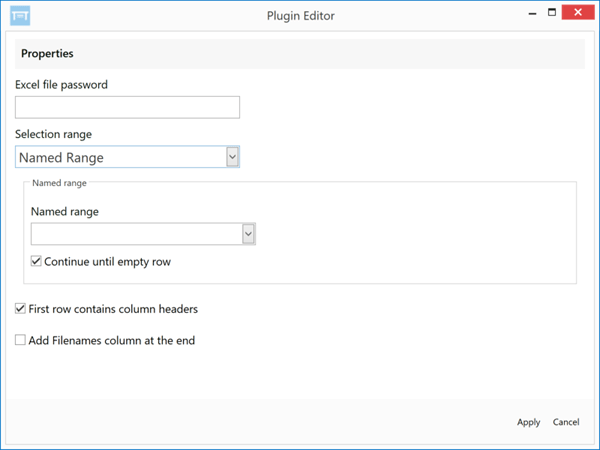
**\[選択範囲]** メニューで **\[名前のついた範囲]** を選択した場合は、リストから名前のついた範囲を選択できます。このExcelファイルで名前のついた範囲を作成していない場合は、このメニューにオプションは表示されません。

以下のスクリーンショットは、この方法を選択した場合のオプションを示したものです。

<Frame>
  <img alt="wb5_processing_excel_named_range.png" src="https://mintcdn.com/domoinc-openapi-sync-dataflows/wsUUuFj2iQGL8oiS/images/kb/ka05w00000123tU-00N5w00000Ri7BU-0EM5w000005vPQ3.png?fit=max&auto=format&n=wsUUuFj2iQGL8oiS&q=85&s=b30129bd3d51cb87e38a6b326331d9ca" width="600" height="450" data-path="images/kb/ka05w00000123tU-00N5w00000Ri7BU-0EM5w000005vPQ3.png" />
</Frame>

これらのコンポーネントに関する詳細は次の表で確認できます。

<table class="mt-responsive-table" data-aura-rendered-by="33:207;a"><thead><tr><th colspan="1" rowspan="1"><p> オプション </p></th><th colspan="1" rowspan="1"><p> 説明 </p></th></tr></thead><tbody><tr><td colspan="1" rowspan="1"><p> Excelファイルのパスワード </p></td><td colspan="1" rowspan="1"><p> このExcelファイルのパスワードを入力できます（パスワードが指定されている場合）。 </p></td></tr><tr><td colspan="1" rowspan="1"><p> 名前のついた範囲 </p></td><td colspan="1" rowspan="1"><p> リストから名前のついた範囲を選択できます。 </p></td></tr><tr><td colspan="1" rowspan="1"> 空の行まで続行 </td><td colspan="1" rowspan="1"> オンにした場合、Workbenchは空の行が見つかるまでExcelシートのデータを処理します。 </td></tr><tr><td colspan="1" rowspan="1"><p> 最初の行に列のヘッダーが含まれる </p></td><td colspan="1" rowspan="1"><p> 最初の行に列のヘッダーが含まれているかどうかを確認します。列ヘッダーは、その列のデータを参照するのに使用されるため、Domoでカードを作成する際、これは重要になります。詳細については、「 <a href="/s/article/360043428713" target="_blank" title="DataSetの列をチャートに適用する"> DataSetの列をチャートに適用する </a> 」を参照してください。 </p></td></tr><tr><td colspan="1" rowspan="1"><p> ファイル名列を最後に追加する </p></td><td colspan="1" rowspan="1"><p> 「ファイル名」列をデータソースの最後の列として挿入します。 </p></td></tr></tbody></table>

##### 動的範囲

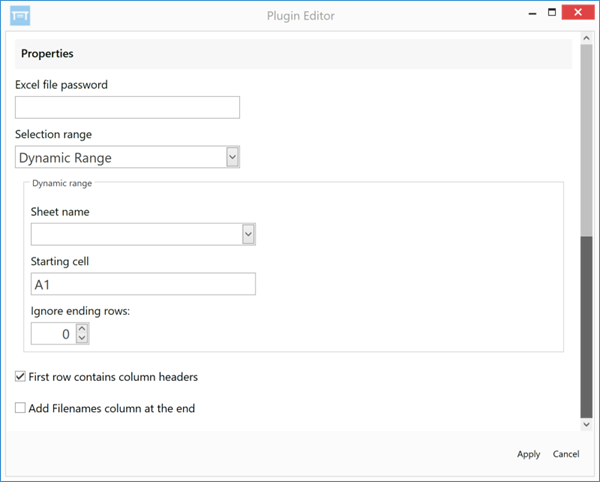
\[ **選択範囲** ] メニューで \[ **ダイナミック範囲** ] を選択した場合は、Excelシートの末尾の指定した数の行をスキップできます。

以下のスクリーンショットは、この方法を選択した場合のオプションを示したものです。

<Frame>
  <img alt="wb5_processing_excel_dynamic_range.png" src="https://mintcdn.com/domoinc-openapi-sync-dataflows/-nfdSCiV_P1xrFhN/images/kb/ka0Vq000000FnBh-00N5w00000Ri7BU-0EM5w000005vPMv.png?fit=max&auto=format&n=-nfdSCiV_P1xrFhN&q=85&s=c58ec3d6048298223e15141526e310c2" width="600" height="482" data-path="images/kb/ka0Vq000000FnBh-00N5w00000Ri7BU-0EM5w000005vPMv.png" />
</Frame>

これらのコンポーネントに関する詳細は次の表で確認できます。

<table border="1" cellpadding="1" cellspacing="1" data-aura-rendered-by="33:207;a"><thead><tr><th colspan="1" rowspan="1"><p> オプション </p></th><th colspan="1" rowspan="1"><p> 説明 </p></th></tr></thead><tbody><tr><td colspan="1" rowspan="1"> Excelファイルのパスワード </td><td colspan="1" rowspan="1"> このExcelファイルのパスワードを入力できます（パスワードが指定されている場合）。 </td></tr><tr><td colspan="1" rowspan="1"><p> シート名 </p></td><td colspan="1" rowspan="1"><p> データを引き出すExcelシートを選択できます。 </p></td></tr><tr><td colspan="1" rowspan="1"><p> 開始セル </p></td><td colspan="1" rowspan="1"><p> データを取り込むExcelシートの最初のセルを指定します。 </p></td></tr><tr><td colspan="1" rowspan="1"><p> 終了行を無視する </p></td><td colspan="1" rowspan="1"><p> シートの末尾の無視する行の数を指定します。 </p></td></tr><tr><td colspan="1" rowspan="1"><p> 最初の行に列のヘッダーが含まれる </p></td><td colspan="1" rowspan="1"><p> 最初の行に列のヘッダーが含まれているかどうかを確認します。列ヘッダーは、その列のデータを参照するのに使用されるため、Domoでカードを作成する際、これは重要になります。詳細については、「 <a href="/s/article/360043428713" target="_blank" title="DataSetの列をチャートに適用する"> DataSetの列をチャートに適用する </a> 」を参照してください。 </p></td></tr><tr><td colspan="1" rowspan="1"><p> ファイル名列を最後に追加する </p></td><td colspan="1" rowspan="1"><p> 「ファイル名」列をデータソースの最後の列として挿入します。 </p></td></tr></tbody></table>

Excelデータへの接続の詳細は、「 [Excelデータに接続する](/ja/s/article/360043437253 "Workbench 5でExcelデータに接続する") 」を参照してください。

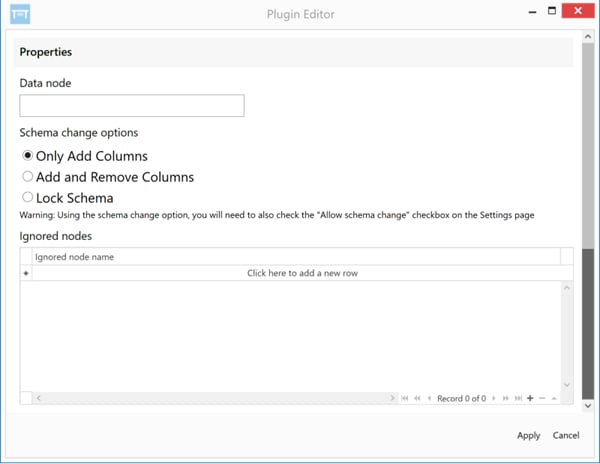
#### XML

DataSetジョブの作成時に **\[XML]** を読み取りタイプとして選択した場合は、 **\[設定]** サブタブの **\[処理]** ダイアログに、目的のデータノードと無視するデータノードを指定するオプションが表示されます。

以下のスクリーンショットは、この方法を選択した場合のオプションを示したものです。

<Frame>
  <img alt="wb5_processing_xml.png" src="https://mintcdn.com/domoinc-openapi-sync-dataflows/wsUUuFj2iQGL8oiS/images/kb/ka05w00000123tU-00N5w00000Ri7BU-0EM5w000005vPQC-1.png?fit=max&auto=format&n=wsUUuFj2iQGL8oiS&q=85&s=4f6f448a798eb01378b46c5699ddc0d6" width="600" height="464" data-path="images/kb/ka05w00000123tU-00N5w00000Ri7BU-0EM5w000005vPQC-1.png" />
</Frame>

これらのコンポーネントに関する詳細は次の表で確認できます。

<table class="mt-responsive-table" data-aura-rendered-by="33:207;a"><thead><tr><th colspan="1" rowspan="1"><p> オプション </p></th><th colspan="1" rowspan="1"><p> 説明 </p></th></tr></thead><tbody><tr><td colspan="1" rowspan="1"><p> データノード </p></td><td colspan="1" rowspan="1"><p> 取得するデータノードを指定します。 </p></td></tr><tr><td colspan="1" rowspan="1"><p> スキーマ変更オプション </p></td><td colspan="1" rowspan="1"><p> XMLのスキーマ変更を処理する方法を指定できます。使用可能なオプションは次のとおりです。 </p><ul><li><p><b> 列の追加のみ </b> 新しい列を追加できます。すでに存在するものの、見つからなかった列は削除されません。 </p></li><li><p><b> 列の追加と削除 </b> スキーマは常にファイル内のデータと一致します。列は必要に応じて追加および削除されます。 </p></li><li><p><b> スキーマをロック </b> 。列の追加や削除はされません。 </p></li></ul></td></tr><tr><td colspan="1" rowspan="1"><p> 無視するノード </p></td><td colspan="1" rowspan="1"><p> ジョブの実行時に無視するノードを入力します。 </p></td></tr></tbody></table>

XML データに接続する方法の詳細については、「 [XMLデータに接続する](/ja/s/article/360042932774 "Workbench 5でXMLデータに接続する") 」を参照してください。

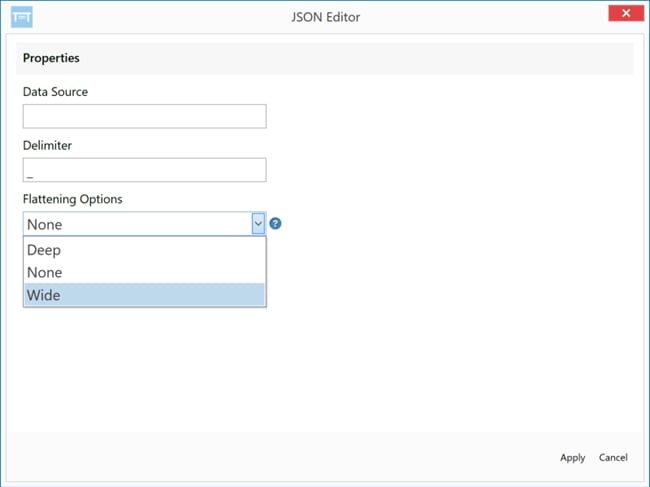
#### JSON

DataSetジョブの作成時に **JSON** を読み取りタイプとして選択した場合は、目的のデータノード、デリミター、平坦化オプションを指定できます。

以下のスクリーンショットは、この方法を選択した場合のオプションを示したものです。

<Frame>
  <img alt="wb5_processing_json.png" src="https://mintcdn.com/domoinc-openapi-sync-dataflows/9GmyphKXosOtxL2U/images/kb/ka05w00000123tU-00N5w00000Ri7BU-0EM5w000005vPR2.png?fit=max&auto=format&n=9GmyphKXosOtxL2U&q=85&s=0a66711c1a8057e6c504aa565b8cb38a" width="650" height="487" data-path="images/kb/ka05w00000123tU-00N5w00000Ri7BU-0EM5w000005vPR2.png" />
</Frame>

JSON データに接続する方法の詳細は、「 [Workbench 5でJSONデータに接続する](/ja/s/article/360042932714 "Workbench 5でJSONデータに接続する") 」を参照してください。

#### データベースクエリ（OLAPおよびODBC）

DataSetジョブの作成時に **\[データベースクエリ]** を読み取りタイプとして選択した場合は、 **\[設定]** サブタブの **\[処理]** ダイアログにクエリと置換変数の設定オプションが表示されます。

以下のスクリーンショットは、この方法を選択した場合のオプションを示したものです。

![wb5\_processing\_database\_reader.png]()

このオプションに関する詳細は次の表で確認できます。
<table border="1" cellpadding="1" cellspacing="1" data-aura-rendered-by="33:207;a"><thead><tr><th colspan="1" rowspan="1"><p> オプション </p></th><th colspan="1" rowspan="1"><p> 説明 </p></th></tr></thead><tbody><tr><td colspan="1" rowspan="1"> クエリ実行タイムアウト </td><td colspan="1" rowspan="1"> DataSetから更新されるまで接続を継続するタイムアウト値を秒数で指定します。 </td></tr><tr><td colspan="1" rowspan="1"><p> クエリ </p></td><td colspan="1" rowspan="1"><p> データを取得するために必要なクエリを入力できます。 </p><p /></td></tr><tr><td colspan="1" rowspan="1"><p> 置換変数/グローバル置換変数 </p></td><td colspan="1" rowspan="1"><p> クエリで使用する置換変数とグローバル置換変数を定義できます。 </p><p /></td></tr></tbody></table>

データベースに接続する方法の詳細は、「 [ODBCデータに接続する](/ja/s/article/360042932734 "Workbench 5でODBCデータに接続する") 」を参照してください。

#### QuickBooks

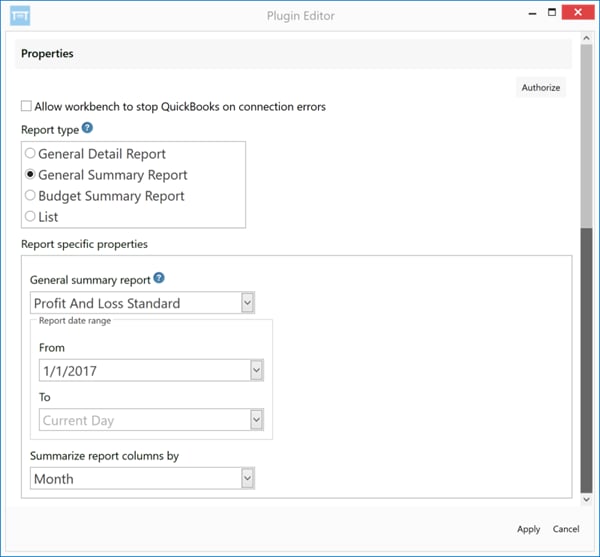
DataSetジョブの作成時に **QuickBooks** を読み取りタイプとして選択した場合は、 **\[設定]** サブタブの **\[処理]** ダイアログでさまざまなQuickBooksレポートを選択できます。また、接続エラーが発生したらQuickBooksを停止するようWorkbenchに指示をすることもできます。

<Note>
  **注記：** QuickBooksジョブを実行するには、 **\[処理]** ダイアログの右上隅にある **\[許可]** ボタンをクリックしてQuickBooksへの接続をWorkbenchに許可してから、会社ファイルを選択する必要があります。
</Note>

<Frame>
  <img alt="wb5_processing_quickbooks.png" src="https://mintcdn.com/domoinc-openapi-sync-dataflows/-nfdSCiV_P1xrFhN/images/kb/ka0Vq000000FnBh-00N5w00000Ri7BU-0EM5w000005vPN6.png?fit=max&auto=format&n=-nfdSCiV_P1xrFhN&q=85&s=b3431a05905580f8d356b802334f0f6a" width="600" height="557" data-path="images/kb/ka0Vq000000FnBh-00N5w00000Ri7BU-0EM5w000005vPN6.png" />
</Frame>

このコンポーネントに関する詳細は次の表で確認できます。

<table border="1" cellpadding="1" cellspacing="1" data-aura-rendered-by="33:207;a"><thead><tr><th colspan="1" rowspan="1"><p> オプション </p></th><th colspan="1" rowspan="1"><p> 説明 </p></th></tr></thead><tbody><tr><td colspan="1" rowspan="1"> 許可 </td><td colspan="1" rowspan="1"> QuickBooksへの接続をWorkbenchに許可します。アクセスを付与する会社ファイルを選択する必要があります。 </td></tr><tr><td colspan="1" rowspan="1"><p> 接続エラー発生時にQuickBooksを停止させることをWorkbenchに許可する </p></td><td colspan="1" rowspan="1"><p> オンにした場合、DataSetジョブの実行中にエラーが発生すると、WorkbenchはQuickbooksを終了します。 </p></td></tr><tr><td colspan="1" rowspan="1"><p> レポートタイプ </p></td><td colspan="1" rowspan="1"><p> プライマリレポートタイプを選択できます。どのレポートタイプでも選択可能なサブレポートがいくつかあります。 </p><p> プライマリレポートタイプは次のとおりです。 </p><table border="1" cellpadding="1" cellspacing="1"><thead><tr><th colspan="1" rowspan="1"><p> レポート </p></th><th colspan="1" rowspan="1"><p> 説明 </p></th></tr></thead><tbody><tr><td colspan="1" rowspan="1"><p> 一般詳細レポート </p></td><td colspan="1" rowspan="1"><p> 「顧客別収入の詳細」、「小切手詳細」、「商談中」など、さまざまなレポートタイプの詳細情報を表示します。レポートの日付範囲を選択するには、 <b> \[開始日] </b> と <b> \[終了日] </b> 日付選択ツールでそれぞれの日付を選択します。必要な場合は、レポートに表示する列を <b> \[列] </b> メニューから手動で選択できます。 </p></td></tr><tr><td colspan="1" rowspan="1"><p> 一般サマリレポート </p></td><td colspan="1" rowspan="1"><p> 「CustomerBalanceSummary」「IncomeTaxSummary」「PhysicalInventoryWorksheet」など、さまざまなレポートタイプのサマリ情報を表示します。レポートの日付範囲を選択するには、 <b> \[開始日] </b> と <b> \[終了日] </b> 日付選択ツールでそれぞれの日付を選択します。また、レポートデータの日付の単位を選択できます（たとえば、データを日単位や月単位などで要約できます）。 </p></td></tr><tr><td colspan="1" rowspan="1"><p> 予算サマリレポート </p></td><td colspan="1" rowspan="1"><p> 貸借対照表や損益計算書のレポートを表示します。レポートで使用する会計年度を選択できます。 </p></td></tr><tr><td colspan="1" rowspan="1"><p> リスト </p></td><td colspan="1" rowspan="1"><p> 任意の数のレポートをリスト形式で表示します。たとえば、「社員」（会社の社員のリスト）、「ベンダー」（ベンダーのリスト）、などです。この情報は日付で整理されていないため、日付範囲を設定するオプションや会計年度を選択するオプションはありません。 </p></td></tr></tbody></table><p /></td></tr><tr><td colspan="1" rowspan="1"><p> レポート日付範囲（一般詳細レポートと一般サマリレポート） </p></td><td colspan="1" rowspan="1"><p> レポートの開始日と終了日を日付選択ツールで選択できます。 </p></td></tr><tr><td colspan="1" rowspan="1"><p> 1回の結果で返す最大日数（一般詳細レポートのみ） </p></td><td colspan="1" rowspan="1"><p> QuickBooksレポートで返す最大日数を指定します。 </p></td></tr><tr><td colspan="1" rowspan="1"><p> 列（一般詳細レポートのみ） </p></td><td colspan="1" rowspan="1"><p> QuickBooks レポートで表示する列を指定できます。 </p></td></tr><tr><td colspan="1" rowspan="1"><p> レポート列をまとめる（一般サマリレポートのみ） </p></td><td colspan="1" rowspan="1"><p> QuickBooksレポートの日付の単位を選択できます。たとえば、 <b> \[月] </b> を選んだ場合、レポートのデータは月別に分類されます。 </p></td></tr><tr><td colspan="1" rowspan="1"><p> 会計年度（予算サマリレポートのみ） </p></td><td colspan="1" rowspan="1"><p> レポートの会計年度を選択できます。 </p></td></tr></tbody></table>

QuickBooks データに接続する方法の詳細については、「 [QuickBooksデータに接続する](/ja/s/article/360042932754 "Workbench 5でQuickBooksデータに接続する") 」を参照してください。

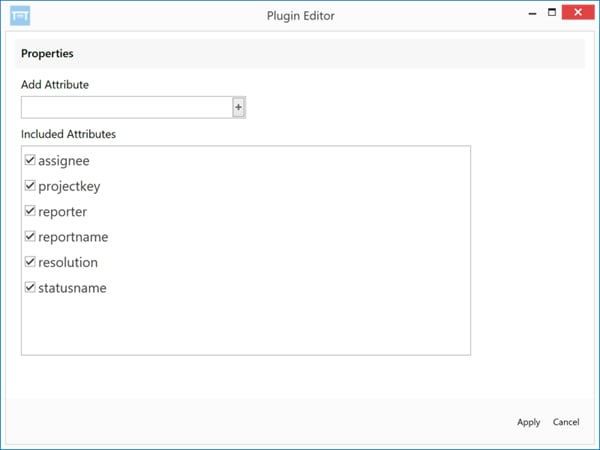
#### JIRA

DataSetジョブの作成時に **\[QuickBooks]** を読み取りタイプとして選択した場合、 **\[設定]** サブタブの **\[処理]** ダイアログで、DataSetに含めないデータソースの属性を選択解除できます。また、新しい属性を追加することもできます。

以下のスクリーンショットは、この方法を選択した場合のオプションを示したものです。

<Frame>
  <img alt="wb5_processing_jira.png" src="https://mintcdn.com/domoinc-openapi-sync-dataflows/9GmyphKXosOtxL2U/images/kb/ka05w00000123tU-00N5w00000Ri7BU-0EM5w000005vPQV.png?fit=max&auto=format&n=9GmyphKXosOtxL2U&q=85&s=061fa9c8d3c6362065acfe06b2a02cec" width="600" height="450" data-path="images/kb/ka05w00000123tU-00N5w00000Ri7BU-0EM5w000005vPQV.png" />
</Frame>

JIRA に接続する方法の詳細に関しては、「 [JIRAデータに接続する](/ja/s/article/360043437273 "Workbench 5でJIRAデータに接続する") 」を参照してください。

## 変換

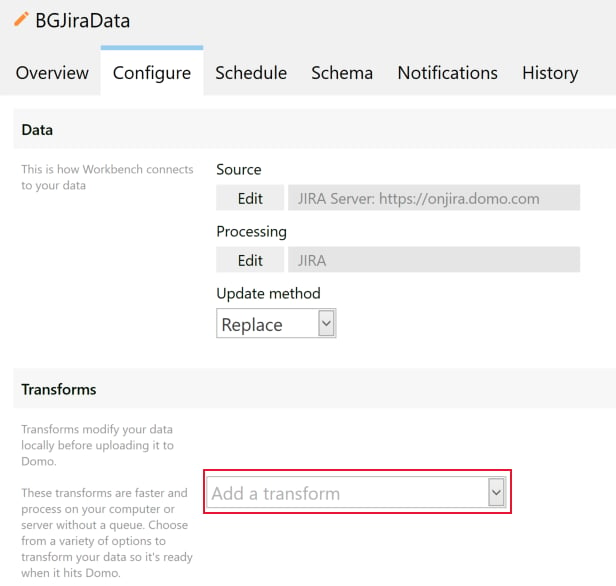
WorkbenchのDataSetジョブには、さまざまな変換を追加できます。変換を使用すると、Domoにアップロードする前にデータをWorkbenchでローカルに変更できます。計算に基づいて新しい列を作成する変換、列を結合する変換、データを暗号化する変換など、さまざまな変換を使用できます。変換を追加するには、DataSetジョブの **\[設定]** サブタブ（ **\[ジョブ]** タブのリストにあるジョブをダブルクリックすると表示されます）で **\[変換を追加]** をクリックし、必要な情報を指定します。

<Frame>
  <img alt="wb5_add_transform_option.png" src="https://mintcdn.com/domoinc-openapi-sync-dataflows/wsUUuFj2iQGL8oiS/images/kb/ka05w00000123tU-00N5w00000Ri7BU-0EM5w000005vPQ1.png?fit=max&auto=format&n=wsUUuFj2iQGL8oiS&q=85&s=2708e37b9b75ac21d800528f094673fc" width="616" height="586" data-path="images/kb/ka05w00000123tU-00N5w00000Ri7BU-0EM5w000005vPQ1.png" />
</Frame>

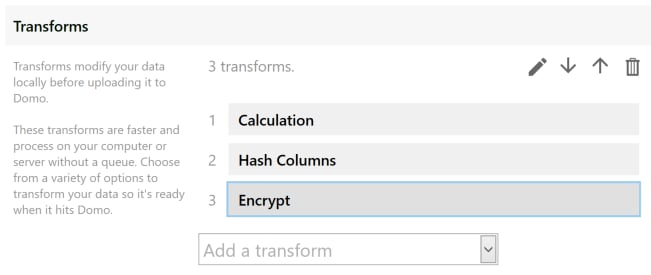
変換を追加すると、 **\[設定]** サブタブの **\[変換]** エリアに、追加した順番通りに変換が表示されます。また、変換を1つ以上追加すると、変換リストの上に複数のアイコンが表示されます。次のスクリーンショットには、これらのアイコンがすべて表示されています。
<Frame>
  <img alt="wb5_transforms_list.png" src="https://mintcdn.com/domoinc-openapi-sync-dataflows/9GmyphKXosOtxL2U/images/kb/ka05w00000123tU-00N5w00000Ri7BU-0EM5w000005vPQe-1.png?fit=max&auto=format&n=9GmyphKXosOtxL2U&q=85&s=2253d4db431d10b7ef6dbec6a86dfb24" width="651" height="275" data-path="images/kb/ka05w00000123tU-00N5w00000Ri7BU-0EM5w000005vPQe-1.png" />
</Frame>

アイコンとその機能は次のとおりです。

* <InlineImage src="/images/kb/ka0Vq000000FnBh-00N5w00000Ri7BU-0EM5w000005vPN4.png" />
  選択した変換を編集できます。
* <InlineImage src="/images/kb/ka0Vq000000FnBh-00N5w00000Ri7BU-0EM5w000005vPMh.png" />
  選択した変換をリストの下に移動します。
* <InlineImage src="/images/kb/ka0Vq000000FnBh-00N5w00000Ri7BU-0EM5w000005vPNZ.png" />
  選択した変換をリストの上に移動します。
* <InlineImage src="/images/kb/ka05w00000126DW-00N5w00000Ri7BU-0EM5w000005vZ3P.png" />
  選択した変換を削除します。

変換は、リストに表示される順番で適用されます。DataSetには、いくつ変換があっても問題ありません。

このセクションの残りの部分では、各変換の基本コンポーネントについて説明します。変換の追加に関する詳細は、次のトピックを参照してください。

* [Workbench 5で計算を使用して列を作成する](/ja/s/article/360042932794 "Workbench 4で計算を使用して列を作成する")
* [Workbench 5ジョブのタイムゾーンを設定する](/ja/s/article/360042932854 "Workbench 4ジョブのタイムゾーンを設定する")
* [Workbench 5データの暗号化と復号を行う](/ja/s/article/360043437413 "Workbench 4データの暗号化と復号を行う")
* [Workbench 5で列にカスタム日付形式を設定する](/ja/s/article/360043437473 "Workbench 4で列にカスタム日付形式を設定する")
* [Workbench 5で列にフィルターをかける](/ja/s/article/360042932814 "Workbench 4で列にフィルターをかける")
* [Workbench 5で列の値の置き換える](/ja/s/article/360043437433 "Workbench 4で列の値の置き換える")
* [Workbench 5でDataSetを結合する](/ja/s/article/360043437193 "Workbench 4でDataSetを結合する")

### 計算フィールド変換

**\[計算フィールド]** 変換では、ある列の値に基づいて新しい列の値を導き出すために使用する計算を指定できます。 **\[設定]** サブタブの **\[変換を追加]** をクリックし、 **\[計算フィールド変換]** を選択してDataSetの計算ビルダーを開きます。計算ビルダーでは、計算の名前を指定し、必要に応じてデータソースの列に関数を適用することで、計算を作成できます。計算ビルダーには2つのタブが表示されます。1つは **\[使用可能な列]** です。このタブでは、計算のもととなるデータソースの列を選択できます。もう1つは **\[使用可能な関数]** です。このタブでは、5つの異なるカテゴリーの関数を選択できます。

<Frame>
  <img alt="wb5_transforms_calculation.png" src="https://mintcdn.com/domoinc-openapi-sync-dataflows/wsUUuFj2iQGL8oiS/images/kb/ka05w00000123sw-00N5w00000Ri7BU-0EM5w000005vPOp.png?fit=max&auto=format&n=wsUUuFj2iQGL8oiS&q=85&s=aaade44c9001f93c29fa3de138aad2ea" width="600" height="450" data-path="images/kb/ka05w00000123sw-00N5w00000Ri7BU-0EM5w000005vPOp.png" />
</Frame>

計算の作成に関する詳細は、「 [Workbench 5で計算を使用して列を作成する](/ja/s/article/360042932794 "Workbench 4で計算を使用して列を作成する") 」を参照してください。

### カスタム日付形式

**\[カスタム日付形式]** 変換を使用すると、特定の列の日付の形式を変更できます。 **\[設定]** サブタブの **\[変換を追加]** をクリックし、 **\[カスタム日付形式]** 変換を選択してDataSetの計算ビルダーを開きます。
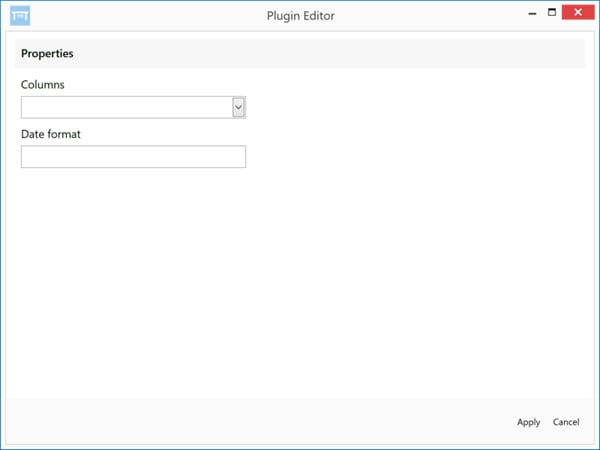
<Frame>
  <img alt="wb5_transforms_custom_date_format.png" src="https://mintcdn.com/domoinc-openapi-sync-dataflows/wsUUuFj2iQGL8oiS/images/kb/ka05w00000123t0-00N5w00000Ri7BU-0EM5w000005vPOw.png?fit=max&auto=format&n=wsUUuFj2iQGL8oiS&q=85&s=766c0a377b46a93068b201603599d6fc" width="600" height="450" data-path="images/kb/ka05w00000123t0-00N5w00000Ri7BU-0EM5w000005vPOw.png" />
</Frame>

詳細は、「 [Workbench 5で列にカスタム日付形式を設定する](/ja/s/article/360043437473 "Workbench 4で列にカスタム日付形式を設定する") 」を参照してください。

### フィルター

**\[フィルター]** 変換を使用すると、選択した列にフィルターを適用できます。指定したフィルタークエリに対して、Workbenchが一致を返すようにすることも、不一致を返すようにすることもできます。また、フィルターされたデータの空白セルを含めることも、除外することもできます。

**\[設定]** サブタブの **\[変換を追加]** をクリックし、 **\[フィルター変換]** を選択して、DataSetのこの変換のオプションダイアログを開きます。
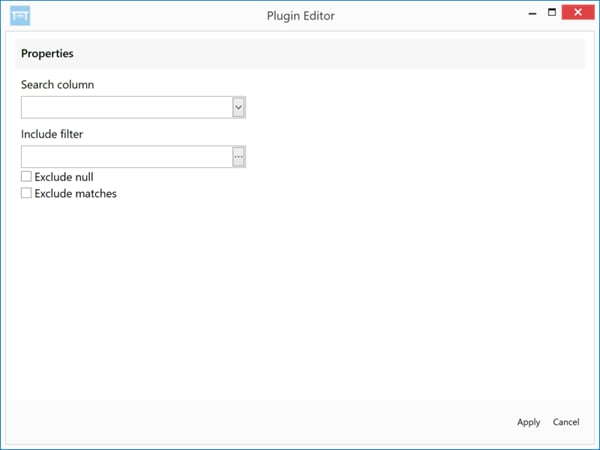
<Frame>
  <img alt="wb5_transforms_filter.png" src="https://mintcdn.com/domoinc-openapi-sync-dataflows/wsUUuFj2iQGL8oiS/images/kb/ka05w00000123sy-00N5w00000Ri7BU-0EM5w000005vPP6.png?fit=max&auto=format&n=wsUUuFj2iQGL8oiS&q=85&s=8328b5f3fc2343d3f17efcf9bae3030b" width="600" height="450" data-path="images/kb/ka05w00000123sy-00N5w00000Ri7BU-0EM5w000005vPP6.png" />
</Frame>

詳細は、「 [Workbench 5で列にフィルターをかける](/ja/s/article/360042932814 "Workbench 4で列にフィルターをかける") 」を参照してください。

### ルックアップ表

ルックアップ表を使用してWorkbenchのデータソースを結合できます。「ルックアップ表」とは、プライマリDataSetと結合させるDataSetです。ルックアップ表DataSetとプライマリDataSetにはそれぞれ、固有の一致した値を持つ列（「キー列」）がひとつある必要があります。キー列を一致させたら、両方のDataSetのすべての列が結合され、新しいDataSetが作成されます。このようにしてDataSetを結合することは、SQLにおけるLEFT JOINと同じです。

**\[設定]** サブタブの **\[変換を追加]** をクリックし、 **\[ルックアップ表変換]** を選択して、DataSetのこの変換のオプションダイアログを開きます。
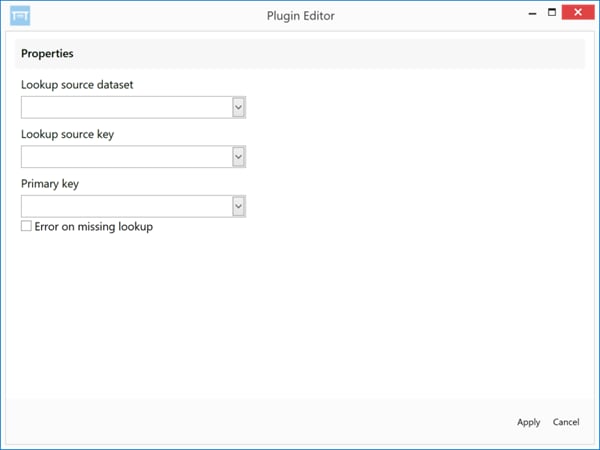
<Frame>
  <img alt="wb5_transforms_lookup_table.png" src="https://mintcdn.com/domoinc-openapi-sync-dataflows/-nfdSCiV_P1xrFhN/images/kb/ka0Vq000000FnBh-00N5w00000Ri7BU-0EM5w000005vPMm.png?fit=max&auto=format&n=-nfdSCiV_P1xrFhN&q=85&s=970c614d4126e1ef06c699d7e1fbaae5" width="600" height="450" data-path="images/kb/ka0Vq000000FnBh-00N5w00000Ri7BU-0EM5w000005vPMm.png" />
</Frame>

詳細は、「 [Workbench 5でDataSetを結合する](/ja/s/article/360043437193 "Workbench 4でDataSetを結合する") 」を参照してください。

### 日付タイムゾーンをシフト

**\[日付タイムゾーンをシフト]** 変換では、メニューから目的のタイムゾーンを選択することで、データソースにあるデータのタイムゾーンを設定できます。 **\[設定]** サブタブの **\[変換を追加]** をクリックし、 **\[日付タイムゾーンをシフト変換]** を選択して、DataSetのこの変換のオプションダイアログを開きます。
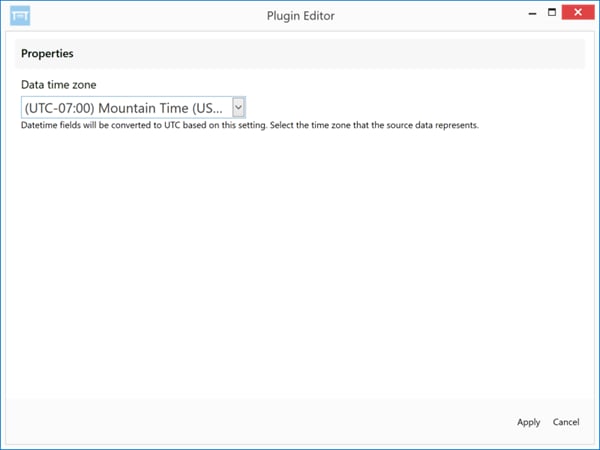
<Frame>
  <img alt="wb5_transforms_shift_timezone.png" src="https://mintcdn.com/domoinc-openapi-sync-dataflows/wsUUuFj2iQGL8oiS/images/kb/ka05w00000123t1-00N5w00000Ri7BU-0EM5w000005vPP1.png?fit=max&auto=format&n=wsUUuFj2iQGL8oiS&q=85&s=4125ba1d1a285d371ef7a9143051971a" width="600" height="450" data-path="images/kb/ka05w00000123t1-00N5w00000Ri7BU-0EM5w000005vPP1.png" />
</Frame>

詳細は、「 [Workbench 5ジョブのタイムゾーンを設定する](/ja/s/article/360042932854 "Workbench 4ジョブのタイムゾーンを設定する") 」を参照してください。

### 暗号化

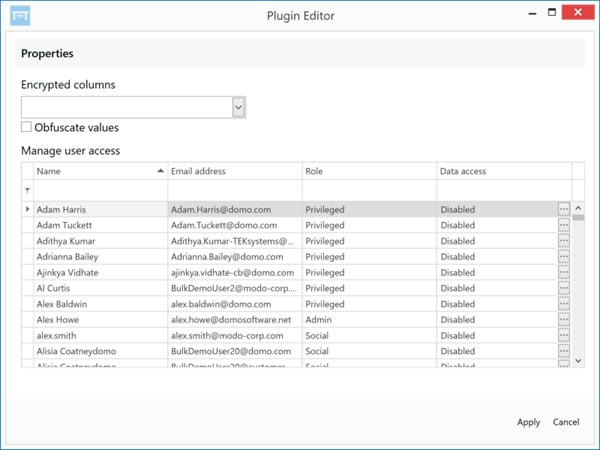
**\[暗号化]** 変換を使用すると、データソースにある一列以上のデータを暗号化できます。DataSetがDomoに引き込まれた後は、WorkbenchでDataSetジョブの **\[ユーザーアクセス]** リストで特別にアクセス権を与えられたユーザーによって、Sumo表でのみ復号できます。Sumoに関する詳細は、「 Sumoカードについて 」を参照してください。

**\[設定]** サブタブの **\[変換を追加]** をクリックし、 **\[暗号化] 変換** を選択して、DataSetのこの変換のオプションダイアログを開きます。
<Frame>
  <img alt="wb5_transforms_encrypt.png" src="https://mintcdn.com/domoinc-openapi-sync-dataflows/-nfdSCiV_P1xrFhN/images/kb/ka0Vq000000FnBh-00N5w00000Ri7BU-0EM5w000005vPNO.png?fit=max&auto=format&n=-nfdSCiV_P1xrFhN&q=85&s=ecddfe3ec3e4e4a48aa6f79a58ba03b8" width="600" height="450" data-path="images/kb/ka0Vq000000FnBh-00N5w00000Ri7BU-0EM5w000005vPNO.png" />
</Frame>

暗号化と復号に関する詳細は、「 [Workbench 5データの暗号化、復号、ハッシングを行う](/ja/s/article/360043437413 "Workbench 5データの暗号化、復号、ハッシングを行う") 」を参照してください。

### 検索と置換

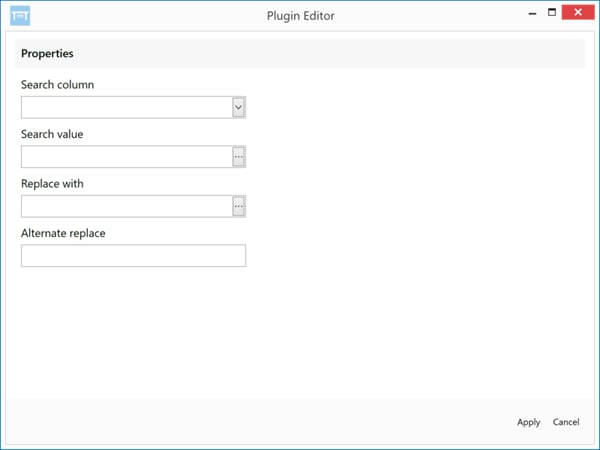
**\[検索と置換]** 変換を使用すると、列の指定した値を他の値に置き換えることができます。また、検索値が表示されないセルに表示するデフォルト値の指定をすることもできます。検索と置換値の場合は、さまざまなカテゴリーの正規表現コンストラクトを含む正規表現ビルダーを開くことができます。

**\[設定]** サブタブの **\[変換を追加]** をクリックし、 **\[検索/置換変換]** を選択して、DataSetのこの変換のオプションダイアログを開きます。
<Frame>
  <img alt="wb5_transforms_search_replace.png" src="https://mintcdn.com/domoinc-openapi-sync-dataflows/wsUUuFj2iQGL8oiS/images/kb/ka05w00000123sz-00N5w00000Ri7BU-0EM5w000005vPPH.png?fit=max&auto=format&n=wsUUuFj2iQGL8oiS&q=85&s=cdc01b29f04b431df6ab0657ea8a896a" width="600" height="450" data-path="images/kb/ka05w00000123sz-00N5w00000Ri7BU-0EM5w000005vPPH.png" />
</Frame>

詳細は、「 [Workbench 5 で列の値を置き換える](/ja/s/article/360043437433 "Workbench 4で列の値の置き換える") 」を参照してください。

### ハッシュ値

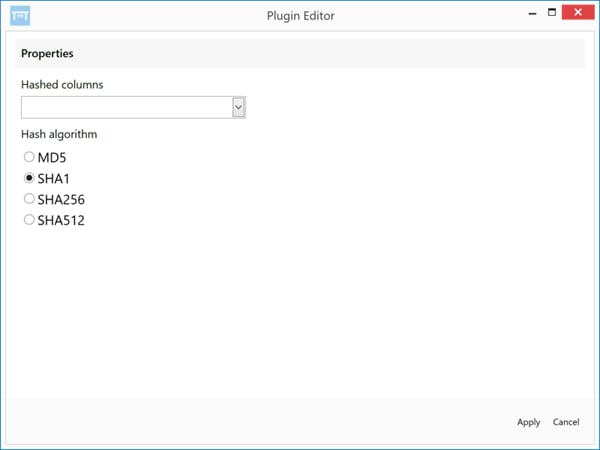
**\[ハッシュ値]** 変換を使用すると、列のデータをハッシュ値で暗号化できます。4つの異なるハッシュアルゴリズムのいずれかを選択できます。 **\[設定]** サブタブの **\[変換を追加]** をクリックし、\[ **ハッシュ値変換** ] を選択して、DataSetのこの変換のオプションダイアログを開きます。
<Frame>
  <img alt="wb5_transforms_hash_values.png" src="https://mintcdn.com/domoinc-openapi-sync-dataflows/9GmyphKXosOtxL2U/images/kb/ka05w00000123tU-00N5w00000Ri7BU-0EM5w000005vPR0.png?fit=max&auto=format&n=9GmyphKXosOtxL2U&q=85&s=095d890c2ce4ac63cacc6e36519ee264" width="600" height="450" data-path="images/kb/ka05w00000123tU-00N5w00000Ri7BU-0EM5w000005vPR0.png" />
</Frame>

詳細は、「 [Workbench 5データの暗号化、復号、ハッシングを行う](/ja/s/article/360043437413 "Workbench 5データの暗号化、復号、ハッシングを行う") 」を参照してください。