> ## Documentation Index
> Fetch the complete documentation index at: https://domoinc-openapi-sync-dataflows.mintlify.site/llms.txt
> Use this file to discover all available pages before exploring further.

# SharePoint Online Writebackコネクター

## はじめに

Microsoft SharePoint Onlineを使用すると、組織は、チームとプロジェクトに焦点を合わせたカスタムのコラボレーションサイトを作成および管理できます。DomoのSharePoint Online Writebackコネクターを使用すると、DomoのDataSetからデータをSharePointにプッシュできます。SharePoint APIの詳細については、ウェブサイト（ [https://msdn.microsoft.com/en-us/lib.../jj860569.aspx](https://msdn.microsoft.com/en-us/library/office/jj860569.aspx "https://msdn.microsoft.com/en-us/library/office/jj860569.aspx") ）を参照してください。

Data CenterでDomo-SharePoint接続を設定します。このトピックでは、SharePoint Online Writebackコネクターユーザーインターフェースに固有のフィールドとメニューについて説明します。DataSetの追加や更新スケジュールの設定、DataSet情報の編集に関する一般的な情報については、「 [コネクターを使用してDataSetを追加する](/ja/s/article/360042926274?language=en_US "コネクターを使用してDataSetを追加する") 」を参照してください。

<Note>
  **注記：** writeback DataSetの所有者は、入力DataSetの所有者または共同所有者である必要があります。
</Note>

## 必要条件

このコネクターを構成するには、以下の情報が必要です。

* インストール済みのMicrosoft Azure App
* Domoデベロッパーアカウントに関連付けられているクライアントIDとクライアントシークレット
* Microsoft Azure Appに関連付けられているシークレットIDと値

#### DomoクライアントIDとクライアントシークレットを取得するには：

1. [Domoデベロッパーアカウント](https://developer.domo.com/login "https://developer.domo.com/login") にログインします。
2. 右上隅の **［My Account］** の下にある **［New Client］** をクリックします。
3. アプリケーション名と説明を入力します。
4. **［Data］** と **［User］** のチェックボックスを選択して、アプリケーションのスコープを指定します。
5. **［Create］** をクリックします。クライアントを作成したら、**［Manage Client］** をクリックしてクライアントを管理できます。
6. **値** が **［Manage Client］** セクションに表示されます。

#### SharePointシークレットIDを取得するには：

1. [https://portal.azure.com](https://portal.azure.com/ "https://portal.azure.com")
   に移動します。
2. **［Azure Active Directory］>［App registrations］** を選択します。
3. ウェブAppを見つけて、クリックします。
4. 「application ID」が **シークレットID** です。

#### SharePointの値を取得するには：

1. [https://portal.azure.com](https://portal.azure.com/ "https://portal.azure.com")
   に移動します。
2. **［Azure Active Directory］>［App registrations］** を選択します。
3. ウェブAppを見つけて、クリックします。
4. **［Certificates and secrets］** を開きます。
5. **［+New secret］** をクリックします。
6. 値の説明とシークレットの有効期限を入力します。**［Add］** をクリックします。
7. 新しい値が表示されます。それをコピーして、DomoコネクターのSharePointクライアントシークレットフィールドに貼り付けます。

### エンタープライズOAuth用Azure Appを作成する

Microsoft Azure Appを作成するには、以下の手順を実行します。

1. [https://portal.azure.com](https://portal.azure.com/ "https://portal.azure.com") にログインします。

2. **［App registrations］** をクリックします。

<Frame>
  <img alt="アプリケーションの登録" src="https://mintcdn.com/domoinc-openapi-sync-dataflows/gDOtiCXH_3EtosfI/images/kb/ka0Vq0000000ITB-00N5w00000Ri7BU-0EMVq000000DUI1.jpg?fit=max&auto=format&n=gDOtiCXH_3EtosfI&q=85&s=d5916ca85395e8bebe762904d0027ba8" style={{width: 729, height: 514}} width="2188" height="1542" data-path="images/kb/ka0Vq0000000ITB-00N5w00000Ri7BU-0EMVq000000DUI1.jpg" />
</Frame>

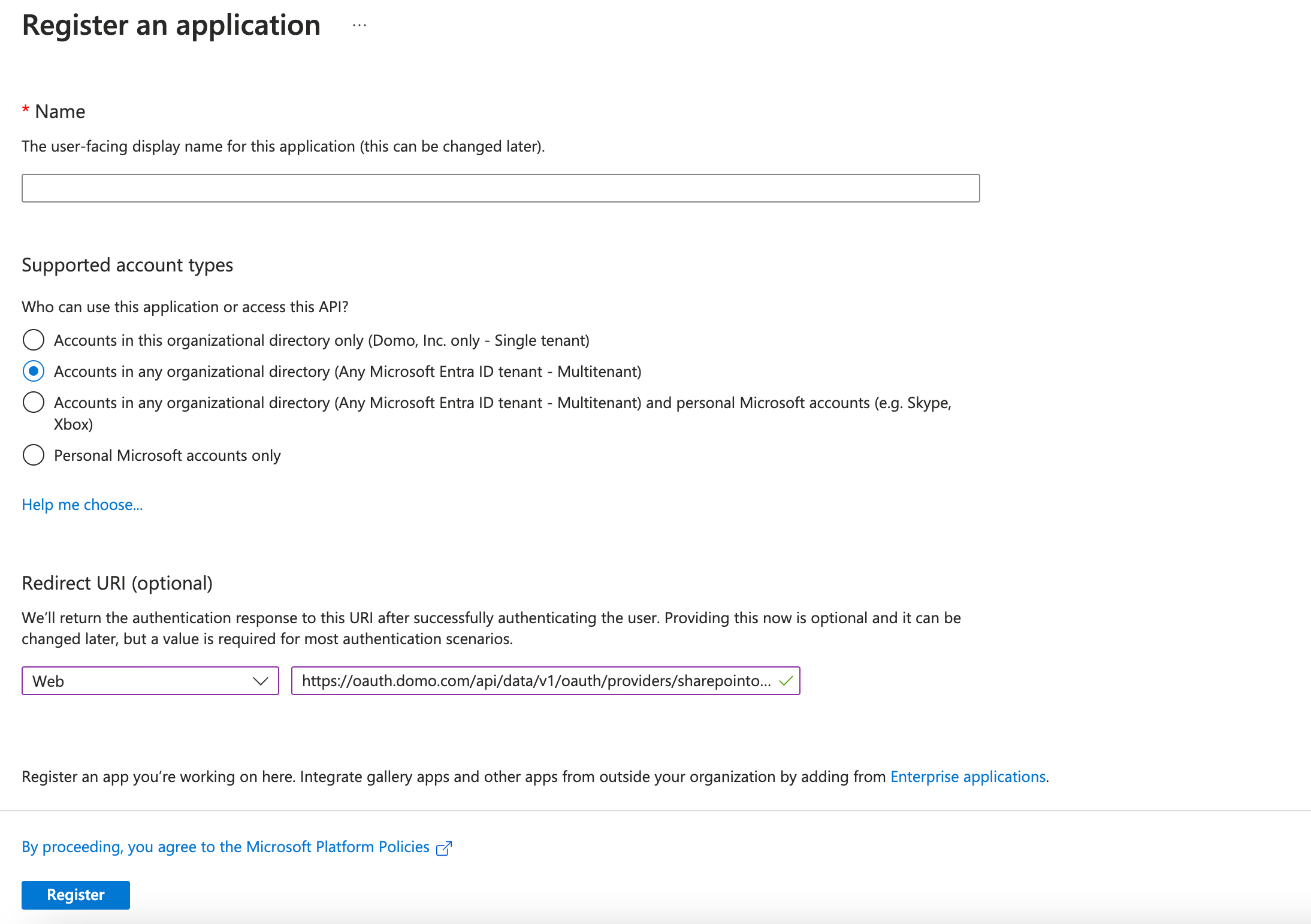
3. **［New registration］** をクリックします。

4. アプリケーション名を入力し、下記でサポートされているアカウントタイプを選択します。ウェブのリダイレクトURIを **[https://oauth.domo.com/api/data/v1/oauth/providers/sharepointonlinewriteback/exchange](https://oauth.domo.com/api/data/v1/oauth/providers/sharepointonlinewriteback/exchange)** として入力します。

5. **［Register］** をクリックします。

6. ここに表示される **［Application ID］** が、Domoの **［認証情報］** ペインに入力する **SharePoint** **クライアントID** になります。 アプリケーションが登録されたら、必要なAPIの権限をアプリケーションに割り当てます。

7. 次に、**［API Permissions］** をクリックします。

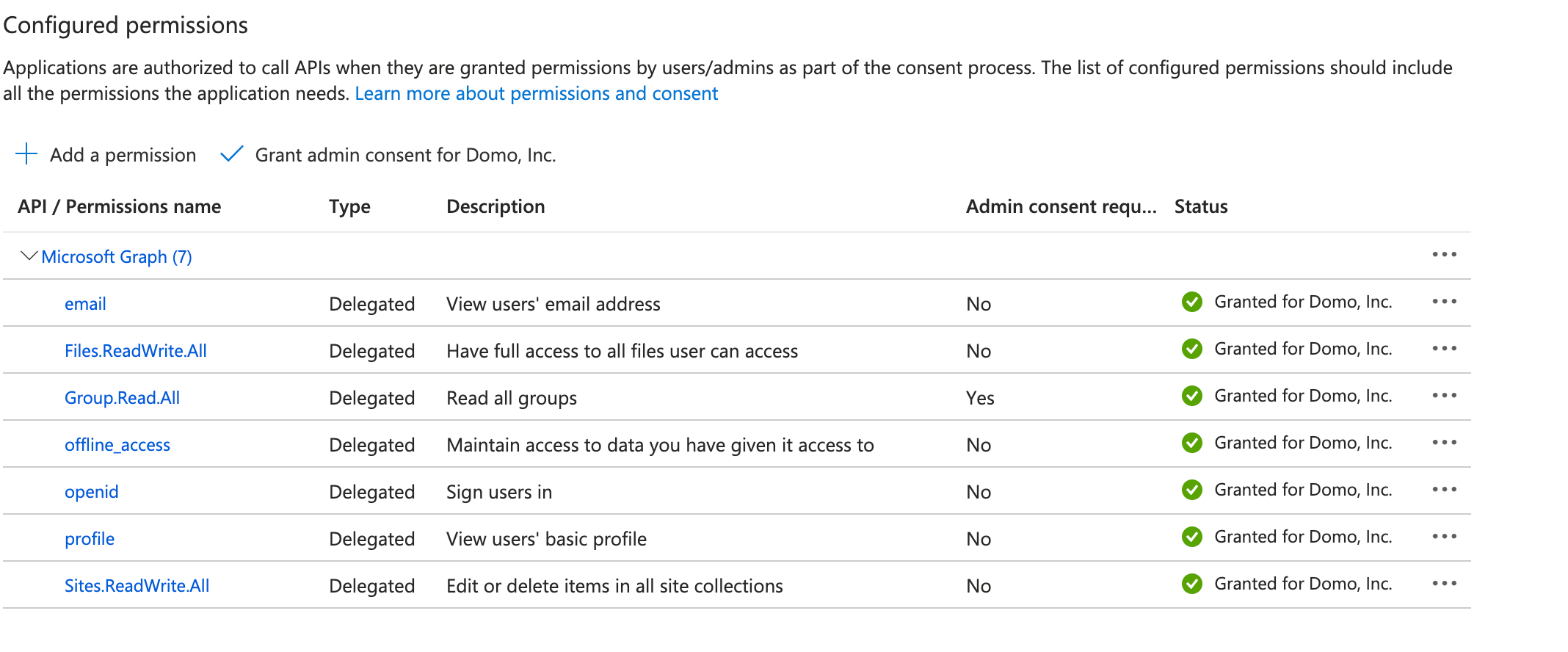
8. **［+Add Permissions］** ボタンをクリックし、必要に応じて権限を選択します。

<Frame>
  <img alt="設定された権限" src="https://mintcdn.com/domoinc-openapi-sync-dataflows/gDOtiCXH_3EtosfI/images/kb/ka0Vq0000000ITB-00N5w00000Ri7BU-0EMVq000000DUJd.jpg?fit=max&auto=format&n=gDOtiCXH_3EtosfI&q=85&s=9d9f7ee0e07a82840edeab26bc881695" style={{width: 732, height: 304}} width="2136" height="888" data-path="images/kb/ka0Vq0000000ITB-00N5w00000Ri7BU-0EMVq000000DUJd.jpg" />
</Frame>

9. 許可を追加した後、設定された権限は以下のように表示されます。

<Frame>
  <img alt="設定された権限" src="https://mintcdn.com/domoinc-openapi-sync-dataflows/gDOtiCXH_3EtosfI/images/kb/ka0Vq0000000ITB-00N5w00000Ri7BU-0EMVq000000DUJd.jpg?fit=max&auto=format&n=gDOtiCXH_3EtosfI&q=85&s=9d9f7ee0e07a82840edeab26bc881695" style={{width: 693, height: 288}} width="2136" height="888" data-path="images/kb/ka0Vq0000000ITB-00N5w00000Ri7BU-0EMVq000000DUJd.jpg" />
</Frame>

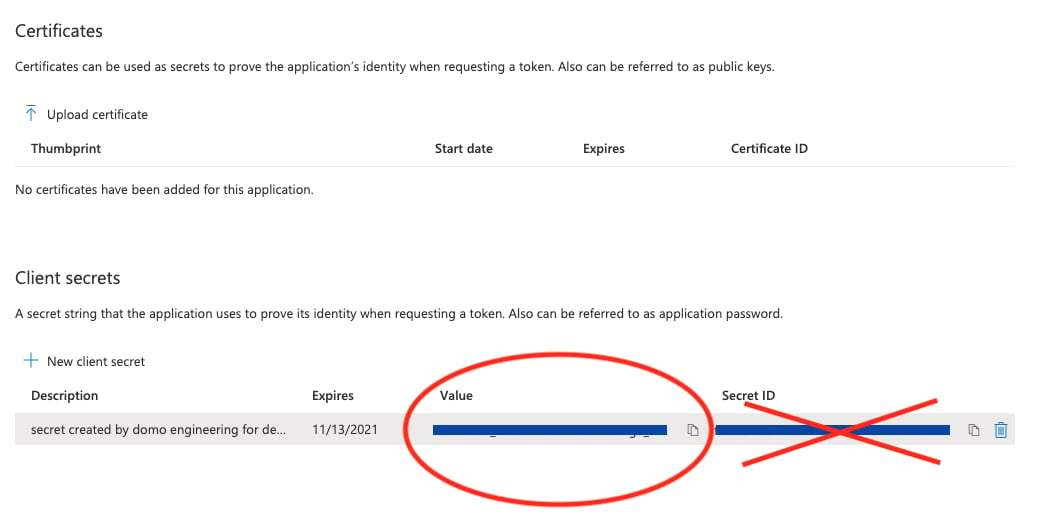
10. ［Manage］の下で **［Certificates & Secrets］** を選択します。証明書は、トークンを要求するときにアプリケーションの識別情報を証明するためのシークレットとして使用できます。これは、パブリックキーと呼ばれることもあります。

11. **［+New client secret］** ボタンを選択します。

12. ［Description］に値を入力し、［Expires］に適したオプションを選択し、**［Add］** をクリックします。

<Warning>
  **重要：** ページを終了する前に、クライアントのシークレット値（シークレットIDではありません）をコピーしてください。このページから離れると、再び表示されません。
</Warning>

<Frame>
  <img alt="Secret_Value_selection.png" src="https://mintcdn.com/domoinc-openapi-sync-dataflows/blcgkVgnZv6gj_XY/images/kb/ka05w00000123QC-00N5w00000Ri7BU-0EM5w000005vO9g.png?fit=max&auto=format&n=blcgkVgnZv6gj_XY&q=85&s=2f8d837ac4eec7ddcebe55ff4923cbac" width="1047" height="521" data-path="images/kb/ka05w00000123QC-00N5w00000Ri7BU-0EM5w000005vO9g.png" />
</Frame>

## 接続を設定する

このセクションでは、SharePoint Onlineコネクターページの **［認証情報］** および **［詳細］** ペインのオプションについて説明します。このページのほかのペインの項目である **［スケジュール設定］** や **［DataSetに名前を付け、説明を入力］** に関しては、ほとんどのタイプのコネクターで共通しています。詳細については「 [コネクターを使用してDataSetを追加する](/ja/s/article/360042926274?language=en_US "コネクターを使用してDataSetを追加する") 」を参照してください。

## ［認証情報］ペイン

このペインには、SharePoint Onlineアカウントに接続する認証情報のフィールドが含まれています。下表では、各フィールドに必要な内容を説明しています。

<table border="1" cellpadding="1" cellspacing="1" data-aura-rendered-by="33:207;a"><thead><tr><th colspan="1" rowspan="1"><p><span class="s1"> フィールド </span></p></th><th colspan="1" rowspan="1"><p><span class="s1"> 説明 </span></p></th></tr></thead><tbody><tr><td colspan="1" rowspan="1"><p> SharePoint Secret ID </p></td><td colspan="1" rowspan="1"><p> SharePointシークレットIDを入力します。 </p></td></tr><tr><td colspan="1" rowspan="1"><p> SharePoint Value </p></td><td colspan="1" rowspan="1"><p> SharePointの値を入力します。 </p></td></tr><tr><td colspan="1" rowspan="1"><p> Domo Secret ID </p></td><td colspan="1" rowspan="1"><p> DomoシークレットIDを入力します。 </p></td></tr><tr><td colspan="1" rowspan="1"><p> Domo Value </p></td><td colspan="1" rowspan="1"><p> Domoの値を入力します。 </p></td></tr></tbody></table>

有効な認証情報を一度入力しておくと、いつでも同じアカウントを使用して新しいSharePoint Online Writeback DataSetを作成できます。コネクターアカウントは、Data Centerの **［アカウント］** タブで管理できます。このタブの詳細については、「 [コネクターのユーザーアカウントを管理する](/ja/s/article/360042926054?language=en_US "コネクターのユーザーアカウントを管理する") 」を参照してください。

## ［詳細］ペイン

このペインには接続を設定するオプションが含まれています。

<table border="1" cellpadding="1" cellspacing="1" data-aura-rendered-by="33:207;a"><thead><tr><th colspan="1" rowspan="1"><p> メニュー </p></th><th colspan="1" rowspan="1"><p> 説明 </p></th></tr></thead><tbody><tr><td colspan="1" rowspan="1"><p> Input DataSet ID </p></td><td colspan="1" rowspan="1"><p> SharePoint OnlineにコピーするDataSetのDataSet ID（GUID）を入力します。Data CenterでDataSetの詳細ビューを開き、URLの <span class="mt-font-courier-new"> datasources/ </span> に続く箇所で、IDを見つけることができます。例えば、URLが <a href="https://mycompany.domo.com/datasources/845305d8-da3d-4107-a9d6-13ef3f86d4a4/details/overviewで" rel="noopener" target="_blank"> [https://mycompany.domo.com/datasources/845305d8-da3d-4107-a9d6-13ef3f86d4a4/details/overviewで](https://mycompany.domo.com/datasources/845305d8-da3d-4107-a9d6-13ef3f86d4a4/details/overviewで) </a> あれば、DataSet IDは <span class="mt-font-courier-new"> 845305d8-da3d-4107-a9d6-13ef3f86d4a4 </span> になります。 </p></td></tr><tr><td colspan="1" rowspan="1"><p> Select Filename </p></td><td colspan="1" rowspan="1"><p> データのコピー元となるファイルの指定方法を選択します。 </p><ul><li><p><b><b><b><b> ［Use Input DataSet GUID］ </b></b></b></b> 。ファイル名は、 <b><b><b><b> ［Input DataSet ID］ </b></b></b></b> に入力した番号になります。 </p></li><li><p><b><b><b><b> ［Use Input DataSet Name］ </b></b></b></b> 。ファイル名は、入力DataSetの名前と同じになります。 </p></li><li><p><b><b><b><b> ［Enter File Name］ </b></b></b></b> 。 <b><b><b><b> ［File Name］ </b></b></b></b> フィールドにファイルのカスタム名を入力します。 </p></li></ul></td></tr><tr><td colspan="1" rowspan="1"><p> Filename </p></td><td colspan="1" rowspan="1"><p> 任意の出力ファイル名を入力します。 </p></td></tr><tr><td colspan="1" rowspan="1"> How would you like to select the Site? </td><td colspan="1" rowspan="1"> サイトを選択する適切な方法を選択します。 </td></tr><tr><td colspan="1" rowspan="1"> Sites Discovery </td><td colspan="1" rowspan="1"> 使用するサイトを選択します。 </td></tr><tr><td colspan="1" rowspan="1"> Sites Search </td><td colspan="1" rowspan="1"> 選択したサイトを検索します。 </td></tr><tr><td colspan="1" rowspan="1"> Select how would you like to choose the folder to store the file? </td><td colspan="1" rowspan="1"> ファイルを保存するフォルダーの選択方法を選択します。 </td></tr><tr><td colspan="1" rowspan="1"> Where to store the file? </td><td colspan="1" rowspan="1"> ファイルを保存するフォルダーの名前を選択します。ファイルを選択したサイトのルートレベルに保存する場合は <b> ［Root］ </b> を選択します。 </td></tr><tr><td colspan="1" rowspan="1"> Folder Path </td><td colspan="1" rowspan="1"> ファイルを保存するフォルダーのパスを区切り文字で区切って入力します。 </td></tr><tr><td colspan="1" rowspan="1"><p> Site and Group Site ID </p></td><td colspan="1" rowspan="1"><p> データを送信するSharePointサイトを選択します。 </p></td></tr><tr><td colspan="1" rowspan="1"><p> Where to Store the File? </p></td><td colspan="1" rowspan="1"><p> DataSetデータを保存するSharePointフォルダーを選択します。ファイルを選択したサイトのルートレベルに保存する場合は <b> ［Root］ </b> を選択してください。 </p></td></tr><tr><td colspan="1" rowspan="1"><p> Select Mode </p></td><td colspan="1" rowspan="1"><p> 同じ名前のファイルが見つかったときは、 <b> ［Rename］ </b> か <b> ［Replace］ </b> を選択します。 <b> ［Rename］ </b> を選択すると、ファイル名が既に存在する場合、その名前は、 <span class="mt-font-courier-new"> ファイル名1 </span> 、 <span class="mt-font-courier-new"> ファイル名2 </span> などの番号を付けて変更されます。 </p></td></tr></tbody></table>

## よくある質問

<AccordionGroup>
  <Accordion title="このコネクターを作成するにはどのような認証情報が必要ですか？">
    Domoデベロッパーアカウントの認証情報（クライアントIDとクライアントシークレット）とSharePointの認証情報（クライアントIDとクライアントシークレット）が必要です。
  </Accordion>

  <Accordion title="DomoクライアントIDとクライアントシークレットはどこにありますか？">
    新規クライアントを作成するには：

    * [Domoデベロッパーアカウント](https://developer.domo.com/login "Domo developer account")
      にログインします。
    * 右上隅の **［My Account］** の下にある **［New Client］** をクリックします。
    * アプリケーション名と説明を入力します。
    * **［Data］** と **［User］** のチェックボックスを選択して、アプリケーションのスコープを指定します。
    * **［Create］** をクリックします。

    クライアントを作成したら、 **［Manage Client］** をクリックしてクライアントを管理できます。
  </Accordion>

  <Accordion title="SharePointクライアントIDとクライアントシークレットはどこにありますか？">
    * SharePointクライアントIDを取得するには：
    * Azure Portal（
      [https://protal.azure.com）](https://protal.azure.com）)
      にログインします。
    * **［Azure Active Directory］>［App registrations］** の順に進みます。
    * **［Web App］>［Application ID］** の順にクリックします。
    * アプリケーションIDがクライアントIDです。

    クライアントシークレットを取得するには：

    * Azure Portal（
      [https://protal.azure.com](https://protal.azure.com "https://protal.azure.com") ）にログインします。
    * **［Azure Active Directory］>［App registrations］** の順に進みます。
    * **［Web App］>［Settings］>［Keys］>［Create New Key］** の順にクリックします。

    キー値をコピーします。キー値は一度だけ生成されることに注意してください。キー値を再度取得することはできません。
  </Accordion>

  <Accordion title="データはどのくらいの頻度で更新できますか？">
    必要に応じて何回でも更新できます。
  </Accordion>

  <Accordion title="注意すべきAPI制限はありますか？">
    ありません。
  </Accordion>

  <Accordion title="同じSharePoint Online Writebackアカウントを使用して複数のDataSetを作成することはできますか？">
    はい。
  </Accordion>

  <Accordion title="SharePointデータベースに接続できないのはなぜですか？IPアドレスをホワイトリストに登録する必要がありますか？">
    DomoでSharePointデータベースに接続する前に、接続するポート上のデータベースサーバーにある多数のIPアドレスをホワイトリストに登録する必要があります。IPアドレスの詳細なリストは、「コネクターとフェデレーテッドアダプターのIPアドレスをホワイトリストに登録する」を参照してください。
  </Accordion>

  <Accordion title="入力DataSet IDはどのように見つけることができますか？">
    Domoの入力DataSet IDは、データのエクスポート元となるDataSetのURLで見つけることができます。例： [https://customer.domo.com/datasources/aaaaaaaa-bbbb-cccc-dddd-eeeeeeeeeeee/details/settings](https://customer.domo.com/datasources/aaaaaaaa-bbbb-cccc-dddd-eeeeeeeeeeee/details/settings "https://customer.domo.com/datasources/aaaaaaaa-bbbb-cccc-dddd-eeeeeeeeeeee/details/settings")

    ## その他のペイン

    スケジュール設定、再試行、更新に関するオプションなど、コネクターインターフェースのその他のペインに表示されるオプションについては、「 [コネクターを使用してDataSetを追加する](/ja/s/article/360042926274?language=en_US "コネクターを使用してDataSetを追加する") 」を参照してください。
  </Accordion>
</AccordionGroup>