> ## Documentation Index
> Fetch the complete documentation index at: https://domoinc-openapi-sync-dataflows.mintlify.site/llms.txt
> Use this file to discover all available pages before exploring further.

# Google Sheets Writebackコネクター

## はじめに

Google Sheetsは、ウェブベースのオフィス用スイートソフトウェアの一部として、GoogleがGoogleドライブのサービスの一環として無料で提供しているスプレッドシートプログラムです。このプログラムでは、ユーザーがオンラインでスプレッドシートを作成、編集し、ほかのユーザーとリアルタイムで共同作業を行うことができます。Google APIについての詳細は、ウェブサイト（ [https://developer.google.com](https://developer.google.com "https://developer.google.com") ）を参照してください。

Google SheetsへのデータのエクスポートはData Centerで行います。このトピックでは、Google Sheets Writebackコネクターユーザーインターフェースに固有のフィールドとメニューについて説明します。DataSetの追加や更新スケジュールの設定、DataSet情報の編集に関する一般的な情報については、「 [コネクターを使用してDataSetを追加する](/ja/s/article/360042926274 "コネクターを使用してDataSetを追加する") 」を参照してください。

## 必要条件

このコネクターを設定するには、次の情報が必要です。

* Google Sheets APIを有効にしてGoogle Developers Consoleで作成したプロジェクト。
* Google Service Token JSONファイル。

次のステップでは、プロジェクトを作成して必要な認証情報を取得する方法について詳しく説明します。

### ステップ1：Google Developers Consoleでプロジェクトを作成する

Google Developers Consoleでプロジェクトを作成するには、次の手順を実行します。

1. [https://console.developers.google.com](https://console.developers.google.com "https://console.developers.google.com")
   に移動します。

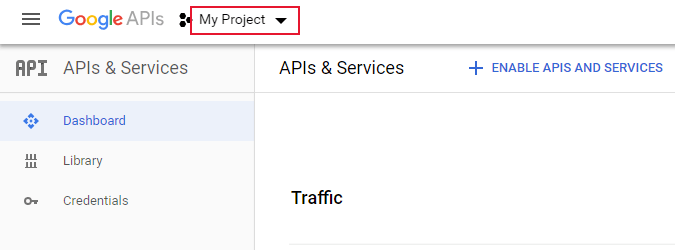
2. **［My Project］**
   の横のドロップダウン矢印をクリックします。

   <Frame>
     <img alt="googlesheets_writeback_1.png" src="https://mintcdn.com/domoinc-openapi-sync-dataflows/blcgkVgnZv6gj_XY/images/kb/ka05w00000123L9-00N5w00000Ri7BU-0EM5w000005vO5e.png?fit=max&auto=format&n=blcgkVgnZv6gj_XY&q=85&s=f03feb392ea59ce30f3bb25369729015" width="675" height="250" data-path="images/kb/ka05w00000123L9-00N5w00000Ri7BU-0EM5w000005vO5e.png" />
   </Frame>

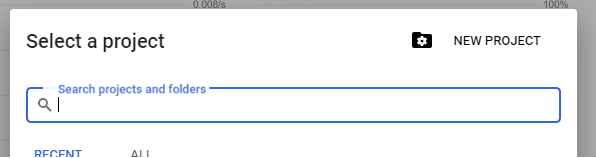
3. **［New Project］**
   をクリックします。

   <Frame>
     <img alt="googlesheets_writeback_2.png" src="https://mintcdn.com/domoinc-openapi-sync-dataflows/blcgkVgnZv6gj_XY/images/kb/ka05w00000123L9-00N5w00000Ri7BU-0EM5w000005vO5Z.png?fit=max&auto=format&n=blcgkVgnZv6gj_XY&q=85&s=b44efa97c8a173faf5f4babcd3a21d71" width="596" height="158" data-path="images/kb/ka05w00000123L9-00N5w00000Ri7BU-0EM5w000005vO5Z.png" />
   </Frame>

4. プロジェクトに名前を付けて、親フォルダを選択します。

5. **［Create］**
   をクリックします。

   <Note>
     **注記：** 必要に応じて既存のプロジェクトを使用することもできます。
   </Note>

### ステップ2：Google Sheets APIを有効にする

プロジェクトでGoogle Sheetsを有効にするには、次の手順を実行します。

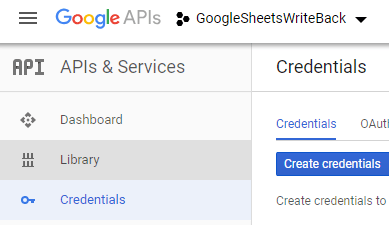
1. Google Developers Consoleでプロジェクトを選択し、
   **［Library］** をクリックします。

   <Frame>
     <img alt="googlesheets_writeback_3.png" src="https://mintcdn.com/domoinc-openapi-sync-dataflows/blcgkVgnZv6gj_XY/images/kb/ka05w00000123QW-00N5w00000Ri7BU-0EM5w000005vOA9.png?fit=max&auto=format&n=blcgkVgnZv6gj_XY&q=85&s=e621c7a2594bb1df7e39086bafc16d69" width="389" height="225" data-path="images/kb/ka05w00000123QW-00N5w00000Ri7BU-0EM5w000005vOA9.png" />
   </Frame>

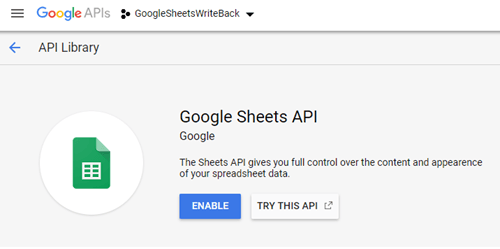
2. Google Sheets APIを検索します。

3. **［Enable］**
   をクリックします。

   <Frame>
     <img alt="googlesheets_writeback_4.png" src="https://mintcdn.com/domoinc-openapi-sync-dataflows/GXvfa618wDUsB9JU/images/kb/ka05w000001275E-00N5w00000Ri7BU-0EM5w000005vO9t.png?fit=max&auto=format&n=GXvfa618wDUsB9JU&q=85&s=4631e3823eb322135a5706ebeed9028f" width="500" height="249" data-path="images/kb/ka05w000001275E-00N5w00000Ri7BU-0EM5w000005vO9t.png" />
   </Frame>

### ステップ3：サービスアカウントを作成する

サービスアカウントを作成するには、次の手順を実行します。

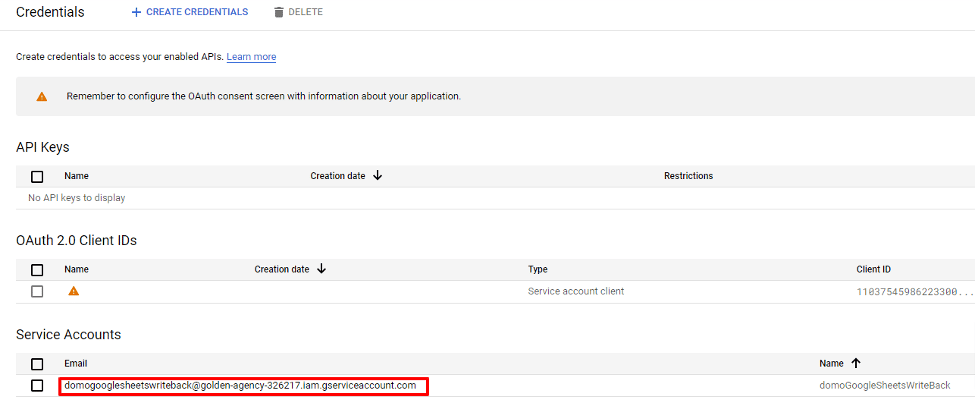
1. Google Developers Consoleで、
   **［Credentials］** タブを開きます。

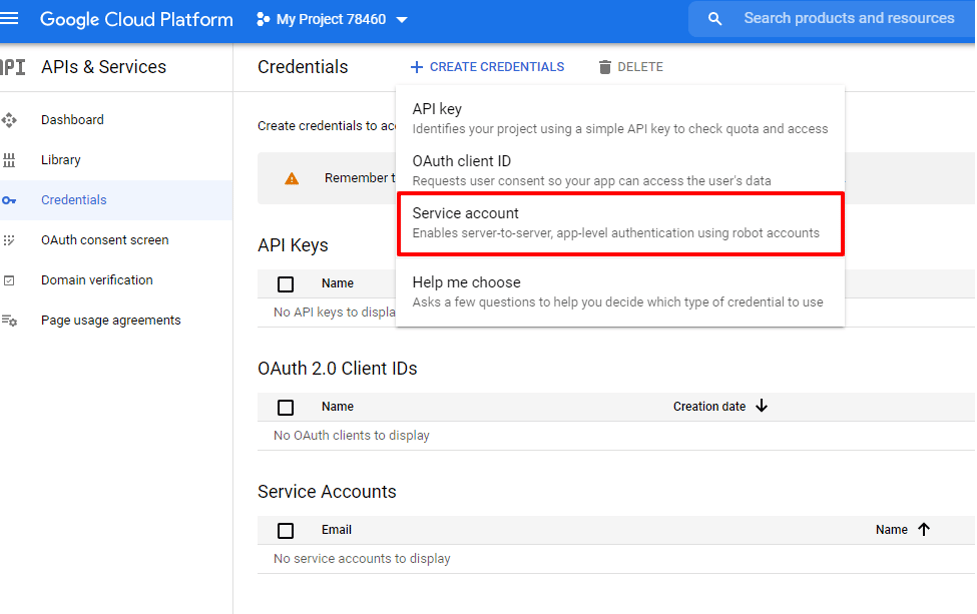
2. **［+Create Credentials］**
   をクリックして、 **［Service account］** を選択します。

   <Frame>
     <img alt="Service_Account.png" src="https://mintcdn.com/domoinc-openapi-sync-dataflows/GXvfa618wDUsB9JU/images/kb/ka05w000001275E-00N5w00000Ri7BU-0EM5w000005vO9n.png?fit=max&auto=format&n=GXvfa618wDUsB9JU&q=85&s=cf791a6ad53afb4b2c1b41607c72493d" width="977" height="614" data-path="images/kb/ka05w000001275E-00N5w00000Ri7BU-0EM5w000005vO9n.png" />
   </Frame>

3. 新しいサービスアカウントに名前を付けます。

4. **［Create and Continue］**
   をクリックします。

5. **［Role］**
   ドロップダウンで、 **［Basic］>［Owner］** の順に選択します。

6. **［Done］**
   をクリックします。

7. **［Service Accounts］**
   の下の［Email］フィールドをクリックします。

   <Frame>
     <img alt="Email_Account.png" src="https://mintcdn.com/domoinc-openapi-sync-dataflows/GXvfa618wDUsB9JU/images/kb/ka05w000001275E-00N5w00000Ri7BU-0EM5w000005vO9o.png?fit=max&auto=format&n=GXvfa618wDUsB9JU&q=85&s=ac560401a968a4e468218227f5b2ec00" width="977" height="404" data-path="images/kb/ka05w000001275E-00N5w00000Ri7BU-0EM5w000005vO9o.png" />
   </Frame>

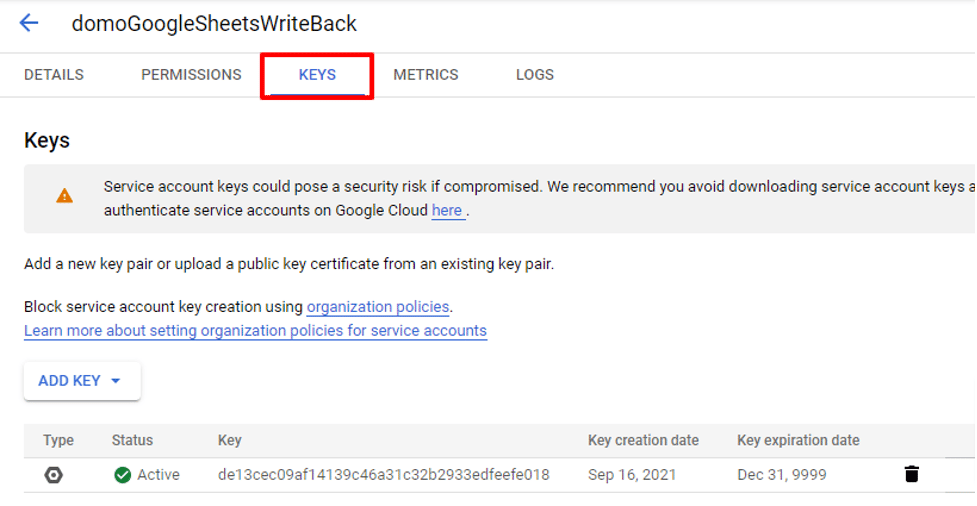
8. **［Keys］**
   オプションをクリックします。

   <Frame>
     <img alt="Keys.png" src="https://mintcdn.com/domoinc-openapi-sync-dataflows/GXvfa618wDUsB9JU/images/kb/ka05w000001275E-00N5w00000Ri7BU-0EM5w000005vO9j.png?fit=max&auto=format&n=GXvfa618wDUsB9JU&q=85&s=ed957d73546e5e0460fa33e377aa85d9" width="977" height="506" data-path="images/kb/ka05w000001275E-00N5w00000Ri7BU-0EM5w000005vO9j.png" />
   </Frame>

9. **［Add Key］**
   をクリックし、 **［Create New Key］** を選択します。

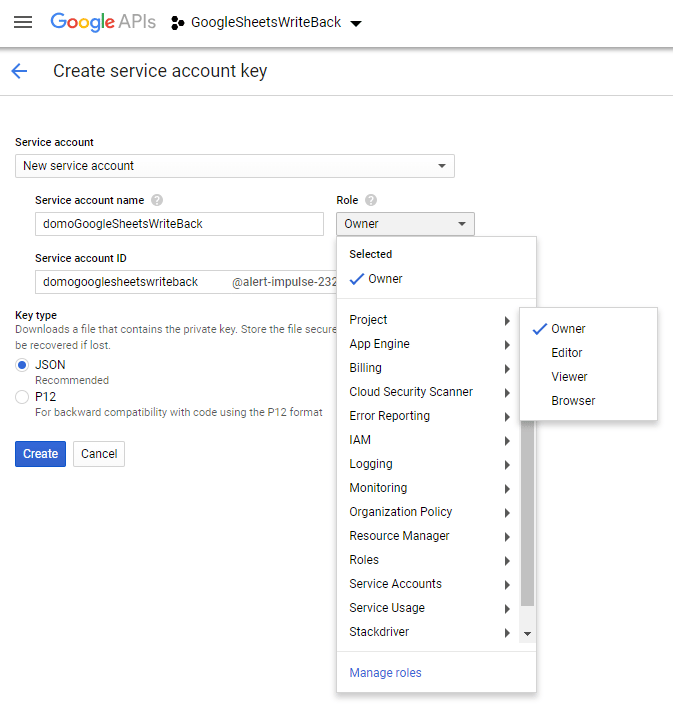
10. **［JSON］**
    を選択し、 **［Create］** をクリックします。

    すぐに必要になるため、ファイルの保存には安全な場所を選択します。
    <Frame>
      <img alt="googlesheets_writeback_6.png" src="https://mintcdn.com/domoinc-openapi-sync-dataflows/GXvfa618wDUsB9JU/images/kb/ka05w000001275E-00N5w00000Ri7BU-0EM5w000005vO9u.png?fit=max&auto=format&n=GXvfa618wDUsB9JU&q=85&s=a1001f258e4ccd400439a92d64dbd98e" width="673" height="719" data-path="images/kb/ka05w000001275E-00N5w00000Ri7BU-0EM5w000005vO9u.png" />
    </Frame>

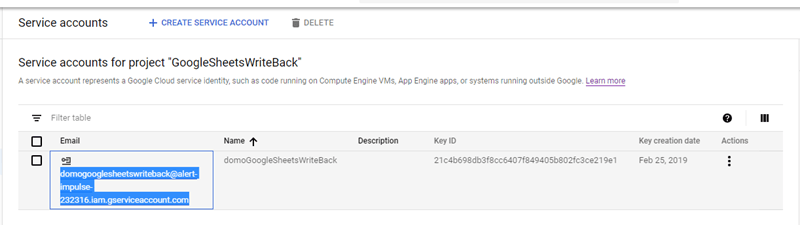
11. 作成したプロジェクトのメールアドレスをコピーします。

    <Frame>
      <img alt="googlesheets_writeback_8.png" src="https://mintcdn.com/domoinc-openapi-sync-dataflows/GXvfa618wDUsB9JU/images/kb/ka05w000001275E-00N5w00000Ri7BU-0EM5w000005vO9s.png?fit=max&auto=format&n=GXvfa618wDUsB9JU&q=85&s=e56fbc25fa78ebd5fa0f136c40954c6f" width="800" height="226" data-path="images/kb/ka05w000001275E-00N5w00000Ri7BU-0EM5w000005vO9s.png" />
    </Frame>

12. [https://sheets.google.com](https://sheets.google.com "https://sheets.google.com")
    を開き、新しいスプレッドシートを作成します。

13. ステップ11でコピーしたメールアドレスでスプレッドシートを共有します（メールアドレスのオーナーには、編集者レベル以上の権限が必要です）。

14. すぐに必要になるため、URLをスプレッドシートにコピーします。

    スプレッドシートのURLは次のようになります。

    [docs.google.com/spreadsheets/d//edit#gid=0](http://docs.google.com/spreadsheets/d//edit#gid=0)

## 接続を設定する

このセクションでは、Google Sheets Writebackコネクターページの **［認証情報］** および **［詳細］** ペインのオプションについて説明します。このページのほかのペインの項目である **［スケジュール設定］** や **［DataSetに名前を付け、説明を入力］** に関しては、ほとんどのタイプのコネクターで共通しています。詳細については「 [コネクターを使用してDataSetを追加する](/ja/s/article/360042926274 "コネクターを使用してDataSetを追加する") 」を参照してください。

### ［認証情報］ペイン

このペインには、DomoデベロッパーアカウントとGoogleスプレッドシートに接続するための認証情報の入力フィールドが含まれています。下表では、各フィールドに必要な内容を説明しています。

<table border="1" cellpadding="1" cellspacing="1" data-aura-rendered-by="33:195;a"><thead><tr><th colspan="1" rowspan="1"><p><span class="s1"> フィールド </span></p></th><th colspan="1" rowspan="1"><p><span class="s1"> 説明 </span></p></th></tr></thead><tbody><tr><td colspan="1" rowspan="1"><p> Service Token JSON </p></td><td colspan="1" rowspan="1"><p> 上述の「必要条件」セクションの「ステップ3：サービスアカウントを作成する」で生成したJSON Service Tokenを貼り付けます。 </p></td></tr></tbody></table>

有効な認証情報を一度入力しておくと、随時同じアカウントを使用して新しいDomo-Google Sheets接続を設定できます。コネクターアカウントは、Data Centerの **［アカウント］** タブで管理できます。このタブの詳細は、「 [コネクターのユーザーアカウントを管理する](/ja/s/article/360042926054 "コネクターのユーザーアカウントを管理する") 」を参照してください。

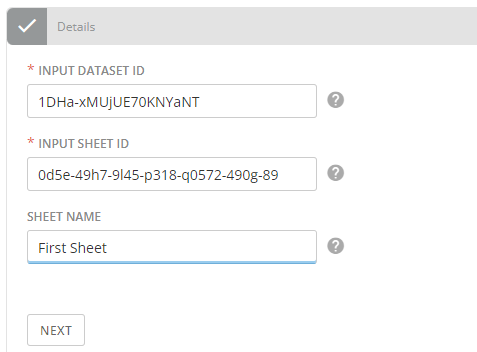
### ［詳細］ペイン

このペインには、データを指定してデータの送信先を示すための多数のフィールドがあります。

<table border="1" cellpadding="1" cellspacing="1" data-aura-rendered-by="33:195;a">
  <thead>
    <tr><th colspan="1" rowspan="1"><p> メニュー </p></th><th colspan="1" rowspan="1"><p> 説明 </p></th></tr>
  </thead>

  <tbody>
    <tr>
      <td colspan="1" rowspan="1"> Input Sheet ID </td><td colspan="1" rowspan="1"><p> データをプッシュするGoogleスプレッドシートのIDを入力します。これは、URLの <span class="mt-font-courier-new"> /d/ </span> と <span class="mt-font-courier-new"> /edit </span> との間の部分になります。例えば、URLが <span class="nowiki"><span class="mt-font-courier-new"><a href="https://docs.google.com/spreadsheets/d/18z/" rel="noopener" target="_blank"> [https://docs.google.com/spreadsheets/d/18z/](https://docs.google.com/spreadsheets/d/18z/) </a></span><span class="mt-font-courier-new"> N0RQ8HIaEj2USwtAkCMX7AKBI-x-\_vq24kPd4\_Tsk/edit#gid=0 </span></span> であれば、IDは <span class="mt-font-courier-new"> N0RQ8HIaEj2USwtAkCMX7AKBI-x-\_vq24kPd4\_Tsk </span> です。 </p></td>
    </tr>

    <tr>
      <td colspan="1" rowspan="1"><p> Input DataSet ID </p></td><td colspan="1" rowspan="1"><p> GoogleドライブフォルダにコピーするDataSetのDataSet ID（GUID）を入力します。Data CenterでDataSetの詳細ビューを開き、URLの <span class="mt-font-courier-new"> datasources/ </span> に続く部分を見ると、IDを見つけることができます。例えば、URLが <span class="mt-font-courier-new"><span class="nowiki"><a href="https://mycompany.domo.com/datasources/845305d8-da3d-4107-a9d6-13ef3f86d4a4/details/overview" rel="noopener" target="_blank"> [https://mycompany.domo.com/datasources/845305d8-da3d-4107-a9d6-13ef3f86d4a4/details/overview](https://mycompany.domo.com/datasources/845305d8-da3d-4107-a9d6-13ef3f86d4a4/details/overview) </a></span></span> であれば、DataSet IDは <span class="mt-font-courier-new"> 845305d8-da3d-4107-a9d6-13ef3f86d4a4 </span> になります。 </p></td>
    </tr>

    <tr>
      <td colspan="1" rowspan="1">
        <span> Sheet Name </span>
      </td>

      <td colspan="1" rowspan="1">
        <p><span> シート名を入力します。 </span></p>

        <Note>
          <div class="info-box-wrapper"><div class="info-box-icon-container"><span class="info-box-icon" /></div><div class="info-box-content-container"><div class="info-box-content"><b> 注記： </b> シート名を指定しない場合、コネクターは「Sheet1」としてシート名を使用します。 </div></div></div>
        </Note>
      </td>
    </tr>
  </tbody>
</table>

<Frame>
  <img alt="Sheet_name.png" src="https://mintcdn.com/domoinc-openapi-sync-dataflows/GXvfa618wDUsB9JU/images/kb/ka05w000001275E-00N5w00000Ri7BU-0EM5w000005vO9q.png?fit=max&auto=format&n=GXvfa618wDUsB9JU&q=85&s=0e51ef414db9c3432b5e58afd481cee1" width="477" height="352" data-path="images/kb/ka05w000001275E-00N5w00000Ri7BU-0EM5w000005vO9q.png" />
</Frame>

### その他のペイン

スケジュール設定、再試行、更新に関するオプションなど、コネクターインターフェースのその他のペインに表示されるオプションについては、「 [コネクターを使用してDataSetを追加する](/ja/s/article/360042926274 "コネクターを使用してDataSetを追加する") 」を参照してください。

## よくある質問

<AccordionGroup>
  <Accordion title="このコネクターを作成するにはどのような認証情報が必要ですか？">
    Google Sheets ServiceアカウントのサービスアカウントJSONキーが必要です。
  </Accordion>

  <Accordion title="サービスアカウントJSONキーはどこにありますか？">
    サービスアカウントJSONキーを確認するには：

    * GCP Consoleで、［IAM & Admin］ページを開きます。
    * 左側のナビゲーションで［Service accounts］をクリックします。
    * プロジェクトを選択して［Open］をクリックします。
    * ［Create Service Account］をクリックします。
    * サービスアカウント名とサービスアカウントの説明を入力します。［Create］をクリックします。
    * サービスアカウント（プロジェクトの所有者）に付与する権限を選択します。［Continue］をクリックします。
    * ［Create key］をクリックします。キーのタイプに［JSON］を選択します。［Create］をクリックします。秘密キーがコンピューターに保存されます。
    * ポップアップを閉じます。［Done］をクリックします。
  </Accordion>

  <Accordion title="データはどれくらいの頻度で更新されますか？">
    必要に応じて何回でも更新できます。
  </Accordion>

  <Accordion title="注意すべきAPI制限はありますか？">
    ありません。
  </Accordion>

  <Accordion title="入力DataSet IDはどのように見つけることができますか？">
    Domoの入力DataSet IDは、データのエクスポート元となるDataSetのURLで見つけることができます。例：
    [https://customer.domo.com/datasources/aaaaaaaa-bbbb-cccc-dddd-eeeeeeeeeeee/details/settings](https://customer.domo.com/datasources/aaaaaaaa-bbbb-cccc-dddd-eeeeeeeeeeee/details/settings)
  </Accordion>

  <Accordion title="Input Sheet IDはどのように見つけることができますか？">
    Input Sheet IDは、作成したサービスアカウントに共有されているGoogleスプレッドシートIDです。
  </Accordion>

  <Accordion title="Sheet Nameとは？">
    ここにシートの名前を指定する必要があります。シート名を指定しない場合、コネクターは「Sheet1」としてシート名を使用します。
  </Accordion>
</AccordionGroup>