> ## Documentation Index
> Fetch the complete documentation index at: https://domoinc-openapi-sync-dataflows.mintlify.site/llms.txt
> Use this file to discover all available pages before exploring further.

# Google Drive Enterprise Writebackコネクター

## はじめに

Googleドライブは、Googleが開発したファイル保存および同期サービスです。Googleドライブを使用するとユーザーはファイルをクラウドに保存したり、デバイス間でファイルを同期したり、ファイルを共有したりできます。このコネクターを使用すると、Domo DataSetからGoogleドライブにデータをエクスポートできます。Google Drive APIの詳細については、ウェブサイト（ [https://developers.google.com/drive/](https://developers.google.com/drive/ "https://developers.google.com/drive/") ）を参照してください。

GoogleドライブへのデータのエクスポートはData Centerで行います。このトピックでは、Google Drive Enterprise Writebackコネクターのユーザーインターフェースに固有のフィールドとメニューについて説明します。DataSetの追加や更新スケジュールの設定、DataSet情報の編集に関する一般的な情報については、「 [データコネクターを使用してDataSetを追加する](/ja/s/article/360042926274 "データコネクターを使用してDataSetを追加する") 」を参照してください。

## 必要条件

このコネクターを設定するには、次の情報が必要です。

* GoogleドライブとGoogle People APIを有効にしてGoogle Developers Console中で作成されたプロジェクト（Google People APIの詳細については、
  [https://developers.google.com/people/?hl=en\_US](https://developers.google.com/people/?hl=en_US)
  を参照してください）
* DomoクライアントIDとクライアントシークレット
* Google developerクライアントIDとクライアントシークレット

Google developerクライアントIDとクライアントシークレットの取得については、以下を参照してください。
[https://developers.google.com/identity/protocols/OAuth2#basicsteps](https://developers.google.com/identity/protocols/OAuth2#basicsteps)

以下のステップは、プロジェクトの作成方法について詳しく説明します。

### ステップ1：Google Developers Consoleでプロジェクトを作成する

Google Developers Consoleでプロジェクトを作成するには、次の手順を実行します。

1. [https://console.developers.google.com](https://console.developers.google.com "https://console.developers.google.com")
   に移動します。

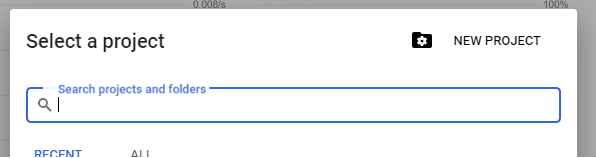
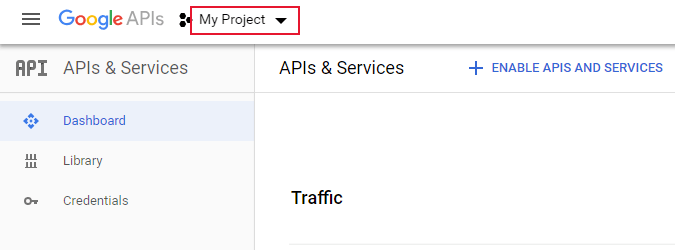
2. **［プロジェクトの選択］** の横のドロップダウン矢印をクリックします。

   <Frame>
     <img alt="googlesheets_writeback_1.png" src="https://mintcdn.com/domoinc-openapi-sync-dataflows/blcgkVgnZv6gj_XY/images/kb/ka05w00000123L9-00N5w00000Ri7BU-0EM5w000005vO5e.png?fit=max&auto=format&n=blcgkVgnZv6gj_XY&q=85&s=f03feb392ea59ce30f3bb25369729015" width="675" height="250" data-path="images/kb/ka05w00000123L9-00N5w00000Ri7BU-0EM5w000005vO5e.png" />
   </Frame>

3. **［新しいプロジェクト］** をクリックします。

   <Frame>
     <img alt="googlesheets_writeback_2.png" src="https://mintcdn.com/domoinc-openapi-sync-dataflows/blcgkVgnZv6gj_XY/images/kb/ka05w00000123L9-00N5w00000Ri7BU-0EM5w000005vO5Z.png?fit=max&auto=format&n=blcgkVgnZv6gj_XY&q=85&s=b44efa97c8a173faf5f4babcd3a21d71" width="596" height="158" data-path="images/kb/ka05w00000123L9-00N5w00000Ri7BU-0EM5w000005vO5Z.png" />
   </Frame>

4. プロジェクトに名前を付けて、親フォルダを選択します。

5. **［作成］** をクリックします。

   <Note>
     **注記：** 必要に応じて既存のプロジェクトを使用することもできます。
   </Note>

### ステップ2：Google Drive APIを有効にする

Google Drive APIをプロジェクトで有効にするには、次の手順を実行します。

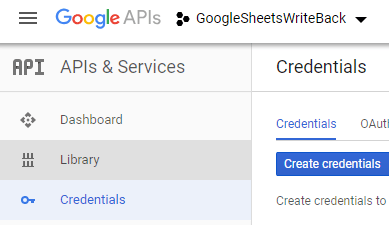
1. Google Developers Consoleでプロジェクトを選択し、**［ライブラリ］** をクリックします。

   <Frame>
     <img alt="googlesheets_writeback_3.png" src="https://mintcdn.com/domoinc-openapi-sync-dataflows/blcgkVgnZv6gj_XY/images/kb/ka05w00000123QW-00N5w00000Ri7BU-0EM5w000005vOA9.png?fit=max&auto=format&n=blcgkVgnZv6gj_XY&q=85&s=e621c7a2594bb1df7e39086bafc16d69" width="389" height="225" data-path="images/kb/ka05w00000123QW-00N5w00000Ri7BU-0EM5w000005vOA9.png" />
   </Frame>

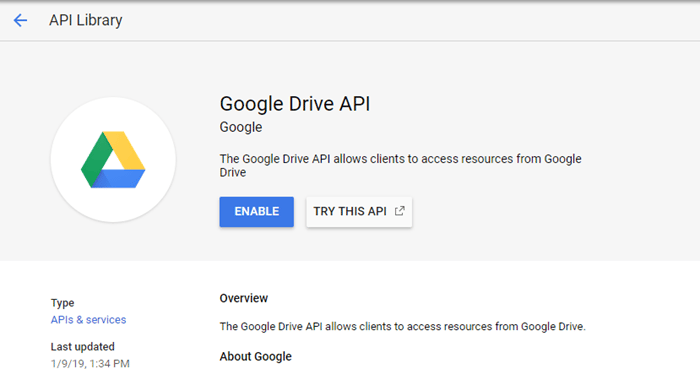
2. Google Drive APIを検索します。

3. **［有効化］** をクリックします。

   <Frame>
     <img alt="googledrive_writeback_1.png" src="https://mintcdn.com/domoinc-openapi-sync-dataflows/blcgkVgnZv6gj_XY/images/kb/ka05w00000123QW-00N5w00000Ri7BU-0EM5w000005vOAK.png?fit=max&auto=format&n=blcgkVgnZv6gj_XY&q=85&s=3ae132a8426a67b01c1980322b9b6c1b" width="700" height="369" data-path="images/kb/ka05w00000123QW-00N5w00000Ri7BU-0EM5w000005vOAK.png" />
   </Frame>

### ステップ3：DomoクライアントIDとクライアントシークレットを作成する

DomoクライアントIDとクライアントシークレットを作成するには、次の手順を実行します。

1. [https://developer.domo.com](https://developer.domo.com "https://developer.domo.com")
   に移動してログインします。
2. **［新規クライアント］** をクリックします（右上の ［マイアカウント］から）。
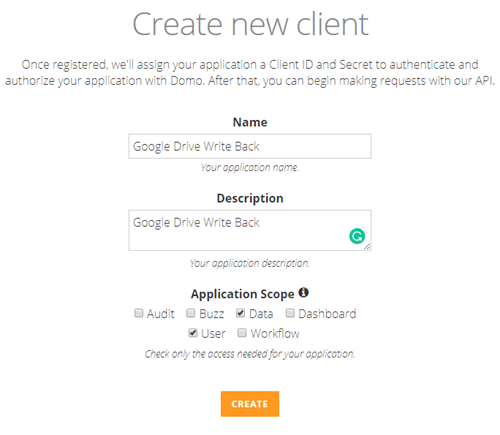
3. **［データ］** と **［ユーザー］** のアプリケーション範囲を持つ新しいクライアントを作成します。

   <Frame>
     <img alt="googledrive_writeback_6.png" src="https://mintcdn.com/domoinc-openapi-sync-dataflows/blcgkVgnZv6gj_XY/images/kb/ka05w00000123QW-00N5w00000Ri7BU-0EM5w000005vOA8.png?fit=max&auto=format&n=blcgkVgnZv6gj_XY&q=85&s=bc42e517fb8457ff1ad3f4df19e49eda" width="500" height="435" data-path="images/kb/ka05w00000123QW-00N5w00000Ri7BU-0EM5w000005vOA8.png" />
   </Frame>

   **［作成］** をクリックすると、クライアントIDとクライアントトシークレットにリダイレクトされます。
4. すぐに必要になるため、クライアントIDとクライアントシークレットをコピーします。

## 接続を設定する

このセクションでは、［Google Drive Enterprise Writebackコネクター］ページの **［認証情報］** ペインと **［詳細］** ペインのオプションについて説明します。このページのほかのペインの項目にある **［スケジュール設定］** や **［DataSetの名前と説明］** に関しては、コネクタータイプのほとんどで共通です。詳細については「 [データコネクターを使用してDataSetを追加する](/ja/s/article/360042926274 "データコネクターを使用してDataSetを追加する") 」を参照してください。

### ［認証情報］ペイン

このペインには、Google developerアカウントとDomo開発者アカウントに接続するための認証情報の入力フィールドがあります。下表では、各フィールドに必要な内容を説明しています。

<table border="1" cellpadding="1" cellspacing="1" data-aura-rendered-by="33:207;a"><thead><tr><th colspan="1" rowspan="1"><p><span class="s1"> フィールド </span></p></th><th colspan="1" rowspan="1"><p><span class="s1"> 説明 </span></p></th></tr></thead><tbody><tr><td colspan="1" rowspan="1"><p> クライアントID </p></td><td colspan="1" rowspan="1"><p> Google developerクライアントIDを入力します。詳細については、上述の「必要条件」を参照してください。 </p></td></tr><tr><td colspan="1" rowspan="1"><p> クライアントシークレット </p></td><td colspan="1" rowspan="1"><p> Google developerクライアントシークレットを入力します。詳細については、上述の「必要条件」を参照してください。 </p></td></tr><tr><td colspan="1" rowspan="1"><p> DomoクライアントID </p></td><td colspan="1" rowspan="1"><p> 上述の「必要条件」セクションの「ステップ3：DomoクライアントIDとクライアントシークレットを作成する」でコピーしたDomoクライアントIDを貼り付けます。 </p></td></tr><tr><td colspan="1" rowspan="1"><p> Domoクライアントシークレット </p></td><td colspan="1" rowspan="1"> 上述の「必要条件」セクションの「ステップ3：DomoクライアントIDとクライアントシークレットを作成する」でコピーしたDomoクライアントシークレットを貼り付けます。 </td></tr></tbody></table>

有効な認証情報を一度入力しておくと、いつでも同じアカウントを使用して新しいDomo-Googleドライブ接続を設定できます。コネクターアカウントは、Data Centerの **［アカウント］** タブで管理できます。このタブについて詳しくは、「 [コネクターのユーザーアカウントを管理する](/ja/s/article/360042926054 "コネクターのユーザーアカウントを管理する") 」を参照してください。

### ［詳細］ペイン

このペインには、データを指定してデータの送信先を示すための多数のフィールドがあります。

<table border="1" cellpadding="1" cellspacing="1" data-aura-rendered-by="33:207;a"><thead><tr><th colspan="1" rowspan="1"><p> メニュー </p></th><th colspan="1" rowspan="1"><p> 説明 </p></th></tr></thead><tbody><tr><td colspan="1" rowspan="1"><p> 入力DataSet ID </p></td><td colspan="1" rowspan="1"><p> GoogleドライブにコピーするDataSetのDataSet ID（GUID）を入力します。Data CenterでDataSetの詳細ビューを開き、URLの <span class="mt-font-courier-new"> datasources/ </span> に続く部分を見ると、IDを見つけることができます。例えば、URLが <span class="mt-font-courier-new"><span class="nowiki"><a href="https://mycompany.domo.com/datasources/845305d8-da3d-4107-a9d6-13ef3f86d4a4/details/overview" rel="noopener" target="_blank"> [https://mycompany.domo.com/datasources/845305d8-da3d-4107-a9d6-13ef3f86d4a4/details/overview](https://mycompany.domo.com/datasources/845305d8-da3d-4107-a9d6-13ef3f86d4a4/details/overview) </a></span></span> であれば、DataSet IDは <span class="mt-font-courier-new"> 845305d8-da3d-4107-a9d6-13ef3f86d4a4 </span> になります。 </p></td></tr><tr><td colspan="1" rowspan="1"><p> ファイル名を選択 </p></td><td colspan="1" rowspan="1"><p> DataSetの参照に <b><b> ［入力DataSet ID］ </b></b> を使用するか、出力ファイル名を使用するかを選択します。 </p></td></tr><tr><td colspan="1" rowspan="1"><p> ファイル名 </p></td><td colspan="1" rowspan="1"><p> データの出力ファイル名を入力します。 </p></td></tr><tr><td colspan="1" rowspan="1"><p> MIMEタイプ </p></td><td colspan="1" rowspan="1"><p> データのMIMEタイプを選択します。 </p></td></tr></tbody></table>

### その他のペイン

スケジュール設定、再試行、更新に関するオプションなど、コネクターインターフェースのその他のペインに表示されるオプションについては、「 [データコネクターを使用してDataSet](/ja/s/article/360042926274 "データコネクターを使用してDataSetを追加する") を追加する」を参照してください。