> ## Documentation Index
> Fetch the complete documentation index at: https://domoinc-openapi-sync-dataflows.mintlify.site/llms.txt
> Use this file to discover all available pages before exploring further.
# JSON Webhookコネクター
## はじめに
DomoのJSON Webhookコネクターを使用すると、IFTTT、Github、Fitbitなど、JSONフォーマットデータをプッシュするデータソースに接続できます。JSON Webhookを活用すると、気象観測機、自動販売機、ウェアラブル端末などからのデータにリアルタイムでアクセスできます。Webhookのリンクには有効期限が長いワンタイムトークンが含まれており、このリンクを知っている人なら誰でもDataSetにデータを公開できます。
JSON Webhook接続を設定するには、以下で説明するように、Data Centerとサードパーティアプリケーションでオプションを設定します。
**ビデオ - JSON Webhook DataSetを作成する**
## JSON Webhook接続を設定する
このセクションでは、DomoとサードパーティアプリケーションでJSON Webhook接続を設定する方法について説明します。接続を適切に設定すれば、いつでも同じアカウントを使用して新しいJSON Webhook DataSetを作成できるようになります。コネクターアカウントは、Data Centerの **[アカウント]** タブで管理できます。このタブの詳細については、「 [コネクターのユーザーアカウントを管理する](/ja/s/article/360042926054 "コネクターのユーザーアカウントを管理する") 」を参照してください。
**JSON Webhook接続を設定するには:**
1. 画面上部のナビゲーションペインで
**[AppStore]** を選択します。
2. 「JSON Webhook」を検索し、表示されたタイトルをクリックします。
3. **[Get the Data]**
をクリックします。
4. **[リンクをコピー]**
をクリックします。
5. コピーしたリンクをサードパーティアプリケーションの適切な場所に貼り付けます。
次のスクリーンショットはGithubのものです。
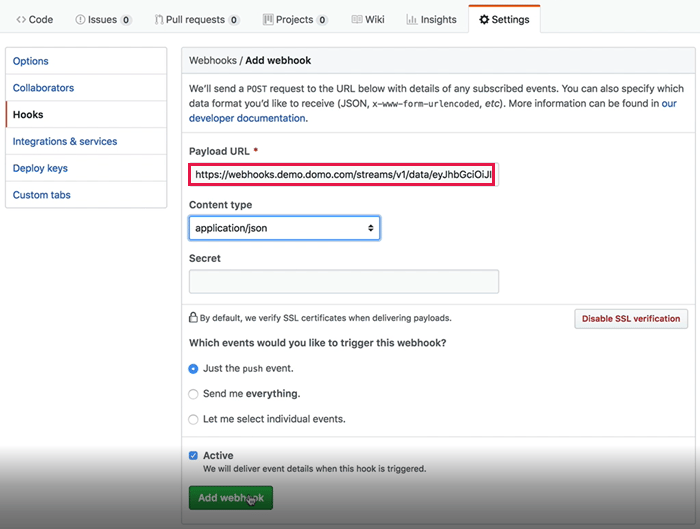 上のスクリーンショットのように、この場所は *通常* 、「ペイロードURL」のような名前のフィールドになります。ただし、例外もあります。よく分からない場合は、サードパーティアプリケーションのドキュメントを参照してください。
また、URLを貼り付ける際には、必ずサードパーティアプリケーションの要件に従ってください。一部のアプリケーションでは、トークン(最後のバックスラッシュの後の部分)を別の行に貼り付ける必要があります。
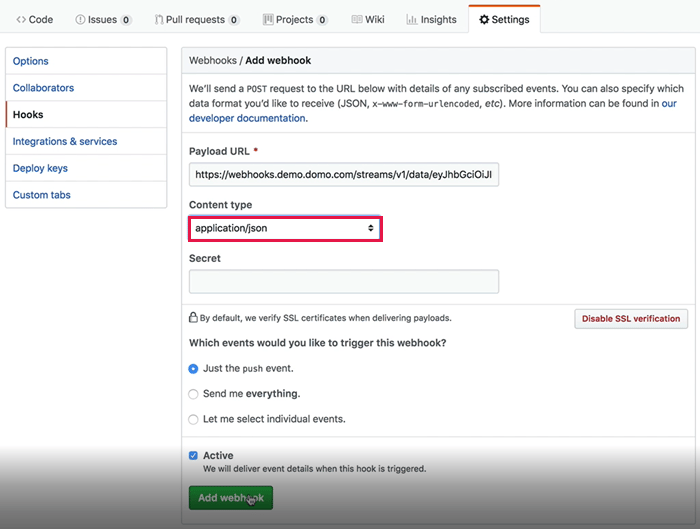
6. また、サードパーティアプリケーションでは、必ずコンテンツタイプを「application/json」に設定してください。
上のスクリーンショットのように、この場所は *通常* 、「ペイロードURL」のような名前のフィールドになります。ただし、例外もあります。よく分からない場合は、サードパーティアプリケーションのドキュメントを参照してください。
また、URLを貼り付ける際には、必ずサードパーティアプリケーションの要件に従ってください。一部のアプリケーションでは、トークン(最後のバックスラッシュの後の部分)を別の行に貼り付ける必要があります。
6. また、サードパーティアプリケーションでは、必ずコンテンツタイプを「application/json」に設定してください。
 7. 必要に応じて、サードパーティアプリケーションでほかの設定を行い、Webhookを保存します。
8. DomoのJSON Webhookコネクターインターフェースに戻ります。
9. (オプション)必要に応じて、
**Webhookシークレット** を入力します。
Webhookシークレットが指定されている場合、Domoはすべての投稿でX-Hub-Signatureヘッダーが使用されていると想定します。X-Hub-Signatureの値は、WebhookシークレットとSHA1、SHA256、SHA512ハッシュアルゴリズムのいずれかを使用した、要求本文のHMAC(ハッシュベースのメッセージ認証コード)です。
10. (オプション)IPやタイムスタンプなどのメタデータをDataSetに含める場合は、
**[詳細]** ビューの最後のメニューで **[はい]** をクリックします。そうでない場合は、 **[いいえ]** のままにしておきます。
11. (オプション)DataSetが更新されたときに「追加」ではなく「置換」を使用する場合は、
**[更新設定を変更]** をクリックし、メニューで **[置き換え]** を選択して、 **[保存]** をクリックします。
12. **[Next]**
をクリックします。
13. DataSetの名前と説明(オプション)を該当するフィールドに入力します。
14. **[保存]**
をクリックします。
サードパーティアプリケーションから継続的にデータ収集し、15分間隔でDomoに更新情報を提供する機能を持つコネクターがこれで完成しました。
## よくある質問
JSONフォーマットデータです。
コネクターは行ごとにレコードを作成するため、行にデータが含まれていない場合は、DataSetに空の行が表示されます。
Webhookのリンクには有効期限が長いワンタイムトークンが含まれており、このリンクを知っている人なら誰でもDataSetにデータを公開できます。
Webhookリンクはデータをプッシュしますが、データを表示または公開することはありません。
1秒あたり25コールのレート制限があります。
あります。Webhookは、1回の呼び出しで最大100KBのデータを受け付けます。
7. 必要に応じて、サードパーティアプリケーションでほかの設定を行い、Webhookを保存します。
8. DomoのJSON Webhookコネクターインターフェースに戻ります。
9. (オプション)必要に応じて、
**Webhookシークレット** を入力します。
Webhookシークレットが指定されている場合、Domoはすべての投稿でX-Hub-Signatureヘッダーが使用されていると想定します。X-Hub-Signatureの値は、WebhookシークレットとSHA1、SHA256、SHA512ハッシュアルゴリズムのいずれかを使用した、要求本文のHMAC(ハッシュベースのメッセージ認証コード)です。
10. (オプション)IPやタイムスタンプなどのメタデータをDataSetに含める場合は、
**[詳細]** ビューの最後のメニューで **[はい]** をクリックします。そうでない場合は、 **[いいえ]** のままにしておきます。
11. (オプション)DataSetが更新されたときに「追加」ではなく「置換」を使用する場合は、
**[更新設定を変更]** をクリックし、メニューで **[置き換え]** を選択して、 **[保存]** をクリックします。
12. **[Next]**
をクリックします。
13. DataSetの名前と説明(オプション)を該当するフィールドに入力します。
14. **[保存]**
をクリックします。
サードパーティアプリケーションから継続的にデータ収集し、15分間隔でDomoに更新情報を提供する機能を持つコネクターがこれで完成しました。
## よくある質問
JSONフォーマットデータです。
コネクターは行ごとにレコードを作成するため、行にデータが含まれていない場合は、DataSetに空の行が表示されます。
Webhookのリンクには有効期限が長いワンタイムトークンが含まれており、このリンクを知っている人なら誰でもDataSetにデータを公開できます。
Webhookリンクはデータをプッシュしますが、データを表示または公開することはありません。
1秒あたり25コールのレート制限があります。
あります。Webhookは、1回の呼び出しで最大100KBのデータを受け付けます。