> ## Documentation Index
> Fetch the complete documentation index at: https://domoinc-openapi-sync-dataflows.mintlify.site/llms.txt
> Use this file to discover all available pages before exploring further.

# Adobe Analytics Realtimeコネクター

## はじめに

Adobe Analytics Realtimeでは、インサイトをリアルタイムのデータ駆動型の応答に変換できます。DomoのAdobe Analytics Realtimeコネクターを使用すると、選択したAdobe Analytics Report Suiteからデータを取得できます。Adobe Analytics APIの詳細については、ウェブサイト（ [https://marketing.adobe.com/developer/en\_US/get-started/introduction/c-introduction](https://marketing.adobe.com/developer/en_US/get-started/introduction/c-introduction) ）を参照してください。

Adobe Analyticsアカウントには、Data Centerから接続します。このトピックでは、Adobe Analytics Realtimeコネクターユーザーインターフェース固有のフィールドとメニューについて説明します。DataSetの追加や更新スケジュールの設定、DataSet情報の編集に関する一般的な情報は、「 [コネクターを使用してDataSetを追加する](/ja/s/article/360042926274 "コネクターを使用してDataSetを追加する") 」を参照してください。

## 必要条件

Adobe Analytics v2に接続してDataSetを作成するには、Adobe Developer ConsoleでAdobe Analyticsサービスアカウント（JWT）プロジェクトを作成し、以下の情報を入力する必要があります。

* クライアントID（APIキー）
* クライアントシークレット
* テクニカルアカウントID
* 組織ID
* Adobe統合用のPEM形式の秘密キー

### Adobe Developer Consoleで新しいOAuthプロジェクトを作成する

Adobe Developer Consoleで新しいOAuthプロジェクトを作成するには、以下の手順を実行します。

1. [https://console.adbe.io/projects](https://console.adobe.io/projects "フォローリンク") にログインします。
2. **［Create new project］** をクリックします。

<Frame>
  <img alt="New_Project_button.png" src="https://mintcdn.com/domoinc-openapi-sync-dataflows/2K-MJunolF8arvf9/images/kb/ka0Vq00000012UP-00N5w00000Ri7BU-0EM5w000005vO15.png?fit=max&auto=format&n=2K-MJunolF8arvf9&q=85&s=f67e86801237c322fd0c877caccd5498" width="847" height="101" data-path="images/kb/ka0Vq00000012UP-00N5w00000Ri7BU-0EM5w000005vO15.png" />
</Frame>

3. **［Add API］** をクリックしてAdobeサービスを開始します。

<Frame>
  <img alt="Add_API.png" src="https://mintcdn.com/domoinc-openapi-sync-dataflows/2K-MJunolF8arvf9/images/kb/ka0Vq00000012UP-00N5w00000Ri7BU-0EM5w000005vO16.png?fit=max&auto=format&n=2K-MJunolF8arvf9&q=85&s=d81196c6e1cb5a2dfd9ae30ec15d4bea" width="889" height="301" data-path="images/kb/ka0Vq00000012UP-00N5w00000Ri7BU-0EM5w000005vO16.png" />
</Frame>

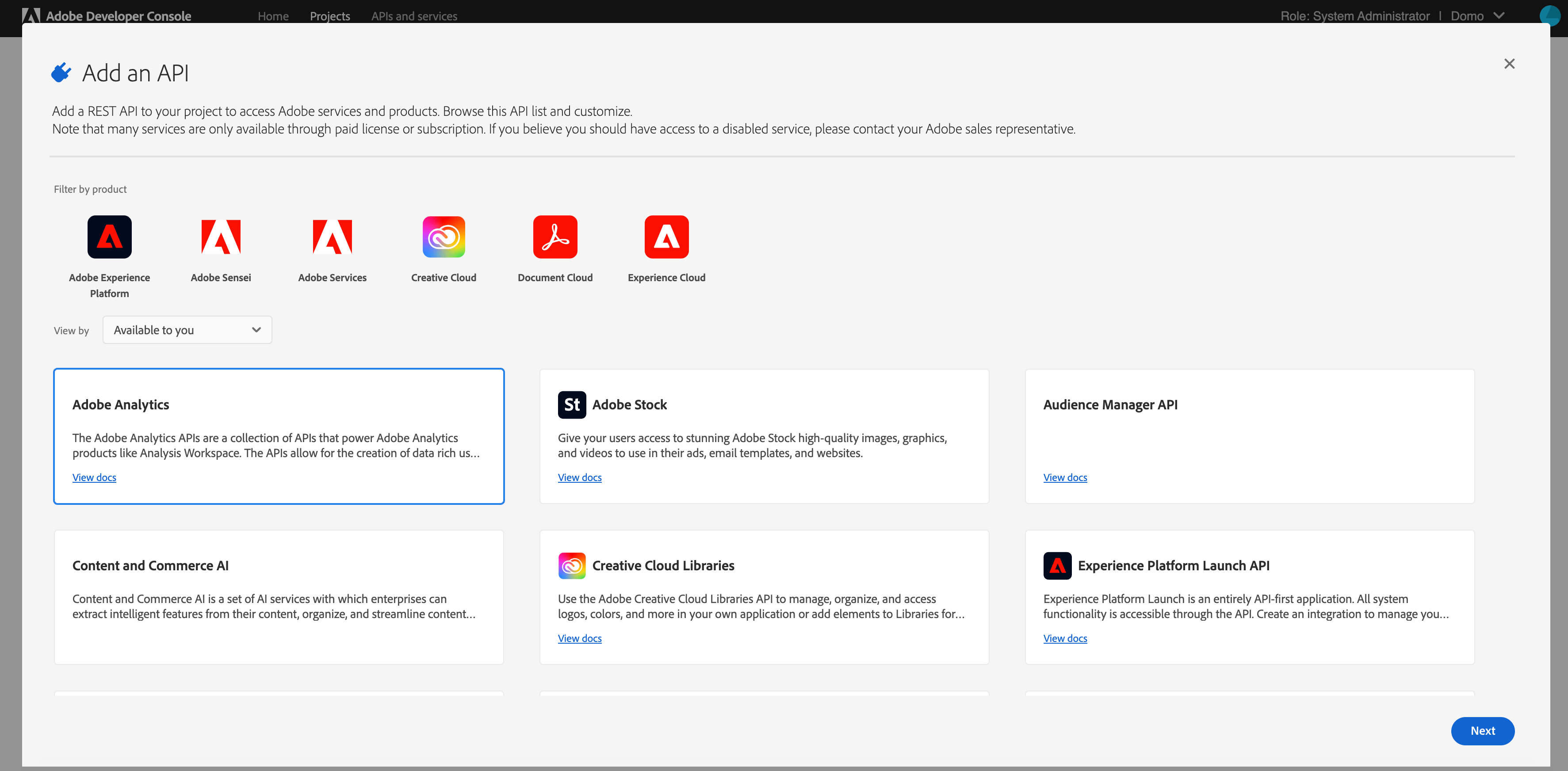
4. 利用可能なAPIは **［Add an API］** ウィンドウにリストされます。 **［Adobe Analytics］** を選択します。

<Frame>
  <img alt="Add_an_API-Adobe_Analytics.png" src="https://mintcdn.com/domoinc-openapi-sync-dataflows/2K-MJunolF8arvf9/images/kb/ka0Vq00000012UP-00N5w00000Ri7BU-0EM5w000005vO19.png?fit=max&auto=format&n=2K-MJunolF8arvf9&q=85&s=5cab7a57a078351f9f6307ddac7d29a8" width="3546" height="1744" data-path="images/kb/ka0Vq00000012UP-00N5w00000Ri7BU-0EM5w000005vO19.png" />
</Frame>

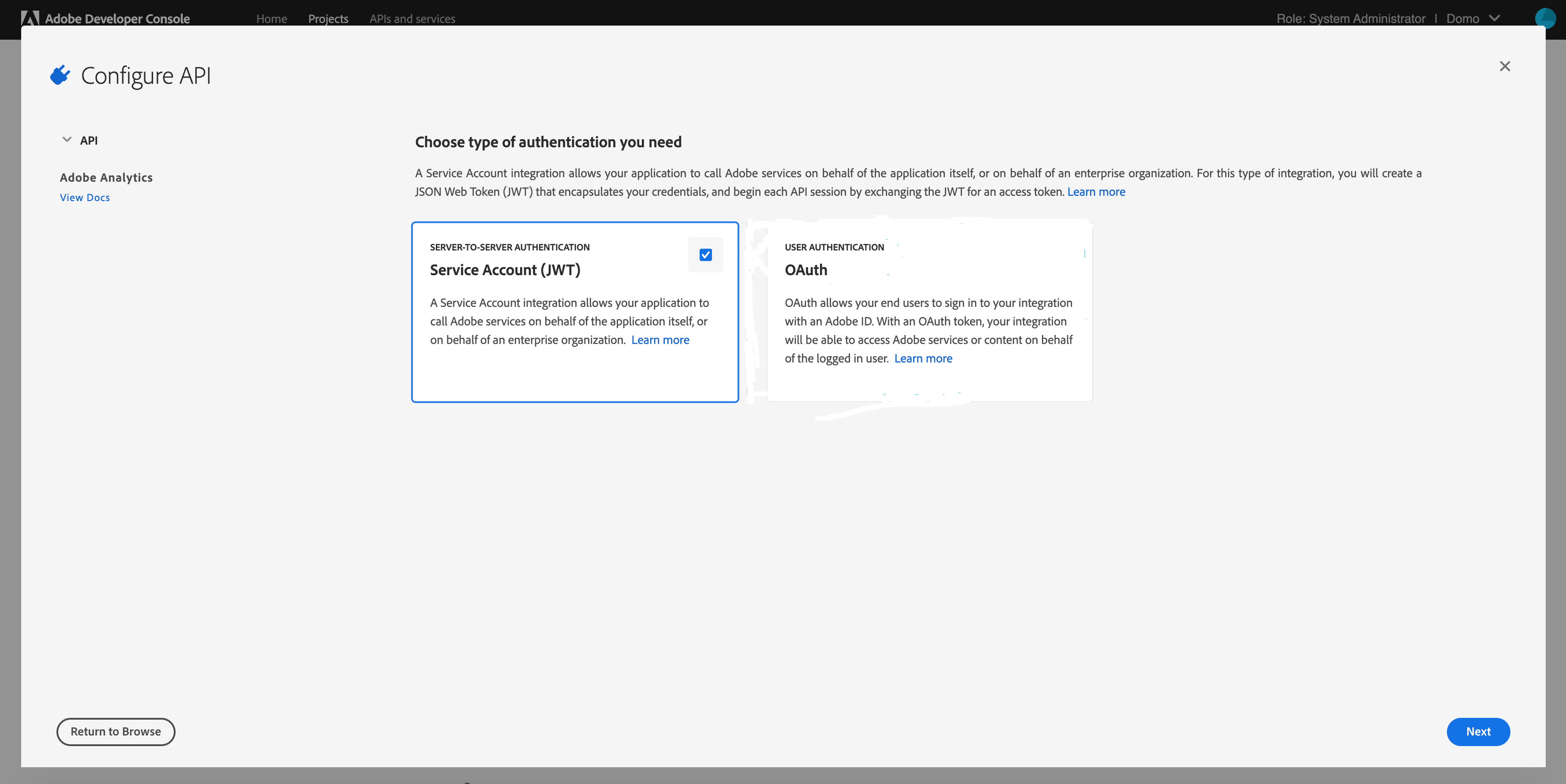
5. 認証タイプを選択します。ここでは、**［Service Account (JWT)］** を選択します。

<Frame>
  <img alt="OAuth-service_account_JWT.png" src="https://mintcdn.com/domoinc-openapi-sync-dataflows/2K-MJunolF8arvf9/images/kb/ka0Vq00000012UP-00N5w00000Ri7BU-0EM5w000005vO17.png?fit=max&auto=format&n=2K-MJunolF8arvf9&q=85&s=1703a9b50a97309cbfc2f4dbe3d0d490" width="3550" height="1778" data-path="images/kb/ka0Vq00000012UP-00N5w00000Ri7BU-0EM5w000005vO17.png" />
</Frame>

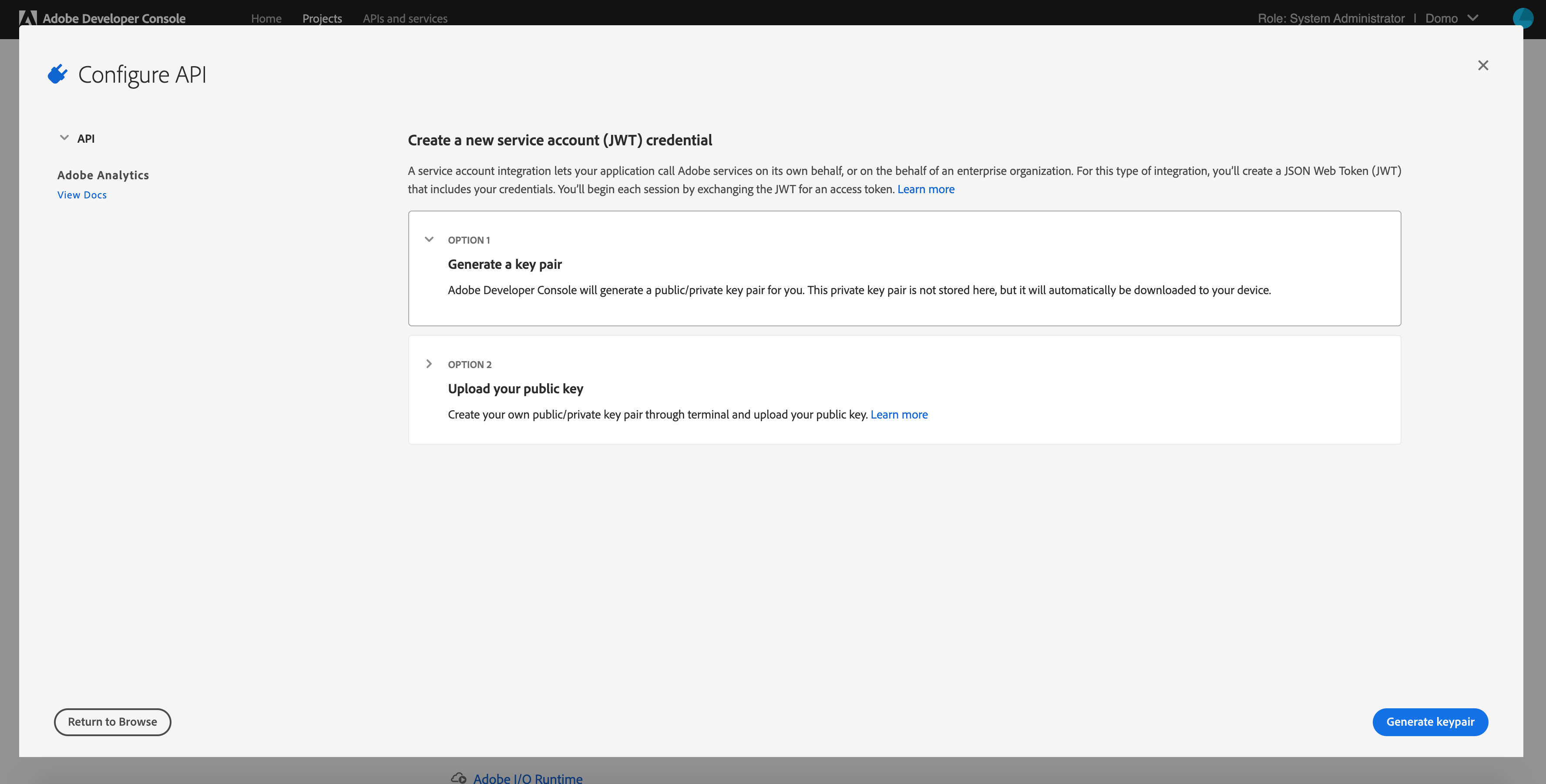
6. **［Generate a key pair］** を選択して、 **［Generate Keypair］** をクリックします。

<Frame>
  <img alt="JWT_Creds.png" src="https://mintcdn.com/domoinc-openapi-sync-dataflows/2K-MJunolF8arvf9/images/kb/ka0Vq00000012UP-00N5w00000Ri7BU-0EM5w000005vO1B.png?fit=max&auto=format&n=2K-MJunolF8arvf9&q=85&s=73c76b1b1cc0238b3cf0e4b0ea135202" width="3552" height="1802" data-path="images/kb/ka0Vq00000012UP-00N5w00000Ri7BU-0EM5w000005vO1B.png" />
</Frame>

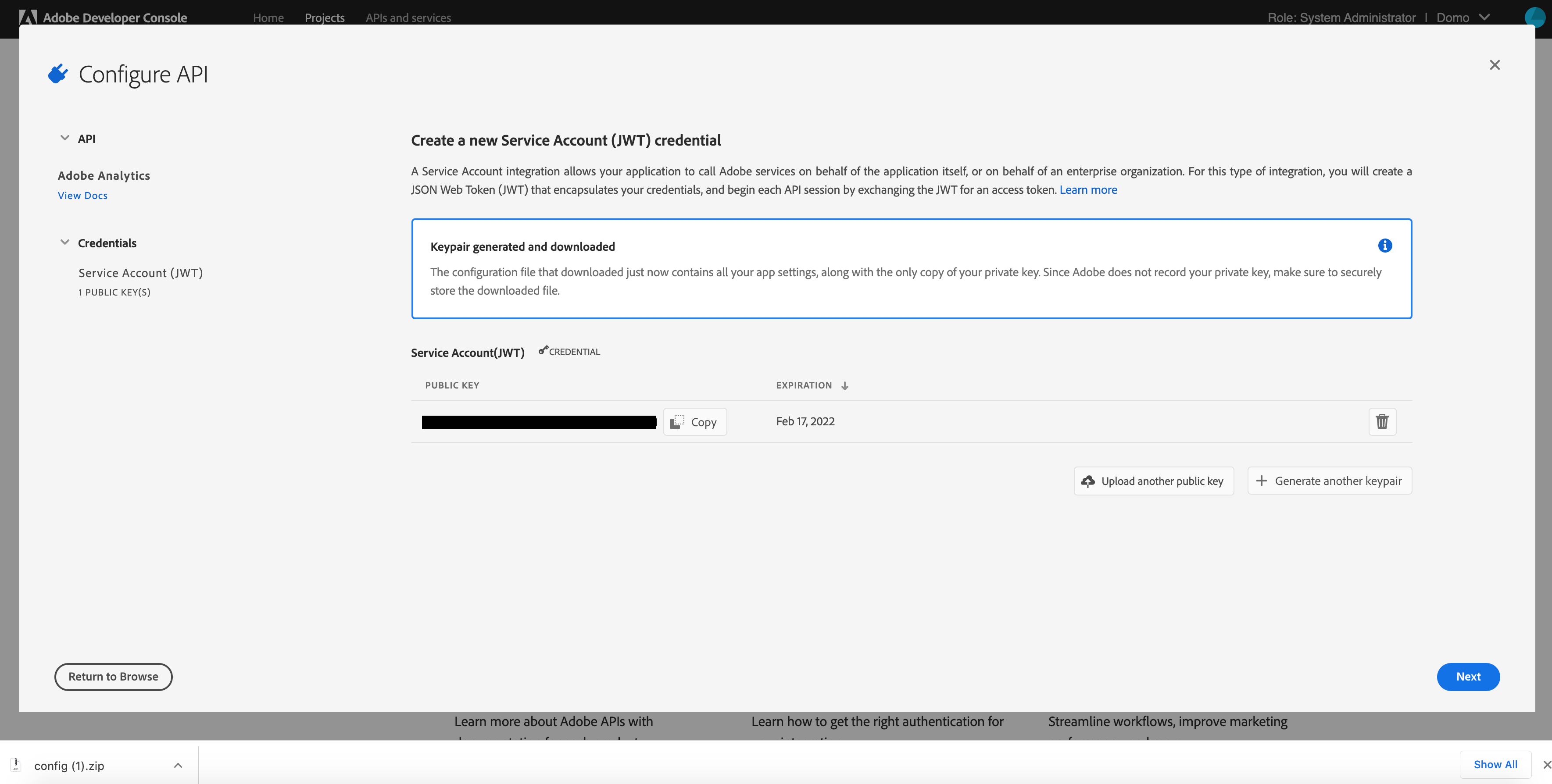
7. 新しく生成されたキーペアがシステムにダウンロードされます。次に、パブリックキーがJWTプロジェクトにアップロードされ、秘密キーがシステムにダウンロードされます。
<Frame>
  <img alt="JWT_KeyPair.png" src="https://mintcdn.com/domoinc-openapi-sync-dataflows/2K-MJunolF8arvf9/images/kb/ka0Vq00000012UP-00N5w00000Ri7BU-0EM5w000005vO18.png?fit=max&auto=format&n=2K-MJunolF8arvf9&q=85&s=beacf745e86d2a77b4d45246100c12a8" width="3538" height="1788" data-path="images/kb/ka0Vq00000012UP-00N5w00000Ri7BU-0EM5w000005vO18.png" />
</Frame>

8. config.zipファイルを解凍してconfigディレクトリを開き、任意のテキストエディターでprivate.keyファイルを開きます。このファイルに記述されている **秘密キー** を、Domoの［認証情報］セクションに貼り付けます。

9. **［Next］** をクリックします。

10. 目的の製品プロフィールを選択して **［Save Configured API］** をクリックします。

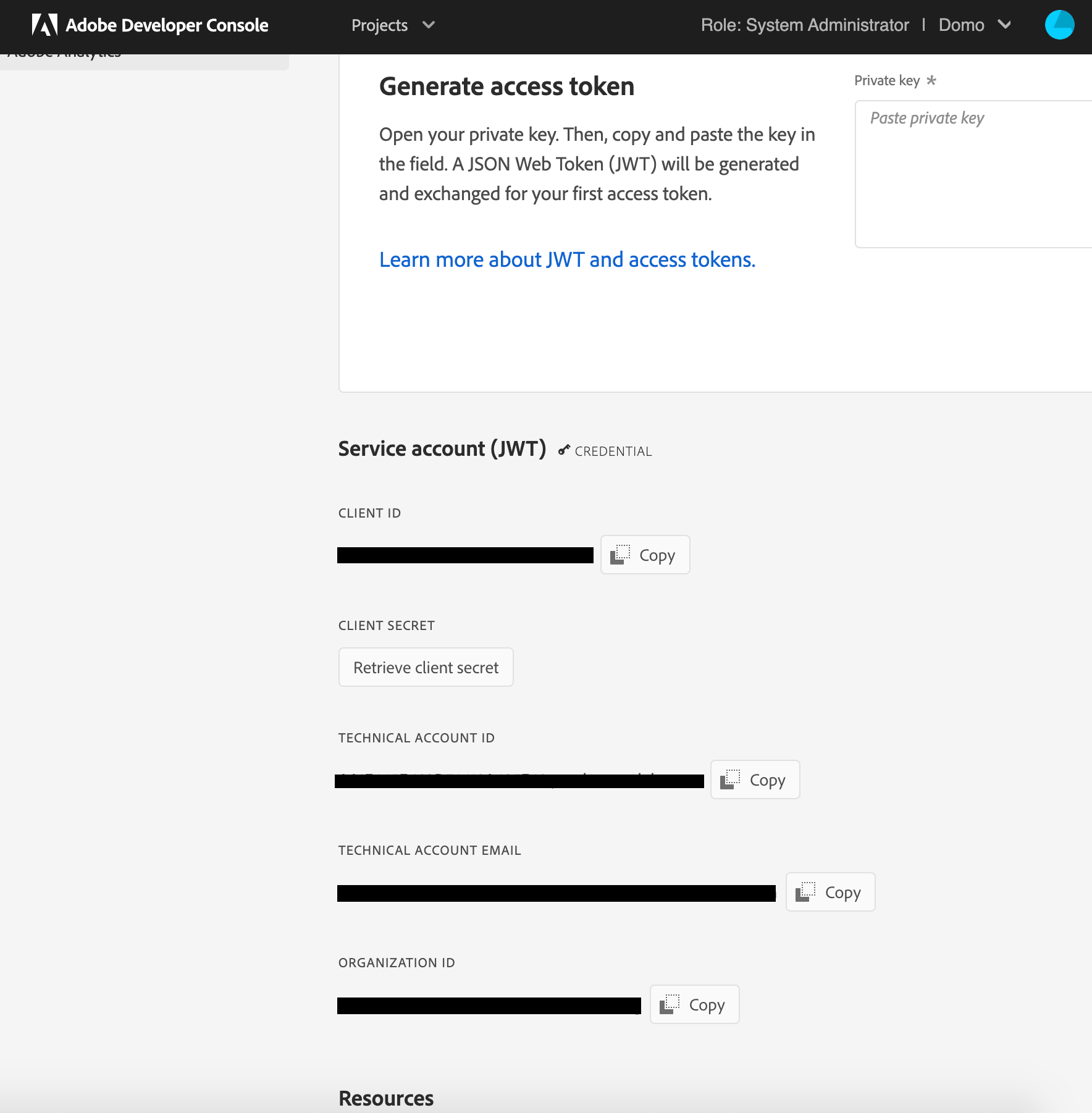
11. **［Project APIs and Services］** ページが表示されます。画面をスクロールダウンすると、 **クライアントID、クライアントシークレット、テクニカルアカウントID** 、 **組織ID** が表示されます。これらの情報を使用して、Domo内にAdobe Analytics JWTアカウントが作成されます。
<Frame>
  <img alt="Generate_Access_Token.png" src="https://mintcdn.com/domoinc-openapi-sync-dataflows/2K-MJunolF8arvf9/images/kb/ka0Vq00000012UP-00N5w00000Ri7BU-0EM5w000005vO1A.png?fit=max&auto=format&n=2K-MJunolF8arvf9&q=85&s=8db6eb317c1a0fe3bf20aa3c7f329642" width="1768" height="1802" data-path="images/kb/ka0Vq00000012UP-00N5w00000Ri7BU-0EM5w000005vO1A.png" />
</Frame>

12. （任意）プロジェクト名をわかりやすい名前に変更します。**［Project Overview］** ページに移動して **［Edit Project］** をクリックします。

## Adobe Analytics Realtimeアカウントに接続する

このセクションではAdobe Analytics Realtimeコネクターページの **［認証情報］** と **［データの選択］** ペインのオプションについて説明します。このページのほかのペインの項目にある **［スケジュール設定］** や **［DataSetに名前を付け、説明を入力］** に関しては、コネクタータイプのほとんどで共通です。詳細については「 [コネクターを使用してDataSetを追加する](/ja/s/article/360042926274 "コネクターを使用してDataSetを追加する") 」を参照してください。

### ［認証情報］ペイン

このペインには、Adobe Analytics Realtimeアカウントに接続するための認証情報の入力フィールドが含まれています。下表では、各フィールドに必要な内容を説明しています。

<table border="1" cellpadding="1" cellspacing="1" data-aura-rendered-by="33:195;a"><thead><tr><th colspan="1" rowspan="1"><p><span class="s1"> フィールド </span></p></th><th colspan="1" rowspan="1"><p><span class="s1"> 説明 </span></p></th></tr></thead><tbody><tr><td colspan="1" rowspan="1"> Client ID (API Key) </td><td colspan="1" rowspan="1"> クライアントIDを入力します。 </td></tr><tr><td colspan="1" rowspan="1"> Client Secret </td><td colspan="1" rowspan="1"> クライアントシークレットを入力します。 </td></tr><tr><td colspan="1" rowspan="1"> Technical Account ID </td><td colspan="1" rowspan="1"> テクニカルアカウントIDを入力します。 </td></tr><tr><td colspan="1" rowspan="1"> Organization ID </td><td colspan="1" rowspan="1"> 組織IDを入力します。 </td></tr><tr><td colspan="1" rowspan="1"> Private Key </td><td colspan="1" rowspan="1"> Adobe統合環境のPEM形式の秘密キーを貼り付けます。 </td></tr></tbody></table>

これらの認証情報の入手方法については、前述の「必要条件」を参照してください。

有効なAdobe Analytics Realtimeの認証情報を一度入力しておくと、随時同じアカウントを使用して新しいAdobe Analytics RealtimeのDataSetを作成できます。コネクターアカウントは、Data Centerの **［アカウント］** タブで管理できます。このタブの詳細は、「 [コネクターのユーザーアカウントを管理する](/ja/s/article/360042926054 "コネクターのユーザーアカウントを管理する") 」を参照してください。

### ［詳細］ペイン

このペインには、2つのメインメニューである **［Report Suite］** と **［Report Type］** のほか、選択したレポートタイプに応じて表示または非表示になるその他の様々なメニューがあります。

<table border="1" cellpadding="1" cellspacing="1"><thead><tr><th colspan="1" rowspan="1"><p> メニュー </p></th><th colspan="1" rowspan="1"><p> 説明 </p></th></tr></thead><tbody><tr><td colspan="1" rowspan="1"> Company </td><td colspan="1" rowspan="1"> Adobe Analyticsで設定されている会社名を入力します。ここで入力した会社名が、Company.GetEndpointメソッドのパラメーターとして使用されます（ <a href="https://github.com/AdobeDocs/analytics-1.4-apis/blob/master/docs/admin-api/methods/company/r_GetEndpoint.md" target="_blank" title="https://github.com/AdobeDocs/analytics-1.4-apis/blob/master/docs/admin-api/methods/company/r_GetEndpoint.md"> [https://github.com/AdobeDocs/analyti...GetEndpoint.md](https://github.com/AdobeDocs/analyti...GetEndpoint.md) </a> を参照）。 </td></tr><tr><td colspan="1" rowspan="1"><p> Report Suite </p></td><td colspan="1" rowspan="1"><p> データを取得するAdobe Analyticsレポートスイートを選択します。 </p></td></tr><tr><td colspan="1" rowspan="1"><p> Report Type </p></td><td colspan="1" rowspan="1"><p> レポートタイプを選択します。レポートタイプは、DataSetの設定に必要な入力を決定します。 </p><p> レポートタイプは次のとおりです。 </p><table border="1" cellpadding="1" cellspacing="1"><tbody><tr><td colspan="1" rowspan="1"><p> Intermediate - Custom </p></td><td colspan="1" rowspan="1"><p> レポートの要素、メトリクス、セグメント、日付と時間情報を指定できます。 </p></td></tr><tr><td colspan="1" rowspan="1"><p> Advanced - Query </p></td><td colspan="1" rowspan="1"><p> Adobe Analytics Web Service APIエクスプローラークエリを使ってデータを取得します。クエリについての詳細は、 <a class="link-https" href="https://marketing.adobe.com/developer/api-explorer#Report.Queue" target="_blank" title="https://marketing.adobe.com/developer/api-explorer#Report.Queue"> [https://marketing.adobe.com/develope...r#Report.Queue](https://marketing.adobe.com/develope...r#Report.Queue) </a> を参照してください。 </p></td></tr></tbody></table></td></tr></tbody></table>

#### 「Easy - Predefined」レポートタイプのオプション

<table border="1" cellpadding="1" cellspacing="1"><tbody><tr><td colspan="1" rowspan="1"><p> Predefined Report </p></td><td colspan="1" rowspan="1"><p> 実行するレポートを選択します。レポートタイプのリストについては、次のセクションを参照してください。 </p></td></tr><tr><td colspan="1" rowspan="1"><p> Report </p></td><td colspan="1" rowspan="1"><p> 定義済みレポートを選択します。これらのレポートは <b> ［Report Type］ </b> で <b> ［Easy - Predefined］ </b> を選択した場合 <em> のみ </em> 利用可能です。 </p><table border="1" cellpadding="1" cellspacing="1"><tbody><tr><td colspan="1" rowspan="1"><p> Base Metrics </p></td><td colspan="1" rowspan="1"><p> ページ閲覧数、ウェブサイトでの平均滞在時間、月別、週別、日別のユニーク訪問者数や新規訪問者などに関するデータを返します。 </p></td></tr><tr><td colspan="1" rowspan="1"><p> Commerce Metrics </p></td><td colspan="1" rowspan="1"><p> アクセス数、注文、チェックアウト、収益、新規、リピート顧客に関するデータを返します。 </p></td></tr><tr><td colspan="1" rowspan="1"><p> Existing Customer Campaigns </p></td><td colspan="1" rowspan="1"><p> アクセス数、注文、収益に関するデータを、既存の顧客キャンペーン別に返します。 </p></td></tr><tr><td colspan="1" rowspan="1"><p> Existing Customer Products </p></td><td colspan="1" rowspan="1"><p> 既存の顧客のアクセス数、注文、チェックアウト、収益に関するデータを、製品別に返します。 </p></td></tr><tr><td colspan="1" rowspan="1"><p> Mobile Device Types </p></td><td colspan="1" rowspan="1"><p> モバイルの閲覧数、アクセス数、毎日のユニーク訪問者数に関するデータを、デバイスタイプ別に返します。 </p></td></tr><tr><td colspan="1" rowspan="1"><p> Mobile Metrics </p></td><td colspan="1" rowspan="1"><p> デバイスタイプ、OS、閲覧数、アクセス数、毎日のユニーク訪問者数など、モバイルデバイスの利用状況に関するメトリクスを返します。 </p></td></tr><tr><td colspan="1" rowspan="1"><p> Natural Search Conversion </p></td><td colspan="1" rowspan="1"><p> アクセス数、注文、収益に関するデータを自然検索キーワード別に返します。 </p></td></tr><tr><td colspan="1" rowspan="1"><p> Natural Search Visits </p></td><td colspan="1" rowspan="1"><p> アクセス数、ページ閲覧数、毎日のユニーク訪問者数に関するデータを自然検索キーワード別に返します。 </p></td></tr><tr><td colspan="1" rowspan="1"><p> New Visitor Best Campaigns </p></td><td colspan="1" rowspan="1"><p> アクセス数、注文、収益、単位に関するデータを新規訪問者キャンペーン別に返します。 </p></td></tr><tr><td colspan="1" rowspan="1"><p> New Visitor Geo </p></td><td colspan="1" rowspan="1"><p> アクセス数、注文、収益、単位に関するデータを地域別に返します。 </p></td></tr><tr><td colspan="1" rowspan="1"><p> New Visitor Geo Country </p></td><td colspan="1" rowspan="1"><p> アクセス数、注文、収益、単位に関するデータを国別に返します。 </p></td></tr><tr><td colspan="1" rowspan="1"><p> New Visitor Keywords </p></td><td colspan="1" rowspan="1"><p> アクセス数、注文、収益、単位に関するデータを有料検索キーワード別に返します。 </p></td></tr><tr><td colspan="1" rowspan="1"><p> New Visitor Products </p></td><td colspan="1" rowspan="1"><p> 新規顧客のアクセス数、注文、チェックアウト、収益、単位などに関するデータを製品別に返します。 </p></td></tr><tr><td colspan="1" rowspan="1"><p> New Visitor Traffic Source <br /></p></td><td colspan="1" rowspan="1"><p> アクセス数、注文、収益、単位に関するデータをリファラー別に返します。 </p></td></tr><tr><td colspan="1" rowspan="1"><p> Page Effectiveness </p></td><td colspan="1" rowspan="1"><p> ページアクセス数、エントリーとエグジット、バウンス数、バウンス率に関するデータをページ別に返します。 </p></td></tr><tr><td colspan="1" rowspan="1"><p> Page Metrics </p></td><td colspan="1" rowspan="1"><p> ページ閲覧数、アクセス数、毎日のユニーク訪問者数、エグジットに関するデータをページ別に返します。 </p></td></tr><tr><td colspan="1" rowspan="1"><p> Paid Search Conversion </p></td><td colspan="1" rowspan="1"><p> アクセス数、注文、収益に関するデータを有料検索キーワード別に返します。 </p></td></tr><tr><td colspan="1" rowspan="1"><p> Paid Search Visits </p></td><td colspan="1" rowspan="1"><p> ページ閲覧数、毎日のユニーク訪問者数、アクセス数に関するデータを有料検索キーワード別に返します。 </p></td></tr><tr><td colspan="1" rowspan="1"><p> Products and Categories </p></td><td colspan="1" rowspan="1"><p> アクセス数、注文、収益に関するデータを製品とカテゴリー別に返します。 </p></td></tr></tbody></table></td></tr></tbody></table>

#### 「Intermediate - Custom」レポートタイプのオプション

<table border="1" cellpadding="1" cellspacing="1"><tbody><tr><td colspan="1" rowspan="1"><p> Metrics </p></td><td colspan="1" rowspan="1"><p> レポートには最大30メトリクス選択できます。Adobe Analyticsのメトリクスについての詳細は、 <a class="link-https" href="https://marketing.adobe.com/developer/documentation/analytics-reporting-1-4/metrics" target="_blank" title="https://marketing.adobe.com/developer/documentation/analytics-reporting-1-4/metrics"> [https://marketing.adobe.com/develope...ng-1-4/metrics](https://marketing.adobe.com/develope...ng-1-4/metrics) </a> を参照してください。 </p></td></tr><tr><td colspan="1" rowspan="1"><p> Elements </p></td><td colspan="1" rowspan="1"><p> 最大で4つの要素名を選択できます。 </p><p><em> 要素 </em> はレポートのメトリクスデータの分類構造です。例えば、ページ閲覧数（メトリクス）をページのアクセスに使用されたブラウザー（要素）別に分類したレポートを作成できます。作成されるレポートには、ブラウザーのタイプ別にページ閲覧数が一覧で表示されます。 </p><p> 要素についての詳細は、 <a class="link-https" href="https://marketing.adobe.com/developer/documentation/analytics-reporting-1-4/elements" target="_blank" title="https://marketing.adobe.com/developer/documentation/analytics-reporting-1-4/elements"> [https://marketing.adobe.com/develope...g-1-4/elements](https://marketing.adobe.com/develope...g-1-4/elements) </a> を参照してください。 </p></td></tr><tr><td colspan="1" rowspan="1"> Additional Element Information </td><td colspan="1" rowspan="1"><p> 追加要素の情報を入力します。 <span /><a class="link-https" href="https://marketing.adobe.com/developer/api-explorer" target="_blank" title="https://marketing.adobe.com/developer/api-explorer"> APIエクスプローラー </a><span /> で定義されている要素のJSONフォーマットを使用して、カスタマイズを行います。 </p><p> 例： </p><p><code> \{ </code></p><p><code> "id": "(string)", </code></p><p><code> "top": "(int)", </code></p><p><code> "classification": "(string)", </code></p><p><code> "parentID": "(string)", </code></p><p><code> "pattern": \[ </code></p><p><code> \[ </code></p><p><code> "(string)" </code></p><p><code> ] </code></p><p><code> ], </code></p><p><code> "search":\{ </code></p><p><code> "keywords":\[ </code></p><p><code> "(string)" </code></p><p><code> ], </code></p><p><code> "searches": \[ </code></p><p><code> "(reportDescriptionSearch)" </code></p><p><code> ], </code></p><p><code> "type": "(string)" </code></p><p><code> }, </code></p><p><code> "selected":\[ </code></p><p><code> "(string)" </code></p><p><code> ] </code></p><p><code> } </code></p></td></tr><tr><td colspan="1" rowspan="1"><p> Date Granularity </p></td><td colspan="1" rowspan="1"><p> 分の間隔を「 <span /><span class="mt-font-courier-new"> minute:\[interval] </span> 」という形式で指定します。間隔は1～60の整数で指定します。例えば「 <span /><span class="mt-font-courier-new"> minute:3 </span><span /> 」と指定すると、要求した日付範囲が3分間隔でレポートされます。 </p></td></tr><tr><td colspan="1" rowspan="1"> Sort Method（オプション） </td><td colspan="1" rowspan="1"><p> データのソート方法を示す文字列を入力します。例： </p><p><code> mostpopular:.25:0:linear </code></p></td></tr><tr><td colspan="1" rowspan="1"> Add Date Granularity </td><td colspan="1" rowspan="1"> 上に指定する時間粒度に基づいてデータを集計するか、それともすべてのデータを集計するかを選択します。 </td></tr><tr><td colspan="1" rowspan="1"><p> Duration </p></td><td colspan="1" rowspan="1"><p> レポートのデータの対象を、単一の日付にするか一定の期間にするかを指定します。 </p></td></tr><tr><td colspan="1" rowspan="1"><p> Report Date </p></td><td colspan="1" rowspan="1"><p> レポートのデータを、選択した <b> ［Date Granularity］ </b> に従い、特定日付とするか相対日付とするかを選択します。例えば、 <b> ［Date Granularity］に［Day］ </b> を選択すると、レポートの日付として <b> ［Today］ </b> を選択できます。この場合、データが更新されるたびに、現在の日付のデータが表示されます。 </p></td></tr><tr><td colspan="1" rowspan="1"><p> Select Specific Date </p></td><td colspan="1" rowspan="1"><p> データを取得する日付を選択します。 </p></td></tr><tr><td colspan="1" rowspan="1"><p> Date From </p></td><td colspan="1" rowspan="1"><p> 日付範囲の開始日を、特定日付とするか相対日付とするかを指定します。範囲の最後の日付を、 <b> ［Date To］ </b> で選択します。これらのメニューのオプションは、選択した <b> ［Date Granularity］ </b> によって決まります。 </p><p> 例えば、 <b> ［Date Granularity］に［Week］ </b> を選択すると、 <b> ［Date From］に ［Last Week］ </b> 、 <b> ［Date To］に［This Week］ </b> を選択できます。これで、レポートが更新されるたびに、今週と先週のデータが表示されます。 </p></td></tr><tr><td colspan="1" rowspan="1"><p> Date To </p></td><td colspan="1" rowspan="1"><p> 日付範囲の最終日を、特定日付とするか相対日付とするかを指定します。日付範囲の最初の日付を、 <b> ［Date From］ </b> で選択します。これらのメニューのオプションは、選択した <b> ［Date Granularity］ </b> によって決まります。 </p><p> 例えば、 <b> ［Date Granularity］に［Week］ </b> を選択すると、 <b> ［Date From］に ［Last Week］ </b> 、 <b> ［Date To］に［This Week］ </b> を選択できます。これで、レポートが更新されるたびに、今週と先週のデータが表示されます。 </p></td></tr></tbody></table>

#### 「Advanced - Query」レポートタイプのオプション

<table border="1" cellpadding="1" cellspacing="1"><thead><tr><th colspan="1" rowspan="1"><p> オプション </p></th><th colspan="1" rowspan="1"><p> 説明 </p></th></tr></thead><tbody><tr><td colspan="1" rowspan="1"><p> Query </p></td><td colspan="1" rowspan="1"><p> Adobe Analytics Web Service APIエクスプローラークエリを使ってレポートのデータを取得します。クエリについての詳細は、 <a href="https://marketing.adobe.com/developer/api-explorer#Report.Queue" target="_blank" title="https://marketing.adobe.com/developer/api-explorer#Report.Queue"> [https://marketing.adobe.com/develope...r#Report.Queue](https://marketing.adobe.com/develope...r#Report.Queue) </a> を参照してください。 </p><p> 例： </p><p><code> \{"reportDescription":\{ <br /> "reportSuiteID":"thankyoudev", <br /> "dateFrom":"2014-09-07", <br /> "dateTo":"2014-09-07", <br /> "dateGranularity":"Day", <br /> "elements":\[ <br /> \{"top":50, <br /> "selected":\[], <br /> "classifications":\[], <br /> "id":"page", <br /> "name":"Page"}], <br /> "metrics":\[ <br /> \{"decimals":0, <br /> "id":"pageviews", <br /> "name":"Page Views"}, <br /> \{"decimals":0, <br /> "id":"visits", <br /> "name":"Visits"}], <br /> "segments":\[], <br /> "locale":"en\_US"}} </code></p></td></tr></tbody></table>

### その他のペイン

スケジュール設定、再試行、更新に関するオプションなど、コネクターインターフェースのその他のペインに表示されるオプションについては、「 [コネクターを使用してDataSetを追加する](https://knowledge.domo.com/Connect/Connecting_to_Data_with_Connectors/General_Guide_to_Connecting_with_Connectors/01Adding_a_DataSet_Using_a_Data_Connector "コネクターを使用してDataSetを追加する") 」を参照してください。

### よくある質問

<AccordionGroup>
  <Accordion title="Adobe Analytics v2 OAuthコネクターとAdobe Analytics Realtime JWTコネクターの違いは何ですか？">
    Adobe Analytics v2 OAuthコネクターではOAuth認証機能が使用されますが、Adobe Analytics Realtime JWTコネクターではJWT認証機能が使用されます。Adobeは、JWT認証機能を使用することを推奨しています。 OAuth認証機能の場合、OAuth更新トークンの有効期限が2週間で切れてしまうため、2週間ごとにOAuthアカウントを更新する必要があります。
  </Accordion>

  <Accordion title="このコネクターでは、どのバージョンのAdobe Analytics APIが使用されますか？">
    このコネクターでは、バージョン1.4のAdobe Analytics APIが使用されます。
  </Accordion>

  <Accordion title="このコネクターを作成するにはどのような認証情報が必要ですか？">
    Adobe Analytics Realtime JWTプロジェクトに関連付けられているクライアントID（APIキー）、クライアントシークレット、テクニカルアカウントID、組織ID、および秘密キーが必要になります。
  </Accordion>

  <Accordion title="APIについて知っておくべき制約事項はありますか？">
    いいえ
  </Accordion>

  <Accordion title="どちらのAdobe Analyticsコネクターを使用すればよいですか？">
    Adobeは、Adobe Analytics Realtime JWTコネクターを使用することを推奨しています。Adobe OAuthはトークンの有効期限が2週間で切れてしまうため、アカウントを更新する必要があります。
  </Accordion>
</AccordionGroup>