> ## Documentation Index
> Fetch the complete documentation index at: https://domoinc-openapi-sync-dataflows.mintlify.site/llms.txt
> Use this file to discover all available pages before exploring further.

# コネクターを使用してDataSetを追加する

export const InlineImage = ({src, alt = '', height = '1.6em'}) => {
  return <img noZoom src={src} alt={alt} style={{
    display: 'inline',
    verticalAlign: 'start',
    height: height,
    margin: '0'
  }} />;
};

## はじめに

DataSetは、データコネクターを使って追加することができます。データコネクター（エイリアスまたはDSNのようなもの）を使うと、DataSetへの接続情報を定義できます。コネクターを使用してDataSetを追加するときに、特定データプロバイダーの接続情報を指定することができます。後に、カードに情報を追加した時、コネクターを名前で選択してDataSetを使用することができます。

このトピックでは、サードパーティのすべてのコネクターに共通するインターフェースコンポーネントについて説明します。Domoの500以上のすべてのパブリックコネクターに接続する方法に関しては、「 APIコネクター 」を参照してください。

Data Centerについては、「 [Data Centerのレイアウト](/ja/s/article/360047553253) 」を参照してください。

<Note>
  **注記：**

  * Domoでは、ユーザーパスワードの保存や送信は行われませんが、コネクターアカウントの認証情報は保存されます。
  * コネクターへの接続に問題がある場合は、関連IPアドレスがホワイトリストに登録されていることを確認してください。詳細については、「
    コネクターのIPアドレスをホワイトリストに登録する 」を参照してください。
</Note>

**動画 - コネクターの概要**

<iframe allowfullscreen="" frameborder="0" height="315" src="//www.youtube-nocookie.com/embed/T4YKU7v4f7I" width="560" />

## コネクターを使用してDataSetを追加する

コネクターを使用してDataSetを追加すると、そのDataSetはDomoに保存され、各カードで接続情報をそのDataSetに指定することなく複数のカードを作成することができます。

DataSetを追加すると、自動的にDataSetの所有者として割り当てられます。DataSetの所有者の変更については、「 [DataSetの所有者を変更する](/ja/s/article/360042926074 "DataSetの所有者を変更する") 」を参照してください。

コネクターDataSetを追加するためのインターフェースには、Appstore、Data Center、または <InlineImage src="/images/kb/ka05w0000012340-00N5w00000Ri7BU-0EM5w000005vNwt.png" /> メニューからアクセスできます。

**コネクターを使用してDataSetを追加するには：**

1. 以下のいずれかを選択します。

   * （条件付き）Appstoreを介してデータに接続する場合は、次の手順を実行します。

     1. 画面上部にあるツールバーの
        **［Appstore］** を選択します。
     2. **［Search］**
        タブをクリックします。
     3. **［Capability］**
        の下にある **［Connector］** チェックボックスをクリックします。
     4. 検索バーまたはページナビゲーションを使用して、接続するコネクターを探し、クリックして詳細ビューを開きます。
     5. **［Get the Data］**
        をクリックします。

        または、人気のあるコネクターのいくつかでは、 **［Get the Cards］** ボタンを利用できます。これにより、高度なオプションを設定することなく、自身のデータにもとづいたライブカードを事前に作成しておくことができます。これは、コネクターを「プレビュー」して、必要な情報がコネクターにあることを確認できるため、大変便利です。このオプションを選択した場合、目的のアカウントを選択するか、このコネクターのアカウントをまだ作成していない場合はアカウント情報を入力するように求められます。

   * （条件付き）Data Centerを介してデータに接続する場合は、次の手順を実行します。

     1. 画面上部のツールバーの
        **［データ］** をクリックします。
     2. 画面上部の
        **［データを接続］** エリアで、接続タイプに応じて **［コネクター］** 、 **［ファイル］** 、 **［データベース］** を選択します。

        以下の表で、これらのコネクタータイプに関する詳細を確認することができます。

        <table border="1" cellpadding="1" cellspacing="1" class="mt-responsive-table"><thead><tr><th colspan="1" rowspan="1"><p> コネクタータイプ </p></th><th colspan="1" rowspan="1"><p> 説明 </p></th></tr><tr><td colspan="1" rowspan="1"><p> コネクター </p></td><td colspan="1" rowspan="1"><p> サードパーティAppのためのコネクターです。データはクラウドに保存されます。Domoのほとんどのコネクターはこのカテゴリーに属します。その一例として、Facebook、Salesforce、Adobe Analyticsなどがあります。 </p></td></tr><tr><td colspan="1" rowspan="1"><p> ファイル </p></td><td colspan="1" rowspan="1"><p> Domoにファイルを引き込むためのコネクターです。その一例として、Excel、Google Sheets、Boxなどがあります。 </p></td></tr><tr><td colspan="1" rowspan="1"><p> データベース </p></td><td colspan="1" rowspan="1"><p> クエリを記述することで、データベースからデータをDomoに引き込むコネクターです。その一例として、MySQL、Amazon Redshift、MongoDBなどが挙げられます。 </p></td></tr></thead></table>

        このエリアのほかの2つのアイコンは、データをDomoへ引き込むための、コネクターを使用しないその他の方法を示しています。 **［フェデレーテッド］** はフェデレーテッドDataSetを指し、 **［API］** はカスタムコネクターの作成を可能にするDomoの開発環境を示しています。詳細については、「 [Workbench 5.1でジョブをスケジューリングする](/ja/s/article/4404246789783) 」を参照してください。
     3. 希望のコネクタータイプを選択します。
     4. 目的のコネクタータイルをクリックします。

     <Note>
       **注記：** 人気のコネクターには優先タグが付けられます。これは、Facebookなど、同じデータに複数のコネクターがある場合にも使用されます。最もよく使われるオプションが優先タグとして表示されます。
     </Note>

   * （条件付き）
     <InlineImage src="/images/kb/ka05w0000012340-00N5w00000Ri7BU-0EM5w000005vNwt.png" /> メニューを介してデータに接続する場合は、次の手順を実行します。

     1. <InlineImage src="/images/kb/ka05w0000012340-00N5w00000Ri7BU-0EM5w000005vNwt.png" />
        **>［データ］** の順に選択します。
     2. **［コネクター］**
        、 **［ファイル］** 、 **［データベース］** のいずれかを選択します。

        これらのコネクタータイプについての詳細は、上の表を参照してください。
     3. 目的のコネクタータイルをクリックします。
2. 各セクションにおける設定を指定します。

   詳細は、このトピックに含まれている一般情報と、そのデータコネクターのヘルプを参照してください。

   特定のデータコネクターの設定の詳細については、「各コネクターを設定する」を参照してください。

   必要に応じて、 **［接続］** 、 **［次へ］** 、または **［保存］** をクリックして、次のセクションに進みます。
3. 完了後、
   **［保存］** をクリックします。

   Data CenterのDataSetの詳細ビューに進みます。詳細は、「 [Data Centerのレイアウト](/ja/s/article/360047553253) 」を参照してください。

## コネクターの設定

DomoのすべてのコネクターにはDataSet設定のための様々なオプションがあります。ほとんどのコネクターでは、アクセスにログイン認証情報、APIキー、サーバーURL、またはその組み合わせを入力する必要があります。認証情報を入力しても接続できない場合は、おそらく入力した認証情報が間違っています。認証情報の見つけ方については、そのコネクターの資料を参照してください。「 APIコネクター 」で見つけることができます。

アクセス後は通常、取得したいデータとそのフォーマットについての情報を聞かれます。ほとんどのコネクターには、2つ以上の関連レポートタイプがあります。追加で、多くのコネクターで取得するデータのタイムフレームを求められることがあります。データを取得するためのクエリの送信を求められる場合もあります。例えば、JIRAに接続する場合、JQLクエリを入力することで、指定した検索フィルターのデータを取得することができます。

ほとんどのコネクターでは、データ更新のスケジュール設定も求められます。そこでは、基本スケジュールを使用することができます。1つの固有の時間単位（「毎時間」など）を選択し、必要に応じて更新日の時刻を入力します。あるいは詳細スケジュールを使用して、複数の更新日時を選択することもできます。

このセクションの情報は一般的なものであり、コネクターによって必要な場合と必要でない場合があります。コネクターの個別の要件については、「 APIコネクター 」を参照してください。

### 認証情報

必要に応じて、データプロバイダーに接続するための認証情報を指定します。アカウントをお持ちであればそれを選択するか、または接続に使用するアカウントを作成します。アカウントの詳細については、「 [コネクターのユーザーアカウントを管理する](/ja/s/article/360042926054 "コネクターのユーザーアカウントを管理する") 」を参照してください。

Google Driveなど一部のコネクターはOAuthをアクセスに利用します。この方法では、特定アカウントの認証情報の入力は一度のみで済みます。以後、このコネクターアカウントを使用してDataSetを作成する際は、認証情報は自動的に渡されるようになります。ほかのコネクターはOAuthを使用していないため、このコネクターアカウントを使用してDataSetを作成するときは、その度に認証情報の入力が必要です。

### 詳細

ほとんどのコネクターには **［詳細］** 設定カテゴリーがあります。ここでは通常、実行レポート、データ向けタイムフレーム、データベースから特定の情報を引き出すためのデータクエリなどのオプションを指定します。クエリが必要となる場合、使用する必要のあるクエリのタイプは、コネクターおよびシステムのソースデータのタイプによっても異なります。

データにアクセスできることを確認するには **［プレビューを読み込む］** をクリックします。接続エラーが発生した場合は、接続情報を確認してください。

### スケジュール設定

**スケジュール設定** の設定カテゴリーでは、更新スケジュール、再試行の設定、このDataSetの更新方法などを指定することができます。

コネクターのスケジュールには、基本スケジュールまたは詳細スケジュールを使用できます。

#### 基本スケジュール

##### 更新

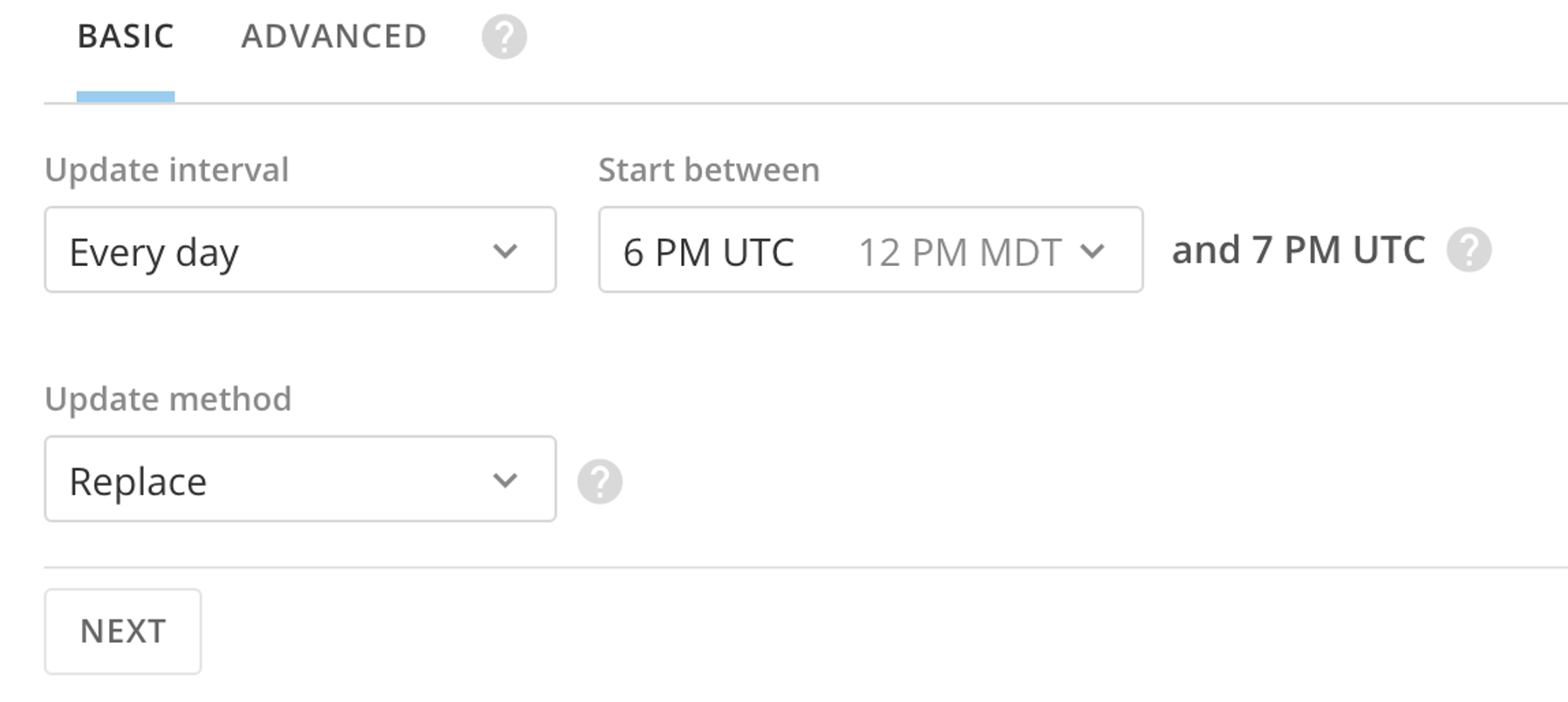
**［基本スケジュール］** タブでは、基本的な更新スケジュールを作成できます。そこでは、このDataSetの更新間隔をあらかじめ決めておくことができます（「毎週月曜日朝10時」など）。

デフォルトでは、スケジュールは現在の時間をもとに設定されます。更新頻度には、1時間毎、毎日、平日すべて、毎週、毎月、そして手動があります。スケジュールの時間は協定世界時（UTC）に基づいています。また、会社のタイムゾーン設定に基づく時間も表示されます。

時間、毎日、毎週のオプションでは、間隔（毎＃時間/日/平日）と開始期間を指定できます。

<Note>
  **注記：** 時間単位でコネクタースケジュールを設定した場合、終了時間はスケジュールに含まれません。例えば、アクティブ時間を午前8時（UTC）から午前7時（UTC）の時間単位のスケジュールに設定した場合、終了時間はスケジュールに含まれないため、午前7時（UTC）の実行はスキップされます。
</Note>

更新頻度に **［手動］** を選択した場合は、決まった期間内でデータが更新されないと通知するように設定することができます。時間の範囲は1時間から3ヶ月です。

<Frame>
  <img alt="Basic_Scheduling.png" src="https://mintcdn.com/domoinc-openapi-sync-dataflows/3WBVqiq9QkFE9G7d/images/kb/ka05w00000129sq-00N5w00000Ri7BU-0EM5w000005wKmU.png?fit=max&auto=format&n=3WBVqiq9QkFE9G7d&q=85&s=2ddf696bb3f779177411124de95c2cab" style={{width: 469, height: 210}} width="1798" height="805" data-path="images/kb/ka05w00000129sq-00N5w00000Ri7BU-0EM5w000005wKmU.png" />
</Frame>

<Note>
  **注記：** 15分ごとよりも早く更新する必要がある場合は、アカウント担当チームに連絡して評価してください。
</Note>

#### 更新方法

DataSetを作成または編集する際、更新時にデータを追加するか、または置き換えるかを指定できます。更新オプションは、 **［基本スケジュール］** タブおよび **［詳細スケジュール］** タブの下にあります。

<table border="1" cellpadding="1" cellspacing="1" data-aura-rendered-by="33:195;a"><thead><tr><th colspan="1" rowspan="1"><p> オプション </p></th><th colspan="1" rowspan="1"><p> 説明 </p></th></tr></thead><tbody><tr><td colspan="1" rowspan="1"><p> 置き換え </p></td><td colspan="1" rowspan="1"><p> 現在のバージョンのデータを新しいバージョンのデータと置き換えます。以前のバージョンは保存されます。 </p></td></tr><tr><td colspan="1" rowspan="1"><p> 追加 </p></td><td colspan="1" rowspan="1"><p> 現在のバージョンのデータにデータを追加します。DataSetのサイズは増大します。 </p></td></tr><tr><td colspan="1" rowspan="1"> Upsert </td><td colspan="1" rowspan="1"> 再入力されたデータでDataSetsを更新すると、最新の情報が確実に得られます。選択したコネクターに対してのみ利用可能です。利用可能なコネクターの一覧は、「 <a href="/s/article/360043430733" target="_self" title="DataSet更新方法"> DataSet更新方法 </a> 」を参照してください。 </td></tr><tr><td colspan="1" rowspan="1"> パーティション </td><td colspan="1" rowspan="1"> 保持するデータのローリングウィンドウを選択すると、関連データに焦点を当てやすくなります。選択したコネクターに対してのみ利用可能です。利用可能なコネクターの一覧は、「 <a href="/s/article/360043430733" target="_self" title="DataSet更新方法"> DataSet更新方法 </a> 」を参照してください。 </td></tr></tbody></table>

#### 詳細スケジュール

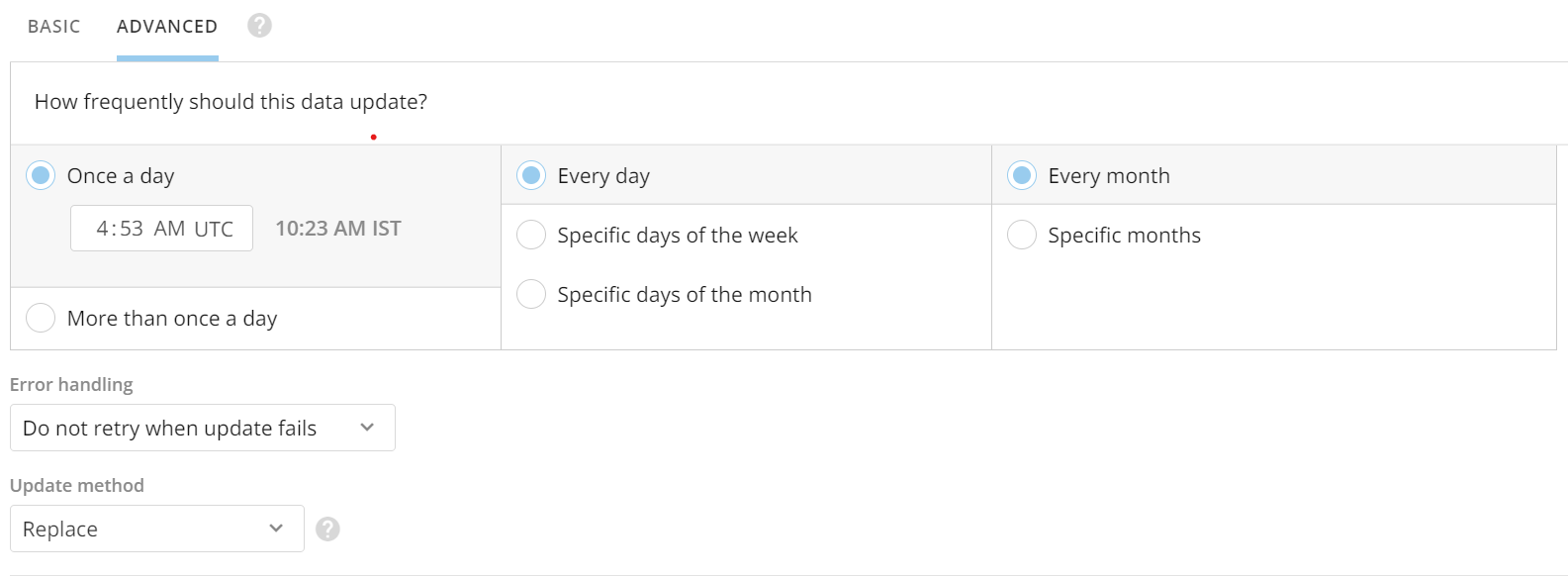
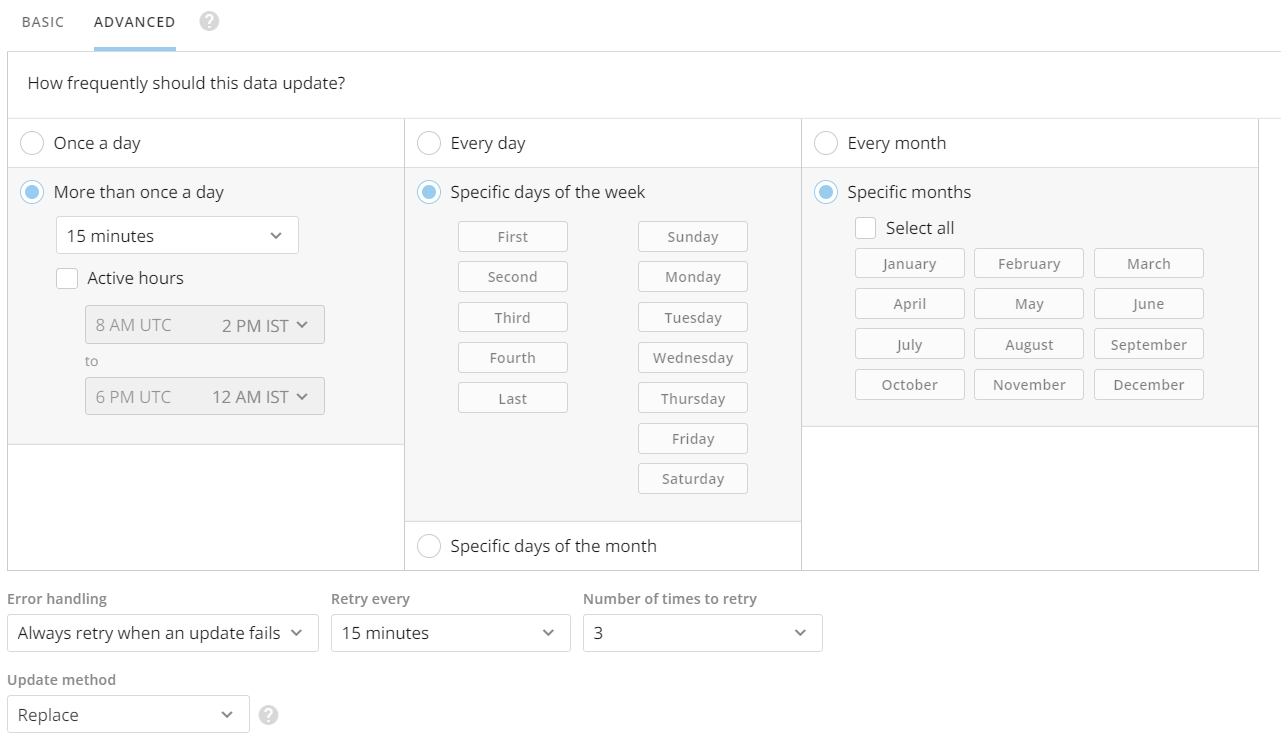
**［詳細スケジュール］** タブでは、データの更新タイミングに関して、基本スケジュールよりも詳細な制御ができます。スケジュールは、月、日付、または曜日単位で設定することができます。月のどの曜日に更新するかを指定することもできます（毎月第二、第四日曜日など）。

更新を一定の間隔（「15分ごと」、「8時間ごと」など）で行うか、指定日時に行うかを設定することができます。現在の時刻（分）にもとづき、開始時間を設定することもできます。必要に応じて、更新スケジュールを即時開始するように設定することもできます。

<Note>
  **注記：** 15分ごとよりも早く更新する必要がある場合は、アカウント担当チームに連絡して評価してください。
</Note>

スケジュールの時間は協定世界時（UTC）にもとづいていますが、現地のタイムゾーンでも表示されます。

<Frame>
  <img src="https://mintcdn.com/domoinc-openapi-sync-dataflows/DkLG580DK4bdXUC1/images/kb/ka0Vq0000001ML3-00N5w00000Ri7BU-0EMVq000000jL6j.jpg?fit=max&auto=format&n=DkLG580DK4bdXUC1&q=85&s=514522a67837b5354d150d84eca2c3bb" style={{width: 1115, height: 411}} width="1585" height="584" data-path="images/kb/ka0Vq0000001ML3-00N5w00000Ri7BU-0EMVq000000jL6j.jpg" />
</Frame>

<Frame>
  <img src="https://mintcdn.com/domoinc-openapi-sync-dataflows/DkLG580DK4bdXUC1/images/kb/ka0Vq0000001ML3-00N5w00000Ri7BU-0EMVq000000jKfK.jpg?fit=max&auto=format&n=DkLG580DK4bdXUC1&q=85&s=e5ff7cf8bc3046b7923652676d4c25d1" style={{width: 1121, height: 649}} width="1281" height="742" data-path="images/kb/ka0Vq0000001ML3-00N5w00000Ri7BU-0EMVq000000jKfK.jpg" />
</Frame>

#### エラー処理

再試行設定では、このDataSetの更新が失敗したときに再試行を行うかどうか、また行う場合の再試行の頻度や最大回数を設定できます。これらの設定はスケジュールされた実行にのみ適用され、手動での実行には適用されません。再試行オプションダイアログにアクセスするには、 **［更新に失敗した場合はいつでも再試行する］** を選択します。

<Frame>
  <img src="https://mintcdn.com/domoinc-openapi-sync-dataflows/DkLG580DK4bdXUC1/images/kb/ka0Vq0000001ML3-00N5w00000Ri7BU-0EMVq000000jL9x.jpg?fit=max&auto=format&n=DkLG580DK4bdXUC1&q=85&s=a44c36ec6c710a44c9159130bb3566dd" style={{width: 700, height: 72}} width="1147" height="118" data-path="images/kb/ka0Vq0000001ML3-00N5w00000Ri7BU-0EMVq000000jL9x.jpg" />
</Frame>

このダイアログで利用できるオプションには以下のものがあります。

<table border="1" cellpadding="1" cellspacing="1" data-aura-rendered-by="33:195;a"><thead><tr><th colspan="1" rowspan="1"><p> オプション </p></th><th colspan="1" rowspan="1"><p> 説明 </p></th></tr></thead><tbody><tr><td colspan="1" rowspan="1"><p> 更新に失敗した場合はいつでも再試行する </p></td><td colspan="1" rowspan="1"><p> Domoが、DataSetの更新を再試行します。指定回数を再試行しても更新できなかった場合、Domoから通知が送信されます。 </p></td></tr><tr><td colspan="1" rowspan="1"><p> 更新に失敗した場合は再試行しない </p></td><td colspan="1" rowspan="1"><p> 更新が成功しなかった場合、Domoから通知が送信され、再試行は行われません。 </p></td></tr></tbody></table>