> ## Documentation Index
> Fetch the complete documentation index at: https://domoinc-openapi-sync-dataflows.mintlify.site/llms.txt
> Use this file to discover all available pages before exploring further.
# DataSetを実行する
export const InlineImage = ({src, alt = '', height = '1.6em'}) => {
return  ;
};
DataSetを実行すると、そのDataSetのデータが更新されます。ほとんどのコネクターでは、 Data Center の一部として自動更新のスケジュールが設定されているため、DataSetの実行を手動で行う必要はありません。
所有者以外のユーザーがDataSetを実行するには「管理者」のデフォルトのセキュリティ権限、または「DataSetを管理」が有効なカスタマイズされた権限が必要です。デフォルトのセキュリティ権限の詳細については「 [カスタマイズされた権限を管理する](/s/article/360043438973 "デフォルトのセキュリティ権限リファレンス") 」を参照してください。
DataSetの実行は、1ずつ、または複数を一括で行うことができます。DataSetを一括操作するには「管理者」のデフォルトのセキュリティ権限、または「DataSetを管理」が有効なカスタマイズされた権限が必要です。
**1つのDataSetを手動で実行するには:**
1. 画面上部のツールバーの **[データ]** をクリックします。
デフォルトでは、 **[Data Warehouse]** タブが開いた状態でData Centerが開きます。
2. **[DataSet]** タブを開くには、画面の左側にある アイコンをクリックします。
3. エクスポートするDataSetを探してクリックします。
Data CenterでのDataSetの検索やフィルタリングに関する詳細については、「 [Data Centerのレイアウト](/ja/s/article/360047553253) 」を参照してください。
4. 該当するDataSetの行にマウスポインターを置き、
アイコンをクリックします。
5. **[実行]** を選択します。
また、DataSetの詳細ビューから、スパナメニューで **[今すぐ実行する]** を選択して、任意のDataSetを実行することもできます。詳細ビューの詳細については、「 [Data Centerのレイアウト](/ja/s/article/360047553253) - *詳細を表示* 」を参照してください。
**複数のDataSetを一括で実行するには:**
1. 画面上部のツールバーの **[データ]** をクリックします。
デフォルトでは、 **[Data Warehouse]** タブが開いた状態でData Centerが開きます。
2. **[DataSet]** タブを開くには、画面の左側にある アイコンをクリックします。
3. 実行するDataSetを探してクリックします。
Data CenterでのDataSetの検索やフィルタリングに関する詳細については、「 [Data Centerのレイアウト](/ja/s/article/360047553253) 」を参照してください。
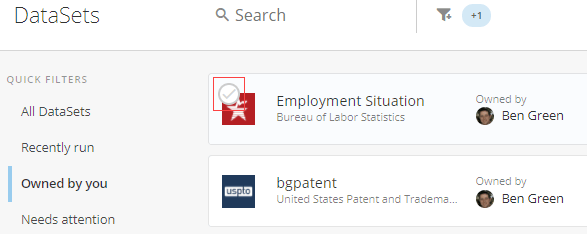
4. 該当するDataSetの行にマウスポインターを置き、コネクターアイコンの上にポップアップ表示される、丸で囲まれたチェックマークをクリックします。
;
};
DataSetを実行すると、そのDataSetのデータが更新されます。ほとんどのコネクターでは、 Data Center の一部として自動更新のスケジュールが設定されているため、DataSetの実行を手動で行う必要はありません。
所有者以外のユーザーがDataSetを実行するには「管理者」のデフォルトのセキュリティ権限、または「DataSetを管理」が有効なカスタマイズされた権限が必要です。デフォルトのセキュリティ権限の詳細については「 [カスタマイズされた権限を管理する](/s/article/360043438973 "デフォルトのセキュリティ権限リファレンス") 」を参照してください。
DataSetの実行は、1ずつ、または複数を一括で行うことができます。DataSetを一括操作するには「管理者」のデフォルトのセキュリティ権限、または「DataSetを管理」が有効なカスタマイズされた権限が必要です。
**1つのDataSetを手動で実行するには:**
1. 画面上部のツールバーの **[データ]** をクリックします。
デフォルトでは、 **[Data Warehouse]** タブが開いた状態でData Centerが開きます。
2. **[DataSet]** タブを開くには、画面の左側にある アイコンをクリックします。
3. エクスポートするDataSetを探してクリックします。
Data CenterでのDataSetの検索やフィルタリングに関する詳細については、「 [Data Centerのレイアウト](/ja/s/article/360047553253) 」を参照してください。
4. 該当するDataSetの行にマウスポインターを置き、
アイコンをクリックします。
5. **[実行]** を選択します。
また、DataSetの詳細ビューから、スパナメニューで **[今すぐ実行する]** を選択して、任意のDataSetを実行することもできます。詳細ビューの詳細については、「 [Data Centerのレイアウト](/ja/s/article/360047553253) - *詳細を表示* 」を参照してください。
**複数のDataSetを一括で実行するには:**
1. 画面上部のツールバーの **[データ]** をクリックします。
デフォルトでは、 **[Data Warehouse]** タブが開いた状態でData Centerが開きます。
2. **[DataSet]** タブを開くには、画面の左側にある アイコンをクリックします。
3. 実行するDataSetを探してクリックします。
Data CenterでのDataSetの検索やフィルタリングに関する詳細については、「 [Data Centerのレイアウト](/ja/s/article/360047553253) 」を参照してください。
4. 該当するDataSetの行にマウスポインターを置き、コネクターアイコンの上にポップアップ表示される、丸で囲まれたチェックマークをクリックします。
 5. 画面上部に表示される青いバーで、
アイコンをクリックします。
6. **[今すぐ実行]** を選択します。
5. 画面上部に表示される青いバーで、
アイコンをクリックします。
6. **[今すぐ実行]** を選択します。
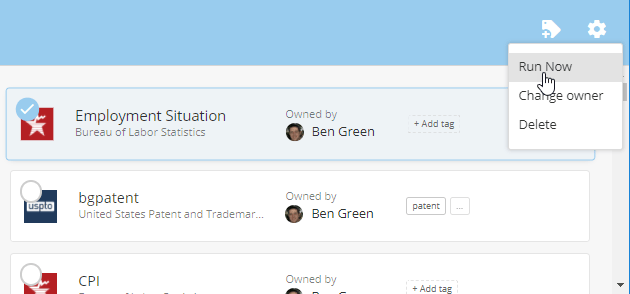 選択したDataSetがすべて即座に実行されます。
**DataSetのインポートをキャンセルするには:**
1. 該当するDataSetの詳細ビューで、ギアメニューの **[インポートを停止]** を選択します。
**動画 - DataSetのインポートをキャンセルする**
日本語
選択したDataSetがすべて即座に実行されます。
**DataSetのインポートをキャンセルするには:**
1. 該当するDataSetの詳細ビューで、ギアメニューの **[インポートを停止]** を選択します。
**動画 - DataSetのインポートをキャンセルする**
日本語