> ## Documentation Index
> Fetch the complete documentation index at: https://domoinc-openapi-sync-dataflows.mintlify.site/llms.txt
> Use this file to discover all available pages before exploring further.
# DataSetを削除する
export const InlineImage = ({src, alt = '', height = '1.6em'}) => {
return  ;
};
DomoインスタンスからDataSetを削除するには、DataSetの所有者であるか、「管理者」のデフォルトのセキュリティ権限、または「DataSetを管理」許可が有効なカスタマイズされた権限を持っている必要があります。デフォルトのセキュリティ権限の詳細については、「 [DataSetの所有者を変更する](/s/article/360042926074 "セキュリティ権限リファレンス") 」を参照してください。
一度に1つまたは複数のDataSetを削除できます。DataSetを一括操作するには「管理者」のデフォルトのセキュリティ権限または「DataSetを管理」の許可が有効化されているカスタマイズされた権限が必要です。
**DomoインスタンスでDataSetを削除するには:**
1. 画面上部のツールバーで **[データ]** をクリックします。
デフォルトでは、 **[Data Warehouse]** タブが開いた状態でData Centerが開きます。
2. **[DataSet]** タブを開くには、画面の左側にある アイコンをクリックします。
3. 削除するDataSetを探してクリックします。
Data CenterでDataSetを検索したりフィルター処理したりする方法について詳しくは、「 [Data Centerのレイアウト](/ja/s/article/360047553253) 」を参照してください。
4. 該当するDataSetの行にマウスポインターを置き、
アイコンをクリックします。
5. **[削除]** を選択します。
6. **[削除]** をクリックして確認します。
また、スパナで示されるメニューで **[削除]** を選択すると、DataSetの詳細ビューからそのDataSetを削除できます。詳細ビューの詳細については、「 [Data Centerのレイアウト](/ja/s/article/360047553253) 」の 「詳細を表示」を参照してください。
**複数のDataSetを一括で削除するには:**
1. 画面上部のツールバーで **[データ]** をクリックします。
デフォルトでは、 **[Data Warehouse]** タブが開いた状態でData Centerが開きます。
2. **[DataSet]** タブを開くには、画面の左側にある アイコンをクリックします。
3. 削除するDataSetを特定してクリックします。
Data CenterでDataSetを検索およびフィルターする方法について詳しくは、「 [Data Centerのレイアウト](/ja/s/article/360047553253) 」を参照してください。
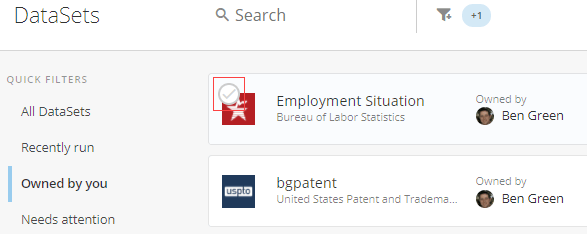
4. 該当するDataSetの行にマウスポインターを置き、コネクターアイコンの上にポップアップ表示される、丸で囲まれたチェックマークをクリックします。
;
};
DomoインスタンスからDataSetを削除するには、DataSetの所有者であるか、「管理者」のデフォルトのセキュリティ権限、または「DataSetを管理」許可が有効なカスタマイズされた権限を持っている必要があります。デフォルトのセキュリティ権限の詳細については、「 [DataSetの所有者を変更する](/s/article/360042926074 "セキュリティ権限リファレンス") 」を参照してください。
一度に1つまたは複数のDataSetを削除できます。DataSetを一括操作するには「管理者」のデフォルトのセキュリティ権限または「DataSetを管理」の許可が有効化されているカスタマイズされた権限が必要です。
**DomoインスタンスでDataSetを削除するには:**
1. 画面上部のツールバーで **[データ]** をクリックします。
デフォルトでは、 **[Data Warehouse]** タブが開いた状態でData Centerが開きます。
2. **[DataSet]** タブを開くには、画面の左側にある アイコンをクリックします。
3. 削除するDataSetを探してクリックします。
Data CenterでDataSetを検索したりフィルター処理したりする方法について詳しくは、「 [Data Centerのレイアウト](/ja/s/article/360047553253) 」を参照してください。
4. 該当するDataSetの行にマウスポインターを置き、
アイコンをクリックします。
5. **[削除]** を選択します。
6. **[削除]** をクリックして確認します。
また、スパナで示されるメニューで **[削除]** を選択すると、DataSetの詳細ビューからそのDataSetを削除できます。詳細ビューの詳細については、「 [Data Centerのレイアウト](/ja/s/article/360047553253) 」の 「詳細を表示」を参照してください。
**複数のDataSetを一括で削除するには:**
1. 画面上部のツールバーで **[データ]** をクリックします。
デフォルトでは、 **[Data Warehouse]** タブが開いた状態でData Centerが開きます。
2. **[DataSet]** タブを開くには、画面の左側にある アイコンをクリックします。
3. 削除するDataSetを特定してクリックします。
Data CenterでDataSetを検索およびフィルターする方法について詳しくは、「 [Data Centerのレイアウト](/ja/s/article/360047553253) 」を参照してください。
4. 該当するDataSetの行にマウスポインターを置き、コネクターアイコンの上にポップアップ表示される、丸で囲まれたチェックマークをクリックします。
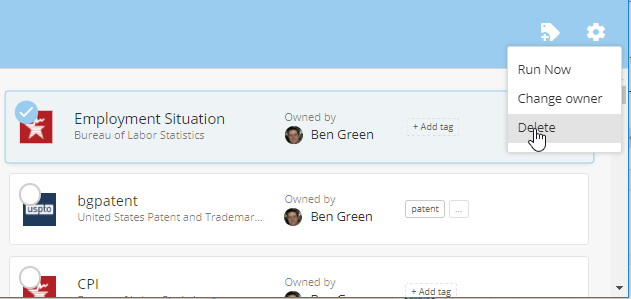
 5. 画面上部に表示される青いバーで、
アイコンをクリックします。
6. **[削除]** を選択します。
5. 画面上部に表示される青いバーで、
アイコンをクリックします。
6. **[削除]** を選択します。
 以上で、選択したDataSetがすべて削除されます。
日本語
以上で、選択したDataSetがすべて削除されます。
日本語