> ## Documentation Index
> Fetch the complete documentation index at: https://domoinc-openapi-sync-dataflows.mintlify.site/llms.txt
> Use this file to discover all available pages before exploring further.
# DataSetの更新予定頻度を設定する
export const InlineImage = ({src, alt = '', height = '1.6em'}) => {
return  ;
};
DataSetの更新 *予定* 頻度を設定することができます。これにより、いつ通知を送信するか、あるいはDataSetが更新されていない旨の警告をいつ表示するかが決定されます。更新予定頻度内に *実際の* 更新が *行われなかった* 場合、DomoはDataSetとそのDataSetによって作動するカードに警告を表示します(警告は指定した頻度に準じて、また一定の遅延の後に表示されます)。Excelのように自動更新機能がないコネクターには、
手動の更新を促す通知とその頻度を設定することができます。
**DataSetの更新予定頻度を設定するには:**
1. 画面上部のツールバーの **[データ]** をクリックします。
デフォルトでは、 **[Data Warehouse]** タブが開いた状態でData Centerが開きます。
2. **[DataSet]** タブを開くには、画面の左側にある アイコンをクリックします。
3. 目的のDataSetを検索し、名前をクリックするか、
**>[詳細を表示]** をクリックして詳細を閲覧します。
DataSetの詳細を示すページが表示されます。このDataSetの所有者であるか、デフォルトのセキュリティプロファイル「管理者」があるか、「DataSetを管理」権限が有効なカスタマイズされた権限がある場合は、タブ行に **[設定]** タブが表示されます。そうでない場合、このタブは表示されません(このタブはウェブフォームコネクターなどのいくつかの特殊なコネクターにも表示されません)。デフォルトのセキュリティ権限の詳細については、「 [DataSet の所有者を変更する](/s/article/360042926074) 」を参照してください。
;
};
DataSetの更新 *予定* 頻度を設定することができます。これにより、いつ通知を送信するか、あるいはDataSetが更新されていない旨の警告をいつ表示するかが決定されます。更新予定頻度内に *実際の* 更新が *行われなかった* 場合、DomoはDataSetとそのDataSetによって作動するカードに警告を表示します(警告は指定した頻度に準じて、また一定の遅延の後に表示されます)。Excelのように自動更新機能がないコネクターには、
手動の更新を促す通知とその頻度を設定することができます。
**DataSetの更新予定頻度を設定するには:**
1. 画面上部のツールバーの **[データ]** をクリックします。
デフォルトでは、 **[Data Warehouse]** タブが開いた状態でData Centerが開きます。
2. **[DataSet]** タブを開くには、画面の左側にある アイコンをクリックします。
3. 目的のDataSetを検索し、名前をクリックするか、
**>[詳細を表示]** をクリックして詳細を閲覧します。
DataSetの詳細を示すページが表示されます。このDataSetの所有者であるか、デフォルトのセキュリティプロファイル「管理者」があるか、「DataSetを管理」権限が有効なカスタマイズされた権限がある場合は、タブ行に **[設定]** タブが表示されます。そうでない場合、このタブは表示されません(このタブはウェブフォームコネクターなどのいくつかの特殊なコネクターにも表示されません)。デフォルトのセキュリティ権限の詳細については、「 [DataSet の所有者を変更する](/s/article/360042926074) 」を参照してください。
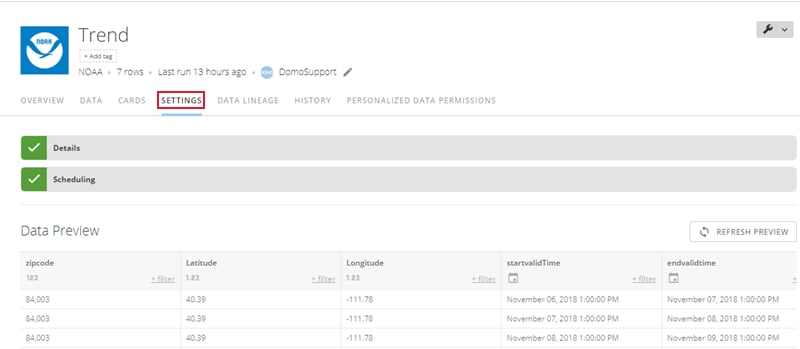 4. **[設定]** をクリックします。
コネクターを設定するオプション([認証情報]、[詳細]など)がある展開可能なセクションがいくつか表示されます。ここに表示されるボタンはコネクターによって異なる場合があります。例えば、パブリック情報を取得する多くのコネクターには **[認証情報]** セクションがありません。
5. **[スケジュール設定]** をクリックします。
6. 更新頻度を設定します。
更新頻度の設定のコントロールは、コネクターに依存しています。ファイルアップロードなど自動更新機能がないコネクターには1つのメニューのみ表示されます。プリセット設定を選択するか、このDataSetの更新通知を受信したくない場合は **[更新しない]** に設定します。ほとんどのコネクターでは、基本スケジュールまたは詳細スケジュールのどちらかを選択することができるようになっています。スケジュール設定に関する詳細は、「 [コネクターでデータに接続する](/s/article/360042926274 "コネクターでデータに接続する") 」を参照してください。
**注記:** DataSetの更新を15分ごとよりも早く行う必要がある場合は、アカウント担当チームに評価を依頼してください。
7. 完了後、 **[保存]** をクリックします。
日本語
4. **[設定]** をクリックします。
コネクターを設定するオプション([認証情報]、[詳細]など)がある展開可能なセクションがいくつか表示されます。ここに表示されるボタンはコネクターによって異なる場合があります。例えば、パブリック情報を取得する多くのコネクターには **[認証情報]** セクションがありません。
5. **[スケジュール設定]** をクリックします。
6. 更新頻度を設定します。
更新頻度の設定のコントロールは、コネクターに依存しています。ファイルアップロードなど自動更新機能がないコネクターには1つのメニューのみ表示されます。プリセット設定を選択するか、このDataSetの更新通知を受信したくない場合は **[更新しない]** に設定します。ほとんどのコネクターでは、基本スケジュールまたは詳細スケジュールのどちらかを選択することができるようになっています。スケジュール設定に関する詳細は、「 [コネクターでデータに接続する](/s/article/360042926274 "コネクターでデータに接続する") 」を参照してください。
**注記:** DataSetの更新を15分ごとよりも早く行う必要がある場合は、アカウント担当チームに評価を依頼してください。
7. 完了後、 **[保存]** をクリックします。
日本語