> ## Documentation Index
> Fetch the complete documentation index at: https://domoinc-openapi-sync-dataflows.mintlify.site/llms.txt
> Use this file to discover all available pages before exploring further.

# リクエストテンプレートを作成する

export const InlineImage = ({src, alt = '', height = '1.6em'}) => {
  return <img noZoom src={src} alt={alt} style={{
    display: 'inline',
    verticalAlign: 'start',
    height: height,
    margin: '0'
  }} />;
};

承認では、誰でもリクエストを提出する際に使用できるリクエストテンプレートを作成できます。新規予算案や、休暇リクエスト、その他のあらゆるリクエストまで、承認は、会社固有の承認プロセスをすべて組み込むことができるように設計されています。テンプレートを作成する際に、リクエストを送信する前に提供すべき情報と、リクエストを確認する個人またはグループを決定します。

このトピックでは、リクエストテンプレートを設定する具体的な手順を説明します。承認のレイアウトに関する一般的な情報は、「 [承認リクエストを提出する](/s/article/360043430593 "承認センターのレイアウト") 」を参照してください。

**リクエストテンプレートを作成するには**

1. <InlineImage src="/images/kb/ja/ka05w00000129wK-00N5w00000Ri7BU-0EM5w000005wLri.png" /> **>［承認］** の順に選択します。

2. 左側のナビゲーションペインで、 **［テンプレートを管理］** をクリックします。

3. 画面の右上隅にある **［新規作成］** をクリックします。

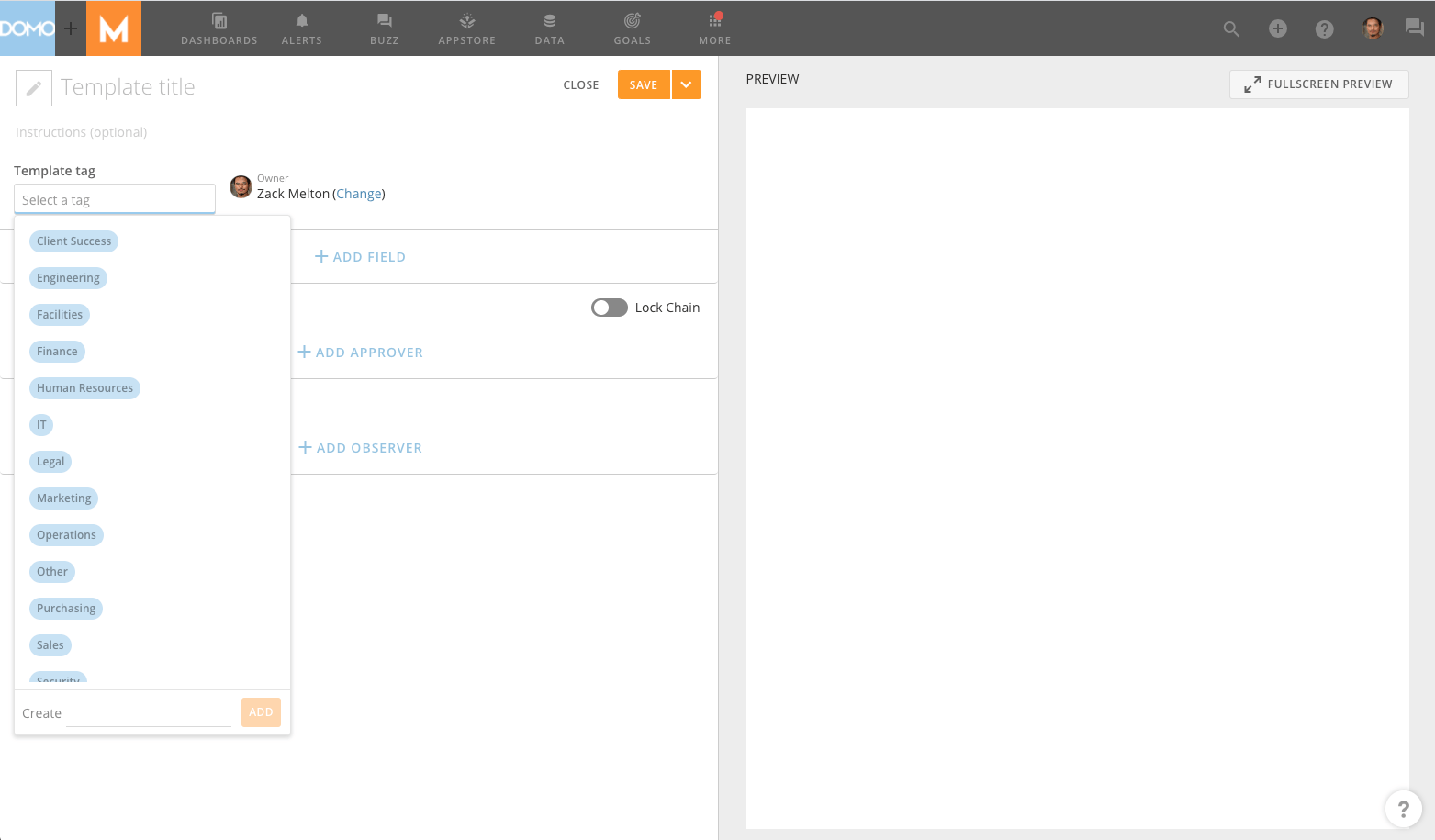
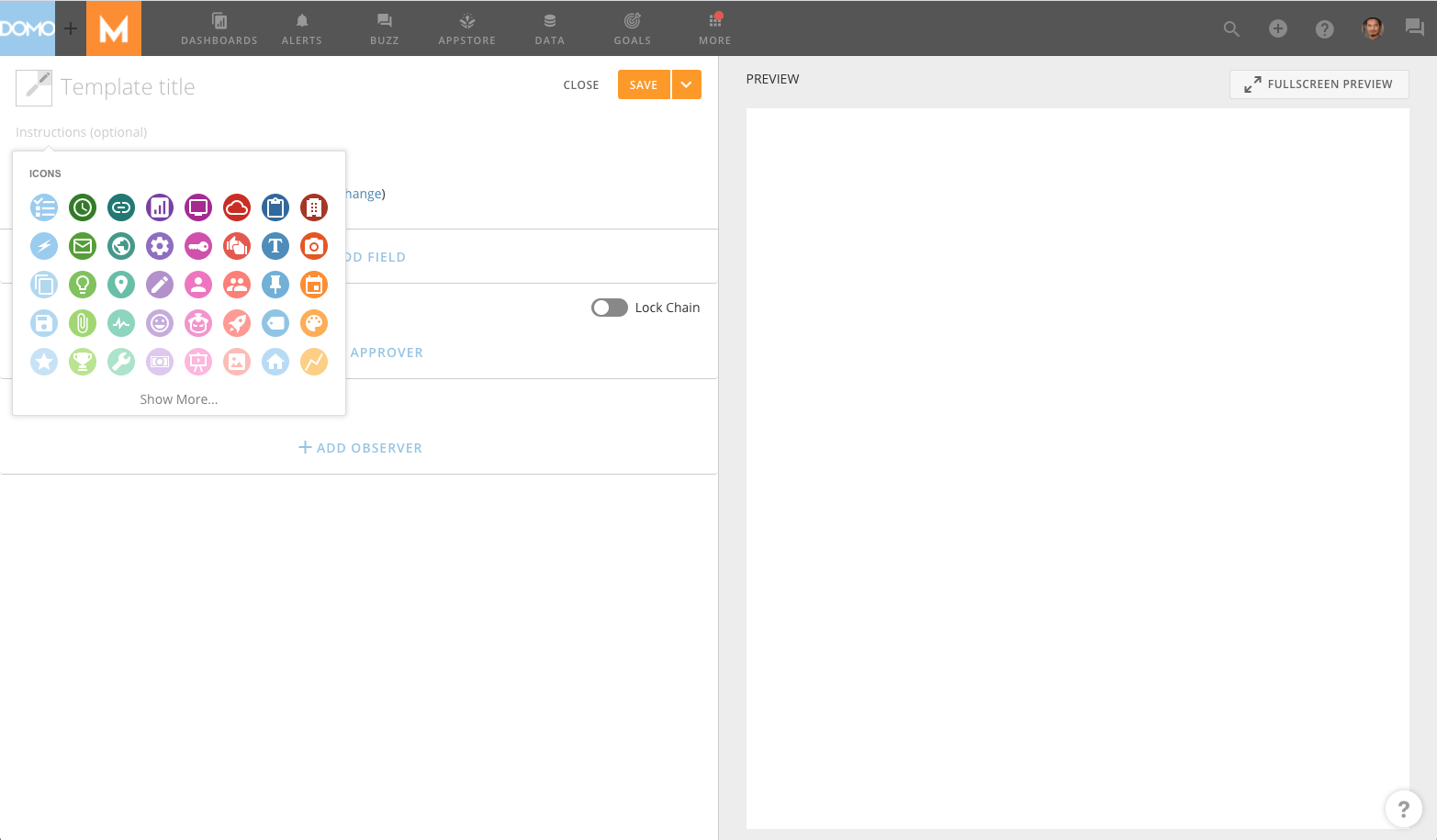
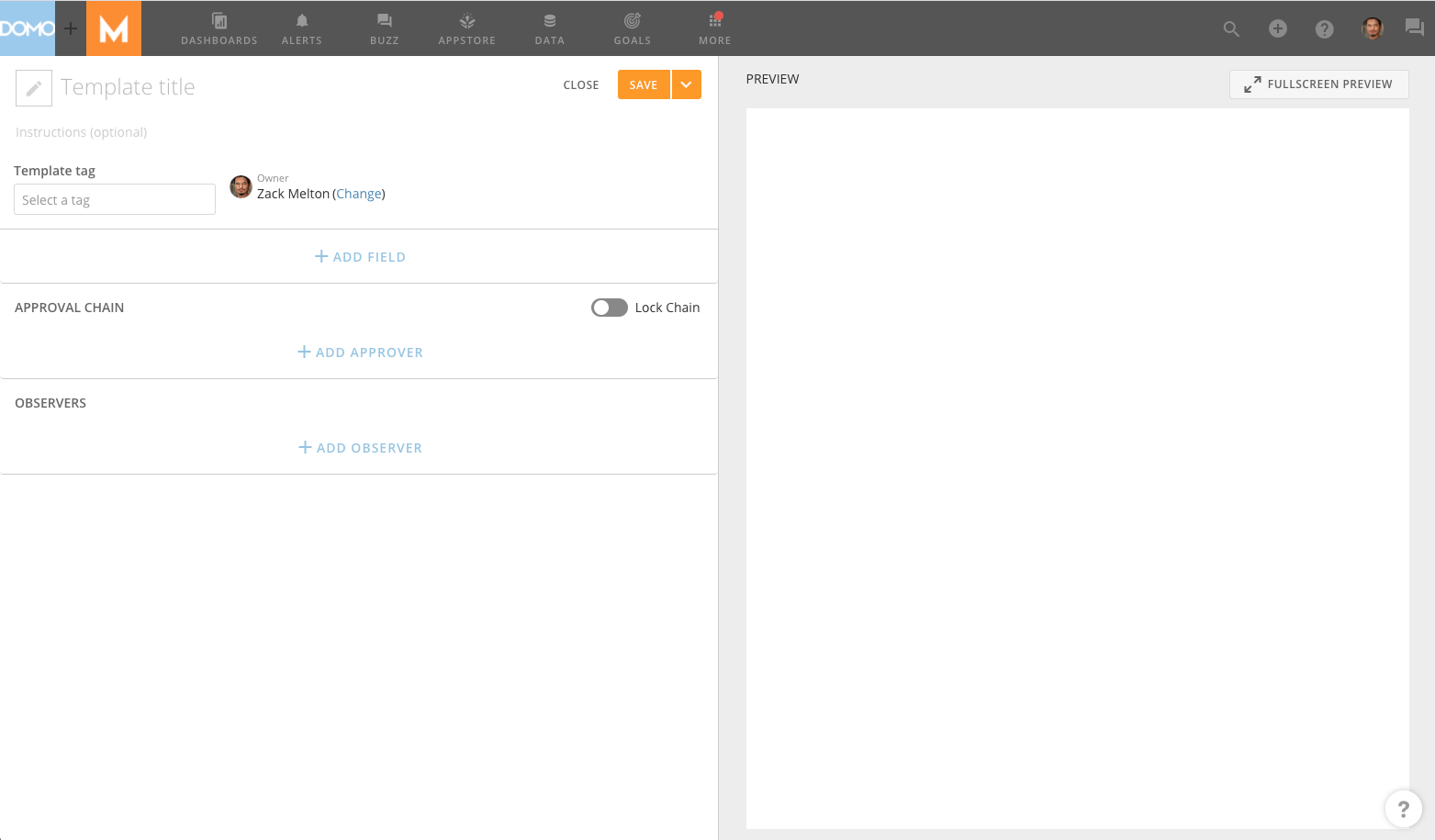
4. 画面上部の **テンプレートタイトル** 領域に、テンプレートの一意の名前を入力します。アイコンとタグも割り当てます。

   <Columns cols={3}>
     <Frame>
       <img alt="1.png" src="https://mintcdn.com/domoinc-openapi-sync-dataflows/WU9_nv8qBSXeO2YZ/images/kb/ka05w00000129wK-00N5w00000Ri7BU-0EM5w000005wLrm.png?fit=max&auto=format&n=WU9_nv8qBSXeO2YZ&q=85&s=dc304d153610d41b20e2d0d67eb865d3" width="1563" height="915" data-path="images/kb/ka05w00000129wK-00N5w00000Ri7BU-0EM5w000005wLrm.png" />
     </Frame>

     <Frame>
       <img alt="2.png" src="https://mintcdn.com/domoinc-openapi-sync-dataflows/WU9_nv8qBSXeO2YZ/images/kb/ka05w00000129wK-00N5w00000Ri7BU-0EM5w000005wLro.png?fit=max&auto=format&n=WU9_nv8qBSXeO2YZ&q=85&s=8eb3dfda3f1efd8259a3fd91a771e2c0" width="1565" height="915" data-path="images/kb/ka05w00000129wK-00N5w00000Ri7BU-0EM5w000005wLro.png" />
     </Frame>

     <Frame>
       <img alt="3.png" src="https://mintcdn.com/domoinc-openapi-sync-dataflows/WU9_nv8qBSXeO2YZ/images/kb/ka05w00000129wK-00N5w00000Ri7BU-0EM5w000005wLrf.png?fit=max&auto=format&n=WU9_nv8qBSXeO2YZ&q=85&s=23b000b55fd3a53a87d04b2521217fb6" width="1563" height="915" data-path="images/kb/ka05w00000129wK-00N5w00000Ri7BU-0EM5w000005wLrf.png" />
     </Frame>
   </Columns>

5. （オプション）このフォームに入力するユーザーに対する特定の指示を含める場合は、 **［指示］** フィールドに指示を入力します。

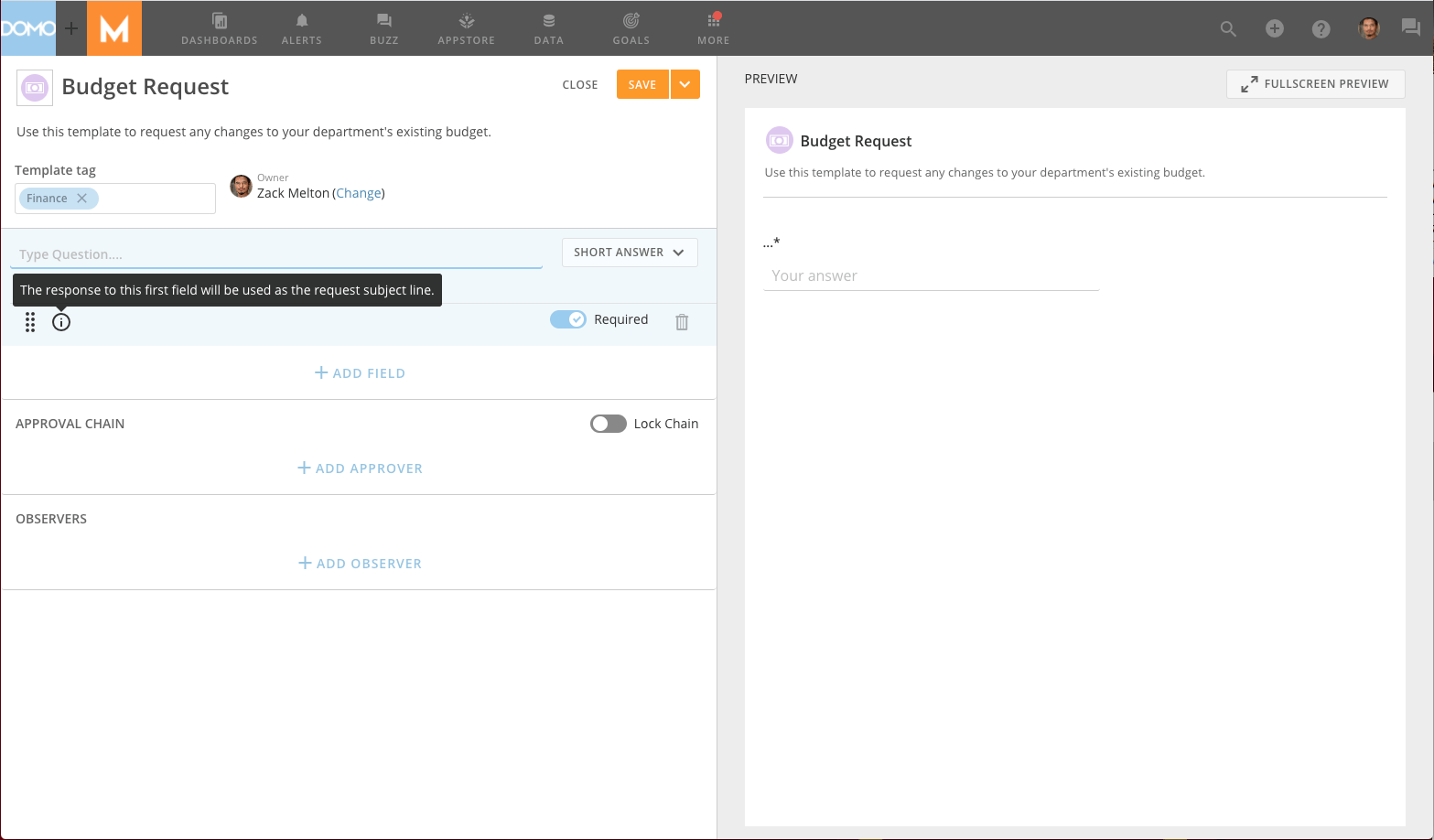
6. **［フィールドを追加］** をクリックして、ユーザーがこのテンプレートでリクエストを送信する際に情報を入力するフィールドを追加します。

   <Note>
     **注記：** 最初のフィールドにユーザーが提供する情報は、リクエストのタイトルとして使用されます。
   </Note>

   <Frame>
     <img alt="4.png" src="https://mintcdn.com/domoinc-openapi-sync-dataflows/WU9_nv8qBSXeO2YZ/images/kb/ka05w00000129wK-00N5w00000Ri7BU-0EM5w000005wLrq.png?fit=max&auto=format&n=WU9_nv8qBSXeO2YZ&q=85&s=ed0bf5b56345bab4eccbd0490e823f30" width="1567" height="918" data-path="images/kb/ka05w00000129wK-00N5w00000Ri7BU-0EM5w000005wLrq.png" />
   </Frame>

7. このテンプレートに追加する各フィールドについて、以下を実行します。

   1. **［タイプ］** メニューで、目的の回答に適切なフィールドタイプを選択します。

      以下の表で、利用可能なすべてのフィールドタイプを説明しています。

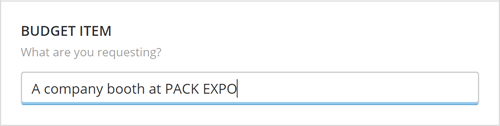
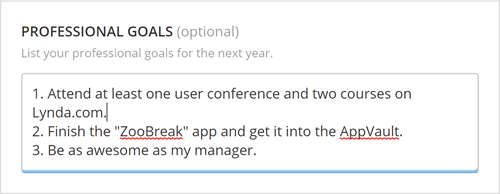
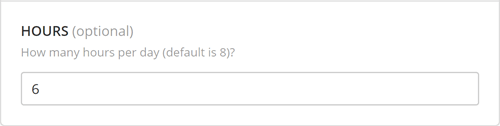
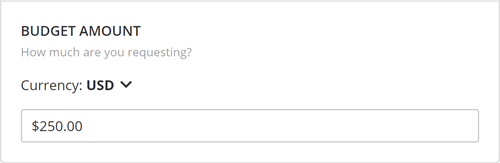
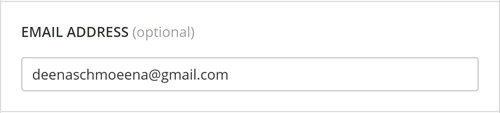
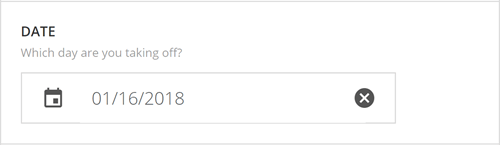
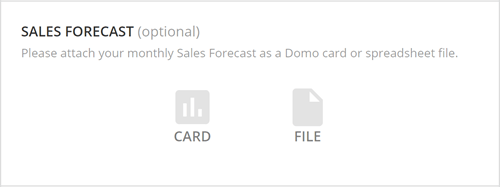
      <table class="mt-responsive-table"><thead><tr><th class="mt-column-width-15" colspan="1" rowspan="1"> フィールドタイプ </th><th class="mt-column-width-50" colspan="1" rowspan="1"> 説明 </th><th colspan="1" rowspan="1"> 例 </th></tr></thead><tbody><tr><td class="mt-column-width-15" colspan="1" rowspan="1"> 簡単な回答 </td><td class="mt-column-width-50" colspan="1" rowspan="1"> ユーザーが1行のテキストを回答として入力できるようにします。時間の入力にも適しています（現在、時間の固有のフィールドはありません）。 </td><td colspan="1" rowspan="1"><img alt="request_short_answer.png" src="https://mintcdn.com/domoinc-openapi-sync-dataflows/WU9_nv8qBSXeO2YZ/images/kb/ka05w00000129wK-00N5w00000Ri7BU-0EM5w000005wLrW.png?fit=max&auto=format&n=WU9_nv8qBSXeO2YZ&q=85&s=3b8812ec30ca814ffab19a05bd181a80" width="500" height="126" data-path="images/kb/ka05w00000129wK-00N5w00000Ri7BU-0EM5w000005wLrW.png" /></td></tr><tr><td class="mt-column-width-15" colspan="1" rowspan="1"> 段落 </td><td class="mt-column-width-50" colspan="1" rowspan="1"> ユーザーが段落（複数行のテキスト）を回答として入力できるようにします。リストにも適しています。 </td><td colspan="1" rowspan="1"><img alt="request_paragraph.png" src="https://mintcdn.com/domoinc-openapi-sync-dataflows/WU9_nv8qBSXeO2YZ/images/kb/ka05w00000129wK-00N5w00000Ri7BU-0EM5w000005wLrv.png?fit=max&auto=format&n=WU9_nv8qBSXeO2YZ&q=85&s=3f7fd227e36a61fdc5542a543d4e6597" width="500" height="194" data-path="images/kb/ka05w00000129wK-00N5w00000Ri7BU-0EM5w000005wLrv.png" /></td></tr><tr><td class="mt-column-width-15" colspan="1" rowspan="1"> 数値 </td><td class="mt-column-width-50" colspan="1" rowspan="1"> ユーザーが数値を回答として入力できるようにします。 </td><td colspan="1" rowspan="1"><img alt="request_number.png" src="https://mintcdn.com/domoinc-openapi-sync-dataflows/WU9_nv8qBSXeO2YZ/images/kb/ka05w00000129wK-00N5w00000Ri7BU-0EM5w000005wLrt.png?fit=max&auto=format&n=WU9_nv8qBSXeO2YZ&q=85&s=3d7e74b56a94653c917529c4d7969efe" width="500" height="126" data-path="images/kb/ka05w00000129wK-00N5w00000Ri7BU-0EM5w000005wLrt.png" /></td></tr><tr><td class="mt-column-width-15" colspan="1" rowspan="1"> 通貨 </td><td class="mt-column-width-50" colspan="1" rowspan="1"> ユーザーが通貨の値を回答として入力できるようにします。または4つの通貨記号から選択できるようにします。通貨記号は自動的に適用されるため、回答に通貨記号を含める必要はありません。 </td><td colspan="1" rowspan="1"><img alt="request_currency.png" src="https://mintcdn.com/domoinc-openapi-sync-dataflows/WU9_nv8qBSXeO2YZ/images/kb/ka05w00000129wK-00N5w00000Ri7BU-0EM5w000005wLre.png?fit=max&auto=format&n=WU9_nv8qBSXeO2YZ&q=85&s=2bec013a7a40a690d7d6ad2adaae1046" width="500" height="163" data-path="images/kb/ka05w00000129wK-00N5w00000Ri7BU-0EM5w000005wLre.png" /></td></tr><tr><td class="mt-column-width-15" colspan="1" rowspan="1"> メール </td><td class="mt-column-width-50" colspan="1" rowspan="1"> ユーザーがメールアドレスを回答として入力できるようにします。 </td><td colspan="1" rowspan="1"><img alt="request_email.png" src="https://mintcdn.com/domoinc-openapi-sync-dataflows/WU9_nv8qBSXeO2YZ/images/kb/ka05w00000129wK-00N5w00000Ri7BU-0EM5w000005wLrs.png?fit=max&auto=format&n=WU9_nv8qBSXeO2YZ&q=85&s=e6a698d00eb15edd43b75c116f2acba3" width="500" height="113" data-path="images/kb/ka05w00000129wK-00N5w00000Ri7BU-0EM5w000005wLrs.png" /></td></tr><tr><td class="mt-column-width-15" colspan="1" rowspan="1"> 日付 </td><td class="mt-column-width-50" colspan="1" rowspan="1"> ユーザーがカレンダーから日付を回答として選択できるようにします。 </td><td colspan="1" rowspan="1"><img alt="request_date.png" src="https://mintcdn.com/domoinc-openapi-sync-dataflows/WU9_nv8qBSXeO2YZ/images/kb/ka05w00000129wK-00N5w00000Ri7BU-0EM5w000005wLrg.png?fit=max&auto=format&n=WU9_nv8qBSXeO2YZ&q=85&s=3d2ee3e3f07ba31fd8d6a530076ef241" width="500" height="145" data-path="images/kb/ka05w00000129wK-00N5w00000Ri7BU-0EM5w000005wLrg.png" /></td></tr><tr><td class="mt-column-width-15" colspan="1" rowspan="1"> 添付ファイル </td><td class="mt-column-width-50" colspan="1" rowspan="1"> ユーザーがDomoカード、DataSet、ファイルのいずれかを回答として添付できるようにします。 </td><td colspan="1" rowspan="1"><img alt="request_attachment.png" src="https://mintcdn.com/domoinc-openapi-sync-dataflows/WU9_nv8qBSXeO2YZ/images/kb/ka05w00000129wK-00N5w00000Ri7BU-0EM5w000005wLry.png?fit=max&auto=format&n=WU9_nv8qBSXeO2YZ&q=85&s=5dd62002f32dd433ed2bd08434d112c2" width="500" height="187" data-path="images/kb/ka05w00000129wK-00N5w00000Ri7BU-0EM5w000005wLry.png" /></td></tr></tbody></table>

   2. （オプション）このフィールドをユーザーが任意で選択できるようにするには、 **［必須］** トグルスイッチをオフにします。（フィールドが必須の場合、ユーザーはフィールドに回答せずにリクエストを送信することはできません。）

   3. （オプション）リクエストテンプレートのフィールドの順序で、フィールドを上方または下方に動かすには、
      <InlineImage src="/images/kb/ja/ka05w00000129wK-00N5w00000Ri7BU-0EM5w000005wLrk.png" /> をクリックしてフィールドを任意の場所にドラッグします。

8. （オプション）必要であれば、フィールドの隣にあるごみ箱アイコンをクリックしてフィールドを削除できます。

9. **承認チェーン** で、このテンプレートを使用して提出されたリクエストを確認する必要のあるユーザーまたはグループを選択します。リクエストは、ここで指定した順序で承認のためにユーザーに送信されます。例えば、チェーンの最初のユーザーが「Brad Storch」で、2番目のユーザーが「Betty Symington」であった場合は、このフォームで作成したリクエストはまずBradの承認を得るために彼に送信されます。Bradが承認したら、次にBettyに送信されます。Bettyが承認した場合は、リクエストが両方のレベルで承認されたことが提出者に通知されます。

   1. （オプション）リクエストが複数のユーザーによって承認される必要がある場合は、 **［承認者ステップを追加］** をクリックし、新しい承認ユーザーを選択します。
   2. （オプション）このテンプレートを使用しているときに承認チェーンを変更したくない場合は、［チェーンをロック］の横にあるトグルスイッチをオンにします。テンプレートのチェーンがロックされていると、このテンプレートでリクエストを送信するユーザーは承認者の追加/削除や順序の変更ができなくなります。
   3. （オプション）必要な場合は、特定の承認者の
      <InlineImage src="/images/kb/ja/ka05w00000129wK-00N5w00000Ri7BU-0EM5w000005wLrk-1.png" /> をクリックし、その名前をチェーンの上または下に移動することで、承認者の順序を変更します。

10. （オプション）このリクエストテンプレートにオブザーバーを追加します。オブザーバーはリクエストのレビューとコメントの追加ができるアクセス権を所有しますが、承認や却下など、リクエストの対応は行うことができません。オブザーバーをテンプレートに追加すると、オブザーバーはこのテンプレートで提出されたすべてのリクエストにアクセスできます。

11. テンプレートのレイアウトが完成したら、 **［保存］** をクリックします。

日本語