> ## Documentation Index
> Fetch the complete documentation index at: https://domoinc-openapi-sync-dataflows.mintlify.site/llms.txt
> Use this file to discover all available pages before exploring further.
# プロジェクトのタスクとリストをアーカイブする
プロジェクトの詳細ページでは、タスクやリスト全体、またはリストの全てのタスクをアーカイブすることができます(その場合リスト自体は詳細ページに残り、タスクがアーカイブされます)。 アーカイブされたタスクおよびリストは、「アーカイブ設定をオフにする」、つまり元の場所に戻すことができます。 アーカイブは、完了したまたは延期されたタスクや不必要なリストを取り除き、必要な時にいつでも閲覧、復元できるようにすることで、プロジェクトのページを「クリーンアップ」する役目を果たします。
**タスクをアーカイブするには、**
1. 画面の右上隅の![]() をクリックし、 **プロジェクトとタスク** ページを開きます。
2. アーカイブしたいタスクのあるプロジェクトの名前をクリックします。
3. アーカイブするタスクをクリックします。
このタスクの編集 ダイアログが表示されます。
4. **アーカイブ** をクリックします。
タスクがアーカイブに送られます。
**リストまたはリストの全てのタスクをアーカイブするには、**
1. 画面の右上隅の![]() をクリックして、 プロジェクトとタスク ページを開きます。
2. アーカイブしたいタスクまたはリストのあるプロジェクトの名前をクリックします。
3. リストの右上隅にマウスを合わせら、表示される矢印にマウスを合わせます。
4. 以下のいずれかを行います:
1. リスト全体をアーカイブするには、 **リストをアーカイブ** をクリックします。
2. リスト自体ではなくリストからタスクをアーカイブするには、 リストの **全てのタスクをアーカイブ** をクリックします。
リストまたはタスクが、アーカイブに送られます。
**個別のタスクまたはリスト全体のアーカイブ設定をオフにするには、**
1. 画面の右上隅の![]() をクリックし、 プロジェクトとタスク ページを開きます。
2. アーカイブ設定をオフにするタスクまたはリストのあるプロジェクトの名前をクリックします。
3. プロジェクトの名前の右にある矢印にマウスを合わせ、 **アーカイブを表示** を選択します。
このプロジェクトのアーカイブされたリストおよびタスクが表示されます。
4. 以下のいずれかを行います:
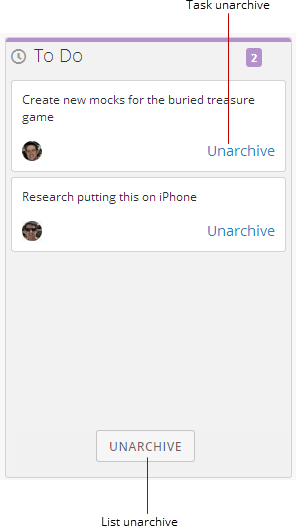
1. タスクをアーカイブ設定をオフにするには、タスクカードで **アーカイブ設定をオフ** リンクをクリックします。
2. リストをアーカイブ設定をオフにするには、リストの下にある **アーカイブ設定をオフ** ボタンをクリックします。
以下のスクリーンショットは、タスクおよびリストをアーカイブ設定をオフにするのに使うコントロールを示しています。
 日本語
日本語