> ## Documentation Index
> Fetch the complete documentation index at: https://domoinc-openapi-sync-dataflows.mintlify.site/llms.txt
> Use this file to discover all available pages before exploring further.
# プロジェクトのタスクを編集する
プロジェクトのタスク詳細ページでは、そのタスクの編集ダイアログを開いて、目的の変更を加えることによって任意のタスクを編集できます。このダイアログでは以下のすべてを編集できます。
* タスク名と説明
* タスク所有者とタスクを依頼された貢献者
**注記** **:** 管理者はプロジェクトの所有者を削除できません。
* タスクの期日
* そのタスクが属するプロジェクト
* タスクタグ
また、このダイアログではタスクにコメントや添付ファイルを追加したり、タスクを [アーカイブ](/s/article/360042925934 "プロジェクトのタスクとリストをアーカイブする") したりすることも可能です。
**タスクの編集ダイアログを開くには**
1. タスクをクリックします。
**タスクにコメントするには**
1. タスクをクリックして編集ダイアログを開きます。
2. ダイアログの右下隅にある
**\[メッセージを入力]** フィールドにコメントを入力し、Enterを押します。
**タスクにファイルを添付するには**
1. タスクをクリックしてダイアログを開きます。
2. **\[アップロード]**
をクリックします。
3. 添付するファイルを参照して選択します。
4. **\[保存]**
をクリックします。
**注記** **:** Domoアカウントに悪質なファイルがアップロードされるのを防ぐため、Domoではアップロードできるのは特定のファイルタイプのみとなっています。このリストにないファイルをアップロードしようとすると、エラーメッセージが表示されます。サポートされているファイルタイプの完全なリストを含む詳細は、「 [添付ファイルとして許可されているファイルタイプ](/s/article/360042925634 "添付ファイルとして許可されているファイルタイプ") 」を参照してください。
**タスクに添付されたファイルをダウンロードするには**
1. タスクをクリックしてダイアログを開きます。
2. ファイル名をクリックします。
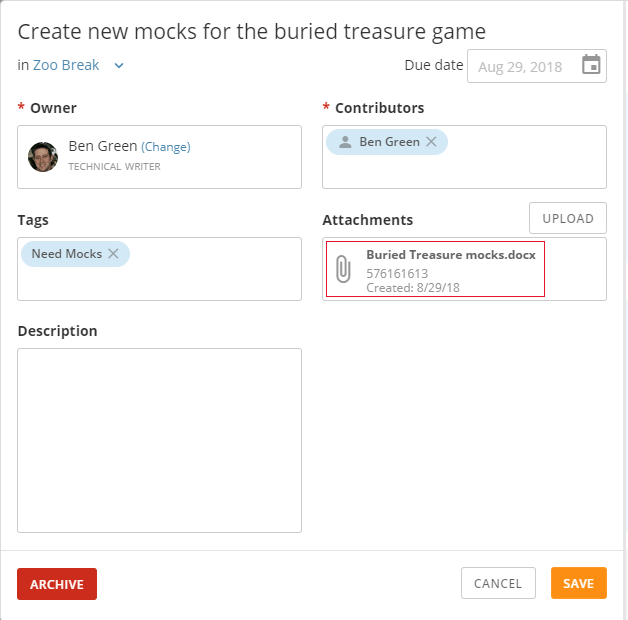 ファイルがコンピュータにダウンロードされます。
このダイアログのその他のオプションに関する詳細は、「 [プロジェクトのタスクを作成、依頼する](/s/article/360042925874 "プロジェクトのタスクを作成、依頼する") 」を参照してください。
日本語
ファイルがコンピュータにダウンロードされます。
このダイアログのその他のオプションに関する詳細は、「 [プロジェクトのタスクを作成、依頼する](/s/article/360042925874 "プロジェクトのタスクを作成、依頼する") 」を参照してください。
日本語