> ## Documentation Index
> Fetch the complete documentation index at: https://domoinc-openapi-sync-dataflows.mintlify.site/llms.txt
> Use this file to discover all available pages before exploring further.
# プロジェクトにタスクリストを追加する
「パーソナルタスク」プロジェクトを含め、Domoのすべてのプロジェクトは、「作業」、「作業中」、「完了」という3つの基本的なタスクリストから始まります。これらのリストには、作業の進捗に応じた役割があります。作業が開始されていないタスクは、通常、「作業」リストに位置付けられます。作業が実際に開始されたら、次の列の「作業中」に移動させます。最後に、作業が終了したら「完了」に移動させます。タスクの移動に関する詳細については、「 [プロジェクトのワークフローの中でタスクを移動する](/s/article/360042925914 "プロジェクトのワークフローの中でタスクを移動する") 」を参照してください。
とはいえ、ワークフローに追加のリストが必要となることもあります。デフォルトで表示される基本的なワークフローでは、プロジェクトの進捗を十分にフォローできない場合があるからです。例えば、「アイデア」、「顧客リクエスト」、「修正しない」といったステージを追加したい場合です。Domoでは、新しいワークフローをいくつでも追加することができます。ただし、新しいリストは、3つの基本タイプである「作業」、「作業中」、「完了」のいずれかに当てはまる必要があります。
新しいリストを追加するには、プロジェクトページの右上にある **[新規リスト]** ボタンを使用します。
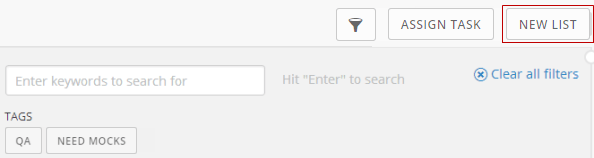 **プロジェクトに新規タスクリストを追加するには:**
1. 画面の上部にある **[その他]** メニューから **[プロジェクトとタスク]** を選択し、 **[プロジェクトとタスク]** ページを開きます。
2. リストに追加したいプロジェクト名をクリックします。
3. **[新規リスト]** をクリックします。
ダイアログが表示されます。
4. 新規リスト名を入力します。
5. リストのタイプを選択します。
6. **[保存]** をクリックします。
新規リストがワークフローに追加されました。リストは、ワークフロー内の適切な位置に移動させることができます。
**ワークフロー内でリストを左右に移動するには:**
1. マウスポインターをリストの上部に合わせます。
2. 表示される矢印にマウスポインターを合わせます。
オプションのリストがポップアップ表示されます。
3. **[左へ移動]** または **[右へ移動]** を選択します。
既存のリストの名前は、編集することもできます。
**リスト名を編集するには:**
1. マウスポインターをリストの上部に合わせます。
2. **[リスト名の編集]** を選択します。
3. フィールドに新規リスト名をタイプします。
4. **Enterキー** を押します。
日本語
**プロジェクトに新規タスクリストを追加するには:**
1. 画面の上部にある **[その他]** メニューから **[プロジェクトとタスク]** を選択し、 **[プロジェクトとタスク]** ページを開きます。
2. リストに追加したいプロジェクト名をクリックします。
3. **[新規リスト]** をクリックします。
ダイアログが表示されます。
4. 新規リスト名を入力します。
5. リストのタイプを選択します。
6. **[保存]** をクリックします。
新規リストがワークフローに追加されました。リストは、ワークフロー内の適切な位置に移動させることができます。
**ワークフロー内でリストを左右に移動するには:**
1. マウスポインターをリストの上部に合わせます。
2. 表示される矢印にマウスポインターを合わせます。
オプションのリストがポップアップ表示されます。
3. **[左へ移動]** または **[右へ移動]** を選択します。
既存のリストの名前は、編集することもできます。
**リスト名を編集するには:**
1. マウスポインターをリストの上部に合わせます。
2. **[リスト名の編集]** を選択します。
3. フィールドに新規リスト名をタイプします。
4. **Enterキー** を押します。
日本語