> ## Documentation Index
> Fetch the complete documentation index at: https://domoinc-openapi-sync-dataflows.mintlify.site/llms.txt
> Use this file to discover all available pages before exploring further.

# Sumoカードを追加する

export const InlineImage = ({src, alt = '', height = '1.6em'}) => {
  return <img noZoom src={src} alt={alt} style={{
    display: 'inline',
    verticalAlign: 'start',
    height: height,
    margin: '0'
  }} />;
};

## はじめに

Sumoカードでは、表データを2種類のフォーマットのいずれかで閲覧することができます。列で構成される通常のフォーマットと、より強力なピボット表のフォーマットです。Sumoビルダー ビューでは、この表データをこれらフォーマットのいずれかまたは両方でレイアウトすることができます。ビルダービューでは、2つのサブビューにアクセスすることができます。1つは列ベースの表を作成することができる **列のビュー** 、もう1つはMicrosoft Excelに似たピボット表を作成することができる **ピボットビュー** です。両方のサブビューには、列の非表示/表示、データの集計、フィルターなど、様々なオプションがあります。それぞれのビューで個別に表を操作できます。表を保存するときに選択するビューが、ページビューのこのSumoカードに表示されるビューとなります。

このトピックでは、両方のビューでSumoカードを作成するための全体的なステップを示し、多くのオプション （並べ替えやフィルターなど）を詳細に説明します。

列のビューおよびビポットビューの両方の説明を含む、Sumoカードの編集ビューのインターフェースコンポーネントに関する詳細は、「 Sumoエディターのレイアウト 」を参照してください。

## Sumoカードを作成する

Sumoカードは標準的な列のビューで作成することも、より複雑なピボットビューで作成することもできます。

**動画 - Sumoカードの作成方法**

<iframe allowfullscreen="" frameborder="0" height="315" src="//www.youtube-nocookie.com/embed/U9NdtHXWb8Y" width="560" />

**動画 - Sumoピボット表の作成**

<iframe allowfullscreen="" frameborder="0" height="315" src="//www.youtube-nocookie.com/embed/PmVD3JkidZw" width="560" />

### 列のビューでSumo カードを作成する

Sumoカードを作成するのに最も簡単な方法は、 **列のビュー** で列ベースのバージョンを作成する方法です。

**列のビュー でSumoカードを作成するには**

1. Sumoカードを表示させたいページに進みます。

2. ページの右上隅の
   <InlineImage src="/images/kb/ja/ka05w00000124vs-00N5w00000Ri7BU-0EM5w000005wLLa.png" /> をクリックします。

3. **［新しいカードを作成］** を選択します。

   <Tip>
     **ヒント：** このダイアログは、Appツールバーで <InlineImage src="/images/kb/ja/ka05w00000124vs-00N5w00000Ri7BU-0EM5w000005wLLe.png" /> を選択し、 **［カード］** を選択することで、Domoのどこからでも開くことができます。
   </Tip>

4. **［Sumo］** を選択します。

   デフォルトで選択されている **列のビュー** とともに編集ビューが開きます。

5. （オプション）タイトルテキストのフィールドをクリックして、このSumoカードの名前を入力します。

6. （オプション）「カードの説明を追加」のテキストをクリックして、このSumoカードの説明を入力します。

7. このSumoカードを作成するDataSetを以下に従って選択します。

   1. **［DataSetを選択］** をクリックします。
   2. このDataSetのコネクタータイプを選択します。
   3. DataSetを選択します。DataSetからデフォルトでいくつか列が表に適用された状態で（この DataSetに添付済みの
      [Beast Mode](http://wiki.domo.com/confluence/pages/viewpage.action?pageId=37466653 "Beast Modeを使ってデータを変換する") の列も含む）、この DataSetの

      **列のビュー** が表示されます。

8. （オプション）画面左側のパネルにある名前をクリックして、表の列の追加または削除を行います。

   適用された列が、画面左側のパネルに緑で表示されます。適用されていない列は、グレーで表示されます。

9. （オプション）画面左側のパネルで列をクリックし、好きな順番にドラッグして、列を並べ替えます。

10. （オプション） 列に並べ替え、フィルター、フォーマットを適用します。これは、列のヘッダーにマウスを合わせて
    <InlineImage src="/images/kb/ja/ka05w00000124vs-00N5w00000Ri7BU-0EM5w000005wLL0.png" /> をクリックし、ポップアップリストからオプションを選択して行います。

    これらのオプションは、「 [ソートとフィルター、集計を適用する](/s/article/360042925674 "Sumoカードを追加する") 」で詳細に説明されています。

11. （条件付き・オプション）集計された列では、集計タイプ（「合計」、「固有」など）のインジケータが列のヘッダーの下に表示されます。集計インジケータをクリックして、ポップアップするリストから集計タイプを選択すると、列の集計タイプを変更することができます。

12. （オプション）集計タイプは、表の下部にある「合計」セルで変更することができます。デフォルトでは、列の「合計」セルは「合計」（値の列の場合）もしくは「固有」（文字列およびデータ列の場合）のいずれかを表示します。集計インジケータをクリックして、ポップアップ表示されるリストから集計タイプを選択すると、列の合計の集計タイプを変更することができます。列自体が既に集計されている場合は（表にグループ化または日付単位が適用されているため）、合計の集計タイプを変更すると、列全体の集計タイプが変更されます。

13. (オプション) 必要に応じて、画面左の縦バーの
    <InlineImage src="/images/kb/ja/ka05w00000124vs-00N5w00000Ri7BU-0EM5w000005wLLB.png" /> をクリックして「合計」行を非表示にすることができます。

14. **［保存］** をクリックします。

Sumoカードが現在のページに追加され、カードのSumoデータを表示する画像が通常の列ベースの表として表示されます。代わりにカードビューの画像をピボット表として表示させるには、 **ピボットビュー** がアクティブのときに **［保存］** をクリックする必要があります。

### ピボットビュー でSumoカードを作成する

**ピボットビュー** は、通常の列ベースのビューに限定されません。表のどこでもデータ列を配置することができます。

**ピボットビューでSumoカードを作成するには**

1. Sumoカードを表示させたいページに進みます。

2. ページの右上隅の
   <InlineImage src="/images/kb/ja/ka05w00000124vs-00N5w00000Ri7BU-0EM5w000005wLLa-1.png" /> をクリックします。

3. **［新しいカードを作成］** を選択します。

   <Tip>
     **ヒント：** このダイアログは、Appツールバーで <InlineImage src="/images/kb/ja/ka05w00000124vs-00N5w00000Ri7BU-0EM5w000005wLLe-1.png" /> を選択し、 **［カード］** を選択することで、Domoのどこからでも開くことができます。
   </Tip>

4. **［Sumo］** を選択します。

   デフォルトで選択されている **列のビュー** とともに編集ビューが開きます。

5. （オプション）タイトルテキストのフィールドをクリックして、このSumoカードの名前を入力します。

6. （オプション）「カードの説明を追加」のテキストをクリックして、このSumoカードの説明を入力します。

7. このSumoカードを作成するDataSetを以下に従って選択します。

   1. **［DataSetを選択］** をクリックします。
   2. このDataSetのコネクタータイプを選択します。
   3. DataSetを選択します。DataSetからデフォルトでいくつか列が表に適用された状態で（この DataSetに添付済みの
      [Beast Mode](http://wiki.domo.com/confluence/pages/viewpage.action?pageId=37466653 "Beast Modeを使ってデータを変換する") の列も含む）、この DataSetの

      **列のビュー** が表示されます。

8. <InlineImage src="/images/kb/ja/ka05w00000124vs-00N5w00000Ri7BU-0EM5w000005wLL6.png" /> をクリックします。この表の

   **ピボットビュー** が表示されます。このビューには、DataSetのすべての列の名前（この DataSetに添付された [Beast Mode](http://wiki.domo.com/confluence/pages/viewpage.action?pageId=37466653 "Beast Modeを使ってデータを変換する") の列も含む）と、列の名前をドラッグアンドドロップできるスペースのある空のテンプレートの表があります。この時点ではピボット表は表示されません。

9. **［カテゴリー］** および **［値］** のリストから、画面左側にある空のテンプレートの表に、列の名前をドラッグアンドドロップします。

   列の名前を表にドロップすると、画面右側のピボット表にそれらの列のデータが書き込まれます。

   このビューでピボット表を作成するために列を移動させる方法に関しては、「 [Sumoピボット表で列を追加/削除する](/s/article/360042925674 "Sumoカードを追加する") 」を参照してください。

10. （オプション）ピボット表の列のヘッダーをクリックしてオプションを選択し、列を集計、フィルタ、並べ替えおよびフォーマットを適用します。

    指定された列に利用できるオプションは、列のタイプによります。数値の列には、カテゴリーの列よりもより多くのオプションがあります。これらのオプションは、次のセクションで詳細に説明されています。

    画面左側の表で列の名前をクリックし、ダイアログからオプションを選択すると、列にフィルターをかけることもできます。

11. （オプション）ピボット表から不要な列を削除するには、その列をクリックしてポップアップメニューから
    <InlineImage src="/images/kb/ja/ka05w00000124vs-00N5w00000Ri7BU-0EM5w000005wLLQ.png" /> を選択します。

12. （オプション） **列のビュー** でデータに追加の変更を行うには、 <InlineImage src="/images/kb/ja/ka05w00000124vs-00N5w00000Ri7BU-0EM5w000005wLL1.png" /> をクリックして **列のビュー** を開き、変更を行います。

13. **［保存］** をクリックします。

Sumoカードが現在のページに追加され、カードのSumoデータを表示する画像がピボット表として表示されます。カードの画像を列ベースの表として表示するには、 **列のビュー** がアクティブのときに **［保存］** をクリックする必要があります。

## 並べ替え、フィルタリング、集計の適用

**列のビュー** および **ピボットビュー** では、列のデータがどう表示されるかを変更するさまざまなオプションを選択することができます。利用できる個別オプションは、両方のビューおよび特定の列のデータタイプによって異なります。例えば、 **［時間粒度］** オプションは、「日付」のデータタイプのある列のみに利用できます。一方、 **［グループ化］** オプションは、 **列のビュー** の列のみに適用できます。

これらのオプションはすべて、Sumoカードの詳細ビューでAnalyzerオプションを使用する時に利用できます。詳細ビューについては、「Sumoカード詳細レイアウトとデータを分析する」を参照してください。

<Note>
  **注記：** このセクションでは、Sumoカードの作成、既存のSumoカードに編集ビューから永続的な編集を行う方法、詳細ビューのAnalyzer機能を使って既存のSumoカードに一時的な編集を行う方法などについて説明します。Sumo編集ビューについては、「 [Sumoカードの詳細レイアウト](/s/article/360042923934 "Sumoエディターのレイアウト") 」を参照してください。
</Note>

### Sumoピボット表で列を追加/削除する

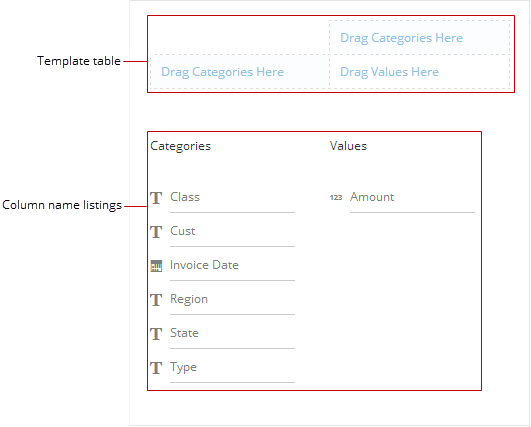
Sumo **ピボットビュー** でピボット表を作るには、列名リストのプールからソース列名を、テンプレート表の希望する位置にドラッグします。または列名をダブルクリックすると、表に自動的に追加されます。以下のスクリーンショットは、これらの両要素が典型的な **ビポットビュー** でどのように表示されるかを示しています。

<Frame>
  <img alt="" src="https://mintcdn.com/domoinc-openapi-sync-dataflows/6RkB_PbKEcYlGecr/images/kb/ka05w00000123Ti-00N5w00000Ri7BU-0EM5w000005vOHS.png?fit=max&auto=format&n=6RkB_PbKEcYlGecr&q=85&s=0f811e44193e0bce932523c156761f82" style={{width: 531, height: 427}} width="531" height="427" data-path="images/kb/ka05w00000123Ti-00N5w00000Ri7BU-0EM5w000005vOHS.png" />
</Frame>

Sumoテーブルの作成時に **ピボットビュー** を初めて開く場合、ピボット表は表示されず、画面の右側が空白になっています。テンプレート表に列名を追加すると、適切な位置のピボット表にそれらの列のデータが表示されます（例えば、テンプレート表の **［値をドラッグ］** 領域に値列の名前をドラッグすると、その列のすべての値はピボット表の値領域に表示されます）。同様に、テンプレート表から列名を削除すると、それらの列のデータはピボット表エリアからも削除されます。このビューのコンポーネントについては、「 [Sumoエディターのレイアウト](/s/article/360042923934 "Sumoエディターのレイアウト") 」を参照してください。

テンプレート表のいずれかの領域に列名を追加した後は、それをどんな位置にでもドラッグすることができます。それに応じて、ピボット表は更新されます。名前の右にある「x」をクリックすると、テンプレート表から列名を削除することもできます。また、その列をクリックし、ポップアップメニューの <InlineImage src="/images/kb/ja/ka05w00000124vs-00N5w00000Ri7BU-0EM5w000005wLLQ-1.png" /> を選択することでも、ピボット表から列を削除することができます。
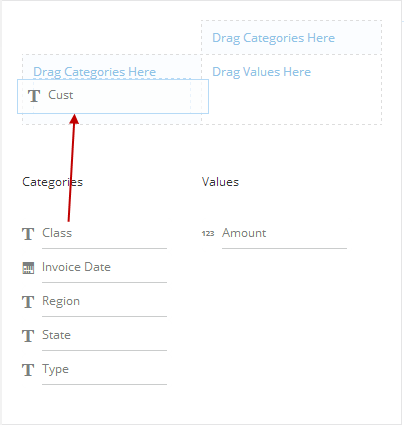
ほとんどの場合、値列はテンプレート表の **［値をドラッグ］** 領域にドラッグし、カテゴリー列は **［カテゴリーをドラッグ］** 領域にドラッグします。ただし、必ずしもそのようにする必要はありません。値列をカテゴリ領域へ移動することも可能であり、その逆も同様です。

列名をダブルクリックすると、テンプレート表の最も適切な領域に自動的に追加されます。例えば、テンプレート表の［行］領域に2つの列名があり、［列］領域には1つしかない場合、カテゴリー列名をダブルクリックすると、［列］領域に追加されます。

テンプレート表の3箇所のいずれにも複数の列名をドラッグすることができます。ピボット表はそれらすべての列からデータを取り込みます。

Sumoカードに適用可能な列の数に制限はありません。ただし、新しい列を追加すると表はより大きくなり、また読みにくくなるため、表には4列または5列の制限を設けると良いでしょう。

**例**

以下の例は、ユーザーが顧客から得た利益を示す典型的なピボット表を作成する方法を示します。ユーザーは行に顧客名を表示させたいと思っています。そこで、以下のように **［カテゴリー］** リストの「Cust」列名を、テンプレート表の左側にある **［カテゴリーをドラッグ］** 領域にドラッグします。

<Frame>
  <img alt="" src="https://mintcdn.com/domoinc-openapi-sync-dataflows/YY6W1U347GpqLSJS/images/kb/ka05w00000124vs-00N5w00000Ri7BU-0EM5w000005wLLM.png?fit=max&auto=format&n=YY6W1U347GpqLSJS&q=85&s=acbc4dd3272f53b5b5f0c7dd9c812908" style={{width: 404, height: 427}} width="404" height="427" data-path="images/kb/ka05w00000124vs-00N5w00000Ri7BU-0EM5w000005wLLM.png" />
</Frame>

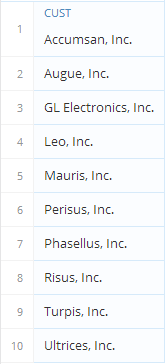
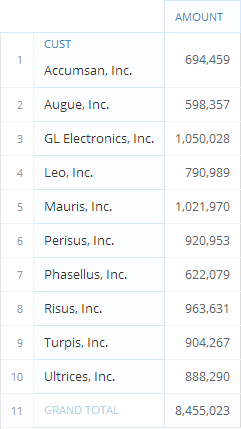
ピボット表の行領域が、この列で見つかったすべての顧客名で埋まります。

<Frame>
  <img alt="" src="https://mintcdn.com/domoinc-openapi-sync-dataflows/6RkB_PbKEcYlGecr/images/kb/ka05w00000123Ti-00N5w00000Ri7BU-0EM5w000005vOHm.png?fit=max&auto=format&n=6RkB_PbKEcYlGecr&q=85&s=6f7ceaa266dcea694681a7ebec8168ec" style={{width: 165, height: 364}} width="165" height="364" data-path="images/kb/ka05w00000123Ti-00N5w00000Ri7BU-0EM5w000005vOHm.png" />
</Frame>

ユーザーはテンプレート表の値領域に「Amount」列をドラッグします。ピボット表は各顧客からの利益を表示します。
<Frame>
  <img alt="" src="https://mintcdn.com/domoinc-openapi-sync-dataflows/STh97d86twEaUU5_/images/kb/ka05w00000124vs-00N5w00000Ri7BU-0EM5w000005wLLW.png?fit=max&auto=format&n=STh97d86twEaUU5_&q=85&s=ed1fd34a93dae8bfeaa3cbb6f0071f46" style={{width: 241, height: 429}} width="241" height="429" data-path="images/kb/ka05w00000124vs-00N5w00000Ri7BU-0EM5w000005wLLW.png" />
</Frame>

ユーザーがここでテンプレート表の上部カテゴリー領域に「Region」列名をドロップすると、以下のようにピボット表が拡張します。
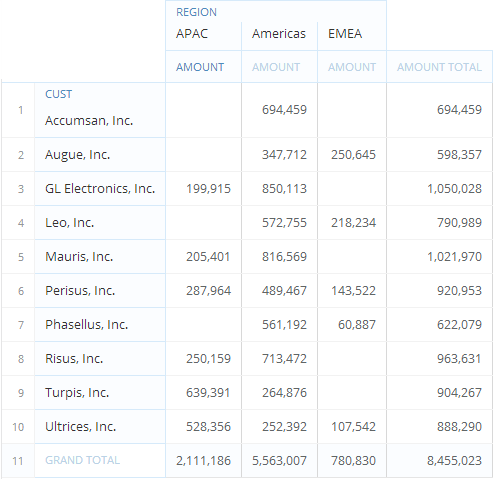
<Frame>
  <img alt="" src="https://mintcdn.com/domoinc-openapi-sync-dataflows/6RkB_PbKEcYlGecr/images/kb/ka05w00000123Ti-00N5w00000Ri7BU-0EM5w000005vOHx.png?fit=max&auto=format&n=6RkB_PbKEcYlGecr&q=85&s=46d075c337dace50a222b90a43c8d2d9" style={{width: 493, height: 479}} width="493" height="479" data-path="images/kb/ka05w00000123Ti-00N5w00000Ri7BU-0EM5w000005vOHx.png" />
</Frame>

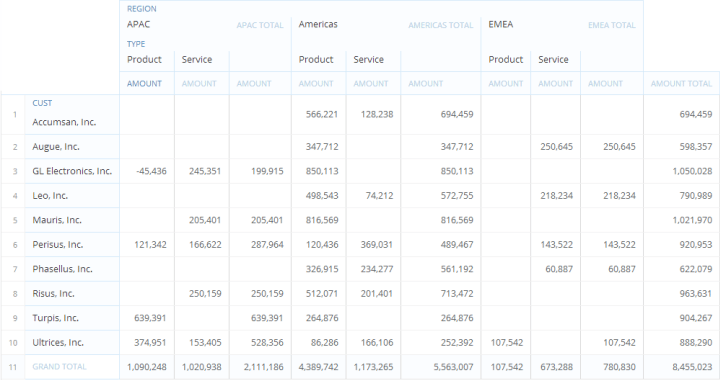
1つの領域に1つの列しか設けることができないわけではありません。そこでテンプレート表の上部カテゴリー領域にもう1つ列（つまり「Type」）をドロップすると、さらにピボット表が拡張し、種類別の内訳が表示されます。

<Frame>
  <img alt="" src="https://mintcdn.com/domoinc-openapi-sync-dataflows/YY6W1U347GpqLSJS/images/kb/ka05w00000124vs-00N5w00000Ri7BU-0EM5w000005wLLG.png?fit=max&auto=format&n=YY6W1U347GpqLSJS&q=85&s=e8295a02186cca9d8edbe5126aef480f" style={{width: 720, height: 380}} width="720" height="380" data-path="images/kb/ka05w00000124vs-00N5w00000Ri7BU-0EM5w000005wLLG.png" />
</Frame>

### Sumoテーブルで集計タイプを変更する

**列のビュー** または **ピボットビュー** でSumoデータを集計した後も、集計タイプを変更することができます。 **列のビュー** で列の集計タイプを変更すると、その列のみが影響を受けます。これに対し、 **ピボットビュー** で集計タイプを変更すると、表全体に影響します。このビューのコンポーネントについては、「 [Sumoエディターのレイアウト](/s/article/360042923934 "Sumoエディターのレイアウト") 」を参照してください。

#### 列およびピボット表でデータを集計する

以下のいずれかを行うとSumoデータを集計することができます。

* **列のビュー** で **［グループ化］** を選択する。

  グループ化された列以外のすべての列が集計されます（「固有」または「合計」を使用）。
* **ピボットビュー** でピボット表に値の列を適用する。

  この場合、値のデータは自動的に集計されます。 **ピボットビュー** で値の列を適用した後に **列のビュー** に切り替える場合、集計された値のデータはそのまま残ります。

#### 列またはピボット表でのデータの集計の仕方を変更する

**列のビュー** では、列が集計されているとき、集計のインジケータが列のヘッダーの下に表示されます。インジケータをクリックすると、利用できる集計タイプの一覧が表示されます。
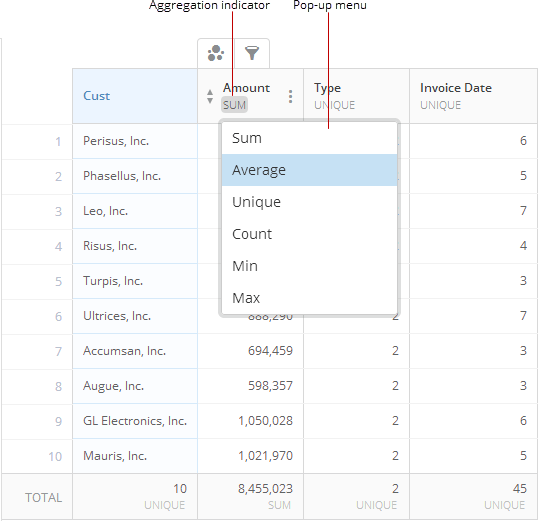
<Frame>
  <img alt="" src="https://mintcdn.com/domoinc-openapi-sync-dataflows/6RkB_PbKEcYlGecr/images/kb/ka05w00000123Ti-00N5w00000Ri7BU-0EM5w000005vOHQ.png?fit=max&auto=format&n=6RkB_PbKEcYlGecr&q=85&s=ef84658556f27e800ad380d6c961c0f9" style={{width: 538, height: 521}} width="538" height="521" data-path="images/kb/ka05w00000123Ti-00N5w00000Ri7BU-0EM5w000005vOHQ.png" />
</Frame>

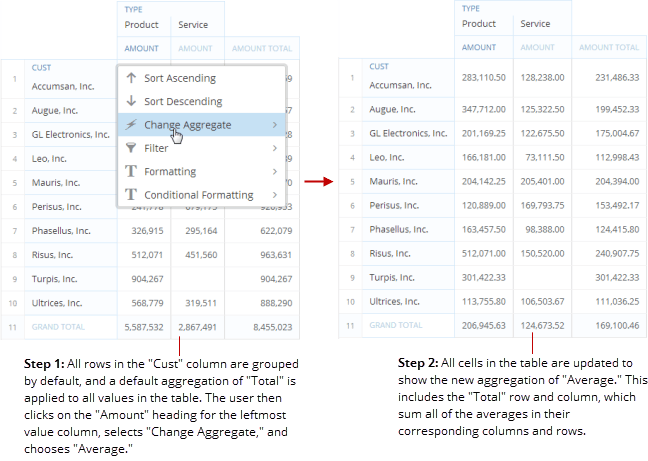
**ピボットビュー** では、このオプションは値の列のみに使用できます。集計を変更するには、ピボット表で値の列のヘッダーをクリックし、 **［集計を変更する］** を選択してから、希望の集計タイプを選択します。 **ピボットビュー** で集計を適用すると、合計は、行または列の合計だけでなく適用した集計を反映します。たとえば、集計方法に **［平均］** を選択すると、各行と各列の合計は、その行または列のすべての平均の平均値になります。

利用できる集計には、以下のものがあります。

<table border="1" cellpadding="1" cellspacing="1" data-aura-rendered-by="33:206;a"><thead><tr><th colspan="1" rowspan="1"><p> 集計 </p></th><th colspan="1" rowspan="1"><p> 説明 </p></th></tr></thead><tbody><tr><td colspan="1" rowspan="1"><p> 合計 </p></td><td colspan="1" rowspan="1"><p> 列に対するグループ化された行の各セットの合計を示します。これが、 <b> 列のビュー </b> で <b> ［グループ化］ </b> を選択するときには値の列に、 <b> ピボットビュー </b> では表のすべての値に適用されるデフォルトの集計です。 </p></td></tr><tr><td colspan="1" rowspan="1"><p> 平均 </p></td><td colspan="1" rowspan="1"><p> 列に対するグループ化された行の各セットの平均を示します。 </p></td></tr><tr><td colspan="1" rowspan="1"><p> 固有 </p></td><td colspan="1" rowspan="1"><p> ある列におけるグループ化された行の各セットの固有なアイテム数を示します。これは、 <b> 列のビュー </b> で <b> ［グループ化］ </b> を選択した場合、値ではない列に適用されるデフォルトの集計です。 </p></td></tr><tr><td colspan="1" rowspan="1"><p> カウント </p></td><td colspan="1" rowspan="1"><p> ある列におけるグループ化された行の各セットの全アイテム数を示します。 </p></td></tr><tr><td colspan="1" rowspan="1"><p> 最小 </p></td><td colspan="1" rowspan="1"><p> ある列におけるグループ化された行の各セットの最小値を示します。値ではない列にこのオプションを選択すると、各セルはDataSetのこのセットの行で、アルファベット順で最初のアイテムを表示します。 </p></td></tr><tr><td colspan="1" rowspan="1"><p> 最大 </p></td><td colspan="1" rowspan="1"><p> ある列におけるグループ化された行の各セットの最大値を示します。値ではない列にこのオプションを選択すると、各セルはDataSetのこのセットの行で、アルファベット順で最初のアイテムを表示します。 </p></td></tr></tbody></table>

**集計例**

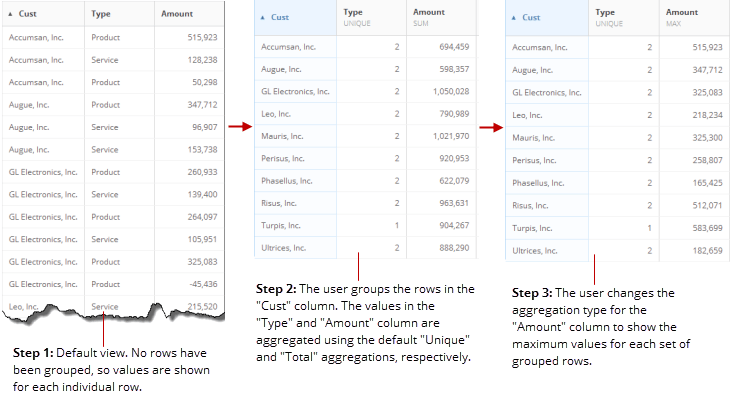
以下の画像は、 **列のビュー** における典型的な表において、ユーザーが最初に行をグループ化し、それから値の列に集計を適用する場合の変化を示しています。

<Frame>
  <img alt="" src="https://mintcdn.com/domoinc-openapi-sync-dataflows/6RkB_PbKEcYlGecr/images/kb/ka05w00000123Ti-00N5w00000Ri7BU-0EM5w000005vOHz.png?fit=max&auto=format&n=6RkB_PbKEcYlGecr&q=85&s=0f3eeae7640a758ca86d861c8986962e" style={{width: 733, height: 395}} width="733" height="395" data-path="images/kb/ka05w00000123Ti-00N5w00000Ri7BU-0EM5w000005vOHz.png" />
</Frame>

以下の画像は、ユーザーが集計を適用する場合の **ピボットビュー** の変化を示しています。（このビューのデフォルトでは行がグループ化されているので、 **［グループ化］** オプションは不要です。）

<Frame>
  <img alt="" src="https://mintcdn.com/domoinc-openapi-sync-dataflows/6RkB_PbKEcYlGecr/images/kb/ka05w00000123Ti-00N5w00000Ri7BU-0EM5w000005vOHj.png?fit=max&auto=format&n=6RkB_PbKEcYlGecr&q=85&s=18dfc56c5880effa11fbbee50d97f024" style={{width: 648, height: 461}} width="648" height="461" data-path="images/kb/ka05w00000123Ti-00N5w00000Ri7BU-0EM5w000005vOHj.png" />
</Frame>

**列のビューで、列の集計を変更するには**

1. 以下のいずれかを実行します。

   * 列のヘッダーの集計名（例：「固有」や「合計」など）をクリックし、 集計タイプを選択します。
   * 列のヘッダーにマウスを合わせ、
     <InlineImage src="/images/kb/ja/ka05w00000124vs-00N5w00000Ri7BU-0EM5w000005wLL0-1.png" /> をクリックして **［集計を変更する］** を選択します。

     このオプションを表示するには、行のグループが表に1つ以上存在する必要があります。

**ピボットビューで表の集計タイプを変更するには**

1. ピボット表で、変更する値の列のヘッダーをクリックします。
2. **［集計を変更する］** を選択します。
3. 適用する集計を選択します。

#### 列のビューで合計の集計タイプを変更する

列の合計が集計される仕方を **列のビュー** で変更することもできます。このビューのそれぞれの列には、下に「合計」セルがあります。デフォルトでは、数字の列の合計は、その列のすべての値を加算することで計算されます。そして、文字列および日付・日付－時間の値の合計は、その列にあるすべてのユニークな値を数えることで決定されます。合計セルの集計インジケータをクリックすると、別の集計タイプのリストを表示できます。それ自体が集計されている列の集計タイプの合計を（その表に［グループ化］または［時間粒度」を適用して）変更する場合、その列の集計タイプも変更されます。そうしない場合は、集計タイプを変更すると列の合計のみが影響を受けます。

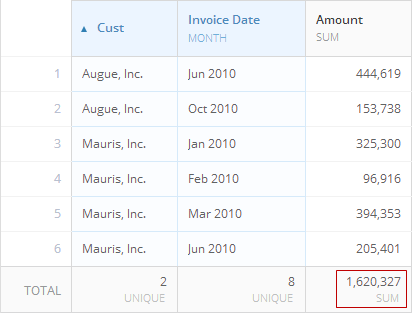
以下の例では、ユーザーは「Cust」列をグループ化し、「Invoice Date」の列に月単位の時間粒度を適用しました。デフォルトでは、「Amount」列のすべての値が加算され、合計額が1,620,327になります。

<Frame>
  <img alt="" src="https://mintcdn.com/domoinc-openapi-sync-dataflows/6RkB_PbKEcYlGecr/images/kb/ka05w00000123Ti-00N5w00000Ri7BU-0EM5w000005vOHw.png?fit=max&auto=format&n=6RkB_PbKEcYlGecr&q=85&s=7f323c94d28d3dd5951a6e0829dab822" style={{width: 412, height: 313}} width="412" height="313" data-path="images/kb/ka05w00000123Ti-00N5w00000Ri7BU-0EM5w000005vOHw.png" />
</Frame>

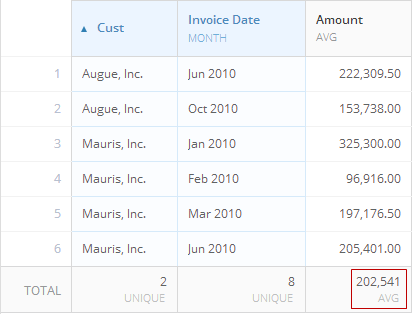
その後、ユーザーは「Amount」列に対する合計の集計を［平均］に変更します。このため、以下のように、その列のすべての値は［平均］に変更され、その列の合計の全平均が計算されます。

<Frame>
  <img alt="" src="https://mintcdn.com/domoinc-openapi-sync-dataflows/6RkB_PbKEcYlGecr/images/kb/ka05w00000123Ti-00N5w00000Ri7BU-0EM5w000005vOHy.png?fit=max&auto=format&n=6RkB_PbKEcYlGecr&q=85&s=80dc0be3e77505ad957885cc3f8bc46f" style={{width: 412, height: 314}} width="412" height="314" data-path="images/kb/ka05w00000123Ti-00N5w00000Ri7BU-0EM5w000005vOHy.png" />
</Frame>

**列のビューで列に対する合計の集計を変更するには**

1. 列の下にある合計セルの集計インジケータをクリックします（「合計」や「固有」など）。

   これにより別の集計タイプのリストが表示されます。リストにある個々の集計方法は、列のデータタイプ（つまり、それが値の列か、文字列か、日付/日付－時間の列であるか）によって異なります。
2. 集計タイプを選択します。

新しい集計タイプが反映され、合計（および、列が集計されている場合、セルの値）が更新されます。

### Sumoテーブルの日付単位を変更する

Sumoテーブルの日付を表示する単位（日、週、月、四半期など）を指定できます。これにより、特定の日付に関連するすべての値の集計が変更されます。Domoでは、このように日付範囲を「絞る」機能を「時間粒度」と呼びます。時間粒度と日付フィルターの一般情報については、「 [日付をフィルタリングする](/s/article/360042924074 "チャートにフィルターを追加する") 」を参照してください。

Sumoカードの時間粒度は、 **列のビュー** で追加することも、 **ピボットビュー** で追加することもできます。
<Note>
  注記：

  * **列のビュー**
    では時間粒度を一度につき1つの日付列にのみ適用できます。例えば、日付列を追加して時間粒度を設定した後に2つ目の日付列を追加すると、この新しい列には自動的に［カウント］の集計タイプが設定されます。この後、2つ目の列に時間粒度を適用すると、1つ目の列は［カウント］の集計タイプに切り替わります。
  * **ピボットビュー**
    でも、 **列のビュー** と同様、時間粒度は1つの日付列にのみ適用できます。 *ただし* 、他の日付列とグループ化することができます。2つ目の列に時間粒度を設定することはできませんが、日付/時刻スタンプが同じであるすべての行を1つの行にグループ化できます。
</Note>

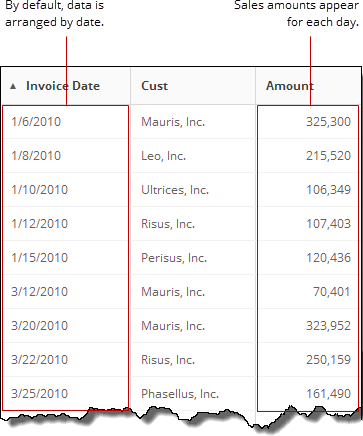
以下の例は、DataSetの元のビューを示しています。データは日付順になっており、各日付に対して、売上額が1件ずつ示されています。

<Frame>
  <img alt="" src="https://mintcdn.com/domoinc-openapi-sync-dataflows/6RkB_PbKEcYlGecr/images/kb/ka05w00000123Ti-00N5w00000Ri7BU-0EM5w000005vOHu.png?fit=max&auto=format&n=6RkB_PbKEcYlGecr&q=85&s=07194086e394374366e60a85d3c83c7a" style={{width: 363, height: 436}} width="363" height="436" data-path="images/kb/ka05w00000123Ti-00N5w00000Ri7BU-0EM5w000005vOHu.png" />
</Frame>

その後、ユーザーは週ごとの時間粒度を追加します。これによりすべての個別の日付の行が、対応する週に統合されます。さらに、日ごとの売上額が集計され、週としての収益を示すようになりました。
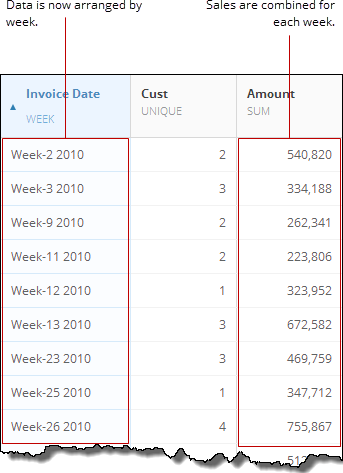
<Frame>
  <img alt="" src="https://mintcdn.com/domoinc-openapi-sync-dataflows/6RkB_PbKEcYlGecr/images/kb/ka05w00000123Ti-00N5w00000Ri7BU-0EM5w000005vOI1.png?fit=max&auto=format&n=6RkB_PbKEcYlGecr&q=85&s=59cc38f05431c4ff438aa39631704217" style={{width: 343, height: 473}} width="343" height="473" data-path="images/kb/ka05w00000123Ti-00N5w00000Ri7BU-0EM5w000005vOI1.png" />
</Frame>

**列ビューで表に時間粒度を追加または削除するには**

1. 日付列のヘッダーにマウスを合わせます。

2. 以下のいずれかを実行します。

   * <InlineImage src="/images/kb/ja/ka05w00000124vs-00N5w00000Ri7BU-0EM5w000005wLL3.png" /> をクリックします。
   * <InlineImage src="/images/kb/ja/ka05w00000124vs-00N5w00000Ri7BU-0EM5w000005wLL0-2.png" /> をクリックして、 **［時間粒度］** を選択します。

3. （条件付き）時間粒度を追加するか現在の時間粒度を変更するには、希望の時間粒度を選択します。時間粒度を削除するには、 **［時間粒度を削除］** を選択します。

**ピボットビューで表に時間粒度を追加または削除するには**

1. ピボット表で日付列のヘッダーをクリックします。
2. **［時間粒度］** を選択します。
3. （条件付き）時間粒度を追加するか現在の時間粒度を変更するには、希望の時間粒度を選択します。時間粒度を削除するには、 **［時間粒度を削除］** を選択します。

### Sumoテーブルの列をフィルタリングする

Sumoテーブルでは、列にフィルターを適用して、列の最も重要なデータのみを表に表示させるようにすることができます。これは **列のビュー** と **ピボットテーブル** のすべての列で利用可能な **［フィルター］** メニューを使用して行います。 **列のビュー** に適用されたフィルターは **ピボットビュー** に関連付けられます。またその逆も同様です。

**フィルターを適用するには**

1. 以下のいずれかを実行します。

   * （条件付き） **列のビュー** を表示している場合は、フィルターしたい列の上部の <InlineImage src="/images/kb/ja/ka05w00000124vs-00N5w00000Ri7BU-0EM5w000005wLL0-3.png" /> をクリックして **［フィルター］** をクリックするか、 <InlineImage src="/images/kb/ja/ka05w00000124vs-00N5w00000Ri7BU-0EM5w000005wLL4.png" /> アイコンをクリックします。
   * （条件付き） **ピボットビュー** を表示している場合は、ピボット表内のフィルタリングしたい列または行のヘッダーをクリックしてから **［フィルター］** をクリックするか、あるいはテンプレート表または未使用列プールの列の名前をクリックします。

     選択した列または行に系列、数量、日付データが含まれているかどうかによって、異なるダイアログが表示されます。
2. 以下のいずれかを実行します。

   * （条件付き）選択された列または行に系列データが含まれる場合

     <Frame>
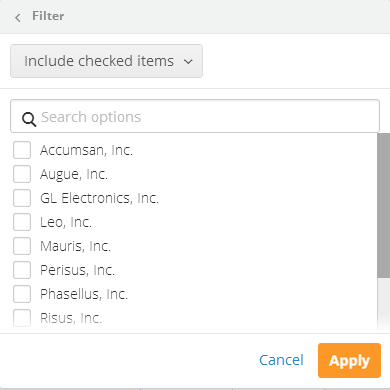
       <img alt="" src="https://mintcdn.com/domoinc-openapi-sync-dataflows/6RkB_PbKEcYlGecr/images/kb/ka05w00000123Ti-00N5w00000Ri7BU-0EM5w000005vOHp.png?fit=max&auto=format&n=6RkB_PbKEcYlGecr&q=85&s=e0557d012d3a7fb984784d85b7e92ac9" style={{width: 390, height: 390}} width="390" height="390" data-path="images/kb/ka05w00000123Ti-00N5w00000Ri7BU-0EM5w000005vOHp.png" />
     </Frame>

   1. 表に表示させたい行のチェックボックスを選択します。

      **［検索オプション］** フィールドにキーワードを入力すると、リストに表示される系列にフィルターをかけることができます。

   2. ダイアログ上部のメニューから **［チェックした項目を含める］** または **［チェックした項目を含めない］** を選択して、チェックマークを付けた項目をチャートに表示するかどうかを指定します。

   3. **［適用］** をクリックします。

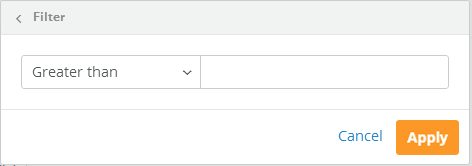
   * （条件付き）選択した列または行に数量データがある場合

     <Frame>
       <img alt="" src="https://mintcdn.com/domoinc-openapi-sync-dataflows/6RkB_PbKEcYlGecr/images/kb/ka05w00000123Ti-00N5w00000Ri7BU-0EM5w000005vOHd.png?fit=max&auto=format&n=6RkB_PbKEcYlGecr&q=85&s=cd45a3143d5f38d85245b4e969410142" style={{width: 472, height: 166}} width="472" height="166" data-path="images/kb/ka05w00000123Ti-00N5w00000Ri7BU-0EM5w000005vOHd.png" />
     </Frame>

   1. メニューから条件文を選択します。

   2. フィールドに数量を入力します。

      例えば、\$50,000より大きいデータのみをチャートに表示させる場合には、メニューから **［より小さい］** を選択し、フィールドに「50,000」と入力します。

   3. **［適用］** をクリックします。

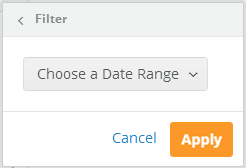
   * （条件付き）選択した列または行に日付データがある場合

     <Frame>
       <img alt="" src="https://mintcdn.com/domoinc-openapi-sync-dataflows/6RkB_PbKEcYlGecr/images/kb/ka05w00000123Ti-00N5w00000Ri7BU-0EM5w000005vOHf.png?fit=max&auto=format&n=6RkB_PbKEcYlGecr&q=85&s=fd5e2614204f831c81c9292defb8c741" style={{width: 246, height: 168}} width="246" height="168" data-path="images/kb/ka05w00000123Ti-00N5w00000Ri7BU-0EM5w000005vOHf.png" />
     </Frame>

   1. メニューで目的の日付範囲を選択します。
   2. **［適用］** をクリックします。

新しいフィルターが適用された状態でチャートが更新されます。これで、このSumoテーブルからデータをエクスポートすると、フィルターはエクスポートされたデータに適用されます。Sumoデータのエクスポートに関する詳細は、「 [Sumoデータをエクスポートする](/s/article/360043437833 "Sumoデータをエクスポートする") 」を参照してください。

### Sumoテーブルの数値形式を設定する

Sumoテーブルでは、 **［フォーマット］** ダイアログを使って、数値列の数値形式を設定したり、日時列の日時形式を設定したりすることができます。このダイアログで使用可能なオプションは、その列のデータの種類によって異なります。

また、任意の数値または文字列の列でルール（ *条件付き書式* とも呼ばれます）を設定できるため、このようなルールに合致したかどうかに応じて、ある列の特定の値または文字列を別の色で表示させることができます。たとえば、特定の閾値を上回った値や下回った値に閲覧者が注意するように、色を使用することができます。

このビューのコンポーネントについては、「 [Sumoエディターのレイアウト](/s/article/360042923934 "Sumoエディターのレイアウト") 」を参照してください。

#### 数値をフォーマットするには

数値の列の場合、 **［フォーマット］** メニューのオプションを使用してSumoテーブルの数字の表示形式を設定することができます。

<table border="1" cellpadding="1" cellspacing="1" data-aura-rendered-by="33:206;a"><thead><tr><th colspan="1" rowspan="1"><p> オプション </p></th><th colspan="1" rowspan="1"><p> 説明 </p></th></tr></thead><tbody><tr><td colspan="1" rowspan="1"><p> タイプメニュー </p></td><td colspan="1" rowspan="1"><p><b> ［数値］ </b> 、 <b> ［通貨］ </b> 、 <b> ［割合］ </b> のいずれかから、値のタイプを選択することができます。 <b> ［通貨］ </b> の値の前には「\$」記号が付加され、 <b> ［割合］ </b> の値の後にはパーセント記号が付加されます。 <b> ［数値］ </b> の値には、何の記号も付加されません。 </p></td></tr><tr><td colspan="1" rowspan="1"><p> 小数メニュー </p></td><td colspan="1" rowspan="1"><p> 数値に表示される小数点以下の桁数を選択することができます。 </p></td></tr><tr><td colspan="1" rowspan="1"><p> 会計スタイル </p></td><td colspan="1" rowspan="1"><p> このボックスを選択すると、マイナスの数値はカッコ（）に表示されます。選択しない場合はマイナス記号が使用されます。 </p></td></tr><tr><td colspan="1" rowspan="1"><p> 3桁ごとに区切る </p></td><td colspan="1" rowspan="1"><p> このチェックボックスが選択されている場合、桁区切りの記号にコンマが使用されます。 </p></td></tr><tr><td colspan="1" rowspan="1"><p> マイナスを赤字で表示 </p></td><td colspan="1" rowspan="1"><p> このボックスを選択すると、マイナスの数値は赤字で表示されます。 </p></td></tr><tr><td colspan="1" rowspan="1"><p> 短縮 </p></td><td colspan="1" rowspan="1"><p> このボックスが選択されている場合、長い数字は文字を使って短縮されます（1000を「K」、1,000,000を「M」とするなど）。例えば、「904,634」は「904K」と表示されます。 </p></td></tr></tbody></table>

**数値の列に書式設定を適用するには**

1. （条件付き） **列のビュー** を表示している場合は、数値の列にマウスポインタを合わせて <InlineImage src="/images/kb/ja/ka05w00000124vs-00N5w00000Ri7BU-0EM5w000005wLL0-4.png" /> をクリックします。 **ピボットビュー** を表示している場合は、ピボット表で数値の列ヘッダーをクリックします。
2. **［フォーマット］** をクリックします。
3. メニューで指定したいオプションを選択します。
4. **［適用］** をクリックします。

#### 日時をフォーマットする

日付の列の場合、Sumoテーブルの日付の表示形式を設定できます。

選択可能な表示形式は、選択した時間粒度によって異なります。例えば、日別の時間粒度を設定している場合、オプションには「1/15/2013」、「2013-01-15」など日付を表示する様々な形式が含まれます。ただし、時間粒度が月別になっている場合、選択可能なオプションは「Jan 2013」、「01/13」など月の表示形式となります。時間粒度の設定に関する詳細は、「 [時間粒度](/s/article/360042924074 "チャートにフィルターを追加する") 」を参照してください。

日時の列（例えば「1-15-13 12:00」）では、日付と時刻の表示形式を設定できます。

**日付列にフォーマットを適用するには**

1. 以下のいずれかを実行します。

   * （条件付き） **列のビュー** を使用している場合は、日付列にマウスポインタを合わせて <InlineImage src="/images/kb/ja/ka05w00000124vs-00N5w00000Ri7BU-0EM5w000005wLL0-5.png" /> をクリックします。
   * （条件付き） **ピボットビュー** を使用している場合は、ピボット表で日付の列ヘッダーをクリックします。
2. **［フォーマット］** をクリックします。
3. 指定したい日付または日時のフォーマットをメニューから選択します。
4. **［適用］** をクリックします。

#### 条件付き書式のルールを追加する

数値または文字列の列では、ルールを設定し、このようなルールに合致したかどうかに応じて、ある列の特定の値または文字列を別の色で表示させることができます。

<table border="1" cellpadding="1" cellspacing="1" data-aura-rendered-by="33:206;a"><thead><tr><th colspan="1" rowspan="1"><p> 列タイプ </p></th><th colspan="1" rowspan="1"><p> 説明 </p></th></tr></thead><tbody><tr><td colspan="1" rowspan="1"><p> 値 </p></td><td colspan="1" rowspan="1"><p> 指定した数学的条件に合った値にルールを設定できます。例えば、\$100,000を上回る値はすべて緑色で表示するといったルールを列に対して作成することができます。Domoには、「～より大きい」、「～より小さい」、「～の間」など、多くの条件文があります。 </p></td></tr><tr><td colspan="1" rowspan="1"><p> 文字列 </p></td><td colspan="1" rowspan="1"><p> 特定のテキストを含む文字列または特定のテキストを含まない文字列に対してルールを設定できます。例えば、特定の会社の情報を比較するSumoテーブルで、メインの競合会社の名を含む値はすべて赤色で表示するというルールを列に対して作成することができます。Domoには、「～を含む」、「～で始まる」など、多くの条件文があります。 </p></td></tr><tr><td colspan="1" rowspan="1"><p> 日付 </p></td><td colspan="1" rowspan="1"><p> 日付の列では、条件付き書式は <em> 利用できません </em> 。 </p></td></tr></tbody></table>

1つの列に対して複数のルールを設定することが可能です。例えば、「Texas」という単語を含むが「Austin」という単語は *含まない* 文字列を呼び出したい場合、「Texas」という単語に「～を含む」ルールを設定し、「Austin」に「～を含まない」ルールを設定します。

**特定の列に対して条件付き書式を設定するには**

1. 以下のいずれかを実行します。

   * （条件付き） **列のビュー** を使用している場合は、列にマウスポインタを合わせて <InlineImage src="/images/kb/ja/ka05w00000124vs-00N5w00000Ri7BU-0EM5w000005wLL0-6.png" /> をクリックします。
   * （条件付き） **ピボットビュー** を使用している場合は、ピボット表で列ヘッダーをクリックします。
2. **［条件付き書式］** を選択してから、条件文を選択します。
3. **［数値］** または **［テキスト］** フィールドに数字またはテキストを入力して条件文を完成させます。
4. ダイアログ右側のパネルで、指定したいテキストの色と背景を選択します。
5. （オプション） **［ルールを追加］** をクリックして上記のステップを繰り返し、他のルールを追加します。
6. **［適用］** をクリックします。

設定した条件に合致するすべての列の数値や文字列の色が変わります。

### Sumoテーブルで列をグループ化/グループを解除する

Sumoテーブルの **列のビュー** では、日付列を除いた任意の列で、複数の行をグループ化することができます。これにより、見出しの似ているすべての行が結合され、その行のデータが集計されます。逆に、列のグループを解除して、元の状態に戻すこともできます。 **ピボットビュー** では表に追加した列がすべて自動的にグループ化されるため、このビューで **［グループ化］** や **［グループを解除］** オプションを利用することはできません。

#### 列のグループ化

以下のスクリーンショットは、 **［グループ化］** オプションが適用される前に表示される典型的なDataSetを示しています。

<Frame>
  <img alt="" src="https://mintcdn.com/domoinc-openapi-sync-dataflows/6RkB_PbKEcYlGecr/images/kb/ka05w00000123Ti-00N5w00000Ri7BU-0EM5w000005vOHr.png?fit=max&auto=format&n=6RkB_PbKEcYlGecr&q=85&s=8fc9444635364f657788ad1e950ee95e" style={{width: 550, height: 475}} width="550" height="475" data-path="images/kb/ka05w00000123Ti-00N5w00000Ri7BU-0EM5w000005vOHr.png" />
</Frame>

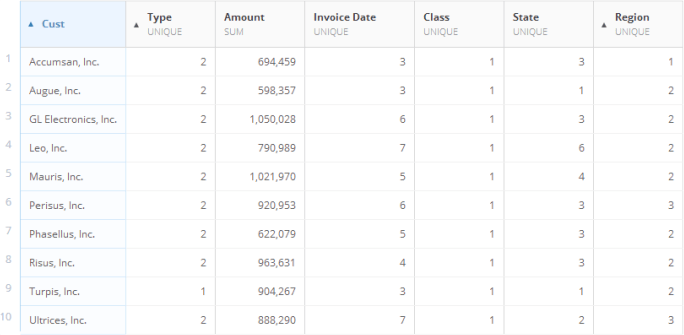
次のスクリーンショットでは、ユーザーが「Cust」列をグループ化しています。
<Frame>
  <img alt="" src="https://mintcdn.com/domoinc-openapi-sync-dataflows/6RkB_PbKEcYlGecr/images/kb/ka05w00000123Ti-00N5w00000Ri7BU-0EM5w000005vOHi.png?fit=max&auto=format&n=6RkB_PbKEcYlGecr&q=85&s=c575b58414169f51121abd4f65deab5f" style={{width: 684, height: 335}} width="684" height="335" data-path="images/kb/ka05w00000123Ti-00N5w00000Ri7BU-0EM5w000005vOHi.png" />
</Frame>

これにより、見出しの似ているすべての行と、それらの行のデータが結合されます。また、グループ化した列は青色になり、自動的に降順で並べ替えられます。「GL Electronics」の5つのインスタンスが結合され、これらすべてのインスタンスの「Amount」列の値が合計されて「1,050,028」と表示されます。集計できない列のセルには、「固有」という値がデフォルトで表示されます。 これはその列内にある固有項目の総数を示すのに使用されます。例えば、販売担当者名の列に「Bob Jones」という名前の例が5つ含まれている場合、その名前は「固有」の合計では1回のみ加算されます。グループ化した列以外の列はすべて、合計タイプを変更することができます。このオプションについては、「 [Sumoテーブルで集計タイプを変更する](/s/article/360042925674 "Sumoカードを追加する") 」で詳細に説明します。

**列をグループ化するには**

1. **列のビュー** でグループ化したい列にマウスポインタを合わせます。
2. 以下のいずれかを実行します。

   * <InlineImage src="/images/kb/ja/ka05w00000124vs-00N5w00000Ri7BU-0EM5w000005wLL7.png" /> アイコンをクリックします。
   * <InlineImage src="/images/kb/ja/ka05w00000124vs-00N5w00000Ri7BU-0EM5w000005wLL0-7.png" /> をクリックして **［グループ化］** を選択します。

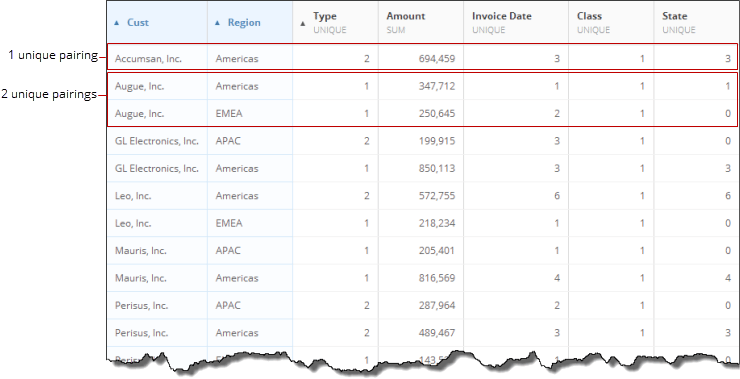
複数の列をグループ化することもできます。次のスクリーンショットでは、前の例で示したSumoテーブルを開き、「Region」列をグループ化しています。これにより「Cust」と「Region」が結合され、「Cust」と「Region」の固有のペアがすべて結合解除されます。「Accumsan」の3つのインスタンスはすべて「Americas」地域に対応しているため結合解除は行われません。また、「Accumsan」に対応するすべての列は以前と同じ集計となります。しかし、「Augue」の場合は 2 つの地域「Americas」と「EMEA」があるため、それぞれ異なる集計値を持つ2つの行が表示されています。

<Frame>
  <img alt="" src="https://mintcdn.com/domoinc-openapi-sync-dataflows/6RkB_PbKEcYlGecr/images/kb/ka05w00000123Ti-00N5w00000Ri7BU-0EM5w000005vOHv.png?fit=max&auto=format&n=6RkB_PbKEcYlGecr&q=85&s=9c5424ab3b2972b0df0ff6d123427b66" style={{width: 740, height: 379}} width="740" height="379" data-path="images/kb/ka05w00000123Ti-00N5w00000Ri7BU-0EM5w000005vOHv.png" />
</Frame>

#### 列のグループを解除する

グループ化されている任意の列は、グループ解除して元の設定に戻すことができます。

**列をグループ解除するには**

1. **列のビュー** でグループ解除したい列にマウスポインタを合わせます。
2. 以下のいずれかを実行します。

   * <InlineImage src="/images/kb/ja/ka05w00000124vs-00N5w00000Ri7BU-0EM5w000005wLLR.png" /> アイコンをクリックします。
   * <InlineImage src="/images/kb/ja/ka05w00000124vs-00N5w00000Ri7BU-0EM5w000005wLL0-8.png" /> をクリックして **［グループを解除］** を選択します。

### Sumoテーブルのデータを並べ替える

Sumoテーブルでは昇順別や降順別の並べ替えをどのデータ列にも適用させることができます。 **列のビュー** と **ピボットビュー** の両方で並べ替えが可能です。これらのビューとそれらのコンポーネントに関する詳細は、「 [Sumoエディターのレイアウト](/s/article/360042923934 "Sumoエディターのレイアウト") 」を参照してください。

#### 列のビューの並べ替え

**列のビュー** では、1つのインスタンス内で1つの列のみを並べ替えることができます。例えば、日付で並べ替えてから、日付ごとの値列に対して別の並べ替えを実行することはできません。

**列のビューで列に並べ替えを適用するには**

1. 並べ替えたい列のヘッダーにマウスポインタを合わせます。
2. 以下のいずれかを実行します。

   * <InlineImage src="/images/kb/ja/ka05w00000124vs-00N5w00000Ri7BU-0EM5w000005wLLL.png" /> を一度クリックして昇順に、または二度クリックして降順に並べ替えます。

   * <InlineImage src="/images/kb/ja/ka05w00000124vs-00N5w00000Ri7BU-0EM5w000005wLL0-9.png" /> をクリックし、 **［昇順］** または **［降順］** を選択します。

#### ピボットビューの並べ替え

**ピボットビュー** では、 *系列と日付の列のみを並べ替える場合* 、表に複数の並べ替えを適用できます。例えば、（最新の日付が上部に表示されるように）日付列で降順の並べ替えを行い、系列の列で昇順（アルファベット順）の並べ替えを行うことができます。

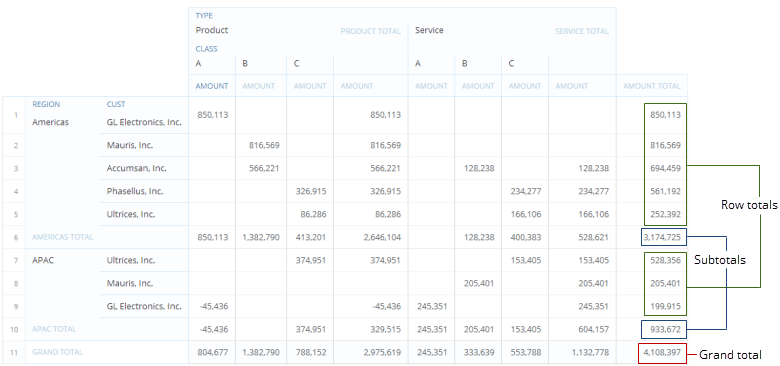
数値列によって並べ替える際、他の列は数値の順番に合わせて並べ替えられます。以下の例では、「Amount」列を昇順に並べ替えています。「Region」と「Cust」の列は、両方とも並べ替えられた数値と一致するように並べ替えられます。それぞれの「Region」と「Cust」の組み合わせにはそれぞれ合計が表示され、両方の地域に小計が表示されます。

<Frame>
  <img alt="" src="https://mintcdn.com/domoinc-openapi-sync-dataflows/6RkB_PbKEcYlGecr/images/kb/ka05w00000123Ti-00N5w00000Ri7BU-0EM5w000005vOHt.png?fit=max&auto=format&n=6RkB_PbKEcYlGecr&q=85&s=6b0ea7c588e3e2e605e23abbffeb17bf" style={{width: 780, height: 366}} width="780" height="366" data-path="images/kb/ka05w00000123Ti-00N5w00000Ri7BU-0EM5w000005vOHt.png" />
</Frame>

この数値のネスティングにより、自分で数値を調べなくても、表の系列の最大値と最小値をすばやく確認できます。上記のスクリーンショットでは、「Americas」が「APAC」より売上が多いことがすぐにわかります。「Americas」では、「GL Electronics」が一番金額の大きい取引先ということも確認できます。さらに綿密な詳細を確認したい場合は、右側に実際の数値が表示してあります。

**ピボットビューの列に並べ替えを適用します。**

1. ピボット表で、並べ替えたい列のヘッダーか行をクリックします。
2. **［昇順］** または **［降順］** をクリックします。

## ビューの関係を理解する

編集ビューでは2つのビューを切り替えることができるため、一方のビューで変更を加えたときにもう一方のビューがどのような影響を受けるかを理解しておくと便利です。以下のリストは変更内容と、これらの変更がデータに与える影響を示しています。

* **ピボットビュー** で行を追加または削除すると、これらの変更が **列のビュー** に反映されます。ただし、 **列のビュー** で列を追加または削除しても、 **ピボットビュー** の表のレイアウトには *反映されません* 。
* **列のビュー** で列を非表示および表示にしても、 **ピボットビュー** の表のレイアウトには影響しません。
* ドロップダウンオプションを使用していずれかのビューで行った変更は、もう一方のビューを表示するときにそのまま残ります。例えば、 **列のビュー** で数字の書式を **［通貨］** に変更した場合、 **ピボットビュー** を開くとこの設定が適用されます。
* 集計は **ピボットビュー** で自動的に適用されるので、これらの集計は **列のビュー** に戻ったときにそのまま残ります。

日本語