> ## Documentation Index
> Fetch the complete documentation index at: https://domoinc-openapi-sync-dataflows.mintlify.site/llms.txt
> Use this file to discover all available pages before exploring further.
# Beast Mode Manager
export const InlineImage = ({src, alt = '', height = '1.6em'}) => {
return  ;
};
## はじめに
Beast Modeはカードに新しい列を構築するための強力で効果的な手段を提供します。これにより、思いもよらなかった方法でデータを変換することができます。このような強力なツールを手にしたことで、インスタンスで簡単に扱える以上のBeast Mode計算ができるようになったことに気づくようになるかもしれません。Beast Mode Managerは、Beast Mode計算をすべて把握し、必要に応じてアクションを実行できるようにすることで、お客様が再び制御を取り戻すことができるようにします。
Beast Mode Managerでは、次のすべてのことを実行できます。
* 計算の総数、DataSetに保存された数、使用されていない数など、インスタンス内のすべてのBeast Mode計算の統計の表示。
* Beast Mode Managerを使用しているカードの数、Beast Mode Managerを使用しているDataSetとカード、最終更新日、所有者など、特定の計算のための情報の表示。
* すべてのBeast Mode計算のためのスクリプトの編集。
* 新しいBeast Mode計算の追加。
* 計算のロックとロックの解除(単独または一括)。
* 計算の所有者の変更(単独または一括)。
* 計算をアーカイブ(単独または一括)。
* 計算の所有者へのBuzzメッセージ送信。
* 指定されたDataSetへの計算の複製。
一括操作を実行するには、あなたが管理者であるか、「すべてのカードとページを管理する」と「DataSetを管理する」の有効な権限を持つ必要があります。権限と許可の詳細については、「 [カスタムロールを管理する](/s/article/360043438973 "カスタムロールを管理する") 」を参照してください。
Beast Mode ManagerはData Centerで利用できます。このトピックでは、Beast Mode Managerの最も基本的な操作方法について説明します。Beast Modeのユーザーインターフェースについては、 [Beast Mode Manager] タブを参照してください。
**動画 - Beast Mode Manager**
## 計算リストのフィルタリング
Beast Mode Managerはインスタンス内でアクセスできるすべての計算のリストを提供します。このリストで計算をクリックして[詳細]ビューを表示したり、計算を選択して一括操作を実行したりすることができます(ただし、あなたが管理者であるか、「すべてのカードとページを管理する」と「DataSetを管理する」の有効な権限を持つ必要があります)。リストには、デフォルトでインスタンス内のすべての計算が含まれますが、以下のようないくつかの方法でフィルターをかけることができます。
* リストの一番上にある **[Beast Modeの検索]** フィールドに、目的の計算名のキーワードを入力します。(この検索では、計算名 *のみ* を検索します。所有者名など、ほかのメタデータは検索しません)。
**注記:** 特殊文字(!、#、%など)は検索フィールドでサポートされて *いません* 。文字と数字のみがサポートされています。
;
};
## はじめに
Beast Modeはカードに新しい列を構築するための強力で効果的な手段を提供します。これにより、思いもよらなかった方法でデータを変換することができます。このような強力なツールを手にしたことで、インスタンスで簡単に扱える以上のBeast Mode計算ができるようになったことに気づくようになるかもしれません。Beast Mode Managerは、Beast Mode計算をすべて把握し、必要に応じてアクションを実行できるようにすることで、お客様が再び制御を取り戻すことができるようにします。
Beast Mode Managerでは、次のすべてのことを実行できます。
* 計算の総数、DataSetに保存された数、使用されていない数など、インスタンス内のすべてのBeast Mode計算の統計の表示。
* Beast Mode Managerを使用しているカードの数、Beast Mode Managerを使用しているDataSetとカード、最終更新日、所有者など、特定の計算のための情報の表示。
* すべてのBeast Mode計算のためのスクリプトの編集。
* 新しいBeast Mode計算の追加。
* 計算のロックとロックの解除(単独または一括)。
* 計算の所有者の変更(単独または一括)。
* 計算をアーカイブ(単独または一括)。
* 計算の所有者へのBuzzメッセージ送信。
* 指定されたDataSetへの計算の複製。
一括操作を実行するには、あなたが管理者であるか、「すべてのカードとページを管理する」と「DataSetを管理する」の有効な権限を持つ必要があります。権限と許可の詳細については、「 [カスタムロールを管理する](/s/article/360043438973 "カスタムロールを管理する") 」を参照してください。
Beast Mode ManagerはData Centerで利用できます。このトピックでは、Beast Mode Managerの最も基本的な操作方法について説明します。Beast Modeのユーザーインターフェースについては、 [Beast Mode Manager] タブを参照してください。
**動画 - Beast Mode Manager**
## 計算リストのフィルタリング
Beast Mode Managerはインスタンス内でアクセスできるすべての計算のリストを提供します。このリストで計算をクリックして[詳細]ビューを表示したり、計算を選択して一括操作を実行したりすることができます(ただし、あなたが管理者であるか、「すべてのカードとページを管理する」と「DataSetを管理する」の有効な権限を持つ必要があります)。リストには、デフォルトでインスタンス内のすべての計算が含まれますが、以下のようないくつかの方法でフィルターをかけることができます。
* リストの一番上にある **[Beast Modeの検索]** フィールドに、目的の計算名のキーワードを入力します。(この検索では、計算名 *のみ* を検索します。所有者名など、ほかのメタデータは検索しません)。
**注記:** 特殊文字(!、#、%など)は検索フィールドでサポートされて *いません* 。文字と数字のみがサポートされています。
 * (必要に応じて)リストの右上にある
アイコンをクリックして、必要なフィルターを選択し、フィルターする基準を入力または選択します。
* (必要に応じて)リストの右上にある
アイコンをクリックして、必要なフィルターを選択し、フィルターする基準を入力または選択します。
 メニューからフィルターを組み合わせることができます。 *ただし* 、意味をなさない組み合わせ(例えば **[カードで使用]** と **[カードで未使用]** )を同時に適用することはできません。また、以下で説明するように、これらのフィルターをダッシュボードフィルターと組み合わせることもできます。例えば、ダッシュボードで **[DataSetに保存済み]** フィルターをクリックしてリストを絞り、DataSetに保存された計算のみを表示することができます。その後、フィルターメニューで **[ロック済み]** を選択すると、リストはさらに絞り込まれ、ロックされた計算のみが表示されます。
 * 画面右半分のダッシュボードのフィルターカードのいずれか(例えば、 **[Beast Modeの合計]** 、 **[所有者:自分]** 、 **[DataSetに保存済み]** など)をクリックします。これらは メニューで選択したフィルターと組み合わせることができます。
## 計算の情報を表示する
画面左側の計算リストから、Beast Mode計算のいずれかをクリックして[詳細]ビューを開くことができます。詳細ビューでは、Beast Modeスクリプト、計算が行われているカードまたはDataSet、計算のメトリクス(使用しているカードの数、カード閲覧数、最終更新日など)、データタイプと所有者、計算を使用しているカード、計算済みの列とその計算の元となる列のプレビューを表示することができます。また、計算上の操作として、ロックやロックの解除、所有者の変更、所有者へのBuzzメッセージの送信などを行うこともできます。
特定のBeast Mode計算を使用しているすべてのカードを表示するには、計算の詳細ビューにアクセスしてから **[カード]** タブをクリックします。これは、この計算に変更があった場合、どのカードが影響を受けたかを見つけられる優れた方法です。
* 画面右半分のダッシュボードのフィルターカードのいずれか(例えば、 **[Beast Modeの合計]** 、 **[所有者:自分]** 、 **[DataSetに保存済み]** など)をクリックします。これらは メニューで選択したフィルターと組み合わせることができます。
## 計算の情報を表示する
画面左側の計算リストから、Beast Mode計算のいずれかをクリックして[詳細]ビューを開くことができます。詳細ビューでは、Beast Modeスクリプト、計算が行われているカードまたはDataSet、計算のメトリクス(使用しているカードの数、カード閲覧数、最終更新日など)、データタイプと所有者、計算を使用しているカード、計算済みの列とその計算の元となる列のプレビューを表示することができます。また、計算上の操作として、ロックやロックの解除、所有者の変更、所有者へのBuzzメッセージの送信などを行うこともできます。
特定のBeast Mode計算を使用しているすべてのカードを表示するには、計算の詳細ビューにアクセスしてから **[カード]** タブをクリックします。これは、この計算に変更があった場合、どのカードが影響を受けたかを見つけられる優れた方法です。
 ## 計算を追加する
Beast Mode Managerでは、アクセス可能な任意のDataSetに計算を追加できます。この方法で作成された計算は *DataSet* に関連付けられているのに対し、 [Analyzer](/s/topic/0TO5w000000ZaoUGAS "KPIカード作成パート2:Analyzer") で追加された計算は *カード* に関連付けられている点にご注意ください。この区別は、自分のインスタンス内で他のDomoユーザーとコンテンツを共有する際に重要になります。Beast Mode計算が関連付けられたカードを共有する場合、その計算も共有されます。同様に、Beast Mode計算が関連付けられたDataSetを共有する場合、その計算は共有されます。
**計算をDataSetに追加するには**
1. Beast Mode Managerでは、画面の右上隅にある **[Beast Modeの追加]** をクリックします。
[DataSetを選択]ダイアログが表示されます。
## 計算を追加する
Beast Mode Managerでは、アクセス可能な任意のDataSetに計算を追加できます。この方法で作成された計算は *DataSet* に関連付けられているのに対し、 [Analyzer](/s/topic/0TO5w000000ZaoUGAS "KPIカード作成パート2:Analyzer") で追加された計算は *カード* に関連付けられている点にご注意ください。この区別は、自分のインスタンス内で他のDomoユーザーとコンテンツを共有する際に重要になります。Beast Mode計算が関連付けられたカードを共有する場合、その計算も共有されます。同様に、Beast Mode計算が関連付けられたDataSetを共有する場合、その計算は共有されます。
**計算をDataSetに追加するには**
1. Beast Mode Managerでは、画面の右上隅にある **[Beast Modeの追加]** をクリックします。
[DataSetを選択]ダイアログが表示されます。
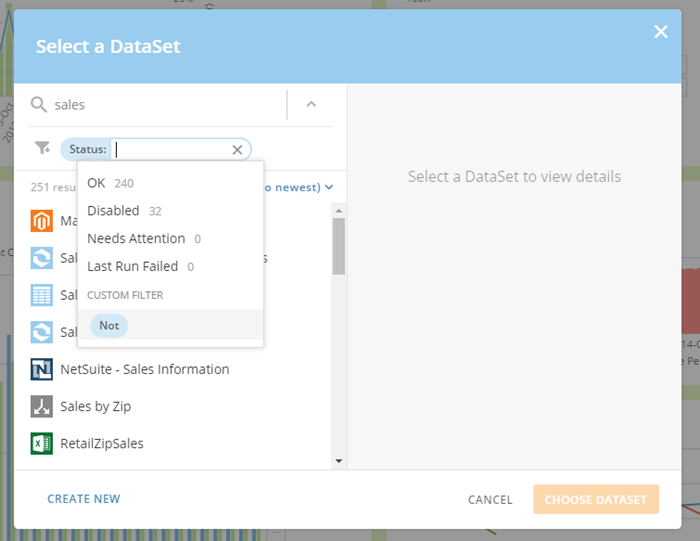 このダイアログには、目的のDataSetを探すための多数のオプションがあります。名前による検索以外に、検索に様々なフィルターを適用することもできます。 アイコンをクリックすると、 **[所有者]** 、 **[作成日]** 、 **[タグ]** など、いくつかの選択できるフィルターを含むダイアログが表示されます。これらのフィルターのいずれかを選択すると、フィルター条件を指定できます。例えば、 **[タグ]** を選択した場合は、目的のDataSetに関連付けるタグを選択するように求められます。演算子を適用してフィルターをカスタマイズすることもできます。演算子はフィルターによって異なります。ほとんどのフィルターには **[次と異なる]** 演算子が含まれており、指定した条件をフィルターから除外するように指定できます。例えば、ステータスが無効になって *いない* ことを条件にしたフィルターを作成できます。日付ベースのフィルターには、 **[日付を指定]** 、 **[日付を除外]** 、 **[前]** 、 **[後]** 演算子が含まれているため、DataSetの作成日または前回の実行時を絞り込むことができます。数値ベースのフィルターには、 **[次に等しい]** 、 **[次と異なる]** 、 **[よりも小さい]** 、 **[よりも大きい]** の演算子があります。
フィルターダイアログでは、 **[お気に入りのフィルター]** をクリックして複数のクイックフィルターから選択することもできます。 **[最近実行]** (デフォルトは7日)、 **[所有者:自分]** 、 **[注意が必要]** などのフィルターがあります。
結果を絞り込むために複数のフィルターを適用できます。例えば、ユーザー「Kate Nickelby」を指定する **[所有者]** フィルター、「Adobe Analytics」を指定する **[タイプ]** フィルター、「無効」を指定する **[ステータス]** フィルターを適用できます。
結果セットができたら、 **[作成日(古→新)]** をクリックしてから、目的の並べ替え方法と方向を選択し、並べ替えを変更できます。
2. 準備ができたら **[DataSetを選択]** をクリックします。
3. [[Beast Mode計算をチャートに追加する]](/s/article/360043429913 "Beast Mode計算をチャートに追加する") で説明されているとおり、Beast Modeスクリプトを作成します。
## Beast Modeスクリプトを編集する
Beast Mode計算スクリプトは、Beast Mode Manager内から編集できます。これをするには、あなたが管理者であるか、「すべてのカードとページを管理する」と「DataSetを管理する」の有効な権限を持つ必要があります。権限と許可について詳しくは、「 [カスタム権限を管理する](/s/article/360043438973 "カスタム権限を管理する") 」を参照してください。
**Beast Modeスクリプトを編集するには、**
1. リスト内の計算をクリックして、その詳細ビューを開きます。
2. 以下のいずれかを行います。
* 右上隅のレンチメニューで **[スクリプトを編集]** を選択します。
* 画面下部のスクリプトにマウスポインタを合わせて、表示される鉛筆のアイコンをクリックします。
このダイアログには、目的のDataSetを探すための多数のオプションがあります。名前による検索以外に、検索に様々なフィルターを適用することもできます。 アイコンをクリックすると、 **[所有者]** 、 **[作成日]** 、 **[タグ]** など、いくつかの選択できるフィルターを含むダイアログが表示されます。これらのフィルターのいずれかを選択すると、フィルター条件を指定できます。例えば、 **[タグ]** を選択した場合は、目的のDataSetに関連付けるタグを選択するように求められます。演算子を適用してフィルターをカスタマイズすることもできます。演算子はフィルターによって異なります。ほとんどのフィルターには **[次と異なる]** 演算子が含まれており、指定した条件をフィルターから除外するように指定できます。例えば、ステータスが無効になって *いない* ことを条件にしたフィルターを作成できます。日付ベースのフィルターには、 **[日付を指定]** 、 **[日付を除外]** 、 **[前]** 、 **[後]** 演算子が含まれているため、DataSetの作成日または前回の実行時を絞り込むことができます。数値ベースのフィルターには、 **[次に等しい]** 、 **[次と異なる]** 、 **[よりも小さい]** 、 **[よりも大きい]** の演算子があります。
フィルターダイアログでは、 **[お気に入りのフィルター]** をクリックして複数のクイックフィルターから選択することもできます。 **[最近実行]** (デフォルトは7日)、 **[所有者:自分]** 、 **[注意が必要]** などのフィルターがあります。
結果を絞り込むために複数のフィルターを適用できます。例えば、ユーザー「Kate Nickelby」を指定する **[所有者]** フィルター、「Adobe Analytics」を指定する **[タイプ]** フィルター、「無効」を指定する **[ステータス]** フィルターを適用できます。
結果セットができたら、 **[作成日(古→新)]** をクリックしてから、目的の並べ替え方法と方向を選択し、並べ替えを変更できます。
2. 準備ができたら **[DataSetを選択]** をクリックします。
3. [[Beast Mode計算をチャートに追加する]](/s/article/360043429913 "Beast Mode計算をチャートに追加する") で説明されているとおり、Beast Modeスクリプトを作成します。
## Beast Modeスクリプトを編集する
Beast Mode計算スクリプトは、Beast Mode Manager内から編集できます。これをするには、あなたが管理者であるか、「すべてのカードとページを管理する」と「DataSetを管理する」の有効な権限を持つ必要があります。権限と許可について詳しくは、「 [カスタム権限を管理する](/s/article/360043438973 "カスタム権限を管理する") 」を参照してください。
**Beast Modeスクリプトを編集するには、**
1. リスト内の計算をクリックして、その詳細ビューを開きます。
2. 以下のいずれかを行います。
* 右上隅のレンチメニューで **[スクリプトを編集]** を選択します。
* 画面下部のスクリプトにマウスポインタを合わせて、表示される鉛筆のアイコンをクリックします。
 3. [[Beast Mode計算をチャートに追加]](/s/article/360043429913 "Beast Mode計算をチャートに追加する") で説明されているとおり、スクリプトを編集します。
## 計算のロックまたはロックの解除
Beast Modeの計算をロックすると、所有者と管理者もしくは「すべてのカードとページを管理する」と「DataSetを管理する」の有効な権限を持つユーザーだけが編集操作とロック解除操作を実行できるようになります。権限と許可について詳しくは、「 [カスタム権限を管理する](/s/article/360043438973 "カスタム権限を管理する") 」を参照してください。Beast Mode計算は単独でも一括でもロックまたはロック解除できます。
**単独の計算をロックまたはロック解除するには**
1. 以下のいずれかを行います。
* リスト内の計算をクリックして詳細ビューを開き、右上隅のレンチアイコンをクリックします。
* 計算にマウスポインタを合わせて、ボックスにチェックを入れます(このボックスは、あなたが管理者であるか、「すべてのカードとページを管理する」と「DataSetを管理する」の有効な権限を持つ場合のみ表示されます)。その後、リストの上部にあるレンチアイコンをクリックします。
2. **[ロック]** または **[ロックを解除]** を選択します。
**複数の計算を一括でロックまたはロックを解除するには、**
1. [トップページ]画面の計算リストで、ロックまたはロックを解除する計算のいずれかにマウスポインタを合わせて、ボックスにチェックを入れます(これは、あなたが管理者であるか、「すべてのカードとページを管理する」と「DataSetを管理する」の有効な権限を持つ場合のみ表示されます)。
2. ロックまたはロックを解除する他の計算のすべてのボックスにチェックを入れます。
**ヒント:** ロックまたはロックを解除する計算のみを表示するようにリストにフィルターをかけている場合は、リスト上部にある **[すべて選択]** ボックスにチェックを入れることで、すべてのボックスを一度にチェックできます。
3. リスト上部のレンチメニューで **[ロック]** または **[ロックを解除]** を選択します。
## 計算の所有者を変更する
デフォルトでは、DataSetに作成されたBeast Mode計算の所有者はDataSetの所有者であり、カードに作成されたBeast Mode計算の所有者はカードの所有者です。所有者には、計算のロックやロック解除、所有権の変更、スクリプトの編集、他のDataSetへの計算の複写など、非所有者にはない多数の特権があります。計算の所有者を変更するには、あなたが管理者であるか、「すべてのカードとページを管理する」と「DataSetを管理する」の有効な権限を持つ必要があります。権限と許可について詳しくは、「 [カスタム権限を管理する](/s/article/360043438973 "カスタム権限を管理する") 」を参照してください。
Beast Mode計算の所有権の変更は、単独でも一括でもできます。
**単独の計算の所有者を変更するには**
1. 以下のいずれかを行います。
* リスト内の計算をクリックして詳細ビューを開き、右上隅のレンチアイコンをクリックします。
* リストの中の計算にマウスポインタを合わせて、ボックスにチェックを入れます(このボックスは、あなたが管理者であるか、「すべてのカードとページを管理する」と「DataSetを管理する」の有効な権限を持つ場合のみ表示されます)。その後、リストの上部にあるレンチアイコンをクリックします。
2. **[所有者を変更]** を選択します。
3. **[ユーザーを検索]** フィールドで新しい所有者を選択します。
4. **[変更する]** をクリックします。
**一度に複数の計算の所有者を変更するには、**
1. [トップページ]画面の計算リストで、所有権を変更する計算のいずれかにマウスポインタを合わせて、ボックスにチェックを入れます(このボックスは、あなたが管理者であるか、「すべてのカードとページを管理する」と「DataSetを管理する」の有効な権限を持つ場合のみ表示されます)。
2. 所有権を変更する他の計算のすべてのボックスにチェックを入れます。
**ヒント:** 所有権を変更する計算のみを表示するようにリストにフィルターをかけている場合は、リスト上部にある **[すべて選択]** ボックスにチェックを入れることで、すべてのボックスを一度にチェックできます。
3. リスト上部のレンチメニューで **[所有権を変更]** を選択します。
4. **[ユーザーを検索]** フィールドで新しい所有者を選択します。
5. **[変更する]** をクリックします。
## 計算をアーカイブする
Beast Modeをアーカイブできるようになりました。アーカイブすることにより、Beast ModeがカードまたはDataSetから削除されます。Beast Modeがカードで使用されていない場合のみアーカイブできます。アーカイブ機能は一括して使用することもできます。一括アーカイブを使用する場合は、一度に最大100のBeast Modeを選択できます。アーカイブできるBeast Modeの合計量に制限はありません。計算をアーカイブするには、あなたが管理者であるか、「すべてのカードとページを管理する」と「DataSetを管理する」の有効な権限を持つ必要があります。権限と許可について詳しくは、「 [カスタム権限を管理する](/s/article/360043438973 "カスタム権限を管理する") 」を参照してください。
これらと同じ手順で、Beast Modeをアーカイブから元のカードまたはDataSetに戻すこともできます。カードまたはDataSetを削除すると、Beast Modeも削除されます。計算を単独または一括でアーカイブすることができます。
**動画 - Beast Modeのアーカイブとアーカイブ解除**
![]()
**単独の計算をアーカイブするには、**
1. 以下のいずれかを行います。
* リスト内の計算をクリックして詳細ビューを開き、右上隅のレンチアイコンをクリックします。
* リストの中の計算にマウスポインタを合わせて、ボックスにチェックを入れます(このボックスは、あなたが管理者であるか、「すべてのカードとページを管理する」と「DataSetを管理する」の有効な権限を持つ場合のみ表示されます)。その後、リストの上部にあるレンチアイコンをクリックします。
2. **[アーカイブ]** を選択します。
3. 表示されるポップアップウィンドウで、 **[アーカイブ]** をクリックしてBeast Modeをアーカイブすることを確認します。
**複数の計算を一括でアーカイブするには、**
1. [トップページ]画面の計算リストで、アーカイブする計算のいずれかにマウスポインタを合わせて、ボックスにチェックを入れます。(このボックスは、あなたが管理者であるか、「すべてのカードとページを管理する」と「DataSetを管理する」の有効な権限を持つ場合のみ表示されます)。
2. アーカイブする他の計算のすべてのボックスにチェックを入れます。
**ヒント:** アーカイブする計算のみを表示するようにリストにフィルターをかけている場合は、リスト上部にある **[すべて選択]** ボックスにチェックを入れることで、すべてのボックスを一度にチェックできます。
3. リスト上部のレンチメニューで **[アーカイブ]** を選択します。
4. 表示されるポップアップウィンドウで、 **[アーカイブ]** をクリックしてBeast Modeをアーカイブすることを確認します。
## 計算を別のDataSetに複製する
Beast Mode計算をインスタンス内の別のDataSetにコピーできます。これは基本的に「名前を付けて保存」として機能します。この機能により、( [カスタム権限を管理する](/s/article/360043438973 "カードを複製する(名前を付けて保存)") 」を参照してください。
**ほかのDataSetに計算を複製するには、**
1. [トップページ]画面の計算リストで、複製する計算にマウスポインタを合わせて、表示されるボックスにチェックを入れます。(あなたが管理者であるか、「すべてのカードとページを管理する」と「DataSetを管理する」の有効な権限を持つ必要があります)。
2. (オプション)複数の計算を複製する場合は、所有者を変更する他のすべての計算のボックスにチェックを入れます。
**ヒント:** 所有権を変更する計算のみを表示するようにリストにフィルターをかけている場合は、リスト上部にある **[すべて選択]** ボックスにチェックを入れることで、すべてのボックスを一度にチェックできます。
3. リスト上部のレンチメニューで **[DataSetに複製する]** を選択します。
DataSetの選択ダイアログが表示されます。
4. 各種フィルターオプションを使用してDataSetを探します。
これらのオプションについて詳しくは、上記の「 [計算を追加する](#h_e55914ea-ae0b-4060-90ee-f01f737afd7f "DomoインスタンスのBeast Mode計算を管理する") 」を参照してください。
5. 準備ができたら **[DataSetを選択]** をクリックします。
## 計算の所有者へBuzzメッセージを送信する
計算の所有者に対して詳細ビューからBuzzメッセージを送信できます。メッセージには自動的にBuzzスクリプトが読み込まれるので、そのまま送信するか、送信前に編集することができます。これは、機能していない計算または改善に向けた提案を所有者に伝えるための連絡手段として適しています。
**計算の所有者へBuzzメッセージを送信するためには、**
1. Beast Mode Managerのリスト内の計算をクリックして、その詳細ビューを開きます。
2. 詳細ビューの右上隅にあるレンチメニューから **[Buzz所有者]** を選択します。(すでにBuzz所有者である場合、このオプションはグレー表示になります)。
**[新規メッセージ]** ダイアログが表示されます。
3. メッセージを入力します。
詳細については、「 [Buzzでチャットする](/s/article/360042925574 "Buzzでチャットする") 」を参照してください。
4. (オプション)スクリプトを編集することもできます。
Beast Modeスクリプトの書き込みと編集について詳しくは、「 [Beast Mode計算をチャートに追加する](/s/article/360043429913 "Beast Mode計算をチャートに追加する") 」を参照してください。
5. Enterを押してメッセージを投稿します。
日本語
3. [[Beast Mode計算をチャートに追加]](/s/article/360043429913 "Beast Mode計算をチャートに追加する") で説明されているとおり、スクリプトを編集します。
## 計算のロックまたはロックの解除
Beast Modeの計算をロックすると、所有者と管理者もしくは「すべてのカードとページを管理する」と「DataSetを管理する」の有効な権限を持つユーザーだけが編集操作とロック解除操作を実行できるようになります。権限と許可について詳しくは、「 [カスタム権限を管理する](/s/article/360043438973 "カスタム権限を管理する") 」を参照してください。Beast Mode計算は単独でも一括でもロックまたはロック解除できます。
**単独の計算をロックまたはロック解除するには**
1. 以下のいずれかを行います。
* リスト内の計算をクリックして詳細ビューを開き、右上隅のレンチアイコンをクリックします。
* 計算にマウスポインタを合わせて、ボックスにチェックを入れます(このボックスは、あなたが管理者であるか、「すべてのカードとページを管理する」と「DataSetを管理する」の有効な権限を持つ場合のみ表示されます)。その後、リストの上部にあるレンチアイコンをクリックします。
2. **[ロック]** または **[ロックを解除]** を選択します。
**複数の計算を一括でロックまたはロックを解除するには、**
1. [トップページ]画面の計算リストで、ロックまたはロックを解除する計算のいずれかにマウスポインタを合わせて、ボックスにチェックを入れます(これは、あなたが管理者であるか、「すべてのカードとページを管理する」と「DataSetを管理する」の有効な権限を持つ場合のみ表示されます)。
2. ロックまたはロックを解除する他の計算のすべてのボックスにチェックを入れます。
**ヒント:** ロックまたはロックを解除する計算のみを表示するようにリストにフィルターをかけている場合は、リスト上部にある **[すべて選択]** ボックスにチェックを入れることで、すべてのボックスを一度にチェックできます。
3. リスト上部のレンチメニューで **[ロック]** または **[ロックを解除]** を選択します。
## 計算の所有者を変更する
デフォルトでは、DataSetに作成されたBeast Mode計算の所有者はDataSetの所有者であり、カードに作成されたBeast Mode計算の所有者はカードの所有者です。所有者には、計算のロックやロック解除、所有権の変更、スクリプトの編集、他のDataSetへの計算の複写など、非所有者にはない多数の特権があります。計算の所有者を変更するには、あなたが管理者であるか、「すべてのカードとページを管理する」と「DataSetを管理する」の有効な権限を持つ必要があります。権限と許可について詳しくは、「 [カスタム権限を管理する](/s/article/360043438973 "カスタム権限を管理する") 」を参照してください。
Beast Mode計算の所有権の変更は、単独でも一括でもできます。
**単独の計算の所有者を変更するには**
1. 以下のいずれかを行います。
* リスト内の計算をクリックして詳細ビューを開き、右上隅のレンチアイコンをクリックします。
* リストの中の計算にマウスポインタを合わせて、ボックスにチェックを入れます(このボックスは、あなたが管理者であるか、「すべてのカードとページを管理する」と「DataSetを管理する」の有効な権限を持つ場合のみ表示されます)。その後、リストの上部にあるレンチアイコンをクリックします。
2. **[所有者を変更]** を選択します。
3. **[ユーザーを検索]** フィールドで新しい所有者を選択します。
4. **[変更する]** をクリックします。
**一度に複数の計算の所有者を変更するには、**
1. [トップページ]画面の計算リストで、所有権を変更する計算のいずれかにマウスポインタを合わせて、ボックスにチェックを入れます(このボックスは、あなたが管理者であるか、「すべてのカードとページを管理する」と「DataSetを管理する」の有効な権限を持つ場合のみ表示されます)。
2. 所有権を変更する他の計算のすべてのボックスにチェックを入れます。
**ヒント:** 所有権を変更する計算のみを表示するようにリストにフィルターをかけている場合は、リスト上部にある **[すべて選択]** ボックスにチェックを入れることで、すべてのボックスを一度にチェックできます。
3. リスト上部のレンチメニューで **[所有権を変更]** を選択します。
4. **[ユーザーを検索]** フィールドで新しい所有者を選択します。
5. **[変更する]** をクリックします。
## 計算をアーカイブする
Beast Modeをアーカイブできるようになりました。アーカイブすることにより、Beast ModeがカードまたはDataSetから削除されます。Beast Modeがカードで使用されていない場合のみアーカイブできます。アーカイブ機能は一括して使用することもできます。一括アーカイブを使用する場合は、一度に最大100のBeast Modeを選択できます。アーカイブできるBeast Modeの合計量に制限はありません。計算をアーカイブするには、あなたが管理者であるか、「すべてのカードとページを管理する」と「DataSetを管理する」の有効な権限を持つ必要があります。権限と許可について詳しくは、「 [カスタム権限を管理する](/s/article/360043438973 "カスタム権限を管理する") 」を参照してください。
これらと同じ手順で、Beast Modeをアーカイブから元のカードまたはDataSetに戻すこともできます。カードまたはDataSetを削除すると、Beast Modeも削除されます。計算を単独または一括でアーカイブすることができます。
**動画 - Beast Modeのアーカイブとアーカイブ解除**
![]()
**単独の計算をアーカイブするには、**
1. 以下のいずれかを行います。
* リスト内の計算をクリックして詳細ビューを開き、右上隅のレンチアイコンをクリックします。
* リストの中の計算にマウスポインタを合わせて、ボックスにチェックを入れます(このボックスは、あなたが管理者であるか、「すべてのカードとページを管理する」と「DataSetを管理する」の有効な権限を持つ場合のみ表示されます)。その後、リストの上部にあるレンチアイコンをクリックします。
2. **[アーカイブ]** を選択します。
3. 表示されるポップアップウィンドウで、 **[アーカイブ]** をクリックしてBeast Modeをアーカイブすることを確認します。
**複数の計算を一括でアーカイブするには、**
1. [トップページ]画面の計算リストで、アーカイブする計算のいずれかにマウスポインタを合わせて、ボックスにチェックを入れます。(このボックスは、あなたが管理者であるか、「すべてのカードとページを管理する」と「DataSetを管理する」の有効な権限を持つ場合のみ表示されます)。
2. アーカイブする他の計算のすべてのボックスにチェックを入れます。
**ヒント:** アーカイブする計算のみを表示するようにリストにフィルターをかけている場合は、リスト上部にある **[すべて選択]** ボックスにチェックを入れることで、すべてのボックスを一度にチェックできます。
3. リスト上部のレンチメニューで **[アーカイブ]** を選択します。
4. 表示されるポップアップウィンドウで、 **[アーカイブ]** をクリックしてBeast Modeをアーカイブすることを確認します。
## 計算を別のDataSetに複製する
Beast Mode計算をインスタンス内の別のDataSetにコピーできます。これは基本的に「名前を付けて保存」として機能します。この機能により、( [カスタム権限を管理する](/s/article/360043438973 "カードを複製する(名前を付けて保存)") 」を参照してください。
**ほかのDataSetに計算を複製するには、**
1. [トップページ]画面の計算リストで、複製する計算にマウスポインタを合わせて、表示されるボックスにチェックを入れます。(あなたが管理者であるか、「すべてのカードとページを管理する」と「DataSetを管理する」の有効な権限を持つ必要があります)。
2. (オプション)複数の計算を複製する場合は、所有者を変更する他のすべての計算のボックスにチェックを入れます。
**ヒント:** 所有権を変更する計算のみを表示するようにリストにフィルターをかけている場合は、リスト上部にある **[すべて選択]** ボックスにチェックを入れることで、すべてのボックスを一度にチェックできます。
3. リスト上部のレンチメニューで **[DataSetに複製する]** を選択します。
DataSetの選択ダイアログが表示されます。
4. 各種フィルターオプションを使用してDataSetを探します。
これらのオプションについて詳しくは、上記の「 [計算を追加する](#h_e55914ea-ae0b-4060-90ee-f01f737afd7f "DomoインスタンスのBeast Mode計算を管理する") 」を参照してください。
5. 準備ができたら **[DataSetを選択]** をクリックします。
## 計算の所有者へBuzzメッセージを送信する
計算の所有者に対して詳細ビューからBuzzメッセージを送信できます。メッセージには自動的にBuzzスクリプトが読み込まれるので、そのまま送信するか、送信前に編集することができます。これは、機能していない計算または改善に向けた提案を所有者に伝えるための連絡手段として適しています。
**計算の所有者へBuzzメッセージを送信するためには、**
1. Beast Mode Managerのリスト内の計算をクリックして、その詳細ビューを開きます。
2. 詳細ビューの右上隅にあるレンチメニューから **[Buzz所有者]** を選択します。(すでにBuzz所有者である場合、このオプションはグレー表示になります)。
**[新規メッセージ]** ダイアログが表示されます。
3. メッセージを入力します。
詳細については、「 [Buzzでチャットする](/s/article/360042925574 "Buzzでチャットする") 」を参照してください。
4. (オプション)スクリプトを編集することもできます。
Beast Modeスクリプトの書き込みと編集について詳しくは、「 [Beast Mode計算をチャートに追加する](/s/article/360043429913 "Beast Mode計算をチャートに追加する") 」を参照してください。
5. Enterを押してメッセージを投稿します。
日本語