> ## Documentation Index
> Fetch the complete documentation index at: https://domoinc-openapi-sync-dataflows.mintlify.site/llms.txt
> Use this file to discover all available pages before exploring further.
# テンプレート可視化カードへの情報追加をユーザーに依頼する
export const InlineImage = ({src, alt = '', height = '1.6em'}) => {
return  ;
};
## はじめに
組織の幹部やマネージャーであれば、チームメンバーに可視化カードの作成を依頼する機会があることでしょう。Domoでは、簡単に行うことができます。Domoユーザーにカードを作成する権限を割り当てるには、ページで **>** **[カード作成を依頼]** オプションの順に選択します。これにより、可視化カードの *テンプレート* (DataSetには接続されていない「ダミー」のカード)が作成され、割り当てられたユーザーの同じページに追加されます。割り当てられたユーザーには、このカードを作成および所有する担当者であることを伝える通知が届きます。通知の詳細については、「 [可視化カードにアラートを作成する](/s/article/360043430513 "通知とアラート") 」を参照してください。
## ユーザーに可視化カードの作成を依頼する
カードを割り当てると、そのユーザーにメッセージが送信され、空のテンプレートカードがページに追加されます。
**ユーザーに可視化カードの作成を依頼するには:**
1. 新しいカードを表示させたいページに移動します。
2. をクリックします。
3. **[カード作成を依頼]** をクリックします。
**[カードを依頼]** ダイアログが開きます。
4. **[担当者]** フィールドに氏名を入力して所有者を指定します。
5. カードの名前を入力します。
6. (オプション)必要に応じて、新しい所有者宛のメッセージを記入します。
7. **[依頼]** をクリックします。
## テンプレートカードに情報を追加する
可視化カードの作成を依頼されたら、有意義なデータをカードに追加しましょう。Domoでは、既にアップロードされているDataSetを使ってチャートに情報を追加できます。また、Microsoft ExcelやGoogle スプレッドシートなど、新しいDataSetを随時アップロードすることもできます。
### 既存のDataSetを使ってテンプレートの可視化カードに情報を追加する
可視化カードに情報を追加するのに使用したいDataSetが既にアップロードされている場合、 **[既存のデータ]** オプションでそのDataSetを取得することができます。DomoにアップロードしたDataSetはすべてデータベースに保存されるため、参照して新しい可視化カードに使用することができます。
**既存のDataSetを使用して可視化カードのテンプレートに情報を追加するには:**
1. カードの下部にある **[カードに情報を追加]** をクリックします。
2. **[既存のデータ]** をクリックします。
DataSetを選択できるダイアログが表示されます。
;
};
## はじめに
組織の幹部やマネージャーであれば、チームメンバーに可視化カードの作成を依頼する機会があることでしょう。Domoでは、簡単に行うことができます。Domoユーザーにカードを作成する権限を割り当てるには、ページで **>** **[カード作成を依頼]** オプションの順に選択します。これにより、可視化カードの *テンプレート* (DataSetには接続されていない「ダミー」のカード)が作成され、割り当てられたユーザーの同じページに追加されます。割り当てられたユーザーには、このカードを作成および所有する担当者であることを伝える通知が届きます。通知の詳細については、「 [可視化カードにアラートを作成する](/s/article/360043430513 "通知とアラート") 」を参照してください。
## ユーザーに可視化カードの作成を依頼する
カードを割り当てると、そのユーザーにメッセージが送信され、空のテンプレートカードがページに追加されます。
**ユーザーに可視化カードの作成を依頼するには:**
1. 新しいカードを表示させたいページに移動します。
2. をクリックします。
3. **[カード作成を依頼]** をクリックします。
**[カードを依頼]** ダイアログが開きます。
4. **[担当者]** フィールドに氏名を入力して所有者を指定します。
5. カードの名前を入力します。
6. (オプション)必要に応じて、新しい所有者宛のメッセージを記入します。
7. **[依頼]** をクリックします。
## テンプレートカードに情報を追加する
可視化カードの作成を依頼されたら、有意義なデータをカードに追加しましょう。Domoでは、既にアップロードされているDataSetを使ってチャートに情報を追加できます。また、Microsoft ExcelやGoogle スプレッドシートなど、新しいDataSetを随時アップロードすることもできます。
### 既存のDataSetを使ってテンプレートの可視化カードに情報を追加する
可視化カードに情報を追加するのに使用したいDataSetが既にアップロードされている場合、 **[既存のデータ]** オプションでそのDataSetを取得することができます。DomoにアップロードしたDataSetはすべてデータベースに保存されるため、参照して新しい可視化カードに使用することができます。
**既存のDataSetを使用して可視化カードのテンプレートに情報を追加するには:**
1. カードの下部にある **[カードに情報を追加]** をクリックします。
2. **[既存のデータ]** をクリックします。
DataSetを選択できるダイアログが表示されます。
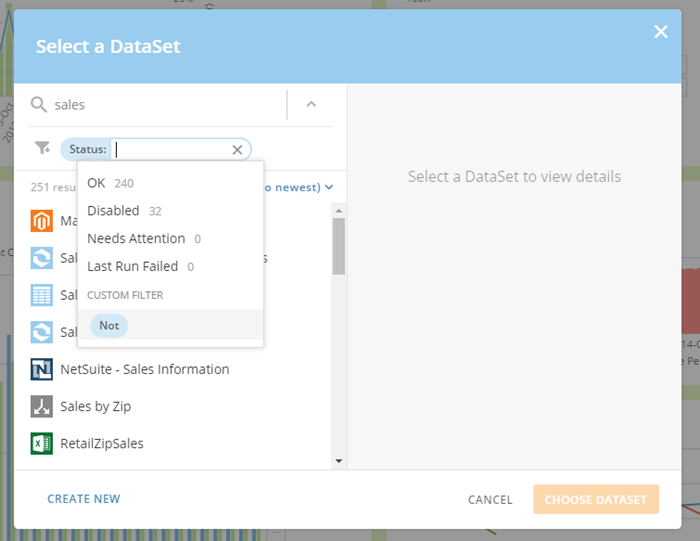 このダイアログには、目的のDataSetを探すための各種オプションが表示されます。名前による検索以外に、検索に様々なフィルターを適用することもできます。 アイコンをクリックすると、 **[所有者]** 、 **[作成日]** 、 **[タグ]** など、いくつかの選択できるフィルターを含むダイアログが表示されます。これらのフィルターのいずれかを選択すると、フィルター条件を指定できます。例えば、 **[タグ]** を選択した場合は、目的のDataSetに関連付けるタグを選択するように求められます。演算子を適用してフィルターをカスタマイズすることもできます。演算子はフィルターによって異なります。ほとんどのフィルターには **[ではない]** 演算子が含まれており、指定した条件をフィルターから除外するように指定できます。例えば、ステータスが無効になって *いない* ことを条件にしたフィルターを作成できます。日付ベースのフィルターには、 **[オン]** 、 **[オン以外]** 、 **[前]** 、 **[後]** の演算子が含まれているため、DataSetの作成日や前回の実行時を絞り込むことができます。数値ベースのフィルターには、 **[次に等しい]** 、 **[次と異なる]** 、 **[次よりも小さい]** 、 **[次よりも大きい]** の演算子があります。
フィルターダイアログでは、 **[お気に入りのフィルター]** をクリックして複数のクイックフィルターから選択することもできます。 **[最近実行]** (デフォルトは7日)、 **[所有者:自分]** 、 **[注意が必要です]** などのフィルターがあります。
結果を絞り込むために複数のフィルターを適用できます。たとえば、ユーザー「Kate Nickelby」を指定する **[所有者]** フィルター、「Adobe Analytics」を指定する **[タイプ]** フィルター、「無効」を指定する **[ステータス]** フィルターを適用できます。
結果を設定したら、 **[作成日(古 → 新)]** をクリックしてから、目的の並べ替え方法と方向を選択し、並べ替えを変更できます。
DataSetの追加や管理は、Data Centerで行うことができます。詳細については、「 [Data Centerのレイアウト](/ja/s/article/360047553253) 」を参照してください。
3. 目的のDataSetを選択します。
Analyzerが表示されます。詳細については、「 [可視化カードの作成パート2:Analyzer](/s/topic/0TO5w000000ZaoUGAS) 」を参照してください。
### Microsoft ExcelのスプレッドシートやCSVファイルで可視化カードのテンプレートに情報を追加する
可視化カードへの情報追加には、Microsoft ExcelのスプレッドシートやCSVファイルを使用できます。
**可視化カードへの情報追加に、Microsoft ExcelのスプレッドシートやCSVファイルを使用するには:**
1. カードの下部にある **[カードに情報を追加]** をクリックします。
2. **[Excel]** をクリックします(CSVファイルをアップロードする場合も同様)。
3. [ファイルアップロードコネクター](/s/article/360043436573 "ファイルアップロードコネクター") にある説明に従ってファイルをアップロードします。
スプレッドシートをアップロードすると、Analyzerが表示されます。詳細については、「 [可視化カードの作成パート2:Analyzer](/s/topic/0TO5w000000ZaoUGAS) 」を参照してください。
### Google スプレッドシートで可視化カードに情報を追加する
Microsoft Excelのスプレッドシートと同じく、Google スプレッドシートを使用してカードを作成することもできます。
**Google スプレッドシートを使用してカードに情報を追加するには:**
1. カードの下部にある **[カードに情報を追加]** を選択します。
2. **[スプレッドシートを接続]** をクリックします。
3. (条件付き) 必要に応じ、Googleのアカウント情報を入力してDomoにリンクさせます。詳細については、「
[Google スプレッドシートコネクター](/s/article/360043436633 "Google スプレッドシートコネクター") 」を参照してください。
4. 目的のGoogle スプレッドシートを選択します。
5. スプレッドシートのデータを列ベースと行ベースのレイアウトのどちらにするかを指定します。行ベースと列ベースのスプレッドシートの相違については、「
[チャートデータについて](/s/article/360043428693 "チャートデータについて") 」を参照してください。
6. **[次に進む]** をクリックします。
スプレッドシートのデータが表示され、確認することができます。
7. (オプション)DataSetの説明を追加するには:
1. **[DataSetの説明を追加]** をクリックします。
**[説明]** フィールドが表示されます。
2. フィールドに説明を入力します。
3. **[保存]** をクリックします。
DataSetの追加や管理は、Data Centerで行うことができます。詳細については、「 [Data Centerのレイアウト](/ja/s/article/360047553253) 」を参照してください。
8. (オプション)アップロードするスプレッドシートの行または列の範囲を指定するには:
1. **[データの場所を指定してください]** をクリックします。
2. **[ラベルセル]** フィールドに、範囲の両端となるスプレッドシートのヘッダーセルの番号を入力します。例えば「A1」「J1」と入力すると、スプレッドシートのA1列からJ1列までの範囲のみがアップロードされます。
これにより、指定した範囲の全データが抽出されます。
3. 前の手順で指定した範囲のデータを1列または1行だけ指定するには、 **[データ範囲を手動で指定しますか?]** にチェックを入れ、 **[データセル]** フィールドに該当するデータセルの範囲を入力します。
4. 指定した範囲のセルを確認するには、 **[プレビュー]** をクリックします。
9. (条件付き)目的のスプレッドシートが別のドキュメントの特定ページにある場合は、「成功」メッセージの下にあるメニューから適切なページを選択します。
10. **[次に進む]** をクリックします。
Analyzerが表示されます。詳細については、「 [ビジュアライゼーションカードの作成パート2:Analyzer](/s/topic/0TO5w000000ZaoUGAS) 」を参照してください。
日本語
このダイアログには、目的のDataSetを探すための各種オプションが表示されます。名前による検索以外に、検索に様々なフィルターを適用することもできます。 アイコンをクリックすると、 **[所有者]** 、 **[作成日]** 、 **[タグ]** など、いくつかの選択できるフィルターを含むダイアログが表示されます。これらのフィルターのいずれかを選択すると、フィルター条件を指定できます。例えば、 **[タグ]** を選択した場合は、目的のDataSetに関連付けるタグを選択するように求められます。演算子を適用してフィルターをカスタマイズすることもできます。演算子はフィルターによって異なります。ほとんどのフィルターには **[ではない]** 演算子が含まれており、指定した条件をフィルターから除外するように指定できます。例えば、ステータスが無効になって *いない* ことを条件にしたフィルターを作成できます。日付ベースのフィルターには、 **[オン]** 、 **[オン以外]** 、 **[前]** 、 **[後]** の演算子が含まれているため、DataSetの作成日や前回の実行時を絞り込むことができます。数値ベースのフィルターには、 **[次に等しい]** 、 **[次と異なる]** 、 **[次よりも小さい]** 、 **[次よりも大きい]** の演算子があります。
フィルターダイアログでは、 **[お気に入りのフィルター]** をクリックして複数のクイックフィルターから選択することもできます。 **[最近実行]** (デフォルトは7日)、 **[所有者:自分]** 、 **[注意が必要です]** などのフィルターがあります。
結果を絞り込むために複数のフィルターを適用できます。たとえば、ユーザー「Kate Nickelby」を指定する **[所有者]** フィルター、「Adobe Analytics」を指定する **[タイプ]** フィルター、「無効」を指定する **[ステータス]** フィルターを適用できます。
結果を設定したら、 **[作成日(古 → 新)]** をクリックしてから、目的の並べ替え方法と方向を選択し、並べ替えを変更できます。
DataSetの追加や管理は、Data Centerで行うことができます。詳細については、「 [Data Centerのレイアウト](/ja/s/article/360047553253) 」を参照してください。
3. 目的のDataSetを選択します。
Analyzerが表示されます。詳細については、「 [可視化カードの作成パート2:Analyzer](/s/topic/0TO5w000000ZaoUGAS) 」を参照してください。
### Microsoft ExcelのスプレッドシートやCSVファイルで可視化カードのテンプレートに情報を追加する
可視化カードへの情報追加には、Microsoft ExcelのスプレッドシートやCSVファイルを使用できます。
**可視化カードへの情報追加に、Microsoft ExcelのスプレッドシートやCSVファイルを使用するには:**
1. カードの下部にある **[カードに情報を追加]** をクリックします。
2. **[Excel]** をクリックします(CSVファイルをアップロードする場合も同様)。
3. [ファイルアップロードコネクター](/s/article/360043436573 "ファイルアップロードコネクター") にある説明に従ってファイルをアップロードします。
スプレッドシートをアップロードすると、Analyzerが表示されます。詳細については、「 [可視化カードの作成パート2:Analyzer](/s/topic/0TO5w000000ZaoUGAS) 」を参照してください。
### Google スプレッドシートで可視化カードに情報を追加する
Microsoft Excelのスプレッドシートと同じく、Google スプレッドシートを使用してカードを作成することもできます。
**Google スプレッドシートを使用してカードに情報を追加するには:**
1. カードの下部にある **[カードに情報を追加]** を選択します。
2. **[スプレッドシートを接続]** をクリックします。
3. (条件付き) 必要に応じ、Googleのアカウント情報を入力してDomoにリンクさせます。詳細については、「
[Google スプレッドシートコネクター](/s/article/360043436633 "Google スプレッドシートコネクター") 」を参照してください。
4. 目的のGoogle スプレッドシートを選択します。
5. スプレッドシートのデータを列ベースと行ベースのレイアウトのどちらにするかを指定します。行ベースと列ベースのスプレッドシートの相違については、「
[チャートデータについて](/s/article/360043428693 "チャートデータについて") 」を参照してください。
6. **[次に進む]** をクリックします。
スプレッドシートのデータが表示され、確認することができます。
7. (オプション)DataSetの説明を追加するには:
1. **[DataSetの説明を追加]** をクリックします。
**[説明]** フィールドが表示されます。
2. フィールドに説明を入力します。
3. **[保存]** をクリックします。
DataSetの追加や管理は、Data Centerで行うことができます。詳細については、「 [Data Centerのレイアウト](/ja/s/article/360047553253) 」を参照してください。
8. (オプション)アップロードするスプレッドシートの行または列の範囲を指定するには:
1. **[データの場所を指定してください]** をクリックします。
2. **[ラベルセル]** フィールドに、範囲の両端となるスプレッドシートのヘッダーセルの番号を入力します。例えば「A1」「J1」と入力すると、スプレッドシートのA1列からJ1列までの範囲のみがアップロードされます。
これにより、指定した範囲の全データが抽出されます。
3. 前の手順で指定した範囲のデータを1列または1行だけ指定するには、 **[データ範囲を手動で指定しますか?]** にチェックを入れ、 **[データセル]** フィールドに該当するデータセルの範囲を入力します。
4. 指定した範囲のセルを確認するには、 **[プレビュー]** をクリックします。
9. (条件付き)目的のスプレッドシートが別のドキュメントの特定ページにある場合は、「成功」メッセージの下にあるメニューから適切なページを選択します。
10. **[次に進む]** をクリックします。
Analyzerが表示されます。詳細については、「 [ビジュアライゼーションカードの作成パート2:Analyzer](/s/topic/0TO5w000000ZaoUGAS) 」を参照してください。
日本語