> ## Documentation Index
> Fetch the complete documentation index at: https://domoinc-openapi-sync-dataflows.mintlify.site/llms.txt
> Use this file to discover all available pages before exploring further.

# その他のチャートのプロパティ

## はじめに

レーダーチャート、ガントチャート、株式タイプのチャート、スライサーカードなど、チャートピッカーの［その他のチャート］および［フィルター］カテゴリーのチャートで使用可能なチャートの設定について説明します。

## ［一般］プロパティ

以下の表のプロパティは、［チャートの設定］の **［一般］** カテゴリーにあります。

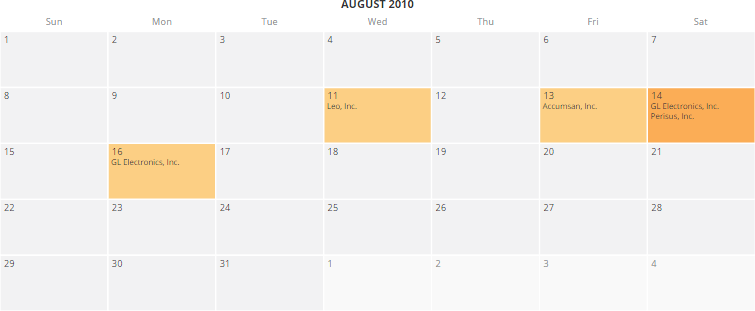
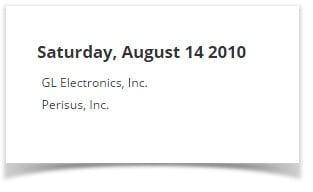
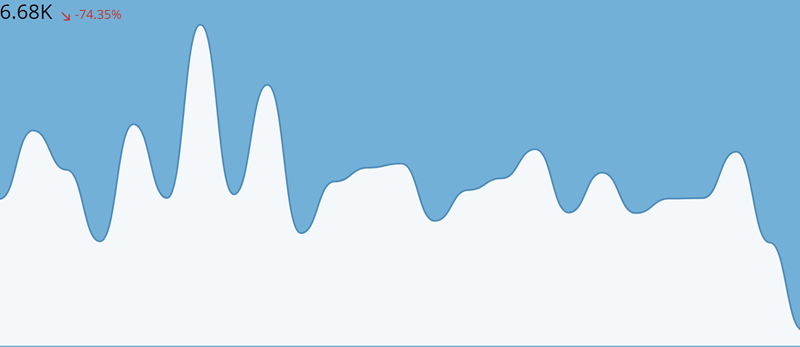
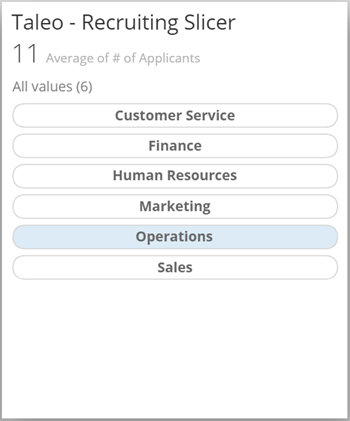
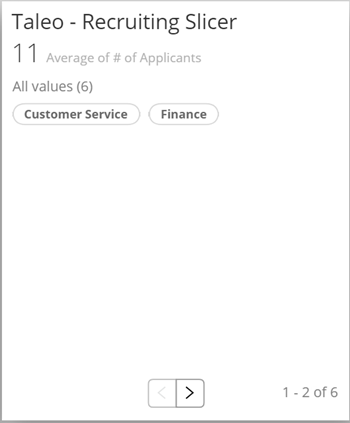
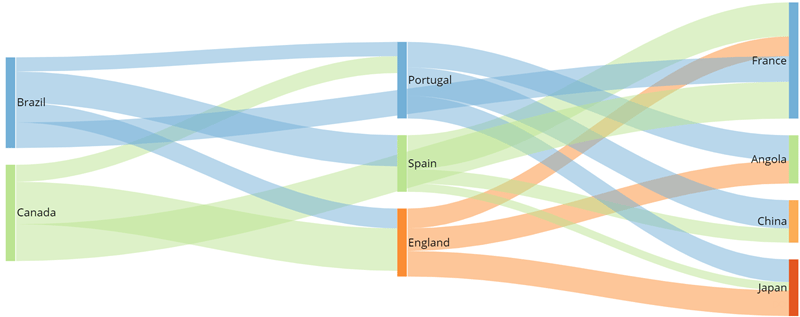
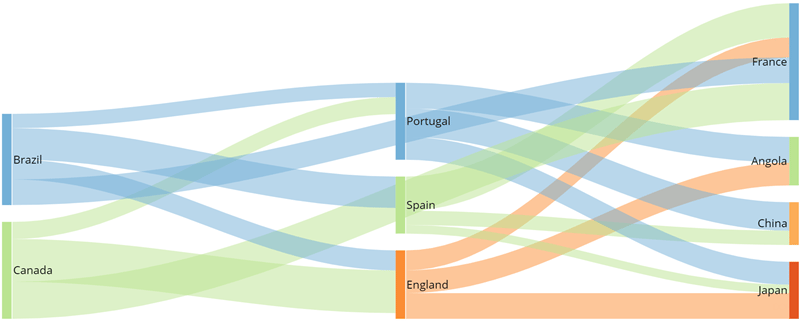
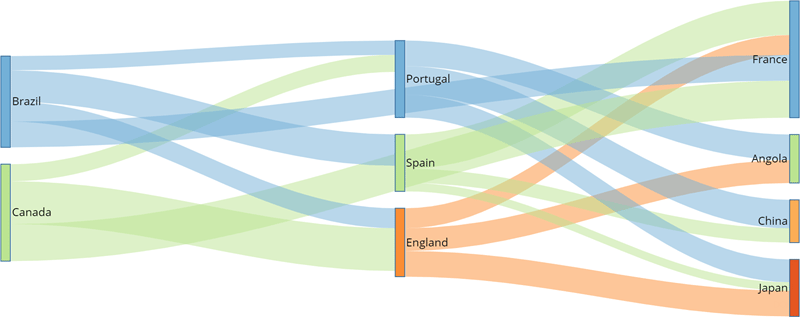
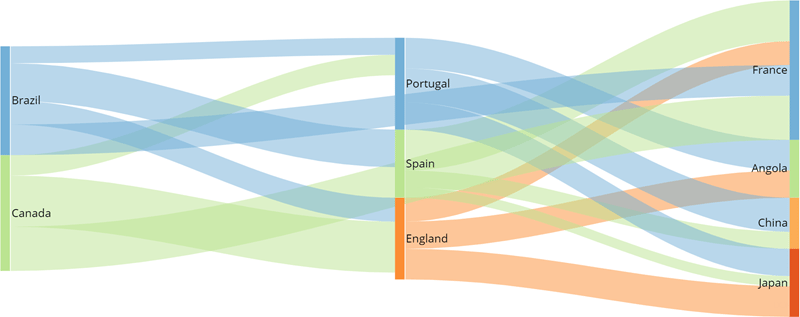
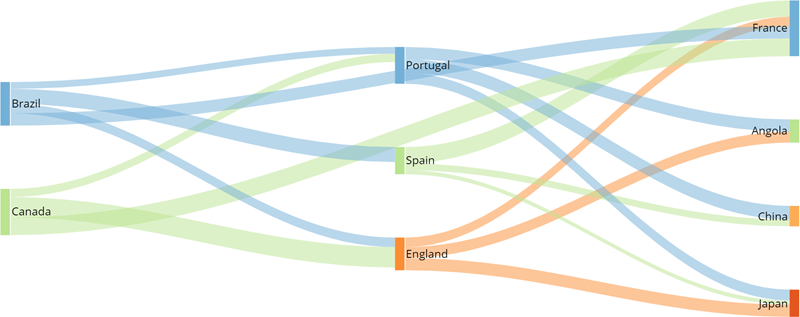
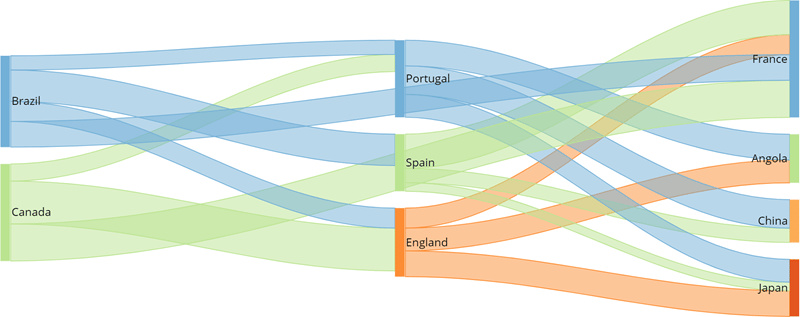
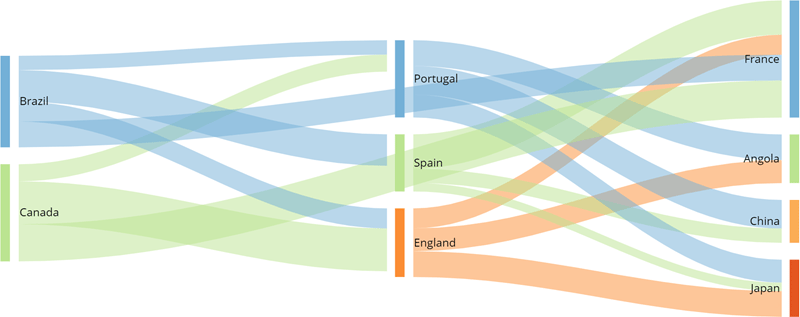
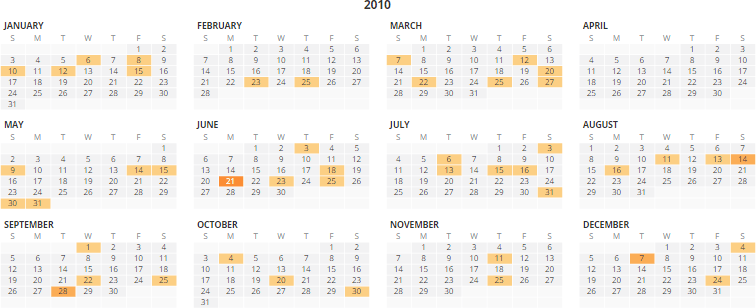
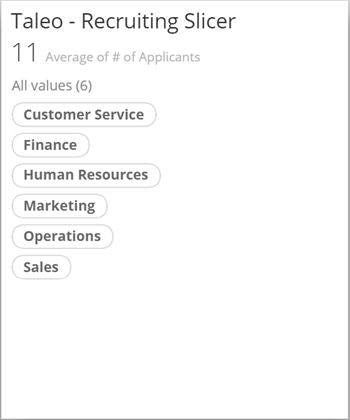
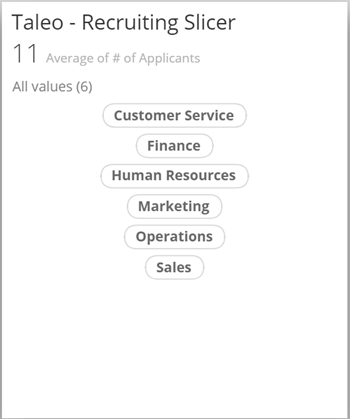
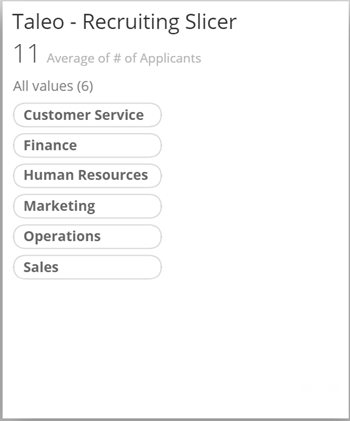
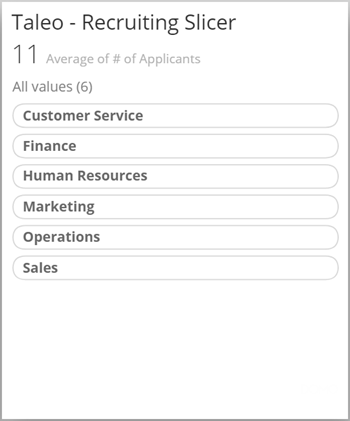
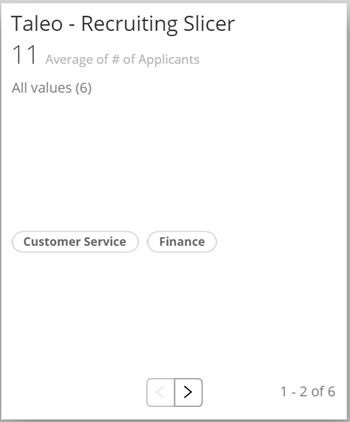
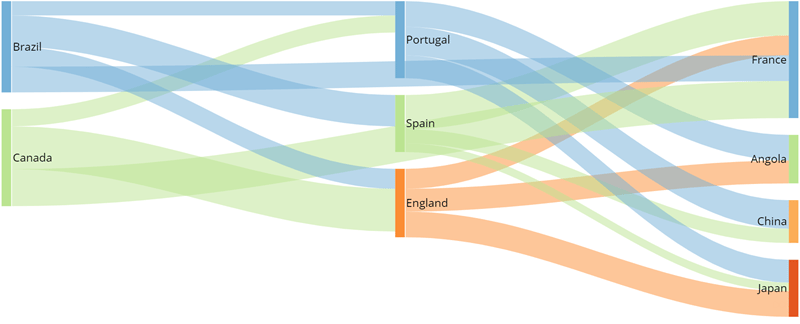
<table class="mt-responsive-table" data-aura-rendered-by="33:207;a"><thead><tr><th colspan="1" rowspan="1"><p> オプション </p></th><th class="mt-column-width-40" colspan="1" rowspan="1"><p> 説明 </p></th><th class="mt-column-width-30" colspan="1" rowspan="1"><p> 例 </p></th></tr></thead><tbody><tr><td colspan="1" rowspan="1"><p> 表示 </p></td><td class="mt-column-width-40" colspan="1" rowspan="1"><p> カレンダーに表示するデータの期間を1年間、1ヶ月間、または1日分のどれにするか決定します。それぞれの表示例を右に示します。 <b> ［自動］ </b> （デフォルト）を選択した場合、カレンダーの表示はDataSetのデータの広がりによって異なります。例えば、DataSetに1ヶ月以上のデータが含まれている場合は、すべての月が表示されるように自動的に年表示が選択されます。 </p></td><td class="mt-column-width-30" colspan="1" rowspan="1"><p><img alt="misccharts1.png" src="https://mintcdn.com/domoinc-openapi-sync-dataflows/7Nd5Hb-h9pITriJg/images/kb/ka05w00000123pw-00N5w00000Ri7BU-0EM5w000005vPJ8.png?fit=max&auto=format&n=7Nd5Hb-h9pITriJg&q=85&s=e339d1715c57f8ace89f3f1f3c700de0" style={{width: 461, height: 188}} width="756" height="308" data-path="images/kb/ka05w00000123pw-00N5w00000Ri7BU-0EM5w000005vPJ8.png" /></p><p><img alt="misccharts2.png" src="https://mintcdn.com/domoinc-openapi-sync-dataflows/7Nd5Hb-h9pITriJg/images/kb/ka05w00000123pw-00N5w00000Ri7BU-0EM5w000005vPJA.png?fit=max&auto=format&n=7Nd5Hb-h9pITriJg&q=85&s=f507fda6c5ac4ac17ae94e3295c881f5" style={{width: 461, height: 188}} width="755" height="311" data-path="images/kb/ka05w00000123pw-00N5w00000Ri7BU-0EM5w000005vPJA.png" /></p><p><img alt="misccharts3.png" src="https://mintcdn.com/domoinc-openapi-sync-dataflows/7Nd5Hb-h9pITriJg/images/kb/ka05w00000123pw-00N5w00000Ri7BU-0EM5w000005vPJC.png?fit=max&auto=format&n=7Nd5Hb-h9pITriJg&q=85&s=2a5906b6699f1adc9101e84f2ea37692" style={{width: 460, height: 282}} width="313" height="192" data-path="images/kb/ka05w00000123pw-00N5w00000Ri7BU-0EM5w000005vPJC.png" /></p></td></tr><tr><td colspan="1" rowspan="1"><p> 次の日付から： </p></td><td class="mt-column-width-40" colspan="1" rowspan="1"><p> カレンダーに表示する期間をDataSetに応じて自動的に決定する（デフォルト）か、 <b> ［年］ </b> 、 <b> ［選択した年］ </b> 、 <b> ［月毎］ </b> 、 <b> ［日］ </b> プロパティを使用して手動で指定するかを決定します。例えば、DataSetの一連の日付が「01-06-2014」で始まっており、「日」表示を選択した場合は、これがDataSetの最初の値であるため、デフォルトで「01-06-2014」のデータが表示されます。別の日付を表示する場合は、ここで <b> ［ユーザー指定］ </b> を選択してから、 <b> ［年毎］ </b> 、 <b> ［選択した年］ </b> 、 <b> ［月毎］ </b> 、 <b> ［日］ </b> プロパティを使用して日付を指定します。 </p></td><td class="mt-column-width-30" colspan="1" rowspan="1"><p class="mt-align-center"> - </p></td></tr><tr><td colspan="1" rowspan="1"><p> 年毎 </p></td><td class="mt-column-width-40" colspan="1" rowspan="1"><p> カレンダーで、 <b> ［次の日付から：］ </b> プロパティに <b> ［ユーザー指定］ </b> を選択したときに使用する年を決定します。オプションには <b> ［現在］ </b> （デフォルト）、 <b> ［以前］ </b> 、 <b> ［次へ］ </b> 、 <b> ［指定］ </b> があります。 <b> ［指定］ </b> を選択した場合は、 <b> ［選択した年］ </b> フィールドに指定した年を入力します。このオプションは、1年を超えるデータがDataSetに含まれている場合に役立ちます。 </p></td><td class="mt-column-width-30" colspan="1" rowspan="1"><p class="mt-align-center"> - </p></td></tr><tr><td colspan="1" rowspan="1"><p> 選択した年 </p></td><td class="mt-column-width-40" colspan="1" rowspan="1"><p> カレンダーで、 <b> ［次の日付から：］>［ユーザー指定］ </b> および <b> ［年毎］>［指定］ </b> を選択したときにデータの年を指定します。このオプションは、1年を超えるデータがDataSetに含まれている場合に役立ちます。 </p></td><td class="mt-column-width-30" colspan="1" rowspan="1"><p class="mt-align-center"> - </p></td></tr><tr><td colspan="1" rowspan="1"><p> 月毎 </p></td><td class="mt-column-width-40" colspan="1" rowspan="1"><p> カレンダーで、 <b> ［次の日付から：］>［ユーザー指定］ </b> を選択したときにデータの月を指定します。 <b> ［現在］ </b> がデフォルトです。 </p></td><td class="mt-column-width-30" colspan="1" rowspan="1"><p class="mt-align-center"> - </p></td></tr><tr><td colspan="1" rowspan="1"><p> 日 </p></td><td class="mt-column-width-40" colspan="1" rowspan="1"><p> カレンダーで、 <b> ［次の日付から：］>［ユーザー指定］ </b> を選択したときにデータの日付を指定します。 <b> ［現在］ </b> がデフォルトです。 </p></td><td class="mt-column-width-30" colspan="1" rowspan="1"><p class="mt-align-center"> - </p></td></tr><tr><td colspan="1" rowspan="1"><p> 週の初日 </p></td><td class="mt-column-width-40" colspan="1" rowspan="1"><p> カレンダーで、週の最初の曜日を指定します。デフォルトは <b> ［日曜日］ </b> です。 </p></td><td class="mt-column-width-30" colspan="1" rowspan="1"><p class="mt-align-center"> - </p></td></tr><tr><td colspan="1" rowspan="1"><p> 背景塗りつぶし </p></td><td class="mt-column-width-40" colspan="1" rowspan="1"><p> Spark折れ線グラフとSpark棒グラフの背景を塗りつぶす色を指定します。 <b><b> ［デフォルト］ </b></b> を選択すると、背景色は使われません。 </p></td><td class="mt-column-width-30" colspan="1" rowspan="1"><p><img alt="misccharts4.png" src="https://mintcdn.com/domoinc-openapi-sync-dataflows/KRKoASQJgRuO8wHw/images/kb/ka05w00000123nA-00N5w00000Ri7BU-0EM5w000005vP7J.png?fit=max&auto=format&n=KRKoASQJgRuO8wHw&q=85&s=da3576746e77b591b4f968af80a90a9a" style={{width: 583, height: 253}} width="800" height="347" data-path="images/kb/ka05w00000123nA-00N5w00000Ri7BU-0EM5w000005vP7J.png" /></p></td></tr><tr><td colspan="1" rowspan="1"><p> 1列 </p></td><td class="mt-column-width-40" colspan="1" rowspan="1"><p> スライサーカードの中のフィルターを1つの列に表示するかどうかを決定します。デフォルトでは、 <b> ［左右中央揃え］ </b> オプションを使用して中央揃えにしない限り、フィルターは左揃えになります。また、 <b> ［等幅のアイテム］ </b> オプションを選択しない場合は、それぞれの「バブル」の大きさに合わせて調整されます。 </p><p> 右のスクリーンショットは、このオプションが使用されているスライサーカードを示しています。 </p></td><td class="mt-column-width-30" colspan="1" rowspan="1"><p><img alt="misccharts5.png" src="https://mintcdn.com/domoinc-openapi-sync-dataflows/9GmyphKXosOtxL2U/images/kb/ka05w00000123xY-00N5w00000Ri7BU-0EM5w000005vWKR.jpg?fit=max&auto=format&n=9GmyphKXosOtxL2U&q=85&s=f1e97f2218f9fa5022a6dc43ae2e2545" width="350" height="420" data-path="images/kb/ka05w00000123xY-00N5w00000Ri7BU-0EM5w000005vWKR.jpg" /></p></td></tr><tr><td colspan="1" rowspan="1"><p> 左右中央揃え </p></td><td class="mt-column-width-40" colspan="1" rowspan="1"><p> スライサーカードの中のフィルターをカードの左右中央に配置するかどうかを決定します。このオプションは、 <b> ［1列］ </b> のボックスにチェックを入れた場合にのみ使用できます。 </p><p> 右のスクリーンショットは、このオプションが設定されたスライサーカードを示します。 </p></td><td class="mt-column-width-30" colspan="1" rowspan="1"><p><img alt="misccharts6.png" src="https://mintcdn.com/domoinc-openapi-sync-dataflows/9GmyphKXosOtxL2U/images/kb/ka05w00000123xY-00N5w00000Ri7BU-0EM5w000005vWKW.jpg?fit=max&auto=format&n=9GmyphKXosOtxL2U&q=85&s=c4a02522639a597ba099a2efee271620" width="350" height="419" data-path="images/kb/ka05w00000123xY-00N5w00000Ri7BU-0EM5w000005vWKW.jpg" /></p></td></tr><tr><td colspan="1" rowspan="1"><p> 等幅のアイテム </p></td><td class="mt-column-width-40" colspan="1" rowspan="1"><p> スライサーカードの中のフィルターの「バブル」の幅が同じかどうかを決定します。そうでなければ、フィルターの幅に合わせます。このオプションは、 <b> ［1列］ </b> のボックスにチェックを入れた場合にのみ使用できます。 </p><p> 右のスクリーンショットは、このオプションが設定されたスライサーカードを示します。 </p></td><td class="mt-column-width-30" colspan="1" rowspan="1"><p><img alt="misccharts7.png" src="https://mintcdn.com/domoinc-openapi-sync-dataflows/9GmyphKXosOtxL2U/images/kb/ka05w00000123xY-00N5w00000Ri7BU-0EM5w000005vWKb.jpg?fit=max&auto=format&n=9GmyphKXosOtxL2U&q=85&s=4848ba5268e1b672b13aa85cafbb6a25" width="350" height="421" data-path="images/kb/ka05w00000123xY-00N5w00000Ri7BU-0EM5w000005vWKb.jpg" /></p></td></tr><tr><td colspan="1" rowspan="1"><p> 塗りつぶし太さ </p></td><td class="mt-column-width-40" colspan="1" rowspan="1"><p> スライサーカードの中のフィルターの「バブル」がカードの幅全体を満たすかどうかを決定します。このオプションは、 <b> ［1列］ </b> のボックスにチェックを入れた場合にのみ使用できます。 </p><p> 右のスクリーンショットは、このオプションが設定されたスライサーカードを示します。 </p></td><td class="mt-column-width-30" colspan="1" rowspan="1"><p><img alt="misccharts8.png" src="https://mintcdn.com/domoinc-openapi-sync-dataflows/9GmyphKXosOtxL2U/images/kb/ka05w00000123xY-00N5w00000Ri7BU-0EM5w000005vWKl.jpg?fit=max&auto=format&n=9GmyphKXosOtxL2U&q=85&s=ccf1537d8a903d5080b8393e1086fe52" width="350" height="421" data-path="images/kb/ka05w00000123xY-00N5w00000Ri7BU-0EM5w000005vWKl.jpg" /></p></td></tr><tr><td colspan="1" rowspan="1"><p> テキストを中央に揃える </p></td><td class="mt-column-width-40" colspan="1" rowspan="1"><p> スライサーカードの各「バブル」内のテキストを中央揃えにします。このオプションは、 <b> ［1列］ </b> のボックスにチェックを入れた場合にのみ使用できます。 </p><p> 右のスクリーンショットは、（ <b> ［塗りつぶし太さ］ </b> に加えて）このオプションが設定されたスライサーカードを示しています </p></td><td class="mt-column-width-30" colspan="1" rowspan="1"><p><img alt="misccharts9.png" src="https://mintcdn.com/domoinc-openapi-sync-dataflows/9GmyphKXosOtxL2U/images/kb/ka05w00000123xY-00N5w00000Ri7BU-0EM5w000005vWIW.jpg?fit=max&auto=format&n=9GmyphKXosOtxL2U&q=85&s=32b577db5207ebfab3207cb98e789e40" width="350" height="421" data-path="images/kb/ka05w00000123xY-00N5w00000Ri7BU-0EM5w000005vWIW.jpg" /></p></td></tr><tr><td colspan="1" rowspan="1"><p> 1行 </p></td><td class="mt-column-width-40" colspan="1" rowspan="1"><p> スライサーカードのフィルターを列ではなく行の中に表示するかどうかを決定します。デフォルトでは、 <b> ［上下中央揃え］ </b> オプションを使用して中央揃えにしない限り、フィルターはカードの上部に表示されます。 </p><p> 右のスクリーンショットは、このオプション（カードに収まらないフィルターを見るためのページネーションコントロール付き）が使用されているスライサーカードを示しています。 </p></td><td class="mt-column-width-30" colspan="1" rowspan="1"><p><img alt="misccharts10.png" src="https://mintcdn.com/domoinc-openapi-sync-dataflows/9GmyphKXosOtxL2U/images/kb/ka05w00000123xY-00N5w00000Ri7BU-0EM5w000005vWKq.jpg?fit=max&auto=format&n=9GmyphKXosOtxL2U&q=85&s=3a311f891c23fd0545ac4e30e41b5559" width="350" height="423" data-path="images/kb/ka05w00000123xY-00N5w00000Ri7BU-0EM5w000005vWKq.jpg" /></p></td></tr><tr><td colspan="1" rowspan="1"><p> 上下中央揃え </p></td><td class="mt-column-width-40" colspan="1" rowspan="1"><p> スライサーカードの中のフィルターをカードの上下中央に配置するかどうかを決定します。このオプションは、 <b> ［1行］ </b> のボックスにチェックを入れた場合にのみ使用できます。 </p><p> 右のスクリーンショットは、このオプションが設定されたスライサーカードを示します。 </p></td><td class="mt-column-width-30" colspan="1" rowspan="1"><p><img alt="misccharts11.png" src="https://mintcdn.com/domoinc-openapi-sync-dataflows/9GmyphKXosOtxL2U/images/kb/ka05w00000123xY-00N5w00000Ri7BU-0EM5w000005vWKv.jpg?fit=max&auto=format&n=9GmyphKXosOtxL2U&q=85&s=d00a0afade5f1e6fdda0208adac692fe" width="350" height="422" data-path="images/kb/ka05w00000123xY-00N5w00000Ri7BU-0EM5w000005vWKv.jpg" /></p></td></tr><tr><td colspan="1" rowspan="1"><p> 選択された色 </p></td><td class="mt-column-width-40" colspan="1" rowspan="1"><p> マウスポインターを合わせたときの、スライサーカードのフィルターバブルの色を指定します。 </p></td><td class="mt-column-width-30" colspan="1" rowspan="1"><p class="mt-align-center"> - </p></td></tr><tr><td colspan="1" rowspan="1"> 垂直位置調整 </td><td class="mt-column-width-40" colspan="1" rowspan="1"><p> サンキーチャートの垂直位置を決定します。デフォルトは、 <b><b> ［上揃え］ </b></b> です。 </p><p> 右の例では、上揃え、中央揃え、下揃えのサンキーチャートを順番に示しています。 </p></td><td class="mt-column-width-30" colspan="1" rowspan="1"><p><img alt="misccharts12.png" src="https://mintcdn.com/domoinc-openapi-sync-dataflows/9GmyphKXosOtxL2U/images/kb/ka05w00000123xY-00N5w00000Ri7BU-0EM5w000005vWL0.jpg?fit=max&auto=format&n=9GmyphKXosOtxL2U&q=85&s=5aa8a6da8bbc3aa2d1de596d3e56343d" style={{width: 386, height: 156}} width="800" height="324" data-path="images/kb/ka05w00000123xY-00N5w00000Ri7BU-0EM5w000005vWL0.jpg" /><br /><br /><img alt="misccharts13.png" src="https://mintcdn.com/domoinc-openapi-sync-dataflows/9GmyphKXosOtxL2U/images/kb/ka05w00000123xY-00N5w00000Ri7BU-0EM5w000005vWL5.jpg?fit=max&auto=format&n=9GmyphKXosOtxL2U&q=85&s=52682f0061dbda12695f1fc4799937eb" style={{width: 386, height: 156}} width="800" height="317" data-path="images/kb/ka05w00000123xY-00N5w00000Ri7BU-0EM5w000005vWL5.jpg" /><br /><br /><img alt="misccharts14.png" src="https://mintcdn.com/domoinc-openapi-sync-dataflows/9GmyphKXosOtxL2U/images/kb/ka05w00000123xY-00N5w00000Ri7BU-0EM5w000005vWLA.jpg?fit=max&auto=format&n=9GmyphKXosOtxL2U&q=85&s=cf649231efd23fc12f87f0a4313e35e0" style={{width: 386, height: 156}} width="800" height="321" data-path="images/kb/ka05w00000123xY-00N5w00000Ri7BU-0EM5w000005vWLA.jpg" /></p></td></tr><tr><td colspan="1" rowspan="1"> アウトラインのソート </td><td class="mt-column-width-40" colspan="1" rowspan="1"> DataSetで有効になっている場合は、サンキーチャートのアウトライン（階層）のソートを適用します。 </td><td class="mt-column-width-30 mt-align-center" colspan="1" rowspan="1"> - </td></tr></tbody></table>
## ［カテゴリーの目盛り］プロパティ

次の表のプロパティは、［チャートの設定］の **［カテゴリーの目盛り］** カテゴリーにあります。

<table class="mt-responsive-table" data-aura-rendered-by="33:207;a"><thead><tr><th class="mt-column-width-15" colspan="1" rowspan="1"><p> オプション </p></th><th class="mt-column-width-35" colspan="1" rowspan="1"><p> 説明 </p></th><th class="mt-column-width-20" colspan="1" rowspan="1"><p> 例 </p></th></tr></thead><tbody><tr><td class="mt-column-width-15" colspan="1" rowspan="1"><p> 折り返し位置 </p></td><td class="mt-column-width-35" colspan="1" rowspan="1"><p> レーダーチャートでカテゴリーラベルが折り返されるピクセル数を指定することができます。 </p></td><td class="mt-column-width-20" colspan="1" rowspan="1"><p> - </p></td></tr><tr><td class="mt-column-width-15" colspan="1" rowspan="1"><p> 固定エリアの幅 </p></td><td class="mt-column-width-35" colspan="1" rowspan="1"><p> 横棒チャート、横記号チャート、カテゴリ散布図でのカテゴリーラベルエリアの固定幅を決定します。 </p></td><td class="mt-column-width-20" colspan="1" rowspan="1"><p> - </p></td></tr><tr><td class="mt-column-width-15" colspan="1" rowspan="1"><p> 固定幅の余白 </p></td><td class="mt-column-width-35" colspan="1" rowspan="1"><p> 横棒チャート、横記号チャート、カテゴリ散布図でのカテゴリーラベル間の余白を決定します。このプロパティは、 <b> ［固定エリアの幅］ </b> が設定されない限り機能しません。 </p></td><td class="mt-column-width-20" colspan="1" rowspan="1"><p> - </p></td></tr><tr><td class="mt-column-width-15" colspan="1" rowspan="1"><p> 位置調整（カテゴリーの目盛り） </p></td><td class="mt-column-width-35" colspan="1" rowspan="1"><p> 横棒チャート、横記号チャート、カテゴリ散布図での複数線カテゴリー項目ラベルの位置調整を <b> ［左揃え］ </b> または <b> ［右揃え］ </b> に決定します。これは <b> ［固定エリアの幅］ </b> プロパティが設定されている場合のみ機能します。 </p></td><td class="mt-column-width-20" colspan="1" rowspan="1"><p> - </p></td></tr></tbody></table>

## ［レーダーチャートの設定］プロパティ

次の表のプロパティは、［チャートの設定］の **［レーダーチャートの設定］** カテゴリーにあります。

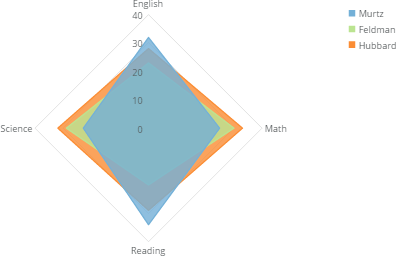
<table class="mt-responsive-table" data-aura-rendered-by="33:207;a"><thead><tr><th class="mt-column-width-15" colspan="1" rowspan="1"><p> オプション </p></th><th class="mt-column-width-35" colspan="1" rowspan="1"><p> 説明 </p></th><th class="mt-column-width-20" colspan="1" rowspan="1"><p> 例 </p></th></tr></thead><tbody><tr><td class="mt-column-width-15" colspan="1" rowspan="1"><p> 系列の透明性 </p></td><td class="mt-column-width-35" colspan="1" rowspan="1"><p> レーダーチャートの塗りつぶし領域の透明度を決定します。0～100の任意の値を指定できます。0は塗りつぶし領域が完全に不透明であることを示し、100は全く塗りつぶされていないことを意味します。例では、透明度は20に設定されています。 </p></td><td class="mt-column-width-20" colspan="1" rowspan="1"><p><img alt="misccharts15.png" src="https://mintcdn.com/domoinc-openapi-sync-dataflows/D4XP-ZUu0hZKYNDT/images/kb/ka05w00000123mU-00N5w00000Ri7BU-0EM5w000005vP4j.png?fit=max&auto=format&n=D4XP-ZUu0hZKYNDT&q=85&s=e3b8da7ad7ce9b0c9490cbf270914f5a" style={{width: 343, height: 222}} width="396" height="256" data-path="images/kb/ka05w00000123mU-00N5w00000Ri7BU-0EM5w000005vP4j.png" /></p></td></tr></tbody></table>

## ［テーマ］プロパティ

次の表のプロパティは、［チャートの設定］の **［テーマ］** カテゴリーにあります。

<table class="mt-responsive-table" data-aura-rendered-by="33:207;a"><thead><tr><th class="mt-column-width-15" colspan="1" rowspan="1"><p> オプション </p></th><th class="mt-column-width-35" colspan="1" rowspan="1"><p> 説明 </p></th><th class="mt-column-width-15" colspan="1" rowspan="1"><p> 例 </p></th></tr></thead><tbody><tr><td class="mt-column-width-15" colspan="1" rowspan="1"><p> テーマ </p></td><td class="mt-column-width-35" colspan="1" rowspan="1"><p> カレンダーの色テーマを変更することができます。色の設定に関する詳細は、「 <a href="/s/article/360043428813" target="_self" title="チャートの色のルールを設定する"> チャートの色のルールを設定する </a> 」を参照してください。 </p></td><td class="mt-column-width-15" colspan="1" rowspan="1"><p> - </p></td></tr></tbody></table>

## ［時間の目盛り（X）］プロパティ

次の表のプロパティは、［チャートの設定］の **［テーマ］** カテゴリーにあります。

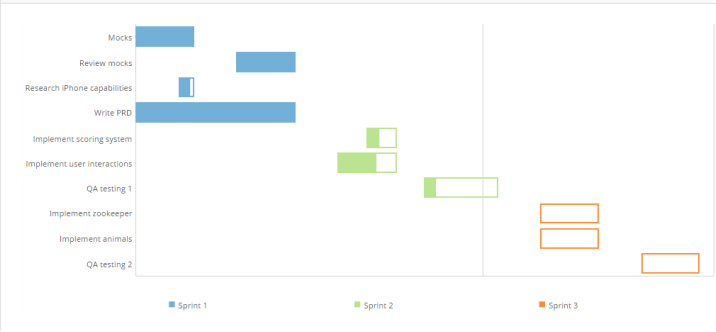
<table class="mt-responsive-table" data-aura-rendered-by="33:207;a"><thead><tr><th colspan="1" rowspan="1"> オプション </th><th colspan="1" rowspan="1"> 説明 </th><th colspan="1" rowspan="1"> 例 </th></tr></thead><tbody><tr><td colspan="1" rowspan="1"><p> ラベルを表示 </p></td><td colspan="1" rowspan="1"><p> ガントチャートで時間目盛りラベルを表示または非表示にします。ラベルはデフォルトで表示されます。 </p><p> 例は時間目盛りが非表示になっている進捗率ガントチャートです。 </p></td><td colspan="1" rowspan="1"><p><img alt="misccharts16.png" src="https://mintcdn.com/domoinc-openapi-sync-dataflows/KRKoASQJgRuO8wHw/images/kb/ka05w00000123nu-00N5w00000Ri7BU-0EM5w000005vP9c.png?fit=max&auto=format&n=KRKoASQJgRuO8wHw&q=85&s=6b364d84636bb03d21995a78e5afdfb1" style={{width: 440, height: 204}} width="716" height="332" data-path="images/kb/ka05w00000123nu-00N5w00000Ri7BU-0EM5w000005vP9c.png" /></p></td></tr></tbody></table>

## ［値オプション］プロパティ

次の表のプロパティは、［チャートの設定］の **［テーマ］** カテゴリーにあります。

<table class="mt-responsive-table" data-aura-rendered-by="33:207;a"><thead><tr><th colspan="1" rowspan="1"><p> オプション </p></th><th colspan="1" rowspan="1"><p> 説明 </p></th></tr></thead><tbody><tr><td colspan="1" rowspan="1"><p> 非表示 </p></td><td colspan="1" rowspan="1"><p> Spark折れ線グラフまたはSpark棒グラフのサマリーの値を非表示にします（これは、チャートの内蔵ゲージに <em><em> 最初に </em></em> 表示される数値となります）。 </p></td></tr><tr><td colspan="1" rowspan="1"><p> 値 </p></td><td colspan="1" rowspan="1"><p> Spark折れ線グラフまたはSpark棒グラフのサマリーの値を取得した方法を示します。このプロパティに対しては、以下のオプションからいずれかを選択できます。 </p><table><tbody><tr><td colspan="1" rowspan="1"><p> 最初の値 </p></td><td colspan="1" rowspan="1"><p> サマリーの値はライン上の最初の値となります。これはデフォルトのオプションです。 </p></td></tr><tr><td colspan="1" rowspan="1"><p> 最後の値 </p></td><td colspan="1" rowspan="1"><p> サマリーの値はライン上の最後の値となります。 </p></td></tr><tr><td colspan="1" rowspan="1"><p> 合計 </p></td><td colspan="1" rowspan="1"><p> サマリーの値はライン上のすべての値の合計となります。 </p></td></tr><tr><td colspan="1" rowspan="1"><p> 平均 </p></td><td colspan="1" rowspan="1"><p> サマリーの値はライン上のすべての値の平均となります。 </p></td></tr><tr><td colspan="1" rowspan="1"><p> 最小 </p></td><td colspan="1" rowspan="1"><p> サマリーの値はライン上の値の最小値となります。 </p></td></tr><tr><td colspan="1" rowspan="1"><p> 最大 </p></td><td colspan="1" rowspan="1"><p> サマリーの値はライン上の値の最大値となります。 </p></td></tr><tr><td colspan="1" rowspan="1"><p> カウント </p></td><td colspan="1" rowspan="1"><p> サマリーの値はライン上の値の個数となります。 </p></td></tr></tbody></table></td></tr><tr><td colspan="1" rowspan="1"><p> サイズ </p></td><td colspan="1" rowspan="1"><p> Spark折れ線グラフまたはSpark棒グラフのサマリーの値の大きさを指定します。 <b><b> ［中］ </b></b> （デフォルト）または <b><b> ［小］ </b></b> を選択できます。 </p></td></tr><tr><td colspan="1" rowspan="1"><p> 値の書式 </p></td><td colspan="1" rowspan="1"><p> Spark折れ線グラフまたはSpark棒グラフのサマリーの値に対応する一般的な数値の書式を決定します。オプションには <b><b><b><b> ［数値］ </b></b></b></b> （特別なフォーマットを含まない）、 <b><b><b><b> ［通貨］ </b></b></b></b> （通貨記号が付加される）、 <b><b><b><b> ［割合（％）］ </b></b></b></b> （パーセント記号が付加される）が含まれます。 </p></td></tr><tr><td colspan="1" rowspan="1"><p> 値を以下で分割 </p></td><td colspan="1" rowspan="1"><p> Spark折れ線グラフまたはSpark棒グラフのゲージの値を分割する場合、分割に使う数を指します。このオプションは、値が非常に大きい場合に通数で割って省略する際に役立ちます。例えば、ゲージの値が百万ドル単位で示されている場合、百万で分割するよう選択できます。これにより、ゲージの値を理解しやすい1桁の数にできます。 <b><b><b><b> ［割合（％）］ </b></b></b></b> での分割を選択すると、ゲージの値には100が掛けられます。 </p></td></tr><tr><td colspan="1" rowspan="1"><p> 小数位 </p></td><td colspan="1" rowspan="1"><p> Spark折れ線グラフまたはSpark棒グラフのサマリーの値で使う小数位を決定します。 <b><b><b><b> ［デフォルト］ </b></b></b></b> 、 <b><b><b><b> ［なし］ </b></b></b></b> 、または小数点以下の桁数（「0.0」～「0.00000」）のオプションから選択できます。デフォルトでは、Domoはゲージ値に最適な小数点以下の桁数を自動的に決定します。 <b><b><b><b> ［なし］ </b></b></b></b> を選択すると、値は整数に切り上げられます。 </p></td></tr><tr><td colspan="1" rowspan="1"><p> 負の数 </p></td><td colspan="1" rowspan="1"><p> Spark折れ線グラフまたはSpark棒グラフのマイナスの数値のフォーマットを決定します。 </p><p><b><b><b><b> ［-100］ </b></b></b></b> を選択した場合、マイナスの数値にはマイナス記号が付加されます。 <b><b><b><b> ［（100）］ </b></b></b></b> を選択した場合、マイナスの数値はカッコ（）に入ります。 </p></td></tr></tbody></table>

## ［値オプションを変更する］プロパティ

次の表のプロパティは、［チャートの設定］の **［値オプションを変更する］** カテゴリーにあります。

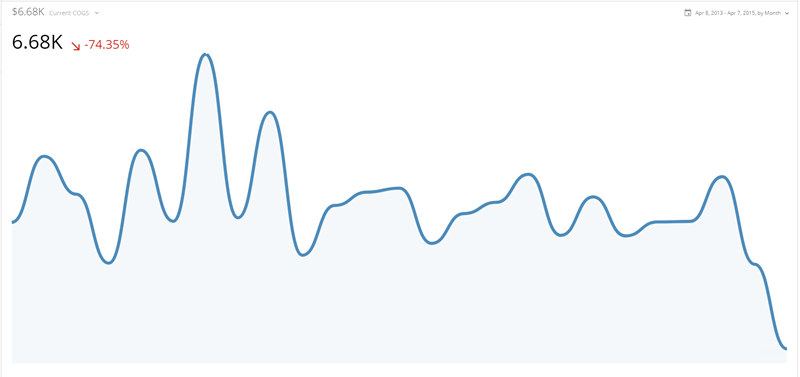
<table class="mt-responsive-table" data-aura-rendered-by="33:207;a"><thead><tr><th colspan="1" rowspan="1"><p> オプション </p></th><th colspan="1" rowspan="1"><p> 説明 </p></th><th colspan="1" rowspan="1"><p /></th></tr></thead><tbody><tr><td colspan="1" rowspan="1"><p> 非表示 </p></td><td colspan="1" rowspan="1"><p> Spark折れ線グラフまたはSpark棒グラフの変化値を非表示にします（これは、チャートの内蔵パネルに <em> 2番目に </em> 表示される数値となります。例えばこの記事の冒頭で紹介したチャートのスクリーンショットで、これに相当する値は74.35％となります）。 </p></td><td colspan="1" rowspan="1"><p> - </p></td></tr><tr><td colspan="1" rowspan="1"><p> 値 </p></td><td colspan="1" rowspan="1"><p> Spark折れ線グラフまたはSpark棒グラフの変化値が割合（％）というデフォルト値か、値どうしの差か、を指定します。 </p></td><td colspan="1" rowspan="1"><p> - </p></td></tr><tr><td colspan="1" rowspan="1"><p> データ </p></td><td colspan="1" rowspan="1"><p> Spark折れ線グラフまたはSpark棒グラフの変化値をチャートの最初の値と最後の値から算出（デフォルト）するか、チャートの最後の2つの値から算出するかを指定します。 </p></td><td colspan="1" rowspan="1"><p> - </p></td></tr><tr><td colspan="1" rowspan="1"><p> サイズ </p></td><td colspan="1" rowspan="1"><p> Spark折れ線グラフまたはSpark棒グラフの変化値の大きさを指定します。 <b> ［中］ </b> （デフォルト）または <b> ［小］ </b> を選択できます。 </p></td><td colspan="1" rowspan="1"><p> - </p></td></tr><tr><td colspan="1" rowspan="1"><p> 方向インジケータ </p></td><td colspan="1" rowspan="1"><p> Spark折れ線グラフまたはSpark棒グラフの変化値の変化を示すにあたり、矢印（デフォルト）、曲線矢印、三角形のどれを使うかを指定します。これら3つすべての例を右に示します。 </p></td><td colspan="1" rowspan="1"><p><img alt="misccharts17.png" src="https://mintcdn.com/domoinc-openapi-sync-dataflows/KRKoASQJgRuO8wHw/images/kb/ka05w00000123nA-00N5w00000Ri7BU-0EM5w000005vP7A.png?fit=max&auto=format&n=KRKoASQJgRuO8wHw&q=85&s=f0962d92e844ec28199b0d038a5a40ca" width="294" height="38" data-path="images/kb/ka05w00000123nA-00N5w00000Ri7BU-0EM5w000005vP7A.png" /><br /><img alt="misccharts18.png" src="https://mintcdn.com/domoinc-openapi-sync-dataflows/KRKoASQJgRuO8wHw/images/kb/ka05w00000123nA-00N5w00000Ri7BU-0EM5w000005vP7M.png?fit=max&auto=format&n=KRKoASQJgRuO8wHw&q=85&s=b5e107276f11fc1ec4d4be890d8c3451" width="292" height="37" data-path="images/kb/ka05w00000123nA-00N5w00000Ri7BU-0EM5w000005vP7M.png" /><br /><img alt="misccharts19.png" src="https://mintcdn.com/domoinc-openapi-sync-dataflows/KRKoASQJgRuO8wHw/images/kb/ka05w00000123nA-00N5w00000Ri7BU-0EM5w000005vP7K.png?fit=max&auto=format&n=KRKoASQJgRuO8wHw&q=85&s=6f75e5c99b34906462448acf971dacbe" width="292" height="37" data-path="images/kb/ka05w00000123nA-00N5w00000Ri7BU-0EM5w000005vP7K.png" /></p></td></tr><tr><td colspan="1" rowspan="1"><p> 色の方向を逆にする </p></td><td colspan="1" rowspan="1"><p> デフォルトでは、Spark折れ線グラフまたはSpark棒グラフの変化値がプラスの場合、数値は緑で表示され、マイナスの場合、数値は赤で表示されます。 <b> ［色の方向を逆にする］ </b> プロパティを設定すると、このデフォルトの動作を切り替えることができます。これは低い数値の方が良いことを示すゲージで役立ちます（職場の事故件数の推移を記録したゲージなど）。 </p></td><td colspan="1" rowspan="1"><p> - </p></td></tr><tr><td colspan="1" rowspan="1"><p> 値の書式 </p></td><td colspan="1" rowspan="1"><p> Spark折れ線グラフまたはSpark棒グラフの変化値に対応する一般的な数値の書式を決定します。オプションには <b><b> ［数値］ </b></b> （特別なフォーマットを含まない）、 <b><b> ［通貨］ </b></b> （通貨記号が付加される）、 <b><b> ［割合（％）］ </b></b> （パーセント記号が付加される）が含まれます。 </p><div class="mdx-embed"><Note><p><b> 注記： </b><b> ［数値］ </b> オプションと <b> ［通貨］ </b> オプションは、 <b> ［値オプションを変更する］>［値］ </b> の順に選択し、 <b> ［値の変化］ </b> に設定した場合 <em> のみ </em> 有効となります。 </p></Note></div></td><td colspan="1" rowspan="1"><p> - </p></td></tr><tr><td colspan="1" rowspan="1"><p> テキストの書式 </p></td><td colspan="1" rowspan="1"><p> Spark折れ線グラフまたはSpark棒グラフのホバーテキスト（チャート内のデータポイントにマウスポインターを合わせると表示されるテキスト）の数値の書式を決定します。オプションには <b><b> ［数値］ </b></b> （特別なフォーマットを含まない）、 <b><b> ［通貨］ </b></b> （通貨記号が付加される）、 <b><b> ［割合（％）］ </b></b> （パーセント記号が付加される）が含まれます。 <br /><br /> ホバーテキストの詳細については「 <a href="/s/article/360043429693" target="_blank" title="チャートのデータラベルとホバーテキストをフォーマットする"> チャートのデータラベルとホバーテキストをフォーマットする </a> 」を参照してください。 </p></td><td colspan="1" rowspan="1"><p> - </p></td></tr><tr><td colspan="1" rowspan="1"><p> 小数位の吹き出しを表示 </p></td><td colspan="1" rowspan="1"><p> Spark折れ線グラフまたはSpark棒グラフのホバーテキスト（チャート内のデータポイントにマウスポインターを合わせると表示されるテキスト）に表示される値の小数点以下の桁数を決定します。 <br /><br /> ホバーテキストの詳細については「 <a href="/s/article/360043429693" target="_blank" title="チャートのデータラベルとホバーテキストをフォーマットする"> チャートのデータラベルとホバーテキストをフォーマットする </a> 」を参照してください。 </p></td><td colspan="1" rowspan="1"><p> - </p></td></tr><tr><td colspan="1" rowspan="1"><p> 正の値の色 </p></td><td colspan="1" rowspan="1"><p> Spark折れ線グラフまたはSpark棒グラフ内の変化の大きさが正の場合に使う色を指定します。 </p></td><td colspan="1" rowspan="1"><p> - </p></td></tr><tr><td colspan="1" rowspan="1"><p> 負の値の色 </p></td><td colspan="1" rowspan="1"><p> Spark折れ線グラフまたはSpark棒グラフ内の変化の大きさが負の場合に使う色を指定します。 </p></td><td colspan="1" rowspan="1"><p> - </p></td></tr></tbody></table>

## ［折れ線グラフオプション］プロパティ

次の表のプロパティは、［チャートの設定］の **［折れ線グラフオプション］** カテゴリーにあります。

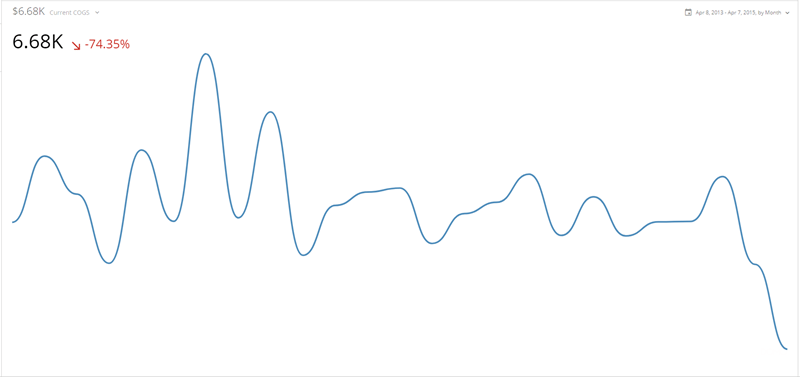
<table class="mt-responsive-table" data-aura-rendered-by="33:207;a"><thead><tr><th colspan="1" rowspan="1"><p> オプション </p></th><th colspan="1" rowspan="1"><p> 説明 </p></th><th colspan="1" rowspan="1"><p /></th></tr></thead><tbody><tr><td colspan="1" rowspan="1"><p> スタイル </p></td><td colspan="1" rowspan="1"><p> Spark折れ線グラフの線を折れ線（ <b> ［プレーン］ </b> ）と［曲線］のどちらかに指定します。 <b> ［プレーン］ </b> がデフォルトです。 </p></td><td colspan="1" rowspan="1"><p> - </p></td></tr><tr><td colspan="1" rowspan="1"><p> 線の太さ </p></td><td colspan="1" rowspan="1"><p> Spark折れ線グラフの線を［細い］（デフォルト）、［中］、［太い］のどれかに指定します。右の例は、 <b> ［太い］ </b> を選択した場合のSpark折れ線グラフです。 </p></td><td colspan="1" rowspan="1"><p><img alt="misccharts20.png" src="https://mintcdn.com/domoinc-openapi-sync-dataflows/KRKoASQJgRuO8wHw/images/kb/ka05w00000123nA-00N5w00000Ri7BU-0EM5w000005vP7N.png?fit=max&auto=format&n=KRKoASQJgRuO8wHw&q=85&s=39e3c87063c0e0d526f52829a3c1f075" style={{width: 533, height: 251}} width="800" height="377" data-path="images/kb/ka05w00000123nA-00N5w00000Ri7BU-0EM5w000005vP7N.png" /></p></td></tr><tr><td colspan="1" rowspan="1"><p> エリア塗りつぶしを非表示 </p></td><td colspan="1" rowspan="1"><p> Spark折れ線グラフ内のエリアの塗りつぶしを表示しません。右の例は、これが設定されたチャートを示しています。 </p></td><td colspan="1" rowspan="1"><p><img alt="misccharts21.png" src="https://mintcdn.com/domoinc-openapi-sync-dataflows/KRKoASQJgRuO8wHw/images/kb/ka05w00000123nA-00N5w00000Ri7BU-0EM5w000005vP7B.png?fit=max&auto=format&n=KRKoASQJgRuO8wHw&q=85&s=0859f1634daff6105f9917069348b41e" style={{width: 533, height: 251}} width="800" height="377" data-path="images/kb/ka05w00000123nA-00N5w00000Ri7BU-0EM5w000005vP7B.png" /></p></td></tr></tbody></table>

## ［Nodeオプション］プロパティ

次の表のプロパティは、［チャートの設定］の **［Nodeオプション］** カテゴリーにあります。

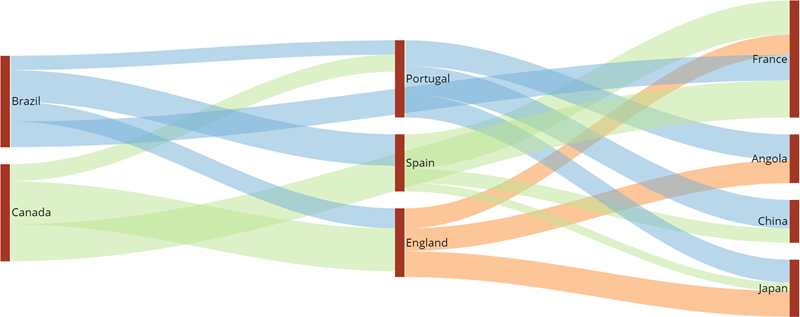
<table class="mt-responsive-table" data-aura-rendered-by="33:207;a"><thead><tr><th colspan="1" rowspan="1"><p> オプション </p></th><th colspan="1" rowspan="1"><p> 説明 </p></th><th colspan="1" rowspan="1"><p /></th></tr></thead><tbody><tr><td colspan="1" rowspan="1"> 塗りつぶしの色 </td><td colspan="1" rowspan="1"><p> サンキーチャート内のノードの色を決定します（左側と右側の両方で各アイテムを区切る垂直線を指します）。デフォルトでは、これらは出力線と同じ色です。ここで色を選択すると、すべてのノードは同じ色になります。 </p><p> 右の例では、すべてのノードが濃い赤で表示されています。 </p></td><td colspan="1" rowspan="1"><img alt="misccharts22.png" src="https://mintcdn.com/domoinc-openapi-sync-dataflows/9GmyphKXosOtxL2U/images/kb/ka05w00000123xY-00N5w00000Ri7BU-0EM5w000005vWMk.jpg?fit=max&auto=format&n=9GmyphKXosOtxL2U&q=85&s=806df06cd7e90e35c62ec6da7bf52dbd" style={{width: 433, height: 172}} width="800" height="317" data-path="images/kb/ka05w00000123xY-00N5w00000Ri7BU-0EM5w000005vWMk.jpg" /></td></tr><tr><td colspan="1" rowspan="1"> 境界線の色 </td><td colspan="1" rowspan="1"><p> サンキーチャート内のノードの境界線の色を決定します（左側と右側の両方で各アイテムを区切る垂直線を指します）。デフォルトでは境界線は表示されません。 </p><p> 右の例では、すべてのノードに濃い青の境界線があります。 </p></td><td colspan="1" rowspan="1"><img alt="misccharts23.png" src="https://mintcdn.com/domoinc-openapi-sync-dataflows/9GmyphKXosOtxL2U/images/kb/ka05w00000123xY-00N5w00000Ri7BU-0EM5w000005vWMp.jpg?fit=max&auto=format&n=9GmyphKXosOtxL2U&q=85&s=5a891844efabb1d1850348d899473f2b" style={{width: 433, height: 172}} width="800" height="317" data-path="images/kb/ka05w00000123xY-00N5w00000Ri7BU-0EM5w000005vWMp.jpg" /></td></tr><tr><td colspan="1" rowspan="1"> ノード間のスペースの割合 </td><td colspan="1" rowspan="1"><p> サンキーチャート内のノード間のスペースを決定します。0（ノード間に空白が表示されないことを意味します）から80までの任意の値を入力できます。デフォルトは15です。 </p><p> 右の最初の例では、スペースの割合が0のサンキーチャートを示しています。2番目の例では、スペースの割合が60の同じチャートを示しています。 </p></td><td colspan="1" rowspan="1"><p><img alt="misccharts24.png" src="https://mintcdn.com/domoinc-openapi-sync-dataflows/9GmyphKXosOtxL2U/images/kb/ka05w00000123xY-00N5w00000Ri7BU-0EM5w000005vWMu.jpg?fit=max&auto=format&n=9GmyphKXosOtxL2U&q=85&s=4c6ae0c50da414cda53efe6c6cfd8f49" style={{width: 554, height: 220}} width="800" height="317" data-path="images/kb/ka05w00000123xY-00N5w00000Ri7BU-0EM5w000005vWMu.jpg" /><br /><img alt="misccharts25.png" src="https://mintcdn.com/domoinc-openapi-sync-dataflows/9GmyphKXosOtxL2U/images/kb/ka05w00000123xY-00N5w00000Ri7BU-0EM5w000005vWMz.jpg?fit=max&auto=format&n=9GmyphKXosOtxL2U&q=85&s=7e9d95f59a4379b716074e91ada3cbba" style={{width: 554, height: 220}} width="800" height="317" data-path="images/kb/ka05w00000123xY-00N5w00000Ri7BU-0EM5w000005vWMz.jpg" /></p></td></tr><tr><td colspan="1" rowspan="1"> ホバーテキスト </td><td colspan="1" rowspan="1"> サンキーチャート内のノードの上にマウスポインターを合わせたときに表示されるホバーテキストを指定できます（デフォルトでは、ホバーテキストにアイテムの名前と合計値が表示されます）。ダイナミックテキストには様々な置換マクロを使用できます。詳細については、「 <a href="/s/article/360043429693" target="_blank" title="チャートのデータラベルとホバーテキストをフォーマットする"> チャートのデータラベルとホバーテキストをフォーマットする </a> 」を参照してください。 </td><td colspan="1" rowspan="1"> - </td></tr></tbody></table>

## ［Flowオプション］プロパティ

次の表のプロパティは、［チャートの設定］の **［Flowオプション］** カテゴリーにあります。

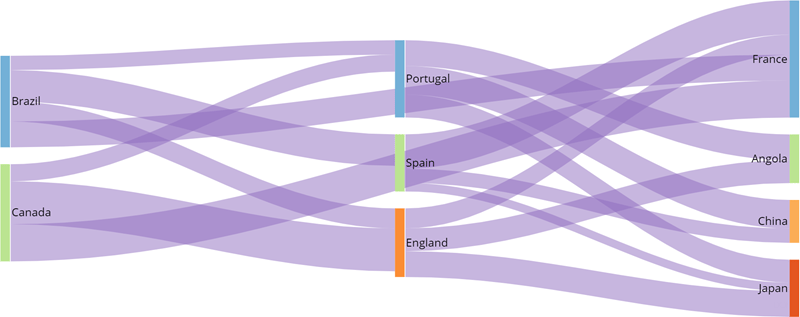
<table class="mt-responsive-table" data-aura-rendered-by="33:207;a"><thead><tr><th colspan="1" rowspan="1"><p> オプション </p></th><th colspan="1" rowspan="1"><p> 説明 </p></th><th colspan="1" rowspan="1"><p /></th></tr></thead><tbody><tr><td colspan="1" rowspan="1"> 塗りつぶしの色 </td><td colspan="1" rowspan="1"><p> サンキーチャートのコネクターラインの色を決定します。デフォルトでは、視認性を高めるためにこれらはすべて異なる色になっています。ここで色を選択すると、すべてのコネクターラインが同じ色になります（ただし、ラインがほかのラインと交差する場所が濃く表示されるため見やすくなります）。 </p><p> 右の例では、すべてのコネクターラインが紫になっています。 </p></td><td colspan="1" rowspan="1"><img alt="misccharts26.png" src="https://mintcdn.com/domoinc-openapi-sync-dataflows/9GmyphKXosOtxL2U/images/kb/ka05w00000123xY-00N5w00000Ri7BU-0EM5w000005vWN4.jpg?fit=max&auto=format&n=9GmyphKXosOtxL2U&q=85&s=5311139a833cccd258942ac1515fa933" style={{width: 526, height: 208}} width="800" height="317" data-path="images/kb/ka05w00000123xY-00N5w00000Ri7BU-0EM5w000005vWN4.jpg" /></td></tr><tr><td colspan="1" rowspan="1"> 境界線を表示する </td><td colspan="1" rowspan="1"> チェックすると、サンキーチャートのすべてのコネクターラインに境界線が表示されます（右の例を参照）。 </td><td colspan="1" rowspan="1"><img alt="misccharts27.png" src="https://mintcdn.com/domoinc-openapi-sync-dataflows/9GmyphKXosOtxL2U/images/kb/ka05w00000123xY-00N5w00000Ri7BU-0EM5w000005vWN9.jpg?fit=max&auto=format&n=9GmyphKXosOtxL2U&q=85&s=5eacc4ba697a8a3bc89f5cbab6d3f62a" style={{width: 526, height: 208}} width="800" height="317" data-path="images/kb/ka05w00000123xY-00N5w00000Ri7BU-0EM5w000005vWN9.jpg" /></td></tr><tr><td colspan="1" rowspan="1"> ノードマージン </td><td colspan="1" rowspan="1"><p> サンキーチャート内のノードとそのコネクターラインのスペースの間隔を決定します。0（デフォルト：ノードとラインを区切るスペースなし）から20までの任意の値を入力できます。 </p><p> この例では、マージンスペースとして10が設定されています。 </p></td><td colspan="1" rowspan="1"><img alt="misccharts28.png" src="https://mintcdn.com/domoinc-openapi-sync-dataflows/9GmyphKXosOtxL2U/images/kb/ka05w00000123xY-00N5w00000Ri7BU-0EM5w000005vWNE.jpg?fit=max&auto=format&n=9GmyphKXosOtxL2U&q=85&s=ba2c094f96692134f60b3504d90bb3f7" style={{width: 526, height: 208}} width="800" height="317" data-path="images/kb/ka05w00000123xY-00N5w00000Ri7BU-0EM5w000005vWNE.jpg" /></td></tr><tr><td colspan="1" rowspan="1"> ホバーテキスト </td><td colspan="1" rowspan="1"> サンキーチャートのコネクターラインの上にマウスポインターを合わせたときに表示されるホバーテキストを指定できます（デフォルトでは、ホバーテキストには「From」と「To」のアイテムの後にペアリングの値が表示されます）。ダイナミックテキストには様々な置換マクロを使用できます。詳細については、「 <a href="/s/article/360043429693" target="_blank" title="チャートのデータラベルとホバーテキストをフォーマットする"> チャートのデータラベルとホバーテキストをフォーマットする </a> 」を参照してください。 </td><td colspan="1" rowspan="1"> - </td></tr></tbody></table>

## ［エントリインジケータ］および［終了インジケータ］プロパティ

次の表のプロパティは、［チャートの設定］の **［エントリインジケータ］** および **［終了インジケータ］** カテゴリーにあります。

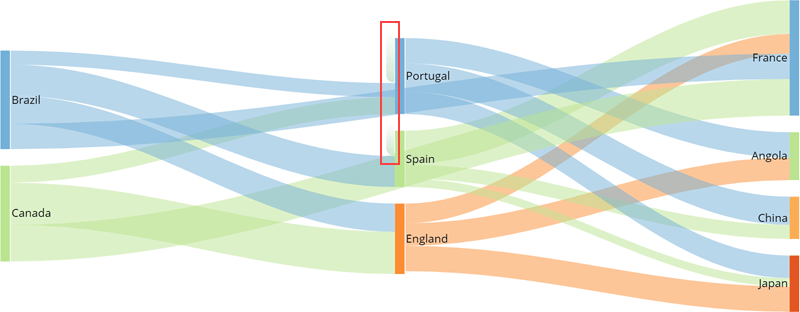
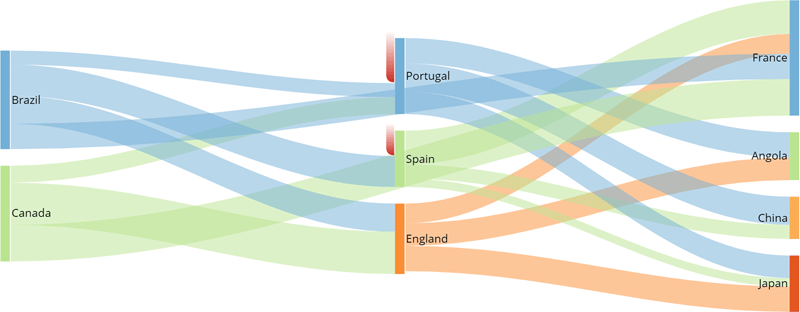
<table class="mt-responsive-table" data-aura-rendered-by="33:207;a"><thead><tr><th colspan="1" rowspan="1"><p> オプション </p></th><th colspan="1" rowspan="1"><p> 説明 </p></th><th colspan="1" rowspan="1"><p /></th></tr></thead><tbody><tr><td colspan="1" rowspan="1"> 表示する </td><td colspan="1" rowspan="1"><p> サンキーチャートのエントリ/終了インジケータをオンにします。エントリインジケータは、ノードを終了する値がノードに入る値より大きいノードに対して表示されます。終了インジケータは、ノードに入る値がノードを終了する値より大きいノードに対して表示されます。ノードの上にマウスポインターを合わせると、値を示すホバーテキストが表示されます。 </p><p> スクリーンショットでは、ポルトガルとスペインの2つのエントリインジケータを備えたサンキーチャートの例を示しています。 </p></td><td colspan="1" rowspan="1"><img alt="misccharts29.png" src="https://mintcdn.com/domoinc-openapi-sync-dataflows/9GmyphKXosOtxL2U/images/kb/ka05w00000123xY-00N5w00000Ri7BU-0EM5w000005vWNY.jpg?fit=max&auto=format&n=9GmyphKXosOtxL2U&q=85&s=1f447785e8453ac98a9548ed2ba3bced" style={{width: 494, height: 193}} width="800" height="312" data-path="images/kb/ka05w00000123xY-00N5w00000Ri7BU-0EM5w000005vWNY.jpg" /></td></tr><tr><td colspan="1" rowspan="1"> 色 </td><td colspan="1" rowspan="1"><p> サンキーチャートのエントリ/終了インジケータの色を変更できます。 </p><p> スクリーンショットではエントリインジケータの色が濃い赤に変更されています。 </p></td><td colspan="1" rowspan="1"><img alt="misccharts30.png" src="https://mintcdn.com/domoinc-openapi-sync-dataflows/9GmyphKXosOtxL2U/images/kb/ka05w00000123xY-00N5w00000Ri7BU-0EM5w000005vWNd.jpg?fit=max&auto=format&n=9GmyphKXosOtxL2U&q=85&s=2268a171f76ab6d8e6eaf4e46f5abda0" style={{width: 494, height: 193}} width="800" height="312" data-path="images/kb/ka05w00000123xY-00N5w00000Ri7BU-0EM5w000005vWNd.jpg" /></td></tr><tr><td colspan="1" rowspan="1"> ホバーテキスト </td><td colspan="1" rowspan="1"> サンキーチャート内のエントリ/終了インジケータの上にマウスポインターを合わせたときに表示されるホバーテキストを指定できます（デフォルトでは、ホバーテキストは入力ノードと出力ノード間の値の差を表示します）。ダイナミックテキストには様々な置換マクロを使用できます。詳細については、「 <a href="/s/article/360043429693" target="_blank" title="チャートのデータラベルとホバーテキストをフォーマットする"> チャートのデータラベルとホバーテキストをフォーマットする </a> 」を参照してください。 </td><td class="mt-align-center" colspan="1" rowspan="1"> - </td></tr></tbody></table>

日本語