> ## Documentation Index
> Fetch the complete documentation index at: https://domoinc-openapi-sync-dataflows.mintlify.site/llms.txt
> Use this file to discover all available pages before exploring further.

# 表のプロパティ

## はじめに

ヘッダー行、合計行と小計行、位置調整、スタイルなどを設定する際に表、Flex表、ヒートマップ表、Mega表、テキストボックスで使用できるチャートの設定については、このトピックを参照してください。

## ［一般］プロパティ

以下の表のプロパティは、［チャートの設定］の **［一般］** カテゴリーにあります。

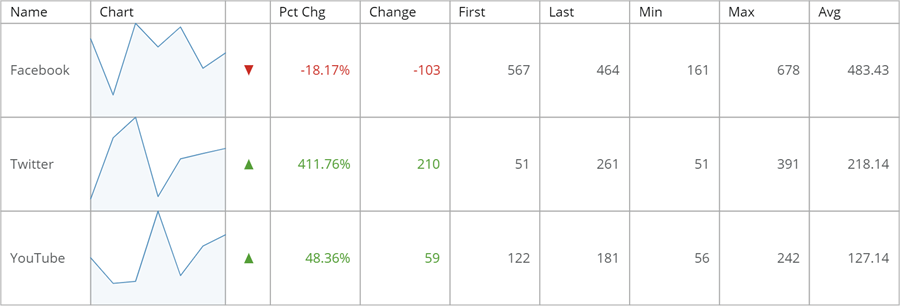
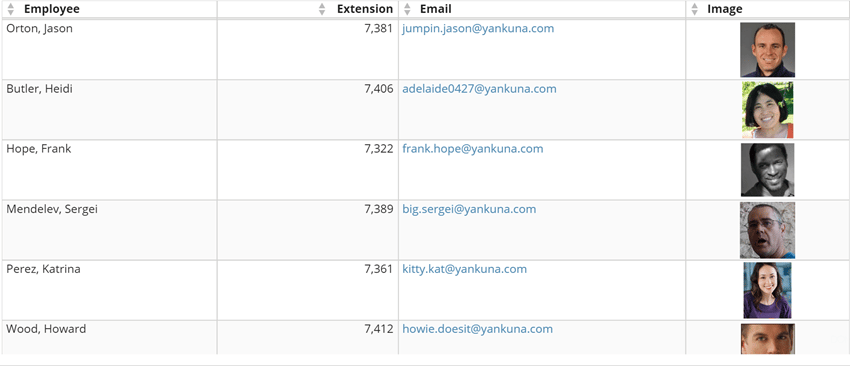
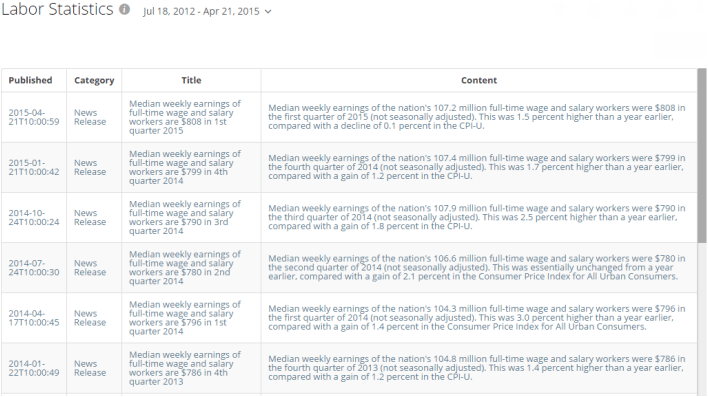
<table class="mt-responsive-table" data-aura-rendered-by="33:207;a"><thead><tr><th colspan="1" rowspan="1"><p> オプション </p></th><th colspan="1" rowspan="1"><p> 説明 </p></th><th colspan="1" rowspan="1"><p> 例 </p></th></tr></thead><tbody><tr><td colspan="1" rowspan="1"><p> テキストの折り返しを許可 </p></td><td colspan="1" rowspan="1"><p> これを有効にすると、表の列にあるテキストは折り返され、列の右端に隠れてしまうことはありません。 </p></td><td colspan="1" rowspan="1"><p class="wysiwyg-text-align-center"><a href="/s/article/360043429073" target="_blank" title="/@api/deki/files/1330/table_text_wrap.png"><img alt="" src="https://mintcdn.com/domoinc-openapi-sync-dataflows/zKZ3HwsBqhLsvFuw/images/kb/ka0Vq0000003jAH-00N5w00000Ri7BU-0EM5w000005vZ68.png?fit=max&auto=format&n=zKZ3HwsBqhLsvFuw&q=85&s=e14cfde95a5a99d15ea9cee4339fb8c0" width="708" height="397" data-path="images/kb/ka0Vq0000003jAH-00N5w00000Ri7BU-0EM5w000005vZ68.png" /></a></p></td></tr><tr><td colspan="1" rowspan="1"><p> 会計スタイルのマイナス </p></td><td colspan="1" rowspan="1"><p> このボックスを選択すると、マイナスの数値はカッコ（）に表示されます。選択しない場合はマイナス記号が使用されます。 </p></td><td class="wysiwyg-text-align-center" colspan="1" rowspan="1"><p> — </p></td></tr><tr><td colspan="1" rowspan="1"><p> マイナスを赤で表示 </p></td><td colspan="1" rowspan="1"><p> このボックスを選択すると、マイナスの数値は赤字で表示されます。 </p></td><td class="wysiwyg-text-align-center" colspan="1" rowspan="1"><p> — </p></td></tr><tr><td colspan="1" rowspan="1"><p> テキスト </p></td><td colspan="1" rowspan="1"><p> テキストボックスのテキストをカスタマイズできます。ここに入力するテキストは、DataSetのテキストを上書きします。ここでマクロ <code> %\_VALUE </code> を使用し、 <b> ［オプションの値］ </b> フィールドに適用した列の数値を挿入できます。例えば、テキストボックスのテキストに「今日のノルマは［任意の値］」と表示する場合は、このフィールドに「 <code> 今日のノルマは%\_VALUE </code> 」と入力します。 </p></td><td class="wysiwyg-text-align-center" colspan="1" rowspan="1"><p class="mt-align-center"> — </p></td></tr><tr><td colspan="1" rowspan="1"><p> フォントスタイル </p></td><td colspan="1" rowspan="1"><p> テキストボックスのテキストを、プレーン、太字、斜体、太字と斜体から選択できます。 </p></td><td class="wysiwyg-text-align-center" colspan="1" rowspan="1"><p class="mt-align-center"> — </p></td></tr><tr><td colspan="1" rowspan="1"><p> フォントの色 </p></td><td colspan="1" rowspan="1"><p> テキストボックスまたは表のテキストの色を選択できます。 </p></td><td class="wysiwyg-text-align-center" colspan="1" rowspan="1"><p class="mt-align-center"> — </p></td></tr><tr><td colspan="1" rowspan="1"><p> 横方向テキスト調整 </p></td><td colspan="1" rowspan="1"><p> テキストボックス内のテキストの横方向の調整方法を選択します。右の例では、同じテキストを左揃え、中央揃え、右揃えにしたものを示しています。 </p></td><td colspan="1" rowspan="1"><p class="wysiwyg-text-align-center"><a href="/s/article/360043429073" target="_blank" title="/@api/deki/files/1329/textbox_left_aligned.png"><img alt="" src="https://mintcdn.com/domoinc-openapi-sync-dataflows/zKZ3HwsBqhLsvFuw/images/kb/ka0Vq0000003jAH-00N5w00000Ri7BU-0EM5w000005vZ5p.png?fit=max&auto=format&n=zKZ3HwsBqhLsvFuw&q=85&s=79fae227caa6fb1e695b8d525d70f397" width="585" height="160" data-path="images/kb/ka0Vq0000003jAH-00N5w00000Ri7BU-0EM5w000005vZ5p.png" /></a></p><p class="wysiwyg-text-align-center"><a href="/s/article/360043429073" target="_blank" title="/@api/deki/files/1328/textbox_center_aligned.png"><img alt="" src="https://mintcdn.com/domoinc-openapi-sync-dataflows/zKZ3HwsBqhLsvFuw/images/kb/ka0Vq0000003jAH-00N5w00000Ri7BU-0EM5w000005vZ5q.png?fit=max&auto=format&n=zKZ3HwsBqhLsvFuw&q=85&s=61e679483ab7be112a6b08104e59a67f" width="585" height="160" data-path="images/kb/ka0Vq0000003jAH-00N5w00000Ri7BU-0EM5w000005vZ5q.png" /></a></p><p class="wysiwyg-text-align-center"><a href="/s/article/360043429073" target="_blank" title="/@api/deki/files/1327/textbox_right_aligned.png"><img alt="" src="https://mintcdn.com/domoinc-openapi-sync-dataflows/zKZ3HwsBqhLsvFuw/images/kb/ka0Vq0000003jAH-00N5w00000Ri7BU-0EM5w000005vZ5i.png?fit=max&auto=format&n=zKZ3HwsBqhLsvFuw&q=85&s=7e702f6559244b9e5833c22ccb83bc05" width="585" height="160" data-path="images/kb/ka0Vq0000003jAH-00N5w00000Ri7BU-0EM5w000005vZ5i.png" /></a></p></td></tr><tr><td colspan="1" rowspan="1"><p> テキスト調整（垂直方向） </p></td><td colspan="1" rowspan="1"><p> テキストボックス内のテキストの表示方法を上揃え、上下中央揃え、下揃えに設定します。 </p></td><td class="wysiwyg-text-align-center" colspan="1" rowspan="1"><p class="mt-align-center"> — </p></td></tr><tr><td colspan="1" rowspan="1"><p> 上余白 </p></td><td colspan="1" rowspan="1"><p> テキストボックス内のテキスト上部のスペースの量（ピクセル）を決定します。 </p></td><td class="wysiwyg-text-align-center" colspan="1" rowspan="1"><p class="mt-align-center"> — </p></td></tr><tr><td colspan="1" rowspan="1"><p> 下余白 </p></td><td colspan="1" rowspan="1"><p> テキストボックス内のテキスト下部のスペースの量（ピクセル）を決定します。 </p></td><td class="wysiwyg-text-align-center" colspan="1" rowspan="1"><p class="mt-align-center"> — </p></td></tr><tr><td colspan="1" rowspan="1"><p> 左余白 </p></td><td colspan="1" rowspan="1"><p> テキストボックス内のテキスト左側のスペースの量（ピクセル）を決定します。 </p></td><td class="wysiwyg-text-align-center" colspan="1" rowspan="1"><p class="mt-align-center"> — </p></td></tr><tr><td colspan="1" rowspan="1"><p> 右余白 </p></td><td colspan="1" rowspan="1"><p> テキストボックス内のテキスト右側のスペースの量（ピクセル）を決定します。 </p></td><td class="wysiwyg-text-align-center" colspan="1" rowspan="1"><p class="mt-align-center"> — </p></td></tr><tr><td colspan="1" rowspan="1"><p> 行の高さ </p></td><td colspan="1" rowspan="1"><p> Mega表のセル内のパディングのサイズを指定します。 </p></td><td class="wysiwyg-text-align-center" colspan="1" rowspan="1"><p class="mt-align-center"> — </p></td></tr><tr><td colspan="1" rowspan="1"><p> 固定行の高さ </p></td><td colspan="1" rowspan="1"><p> Flex表内のすべての行の高さを設定します。値は28以上にする必要がありますが、最大値についての制限はありません。 </p></td><td class="wysiwyg-text-align-center" colspan="1" rowspan="1"><p class="mt-align-center"> — </p></td></tr><tr><td colspan="1" rowspan="1"><p> ［列1］～［列10］ </p></td><td colspan="1" rowspan="1"><p> Flex表内の特定の列に示されている系列の側面を選択できます。デフォルトでは4つの列が表に含まれますが、列5から列10までのオプションを選択すれば、列を追加できます。例えば、 <b> ［列5］ </b> に <b> ［最後から2番目の値］ </b> を選択すると、5番目の列が表に追加され、各系列のデータの最後から2番目の値が表示されます。 </p><p> このスクリーンショットのFlex表には、ほぼすべての側面が示されています（ <b> ［最後から2番目の値］ </b> を除く）。 </p><p> メニューのオプションは、次の通りです。 </p><table class="mt-responsive-table"><tbody><tr><td class="mt-noheading" colspan="1" rowspan="1"><p> デフォルト </p></td><td class="mt-noheading" colspan="1" rowspan="1"><p> 各列に表示される系列のデフォルトの側面。列1は系列の名前、列2はグラフ、列3は正または負のインジケーター、列4は変化の割合です。残りの列はすべて、デフォルトで <b> ［空］ </b> になります。 </p></td></tr><tr><td class="mt-noheading" colspan="1" rowspan="1"><p> 空 </p></td><td class="mt-noheading" colspan="1" rowspan="1"><p> このオプションを選択すると、この列は表に表示されません。これは、列5から列10のデフォルトの設定です。 </p></td></tr><tr><td class="mt-noheading" colspan="1" rowspan="1"><p> 名前 </p></td><td class="mt-noheading" colspan="1" rowspan="1"><p> 系列の名前です。列1のデフォルトの設定です。 </p></td></tr><tr><td class="mt-noheading" colspan="1" rowspan="1"><p> グラフ </p></td><td class="mt-noheading" colspan="1" rowspan="1"><p> この系列の折れ線グラフまたは棒グラフです。これは列2のデフォルトの設定です。グラフのタイプは、 <b> ［グラフ設定］、［タイプ］ </b> で変更できます。 </p></td></tr><tr><td class="mt-noheading" colspan="1" rowspan="1"><p> インジケーターを変更 </p></td><td class="mt-noheading" colspan="1" rowspan="1"><p> 系列の全体的な変化が正（緑）であるか、負（赤）であるかを示すアイコンです。列3のデフォルトの設定です。 </p></td></tr><tr><td class="mt-noheading" colspan="1" rowspan="1"><p> 割合を変更 </p></td><td class="mt-noheading" colspan="1" rowspan="1"><p> 系列の全体的な変化率です。列4のデフォルトの設定です。 </p></td></tr><tr><td class="mt-noheading" colspan="1" rowspan="1"><p> 値を変更 </p></td><td class="mt-noheading" colspan="1" rowspan="1"><p> 系列の特定の変化量です。 </p></td></tr><tr><td class="mt-noheading" colspan="1" rowspan="1"><p> 最初の値 </p></td><td class="mt-noheading" colspan="1" rowspan="1"><p> 系列の最初のデータ値です。 </p></td></tr><tr><td class="mt-noheading" colspan="1" rowspan="1"><p> 最後から2番目の値 </p></td><td class="mt-noheading" colspan="1" rowspan="1"><p> 系列の最後から2番目のデータ値です。 </p></td></tr><tr><td class="mt-noheading" colspan="1" rowspan="1"><p> 最後の値 </p></td><td class="mt-noheading" colspan="1" rowspan="1"><p> 系列の最後のデータ値です。 </p></td></tr><tr><td class="mt-noheading" colspan="1" rowspan="1"><p> 最小値 </p></td><td class="mt-noheading" colspan="1" rowspan="1"><p> 系列の最小（最低）のデータ値です。 </p></td></tr><tr><td class="mt-noheading" colspan="1" rowspan="1"><p> 最大値 </p></td><td class="mt-noheading" colspan="1" rowspan="1"><p> 系列の最大（最高）のデータ値です。 </p></td></tr><tr><td class="mt-noheading" colspan="1" rowspan="1"><p> 平均値 </p></td><td class="mt-noheading" colspan="1" rowspan="1"><p> 系列の平均データ値です。 </p></td></tr></tbody></table><p /></td><td colspan="1" rowspan="1"><p class="wysiwyg-text-align-center"><a href="/s/article/360043429073" target="_blank" title="Flex表"><img alt="flex_table_full.png" src="https://mintcdn.com/domoinc-openapi-sync-dataflows/KRKoASQJgRuO8wHw/images/kb/ka05w00000123o8-00N5w00000Ri7BU-0EM5w000005vPAD.png?fit=max&auto=format&n=KRKoASQJgRuO8wHw&q=85&s=0f958ff93470a17aea978dc0519cb77a" width="900" height="306" data-path="images/kb/ka05w00000123o8-00N5w00000Ri7BU-0EM5w000005vPAD.png" /></a></p></td></tr><tr><td colspan="1" rowspan="1"><p> ［列1タイトル］～［列10タイトル］ </p></td><td colspan="1" rowspan="1"><p> Flex表の一番上の行に表示される列の名前です。 </p></td><td class="wysiwyg-text-align-center" colspan="1" rowspan="1"><p class="mt-align-center"> — </p></td></tr><tr><td colspan="1" rowspan="1"><p> ［列1の幅］～［列10の幅］ </p></td><td colspan="1" rowspan="1"><p> Flex表の列の幅を、表全体に対する割合（％）（1～100）として設定できます。 </p></td><td class="wysiwyg-text-align-center" colspan="1" rowspan="1"><p class="mt-align-center"> — </p></td></tr><tr><td colspan="1" rowspan="1"><p> ロックされた列の数 </p></td><td colspan="1" rowspan="1"><p> Mega表の左側でロックする列の数を指定できます。ロックした列は、右にスクロールしても常に表に表示されます。 </p></td><td class="wysiwyg-text-align-center" colspan="1" rowspan="1"><p class="mt-align-center"> — </p></td></tr><tr><td colspan="1" rowspan="1"><p> 互い違いの行の色を非表示にする </p></td><td colspan="1" rowspan="1"><p> 表の互い違いの行のデフォルト色をオフにできます。つまり、すべての行が白の背景で表示されます（列にマウスポインターを合わせたときは例外で、その列のすべてのセルと現在の行が青に表示されます）。 </p></td><td class="wysiwyg-text-align-center" colspan="1" rowspan="1"><p class="mt-align-center"> — </p></td></tr><tr><td colspan="1" rowspan="1"><p> 色ルールを合計および小計に適用 </p></td><td colspan="1" rowspan="1"><p><b> ［色］ </b> プロパティを使用して設定した色のルールを、Mega表の合計および小計行に適用できます。 </p></td><td class="wysiwyg-text-align-center" colspan="1" rowspan="1"><p class="mt-align-center"> — </p></td></tr><tr><td colspan="1" rowspan="1"><p> ヘッダーに色のルールを適用 </p></td><td colspan="1" rowspan="1"><p><b> ［色］ </b> プロパティを使用して設定した色のルールを、Mega表のヘッダー行に適用できます。 </p></td><td class="wysiwyg-text-align-center" colspan="1" rowspan="1"><p class="mt-align-center"> — </p></td></tr><tr><td colspan="1" rowspan="1"><p> HTMLリンクと画像を許可 </p></td><td colspan="1" rowspan="1"><p> Mega表にHTMLでエンコードされたリンクと画像を表示できます。 </p><p> URLは <code> \<a> </code> タグで囲む必要があります。例えば、次のコードは「Sam MacGregor」という名前のユーザーの、機能するメールアドレスに変換されます。 </p><p><code> \<a href="mailto: [sam.macgregor@yankuna.com](mailto:sam.macgregor@yankuna.com) "> [sam.macgregor@yankuna.com](mailto:sam.macgregor@yankuna.com) \</a> </code></p><p> 画像は <code> \<div> </code> タグで囲む必要があります。例えば、次のコードは <a href="http://knowledge.domo.com" rel="noopener" target="_blank"> knowledge.domo.com </a> に保存されている「bruce.png」という画像に変換されます。 </p><p><code> \<div style="text-align:center">\<img height="80px" src=" [https://knowledge.domo.com/@api/deki/files/7627/bruce.png?origin=mt-web"\&gt;\&lt;/div](https://knowledge.domo.com/@api/deki/files/7627/bruce.png?origin=mt-web"\&gt;\&lt;/div)>; </code></p><p> 例は、URLと画像の両方が有効になった表を示しています。 </p></td><td colspan="1" rowspan="1"><p class="wysiwyg-text-align-center"><a href="/s/article/360043429073" target="_blank" title="/@api/deki/files/7631/megatable_images_and_links.png"><img alt="megatable_images_and_links.png" src="https://mintcdn.com/domoinc-openapi-sync-dataflows/zKZ3HwsBqhLsvFuw/images/kb/ka0Vq0000003jAH-00N5w00000Ri7BU-0EM5w000005vZ5u.png?fit=max&auto=format&n=zKZ3HwsBqhLsvFuw&q=85&s=a3912b3e63d6fb47af069ee194b1f78a" width="850" height="366" data-path="images/kb/ka0Vq0000003jAH-00N5w00000Ri7BU-0EM5w000005vZ5u.png" /></a></p></td></tr><tr><td colspan="1" rowspan="1"><p> HTML画像サイズ </p></td><td colspan="1" rowspan="1"><p> Mega表ではHTML画像のサイズ制約を設定できます。10～500ピクセルの間で任意のサイズを設定できます。デフォルトは64です。 </p></td><td colspan="1" rowspan="1"><p class="mt-align-center wysiwyg-text-align-center"> — </p></td></tr><tr><td colspan="1" rowspan="1"> 列にヒートマップを適用 </td><td colspan="1" rowspan="1"> ヒートマップ表内で陰影が適用される数値列を指定できます。列は、表内で左から右に向かって列を数えたときの番号を使用して指定します。カンマを使用して個別の列を示したり、ハイフンを使用して列の範囲を示したりできます。例えば、フィールドに「 <code> 2,4-6 </code> 」と入力すると、列2、4、5、および6にヒートマップの色を適用できます。 </td><td class="wysiwyg-text-align-center" colspan="1" rowspan="1"> — </td></tr><tr><td colspan="1" rowspan="1"><p> 列を非表示 </p></td><td colspan="1" rowspan="1"><p> 非表示にする列の番号をカンマで区切って入力することで、表の列を非表示にできます。列番号は、表の列の順番に従って左から右に付与されます。例えば、左から3番目の列は列3になります。 </p></td><td colspan="1" rowspan="1"><p class="wysiwyg-text-align-center"> — </p></td></tr></tbody></table>

## ［ヘッダー行］プロパティ

次の表のプロパティは、［チャートの設定］の **［ヘッダー行］** カテゴリーにあります。

<table class="mt-responsive-table" data-aura-rendered-by="33:207;a"><thead><tr><th class="mt-column-width-15" colspan="1" rowspan="1"><p> オプション </p></th><th class="mt-column-width-35" colspan="1" rowspan="1"><p> 説明 </p></th><th class="mt-column-width-15" colspan="1" rowspan="1"><p> 例 </p></th></tr><tr><td class="mt-column-width-15" colspan="1" rowspan="1"><p> ヘッダー行の塗りつぶしの色 </p></td><td class="mt-column-width-35" colspan="1" rowspan="1"><p> 表のヘッダー行の背景色を選択できます。 <b> ［デフォルト］ </b> を選択すると、色は使用されません。 </p></td><td class="mt-column-width-15" colspan="1" rowspan="1"><p class="wysiwyg-text-align-center"><a href="/s/article/360043429073" target="_blank" title="/@api/deki/files/4186/table_header_row_fill_color.png"><img alt="" src="https://mintcdn.com/domoinc-openapi-sync-dataflows/zKZ3HwsBqhLsvFuw/images/kb/ka0Vq0000003jAH-00N5w00000Ri7BU-0EM5w000005vZ5x.png?fit=max&auto=format&n=zKZ3HwsBqhLsvFuw&q=85&s=1e57fabb2471534d94abcf282eacbb21" width="700" height="114" data-path="images/kb/ka0Vq0000003jAH-00N5w00000Ri7BU-0EM5w000005vZ5x.png" /></a></p></td></tr><tr><td class="mt-column-width-15" colspan="1" rowspan="1"><p> ヘッダー行のフォントの色 </p></td><td class="mt-column-width-35" colspan="1" rowspan="1"><p> 表のヘッダー行の列名のテキストの色を選択できます。この色は <b> ［一般］>［フォントの色］ </b> で適用された表のフォントの色よりも優先されます。そのため、一般のフォントの色を青、ヘッダー行のフォントの色を赤に設定した場合、ヘッダー行のフォントの色は青ではなく赤になります。次に <b> ［デフォルト］ </b> を選択すると、ヘッダー行のフォントの色は青に戻ります。 </p></td><td class="mt-column-width-15" colspan="1" rowspan="1"><p class="wysiwyg-text-align-center"><a href="/s/article/360043429073" target="_blank" title="/@api/deki/files/4184/table_header_row_font_color.png"><img alt="" src="https://mintcdn.com/domoinc-openapi-sync-dataflows/zKZ3HwsBqhLsvFuw/images/kb/ka0Vq0000003jAH-00N5w00000Ri7BU-0EM5w000005vZ5k.png?fit=max&auto=format&n=zKZ3HwsBqhLsvFuw&q=85&s=5e1572eeaa7352eceddad3b6b52ca854" width="700" height="115" data-path="images/kb/ka0Vq0000003jAH-00N5w00000Ri7BU-0EM5w000005vZ5k.png" /></a></p></td></tr><tr><td class="mt-column-width-15" colspan="1" rowspan="1"><p> ヘッダー行の位置調整 </p></td><td class="mt-column-width-35" colspan="1" rowspan="1"><p> 表のヘッダー行における列名の調整方法を選択できます。デフォルト設定は <b> ［左揃え］ </b> です。 </p><p> 例では、列名は中央揃えになっています。 </p></td><td class="mt-column-width-15" colspan="1" rowspan="1"><p class="wysiwyg-text-align-center"><a href="/s/article/360043429073" target="_blank" title="/@api/deki/files/4185/table_header_row_alignment.png"><img alt="" src="https://mintcdn.com/domoinc-openapi-sync-dataflows/zKZ3HwsBqhLsvFuw/images/kb/ka0Vq0000003jAH-00N5w00000Ri7BU-0EM5w000005vZ60.png?fit=max&auto=format&n=zKZ3HwsBqhLsvFuw&q=85&s=330393cc144fb4092597d7e8dfdd8855" width="700" height="115" data-path="images/kb/ka0Vq0000003jAH-00N5w00000Ri7BU-0EM5w000005vZ60.png" /></a></p></td></tr><tr><td class="mt-column-width-15" colspan="1" rowspan="1"><p> ヘッダー行のフォントスタイル </p></td><td class="mt-column-width-35" colspan="1" rowspan="1"><p> 表のヘッダー行の列名のフォントスタイルを太字、斜体、太字と斜体、下線から選択できます。デフォルト設定は <b> ［太字］ </b> です。 </p><p> 例では、フォントスタイルは <b> ［太字と斜体］ </b> になっています。 </p></td><td class="mt-column-width-15" colspan="1" rowspan="1"><p class="wysiwyg-text-align-center"><a href="/s/article/360043429073" target="_blank" title="/@api/deki/files/4183/table_header_row_font_style.png"><img alt="" src="https://mintcdn.com/domoinc-openapi-sync-dataflows/zKZ3HwsBqhLsvFuw/images/kb/ka0Vq0000003jAH-00N5w00000Ri7BU-0EM5w000005vZ64.png?fit=max&auto=format&n=zKZ3HwsBqhLsvFuw&q=85&s=c2c933e6c10f17d575f31542f9c292d0" width="700" height="113" data-path="images/kb/ka0Vq0000003jAH-00N5w00000Ri7BU-0EM5w000005vZ64.png" /></a></p></td></tr><tr><td class="mt-column-width-15" colspan="1" rowspan="1"> ヘッダー行の高さ </td><td class="mt-column-width-35" colspan="1" rowspan="1"><p> Flex表のヘッダー行（列名を含む行）の高さを設定できます。値は28以上にする必要がありますが、最大値についての制限はありません。 </p></td><td class="mt-column-width-15" colspan="1" rowspan="1"><p> — </p></td></tr></thead></table>

## ［合計行］プロパティ

次の表のプロパティは、［チャートの設定］の **［合計行］** カテゴリーにあります。

<Warning>
  **重要：** 合計行または小計行は、Analytics関数（ウィンドウ関数）をサポートしていません。
</Warning>

<table class="mt-responsive-table" data-aura-rendered-by="33:207;a"><thead><tr><th class="mt-column-width-15" colspan="1" rowspan="1"><p> オプション </p></th><th class="mt-column-width-35" colspan="1" rowspan="1"><p> 説明 </p></th><th class="mt-column-width-15" colspan="1" rowspan="1"><p> 例 </p></th></tr><tr><td class="mt-column-width-15" colspan="1" rowspan="1"><p> 合計行を表示 </p></td><td class="mt-column-width-35" colspan="1" rowspan="1"><p> 表の下部に総計行を追加できます。この行では、すべての値列が合計され、すべての文字列および日付/時刻列がカウントされます。最初の列の下部にラベルが表示され、ここに表示される合計情報が置き換えられるため、合計を表示させたい列を最初の列として設定しないことを推奨します。 </p></td><td class="mt-column-width-15" colspan="1" rowspan="1"><p class="wysiwyg-text-align-center"><a href="/s/article/360043429073" target="_blank" title="/@api/deki/files/4182/table_total_row.png"><img alt="" src="https://mintcdn.com/domoinc-openapi-sync-dataflows/zKZ3HwsBqhLsvFuw/images/kb/ka0Vq0000003jBt-00N5w00000Ri7BU-0EM5w000005vZ5b.png?fit=max&auto=format&n=zKZ3HwsBqhLsvFuw&q=85&s=137f57d0feea9c54ed5b239b9bd8f809" width="700" height="97" data-path="images/kb/ka0Vq0000003jBt-00N5w00000Ri7BU-0EM5w000005vZ5b.png" /></a></p></td></tr><tr><td class="mt-column-width-15" colspan="1" rowspan="1"><p> ラベル </p></td><td class="mt-column-width-35" colspan="1" rowspan="1"><p> 表の合計行の「総計」というテキストをカスタマイズしたテキストに置き換えることができます。このオプションは、 <b> ［合計行］>［合計行を表示］ </b> ボックスが選択されている場合にのみ利用できます。 </p></td><td class="mt-column-width-15" colspan="1" rowspan="1"><p> — </p></td></tr><tr><td class="mt-column-width-15" colspan="1" rowspan="1"><p> 塗りつぶしの色 </p></td><td class="mt-column-width-35" colspan="1" rowspan="1"><p> 表の合計行の背景色を選択できます。 <b> ［デフォルト］ </b> を選択すると、色は使用されません。このオプションは、 <b> ［合計行］>［合計行を表示］ </b> ボックスが選択されている場合にのみ利用できます。 </p></td><td class="mt-column-width-15" colspan="1" rowspan="1"><p class="wysiwyg-text-align-center"><a href="/s/article/360043429073" target="_blank" title="/@api/deki/files/4181/table_total_row_fill_color.png"><img alt="" src="https://mintcdn.com/domoinc-openapi-sync-dataflows/zKZ3HwsBqhLsvFuw/images/kb/ka0Vq0000003jBt-00N5w00000Ri7BU-0EM5w000005vZ5a.png?fit=max&auto=format&n=zKZ3HwsBqhLsvFuw&q=85&s=2336978564dc31a79fc717fb0d3d806e" width="700" height="134" data-path="images/kb/ka0Vq0000003jBt-00N5w00000Ri7BU-0EM5w000005vZ5a.png" /></a></p></td></tr><tr><td class="mt-column-width-15" colspan="1" rowspan="1"><p> フォントの色 </p></td><td class="mt-column-width-35" colspan="1" rowspan="1"><p> 表の合計行のコンテンツのテキストの色を選択できます。この色は <b> ［一般］>［フォントの色］ </b> で適用された表のフォントの色よりも優先されます。そのため、一般のフォントの色を青、合計行のフォントの色を赤に設定した場合、合計行のフォントの色は青ではなく赤になります。次に <b> ［デフォルト］ </b> を選択すると、合計行のフォントの色は青に戻ります。このオプションは、 <b> ［合計行］>［合計行を表示］ </b> ボックスが選択されている場合にのみ利用できます。 </p></td><td class="mt-column-width-15" colspan="1" rowspan="1"><p class="wysiwyg-text-align-center"><a href="/s/article/360043429073" target="_blank" title="/@api/deki/files/4180/table_total_row_font_color.png"><img alt="" src="https://mintcdn.com/domoinc-openapi-sync-dataflows/zKZ3HwsBqhLsvFuw/images/kb/ka0Vq0000003jBt-00N5w00000Ri7BU-0EM5w000005vZ67.png?fit=max&auto=format&n=zKZ3HwsBqhLsvFuw&q=85&s=3ecfe94159c36892fae89ae36ff68fe7" width="700" height="132" data-path="images/kb/ka0Vq0000003jBt-00N5w00000Ri7BU-0EM5w000005vZ67.png" /></a></p></td></tr><tr><td class="mt-column-width-15" colspan="1" rowspan="1"><p> フォントスタイル </p></td><td class="mt-column-width-35" colspan="1" rowspan="1"><p> 表の合計行の列名のフォントスタイルを太字、斜体、太字と斜体、下線から選択できます。デフォルト設定は <b> ［太字］ </b> です。このオプションは、 <b> ［合計行］>［合計行を表示］ </b> ボックスが選択されている場合にのみ利用できます。 </p><p> 例では、フォントスタイルは <b> ［太字と斜体］ </b> になっています。 </p></td><td class="mt-column-width-15" colspan="1" rowspan="1"><p class="wysiwyg-text-align-center"><a href="/s/article/360043429073" target="_blank" title="/@api/deki/files/4179/table_total_row_font_style.png"><img alt="" src="https://mintcdn.com/domoinc-openapi-sync-dataflows/zKZ3HwsBqhLsvFuw/images/kb/ka0Vq0000003jBt-00N5w00000Ri7BU-0EM5w000005vZ66.png?fit=max&auto=format&n=zKZ3HwsBqhLsvFuw&q=85&s=1e204012d622291ef36e510eca203300" width="702" height="132" data-path="images/kb/ka0Vq0000003jBt-00N5w00000Ri7BU-0EM5w000005vZ66.png" /></a></p></td></tr><tr><td class="mt-column-width-15" colspan="1" rowspan="1"> カウントを非表示 </td><td class="mt-column-width-35" colspan="1" rowspan="1"> 数値ではない列の「カウント」合計を、Mega表の合計行で非表示にできます。 </td><td class="mt-column-width-15" colspan="1" rowspan="1"> — </td></tr><tr><td class="mt-column-width-15" colspan="1" rowspan="1"><p> 位置 </p></td><td class="mt-column-width-35" colspan="1" rowspan="1"><p> 合計行をMega表の末尾（デフォルト）と先頭のどちらに表示するかを指定できます。 </p></td><td class="mt-column-width-15" colspan="1" rowspan="1"><p> — </p></td></tr><tr><td class="mt-column-width-15" colspan="1" rowspan="1"><p> パディング </p></td><td class="mt-column-width-35" colspan="1" rowspan="1"><p> Mega表の合計行のコンテンツと上の境界線との間にピクセル単位でパディングを追加できます。例では、この値が25に設定されています。 </p></td><td class="mt-column-width-15" colspan="1" rowspan="1"><p class="wysiwyg-text-align-center"><a href="/s/article/360043429073" target="_blank" title="/@api/deki/files/7620/megatable_total_row_padding.png"><img alt="megatable_total_row_padding.png" src="https://mintcdn.com/domoinc-openapi-sync-dataflows/zKZ3HwsBqhLsvFuw/images/kb/ka0Vq0000003jBt-00N5w00000Ri7BU-0EM5w000005vZ5c.png?fit=max&auto=format&n=zKZ3HwsBqhLsvFuw&q=85&s=a6a98874f0ac43fcde273f572e7215a6" width="800" height="335" data-path="images/kb/ka0Vq0000003jBt-00N5w00000Ri7BU-0EM5w000005vZ5c.png" /></a></p></td></tr><tr><td class="mt-column-width-15" colspan="1" rowspan="1"><p> 位置 </p></td><td class="mt-column-width-35" colspan="1" rowspan="1"><p> 合計行をMega表の末尾（デフォルト）と先頭のどちらに表示するかを指定できます。 </p></td><td class="mt-column-width-15" colspan="1" rowspan="1"><p> — </p></td></tr></thead></table>

## ［小計行］プロパティ

次の表のプロパティは、［チャートの設定］の **［小計行］** カテゴリーにあります。

<Warning>
  **重要：** 合計行または小計行は、Analytics関数（ウィンドウ関数）をサポートしていません。
</Warning>

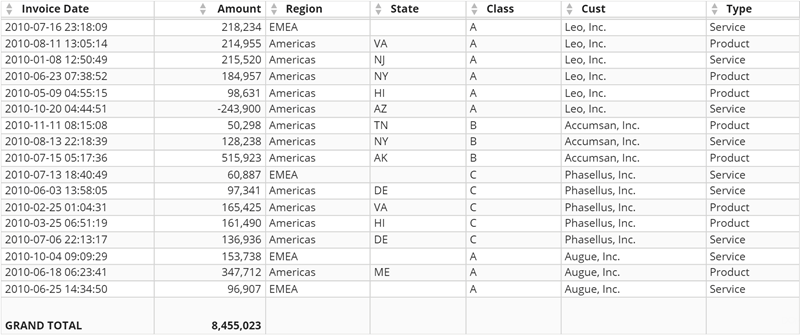
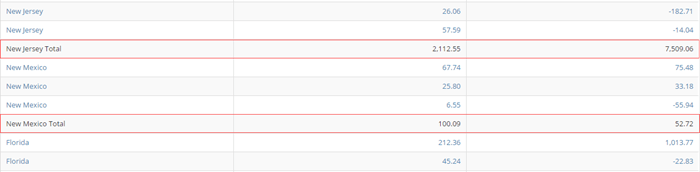
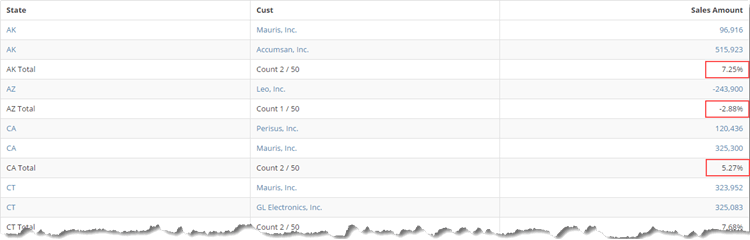
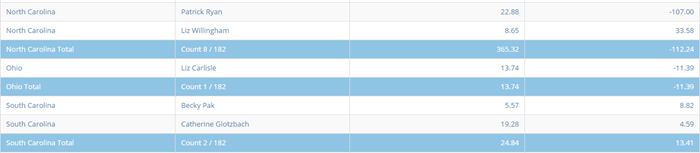
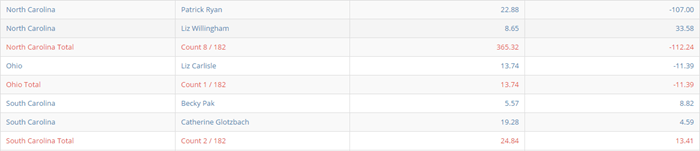
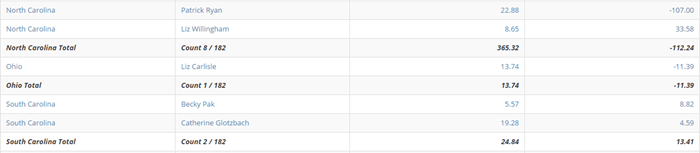
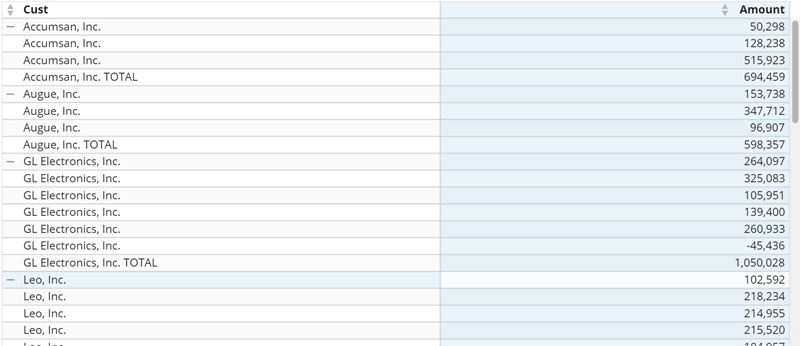
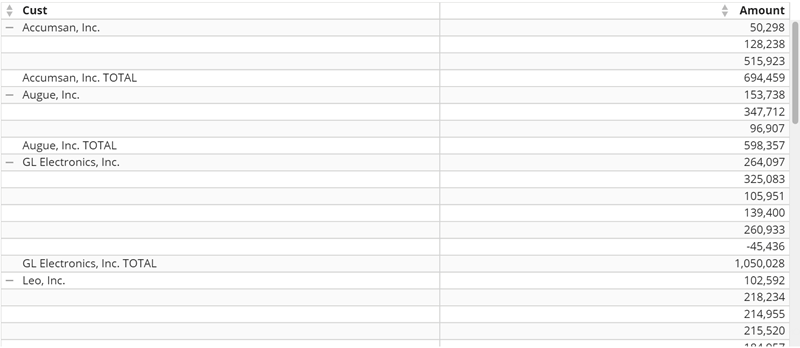
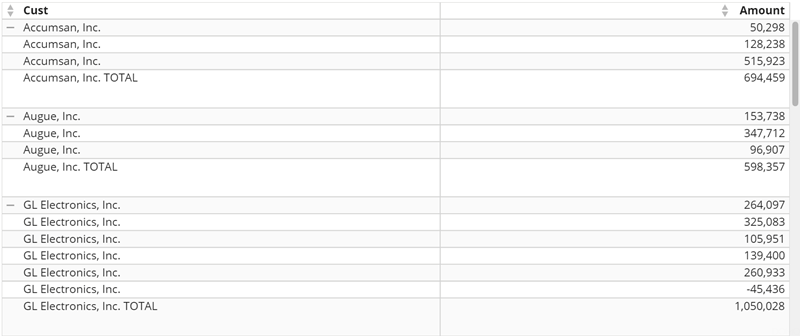
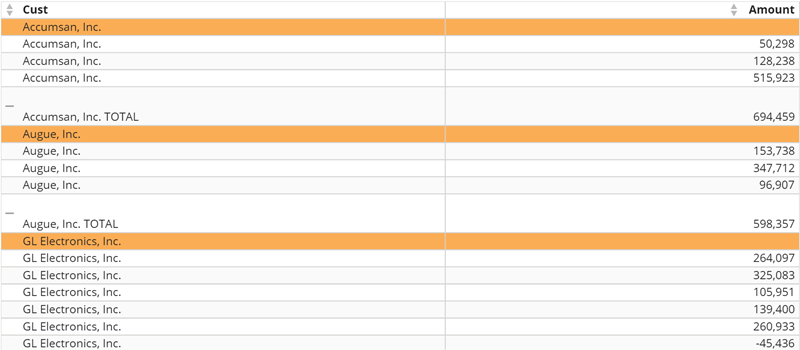
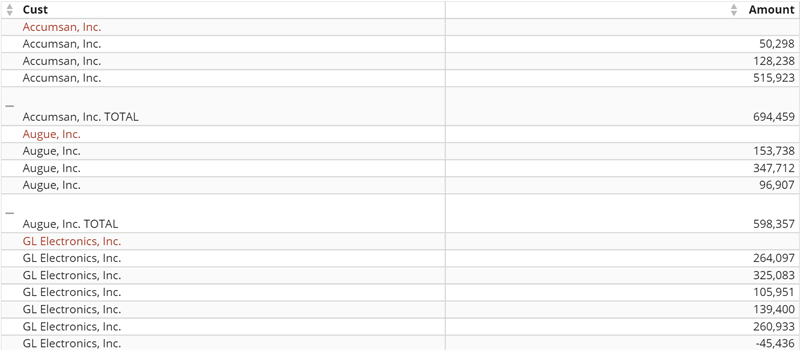
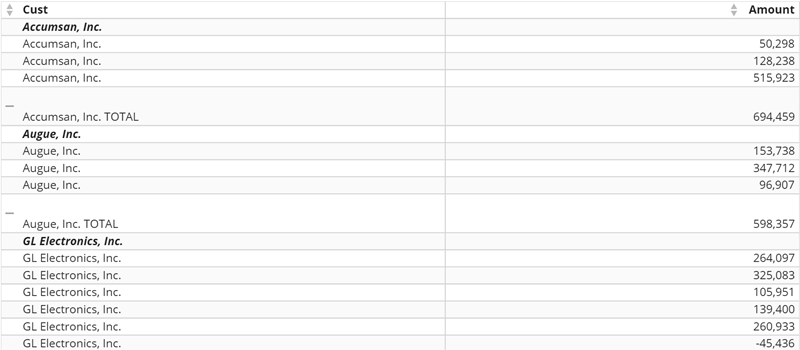
<table class="mt-responsive-table" data-aura-rendered-by="33:207;a"><thead><tr><th class="mt-column-width-15" colspan="1" rowspan="1"><p> オプション </p></th><th class="mt-column-width-35" colspan="1" rowspan="1"><p> 説明 </p></th><th class="mt-column-width-15" colspan="1" rowspan="1"><p> 例 </p></th></tr><tr><td class="mt-column-width-15" colspan="1" rowspan="1"><p> 小計行を表示 </p></td><td class="mt-column-width-35" colspan="1" rowspan="1"><p> 表の最初の列の類似値の各グループの後に小計行を追加できます。この行では、すべての値列が合計され、すべての文字列および日付/時刻列がカウントされます。 </p><p> 例では、最初の列にアルファベット順にソートされた州名が表示されています。ニューメキシコ州には3つの行があります。そのため、ニューメキシコ州の行の後には、ニューメキシコ州のデータのみを示す小計列が表示されます。 </p></td><td class="mt-column-width-15" colspan="1" rowspan="1"><p class="wysiwyg-text-align-center"><a href="/s/article/360043429073" target="_blank" title="/@api/deki/files/4178/table_subtotal_row.png"><img alt="" src="https://mintcdn.com/domoinc-openapi-sync-dataflows/zKZ3HwsBqhLsvFuw/images/kb/ka0Vq0000003jAH-00N5w00000Ri7BU-0EM5w000005vZ5v.png?fit=max&auto=format&n=zKZ3HwsBqhLsvFuw&q=85&s=664eb7a2ee10fb2d60caca4d5b177ef3" width="700" height="172" data-path="images/kb/ka0Vq0000003jAH-00N5w00000Ri7BU-0EM5w000005vZ5v.png" /></a></p></td></tr><tr><td class="mt-column-width-15" colspan="1" rowspan="1"><p> 全体の割合として表示 </p></td><td class="mt-column-width-35" colspan="1" rowspan="1"><p> このボックスを選択すると、表内の小計は通常の小計ではなく、列全体の合計値の割合として表示されます。このオプションは、 <b> ［小計行］>［小計行を表示］ </b> ボックスが選択されている場合にのみ利用できます。 </p></td><td class="mt-column-width-15" colspan="1" rowspan="1"><p class="wysiwyg-text-align-center"><a href="/s/article/360043429073" target="_blank" title="/@api/deki/files/4224/table_subtotal_row_percentages.png"><img alt="" src="https://mintcdn.com/domoinc-openapi-sync-dataflows/zKZ3HwsBqhLsvFuw/images/kb/ka0Vq0000003jAH-00N5w00000Ri7BU-0EM5w000005vZ5y.png?fit=max&auto=format&n=zKZ3HwsBqhLsvFuw&q=85&s=4f6bd3c32e6acf728555b266168ed90f" width="750" height="240" data-path="images/kb/ka0Vq0000003jAH-00N5w00000Ri7BU-0EM5w000005vZ5y.png" /></a></p></td></tr><tr><td class="mt-column-width-15" colspan="1" rowspan="1"><p> ラベル </p></td><td class="mt-column-width-35" colspan="1" rowspan="1"><p> 表の小計行のラベルテキストをカスタマイズできます。このカスタマイズは、小計の基となっている類似値のグループ名ではなく「合計」というテキストのみを置き換えます。例えば、類似値のグループが「ミネソタ州」で、ラベルテキストとして「サマリー」を追加した場合、ラベルには「ミネソタ州サマリー」と表示されます。 <b> ［小計行］>［小計ラベルの位置］ </b> オプションを使用して、カスタムラベルをグループ名の前に配置するか後に配置するかを指定できます。 </p><p> このオプションは、 <b> ［小計行］>［小計行を表示］ </b> ボックスが選択されている場合にのみ利用できます。 </p></td><td class="mt-column-width-15" colspan="1" rowspan="1"><p> — </p></td></tr><tr><td class="mt-column-width-15" colspan="1" rowspan="1"><p> ラベルの位置 </p></td><td class="mt-column-width-35" colspan="1" rowspan="1"><p> 「合計」というテキスト（または <b> ［小計行］>［ラベル］ </b> プロパティで指定したカスタマイズしたラベル）を表の小計行の類似値のグループ名の前に配置するか後に配置するかを指定できます。デフォルトは <b> ［後］ </b> です。例えば、グループ名が「ミネソタ州」の場合、デフォルトのラベルには「ミネソタ州合計」と表示されます。この設定を <b> ［前］ </b> に変更すると、ラベルには「合計ミネソタ州」と表示されます。 </p><p> このオプションは、 <b> ［小計行］>［小計行を表示］ </b> ボックスが選択されている場合にのみ利用できます。 </p></td><td class="mt-column-width-15" colspan="1" rowspan="1"><p> — </p></td></tr><tr><td class="mt-column-width-15" colspan="1" rowspan="1"><p> 塗りつぶしの色 </p></td><td class="mt-column-width-35" colspan="1" rowspan="1"><p> 表の小計行の背景色を選択できます。 <b> ［デフォルト］ </b> を選択すると、色は使用されません。このオプションは、 <b> ［小計行］>［小計行を表示］ </b> ボックスが選択されている場合にのみ利用できます。 </p></td><td class="mt-column-width-15" colspan="1" rowspan="1"><p class="wysiwyg-text-align-center"><a href="/s/article/360043429073" target="_blank" title="/@api/deki/files/4176/table_subtotal_row_fill_color.png"><img alt="" src="https://mintcdn.com/domoinc-openapi-sync-dataflows/1pUbNiMC_kZqIvej/images/kb/ka05w00000129vL-00N5w00000Ri7BU-0EM5w000005vOmF.png?fit=max&auto=format&n=1pUbNiMC_kZqIvej&q=85&s=29772ac6afa5d0b9af081984ce642b56" width="700" height="153" data-path="images/kb/ka05w00000129vL-00N5w00000Ri7BU-0EM5w000005vOmF.png" /></a></p></td></tr><tr><td class="mt-column-width-15" colspan="1" rowspan="1"><p> フォントの色 </p></td><td class="mt-column-width-35" colspan="1" rowspan="1"><p> 表の小計行のコンテンツのテキストの色を選択できます。この色は <b> ［一般］>［フォントの色］ </b> で適用された表のフォントの色よりも優先されます。そのため、一般のフォントの色を青、小計行のフォントの色を赤に設定した場合、小計行のフォントの色は青ではなく赤になります。次に <b> ［デフォルト］ </b> を選択すると、小計行の色は青に戻ります。このオプションは、 <b> ［小計行］>［小計行を表示］ </b> ボックスが選択されている場合にのみ利用できます。 </p></td><td class="mt-column-width-15" colspan="1" rowspan="1"><p class="wysiwyg-text-align-center"><a href="/s/article/360043429073" target="_blank" title="/@api/deki/files/4177/table_subtotal_row_font_color.png"><img alt="" src="https://mintcdn.com/domoinc-openapi-sync-dataflows/g5Ek3SRXv8ussuBG/images/kb/ka0Vq0000003jAH-00N5w00000Ri7BU-0EM5w000005vZ5f.png?fit=max&auto=format&n=g5Ek3SRXv8ussuBG&q=85&s=f19d9b36a96f7a5360a4e8dacf09c50a" width="700" height="151" data-path="images/kb/ka0Vq0000003jAH-00N5w00000Ri7BU-0EM5w000005vZ5f.png" /></a></p></td></tr><tr><td class="mt-column-width-15" colspan="1" rowspan="1"><p> フォントスタイル </p></td><td class="mt-column-width-35" colspan="1" rowspan="1"><p> 表の小計行のテキストのフォントスタイルを太字、斜体、太字と斜体、下線から選択できます。デフォルト設定は <b> ［太字］ </b> です。このオプションは、 <b> ［小計行］>［小計行を表示］ </b> ボックスが選択されている場合にのみ利用できます。 </p><p> 例では、フォントスタイルは <b> ［太字と斜体］ </b> になっています。 </p></td><td class="mt-column-width-15" colspan="1" rowspan="1"><p class="wysiwyg-text-align-center"><a href="/s/article/360043429073" target="_blank" title="/@api/deki/files/4175/table_subtotal_row_font_style.png"><img alt="" src="https://mintcdn.com/domoinc-openapi-sync-dataflows/zKZ3HwsBqhLsvFuw/images/kb/ka0Vq0000003jAH-00N5w00000Ri7BU-0EM5w000005vZ5m.png?fit=max&auto=format&n=zKZ3HwsBqhLsvFuw&q=85&s=acb04ba3e7184bf701c62d59ef33068d" width="700" height="153" data-path="images/kb/ka0Vq0000003jAH-00N5w00000Ri7BU-0EM5w000005vZ5m.png" /></a></p></td></tr><tr><td class="mt-column-width-15" colspan="1" rowspan="1"><p> 全てのグループ名を表示 </p></td><td class="mt-column-width-35" colspan="1" rowspan="1"><p> 選択した場合、Mega表の集計されないデータについて、カテゴリーに含まれる個々のアイテムの名前がすべて表示されます。選択しない場合、（小計行を除き）カテゴリー名が1回のみ表示され、カテゴリー内の残りのすべての値について、その名前の下に空白のセルが表示されます。 </p><p> 最初の例は、顧客に対応する値がリストされるたびにその顧客名が表示される表を示しています。2番目の例も同じ表ですが、顧客名が一度だけリストされ、その顧客の後続の値（顧客名）がすべて空白になっています。 </p></td><td class="mt-column-width-15" colspan="1" rowspan="1"><p class="wysiwyg-text-align-center"><a href="/s/article/360043429073" target="_blank" title="/@api/deki/files/7633/megatable_groups_shown.png"><img alt="megatable_groups_shown.png" src="https://mintcdn.com/domoinc-openapi-sync-dataflows/g5Ek3SRXv8ussuBG/images/kb/ka0Vq0000003jAH-00N5w00000Ri7BU-0EM5w000005vZ5h.png?fit=max&auto=format&n=g5Ek3SRXv8ussuBG&q=85&s=e5c4546f3b2b671b3860a36dc8996fe8" width="800" height="346" data-path="images/kb/ka0Vq0000003jAH-00N5w00000Ri7BU-0EM5w000005vZ5h.png" /></a></p><p class="wysiwyg-text-align-center"><a href="/s/article/360043429073" target="_blank" title="/@api/deki/files/7632/megatable_groups_hidden.png"><img alt="megatable_groups_hidden.png" src="https://mintcdn.com/domoinc-openapi-sync-dataflows/zKZ3HwsBqhLsvFuw/images/kb/ka0Vq0000003jAH-00N5w00000Ri7BU-0EM5w000005vZ5s.png?fit=max&auto=format&n=zKZ3HwsBqhLsvFuw&q=85&s=bfa3ce5f41e16ba3435c50b042646d8b" width="800" height="348" data-path="images/kb/ka0Vq0000003jAH-00N5w00000Ri7BU-0EM5w000005vZ5s.png" /></a></p></td></tr><tr><td class="mt-column-width-15" colspan="1" rowspan="1"><p> 小計行のパディング </p></td><td class="mt-column-width-35" colspan="1" rowspan="1"><p> Mega表の小計行のコンテンツと下の境界線との間にピクセル単位でパディングを追加できます。例では、この値が25に設定されています。 </p></td><td class="mt-column-width-15" colspan="1" rowspan="1"><p class="wysiwyg-text-align-center"><a href="/s/article/360043429073" target="_blank" title="/@api/deki/files/7634/megatable_subtotals_padding.png"><img alt="megatable_subtotals_padding.png" src="https://mintcdn.com/domoinc-openapi-sync-dataflows/zKZ3HwsBqhLsvFuw/images/kb/ka0Vq0000003jAH-00N5w00000Ri7BU-0EM5w000005vZ5j.png?fit=max&auto=format&n=zKZ3HwsBqhLsvFuw&q=85&s=36ef703a053a10b449c0bd1009b8a8d6" width="800" height="336" data-path="images/kb/ka0Vq0000003jAH-00N5w00000Ri7BU-0EM5w000005vZ5j.png" /></a></p></td></tr><tr><td class="mt-column-width-15" colspan="1" rowspan="1"><p> カウントを非表示 </p></td><td class="mt-column-width-35" colspan="1" rowspan="1"><p> 数値ではない列の「カウント」合計を、Mega表の小計行で非表示にできます。 </p></td><td class="mt-column-width-15" colspan="1" rowspan="1"><p> — </p></td></tr><tr><td class="mt-column-width-15" colspan="1" rowspan="1"><p> 位置 </p></td><td class="mt-column-width-35" colspan="1" rowspan="1"><p> Mega表の小計行を、適用されている行の後（デフォルト）に表示するか前に適用するかを指定できます。 </p></td><td class="mt-column-width-15" colspan="1" rowspan="1"><p> — </p></td></tr><tr><td class="mt-column-width-15" colspan="1" rowspan="1"><p> サブヘッダー行を表示 </p></td><td class="mt-column-width-35" colspan="1" rowspan="1"><p> Mega表の集計されないデータ行のグループの上にサブヘッダー行を追加できます。表にサブヘッダー行を組み込む場合は、ユーザーが見やすくなるように、 <b> ［サブヘッダーの塗りつぶしの色］ </b> 、 <b> ［サブヘッダーのフォントの色］ </b> 、 <b> ［サブヘッダーのフォントスタイル］ </b> などのプロパティを使用して際立たせることを推奨します。 </p></td><td class="mt-column-width-15" colspan="1" rowspan="1"><p> — </p></td></tr><tr><td class="mt-column-width-15" colspan="1" rowspan="1"><p> サブヘッダーの塗りつぶしの色 </p></td><td class="mt-column-width-35" colspan="1" rowspan="1"><p> 選択した背景色をMega表のサブヘッダー行に追加できます（これを有効にするには、 <b> ［小計行］、［サブヘッダー行を表示］ </b> チェックボックスを使用して、サブヘッダー行をオンにする必要があります）。デフォルトでは、背景色は使用されません。 </p><p> 例では、サブヘッダー行がオレンジの背景色で表示されています。 </p></td><td class="mt-column-width-15" colspan="1" rowspan="1"><p class="wysiwyg-text-align-center"><a href="/s/article/360043429073" target="_blank" title="/@api/deki/files/7637/megatable_subheaders_fill_color.png"><img alt="megatable_subheaders_fill_color.png" src="https://mintcdn.com/domoinc-openapi-sync-dataflows/g5Ek3SRXv8ussuBG/images/kb/ka0Vq0000003jAH-00N5w00000Ri7BU-0EM5w000005vZ5e.png?fit=max&auto=format&n=g5Ek3SRXv8ussuBG&q=85&s=762a0c3cf74be97b59c82a7fb46c9464" width="800" height="350" data-path="images/kb/ka0Vq0000003jAH-00N5w00000Ri7BU-0EM5w000005vZ5e.png" /></a></p></td></tr><tr><td class="mt-column-width-15" colspan="1" rowspan="1"><p> サブヘッダーのフォントの色 </p></td><td class="mt-column-width-35" colspan="1" rowspan="1"><p> Mega表のサブヘッダー行のテキストの色を選択できます（これを有効にするには、 <b> ［小計行］、［サブヘッダー行を表示］ </b> チェックボックスを使用して、サブヘッダー行をオンにする必要があります）。デフォルトでは、色は黒です。 </p><p> 例では、サブヘッダー行が赤のテキストで表示されています。 </p></td><td class="mt-column-width-15" colspan="1" rowspan="1"><p class="wysiwyg-text-align-center"><a href="/s/article/360043429073" target="_blank" title="/@api/deki/files/7636/megatable_subheaders_font_color.png"><img alt="megatable_subheaders_font_color.png" src="https://mintcdn.com/domoinc-openapi-sync-dataflows/zKZ3HwsBqhLsvFuw/images/kb/ka0Vq0000003jAH-00N5w00000Ri7BU-0EM5w000005vZ5r.png?fit=max&auto=format&n=zKZ3HwsBqhLsvFuw&q=85&s=5b4b79597c71a2338d94058c73105c6e" width="800" height="350" data-path="images/kb/ka0Vq0000003jAH-00N5w00000Ri7BU-0EM5w000005vZ5r.png" /></a></p></td></tr><tr><td class="mt-column-width-15" colspan="1" rowspan="1"><p> サブヘッダーのフォントスタイル </p></td><td class="mt-column-width-35" colspan="1" rowspan="1"><p> Mega表のサブヘッダー行のテキストのスタイル（太字、斜体、または両方）を選択できます（これを有効にするには、 <b> ［小計行］、［サブヘッダー行を表示］ </b> チェックボックスを使用して、サブヘッダー行をオンにする必要があります）。デフォルトでは、スタイルは適用されません。 </p><p> 例では、サブヘッダー行が太字と斜体スタイルで表示されています。 </p></td><td class="mt-column-width-15" colspan="1" rowspan="1"><p class="wysiwyg-text-align-center"><a href="/s/article/360043429073" target="_blank" title="/@api/deki/files/7635/megatable_subheaders_font_style.png"><img alt="megatable_subheaders_font_style.png" src="https://mintcdn.com/domoinc-openapi-sync-dataflows/zKZ3HwsBqhLsvFuw/images/kb/ka0Vq0000003jAH-00N5w00000Ri7BU-0EM5w000005vZ5n.png?fit=max&auto=format&n=zKZ3HwsBqhLsvFuw&q=85&s=1c843f0e2c7518bf5d022a0ef193b0bc" width="800" height="350" data-path="images/kb/ka0Vq0000003jAH-00N5w00000Ri7BU-0EM5w000005vZ5n.png" /></a></p></td></tr><tr><td class="mt-column-width-15" colspan="1" rowspan="1"><p> 単一アイテム小計を抑制 </p></td><td class="mt-column-width-35" colspan="1" rowspan="1"><p> Mega表のグループ内にアイテムが1つしかない場合に、小計を非表示にするかどうかを指定できます。 </p></td><td class="mt-column-width-15" colspan="1" rowspan="1"><p> — </p></td></tr></thead></table>

## ［テーマ］プロパティ

次の表のプロパティは、ヒートマップ表にのみ適用され、［チャートの設定］の **［テーマ］** カテゴリーにあります。

<table class="mt-responsive-table" data-aura-rendered-by="33:207;a"><thead><tr><th colspan="1" rowspan="1"><p> オプション </p></th><th colspan="1" rowspan="1"><p> 説明 </p></th><th colspan="1" rowspan="1"><p> 例 </p></th></tr></thead><tbody><tr><td colspan="1" rowspan="1"><p> テーマ </p></td><td colspan="1" rowspan="1"><p> ヒートマップ表の値列の色テーマを変更できます。色の設定の詳細については、「 <a href="/s/article/360043429653" target="_blank" title="チャートのデフォルトの色を変更する"> チャートのデフォルトの色を変更する </a> 」を参照してください。 </p></td><td colspan="1" rowspan="1"><p> — </p></td></tr></tbody></table>

## ［目盛り］プロパティ

次の表のプロパティは、ヒートマップ表にのみ適用され、［チャートの設定］の **［目盛り］** カテゴリーにあります。

<table class="mt-responsive-table" data-aura-rendered-by="33:207;a"><thead><tr><th colspan="1" rowspan="1"><p> オプション </p></th><th colspan="1" rowspan="1"><p> 説明 </p></th><th colspan="1" rowspan="1"><p> 例 </p></th></tr></thead><tbody><tr><td colspan="1" rowspan="1"><p> 対数目盛りを使用 </p></td><td colspan="1" rowspan="1"><p> ヒートマップ表の範囲に対数目盛りを使用します。 </p></td><td colspan="1" rowspan="1"><p> — </p></td></tr><tr><td colspan="1" rowspan="1"><p> 独立した列範囲 </p></td><td colspan="1" rowspan="1"><p> ヒートマップ表の各列に、個別に範囲を適用します。 </p></td><td class="mt-align-center" colspan="1" rowspan="1"><p class="wysiwyg-text-align-center"> — </p></td></tr></tbody></table>

## ［最大サイズ設定］プロパティ

次の表のプロパティは、［チャートの設定］の **［最大サイズ設定］** カテゴリーにあります。

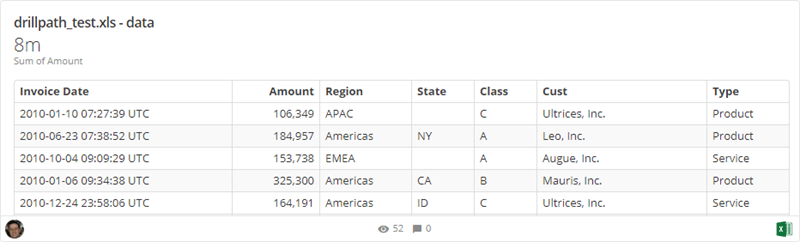
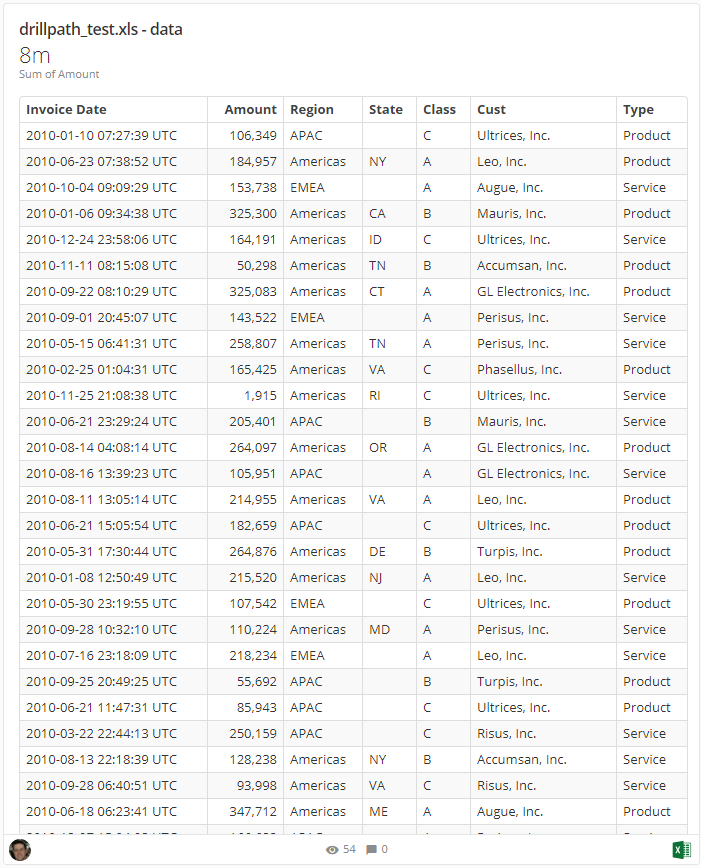
<table class="mt-responsive-table" data-aura-rendered-by="33:207;a"><thead><tr><th colspan="1" rowspan="1"><p> オプション </p></th><th colspan="1" rowspan="1"><p> 説明 </p></th><th colspan="1" rowspan="1"><p> 例 </p></th></tr></thead><tbody><tr><td colspan="1" rowspan="1"><p> 最大サイズ設定 </p></td><td colspan="1" rowspan="1"><p> 「最大」オプションが選択されている場合に、カードビューの表のサイズをカスタマイズすることができます。幅と高さをそれぞれ1〜6のカードサイズに設定できます。カードサイズの詳細については、「 <a href="/s/article/360042923594" target="_blank" title="ページ内でカードのサイズを変更する"> ページ内でカードのサイズを変更する </a> 」を参照してください。 </p><p> 右の例の最初の表は、幅が4、高さが1に設定されたカードビューの表を示しています。2番目の表では、幅が3、高さが3に設定されています。 </p></td><td colspan="1" rowspan="1"><p class="wysiwyg-text-align-center"><a href="/s/article/360043429073" target="_blank" title="/@api/deki/files/4720/table_4x1.png"><img alt="" src="https://mintcdn.com/domoinc-openapi-sync-dataflows/g5Ek3SRXv8ussuBG/images/kb/ka0Vq0000003jAH-00N5w00000Ri7BU-0EM5w000005vZ5d.png?fit=max&auto=format&n=g5Ek3SRXv8ussuBG&q=85&s=ba723b5841d2c3e415a31b2de58c0526" width="800" height="242" data-path="images/kb/ka0Vq0000003jAH-00N5w00000Ri7BU-0EM5w000005vZ5d.png" /></a></p><p class="wysiwyg-text-align-center"><a href="/s/article/360043429073" target="_blank" title="/@api/deki/files/4719/table_3x3.png"><img alt="" src="https://mintcdn.com/domoinc-openapi-sync-dataflows/g5Ek3SRXv8ussuBG/images/kb/ka0Vq0000003jAH-00N5w00000Ri7BU-0EM5w000005vZ5g.png?fit=max&auto=format&n=g5Ek3SRXv8ussuBG&q=85&s=04d7da0b13f481a2b1ab77ea99e973e9" width="701" height="868" data-path="images/kb/ka0Vq0000003jAH-00N5w00000Ri7BU-0EM5w000005vZ5g.png" /></a></p></td></tr></tbody></table>

## ［グラフ設定］プロパティ

次の表のプロパティは、［チャートの設定］の **［グラフ設定］** カテゴリーにあります。これらのプロパティはFlex表にのみ適用されます。

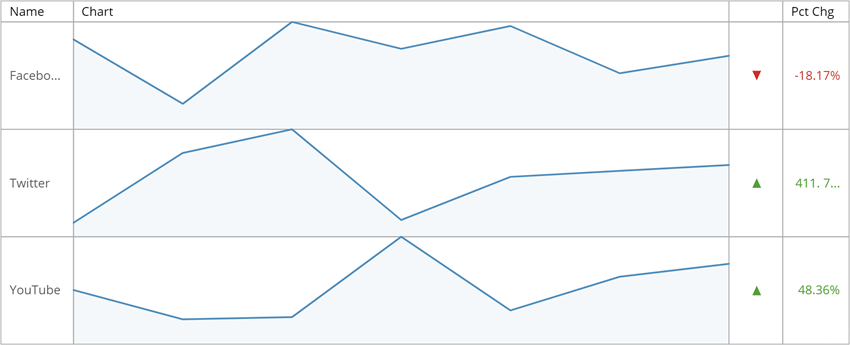
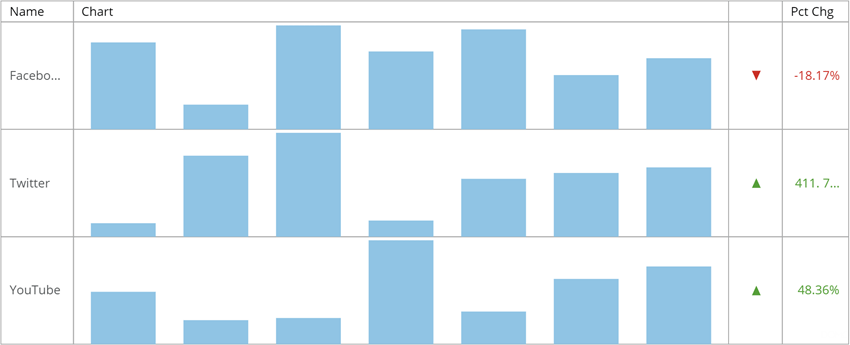
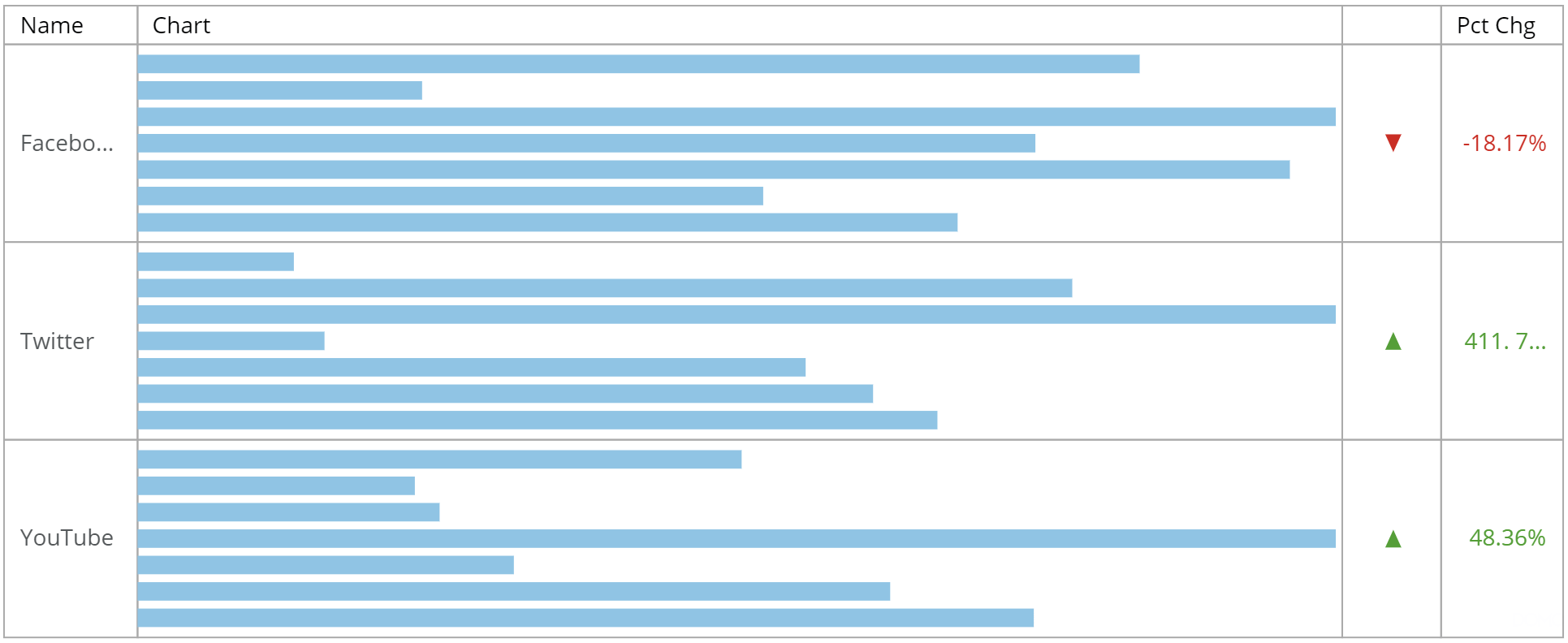
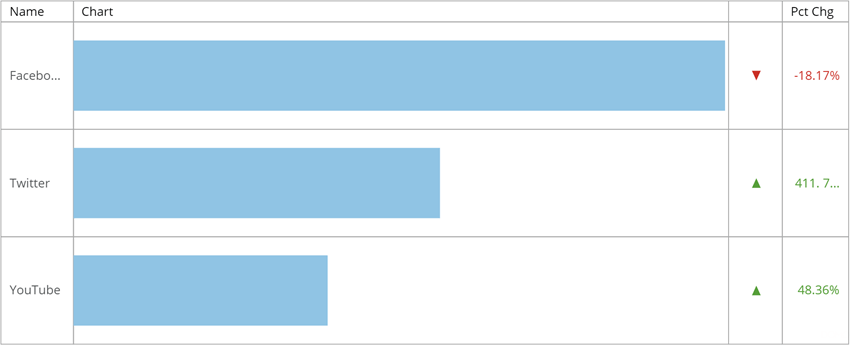
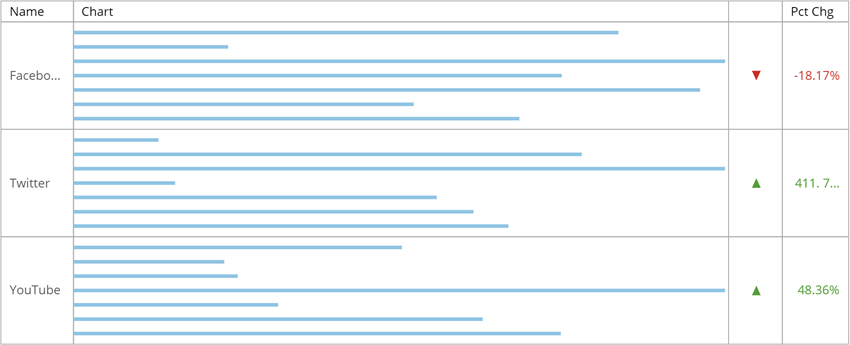
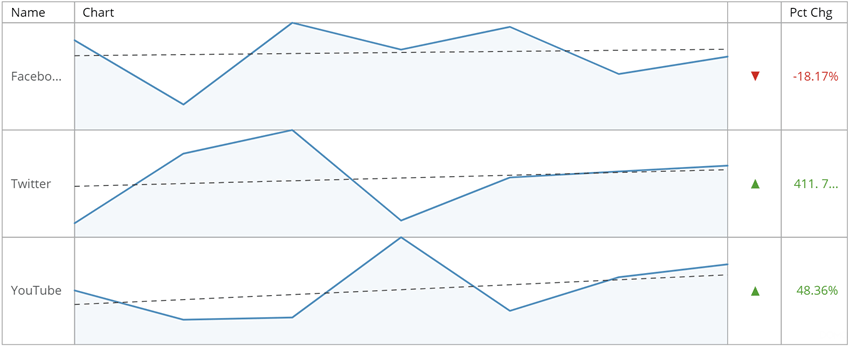
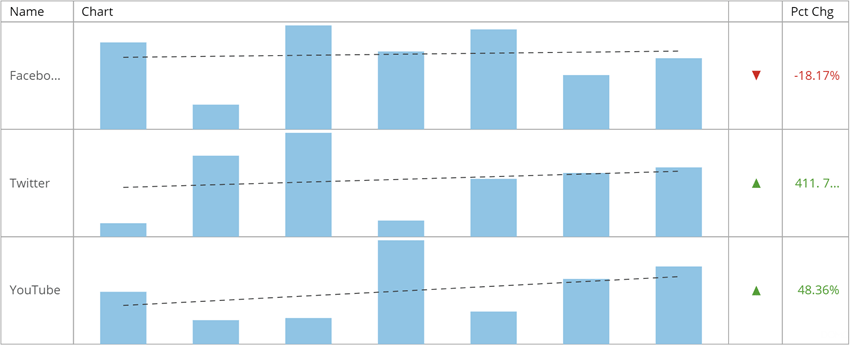
<table class="mt-responsive-table" data-aura-rendered-by="33:207;a"><thead><tr><th class="mt-column-width-15" colspan="1" rowspan="1"><p> オプション </p></th><th class="mt-column-width-35" colspan="1" rowspan="1"><p> 説明 </p></th><th class="mt-column-width-15" colspan="1" rowspan="1"><p> 例 </p></th></tr><tr><td class="mt-column-width-15" colspan="1" rowspan="1"><p> ［グラフ設定］>［タイプ］ </p></td><td class="mt-column-width-35" colspan="1" rowspan="1"><p> Flex表の系列グラフを含む列では、グラフタイプを選択できます。系列ごとにすべて同じグラフタイプになります。同じFlex表に複数のタイプのグラフを含めることはできません。 </p><p> 次のグラフタイプが利用可能です。 </p><table class="mt-responsive-table"><tbody><tr><td class="mt-noheading" colspan="1" rowspan="1"><p> 折れ線グラフ </p></td><td class="mt-noheading" colspan="1" rowspan="1"><p> 系列ごとに <a href="/s/article/360043429353" target="_blank" title="Spark折れ線グラフ"> Spark折れ線 </a> グラフが作成されます。これはデフォルトのオプションです。右の最初のスクリーンショットは、このグラフタイプの例を示しています。 </p></td></tr><tr><td class="mt-noheading" colspan="1" rowspan="1"><p> 棒グラフ </p></td><td class="mt-noheading" colspan="1" rowspan="1"><p> 系列ごとに <a href="/s/article/360043429333" target="_blank" title="Spark棒グラフ"> Spark縦棒 </a> グラフが作成されます。右の2番目のスクリーンショットは、このグラフタイプの例を示しています。 </p></td></tr><tr><td class="mt-noheading" colspan="1" rowspan="1"><p> 横棒グラフ </p></td><td class="mt-noheading" colspan="1" rowspan="1"><p> 系列ごとにSpark横棒グラフが作成されます。右の3番目のスクリーンショットは、このグラフタイプの例を示しています。 </p></td></tr><tr><td class="mt-noheading" colspan="1" rowspan="1"><p> 単一積上げ横棒グラフ </p></td><td class="mt-noheading" colspan="1" rowspan="1"><p> 横棒グラフを作成します。各系列のすべての棒が集約されて1つの棒グラフとなります。右の4番目のスクリーンショットは、このグラフタイプの例を示しています。 </p></td></tr></tbody></table><p /></td><td class="mt-column-width-15" colspan="1" rowspan="1"><p class="wysiwyg-text-align-center"><a href="/s/article/360043429073" target="_blank" title="Flex表"><img alt="flex_table_line.png" src="https://mintcdn.com/domoinc-openapi-sync-dataflows/KRKoASQJgRuO8wHw/images/kb/ka05w00000123o8-00N5w00000Ri7BU-0EM5w000005vP9u.png?fit=max&auto=format&n=KRKoASQJgRuO8wHw&q=85&s=76fd429aaf80805df1030be0212dcf1c" width="850" height="345" data-path="images/kb/ka05w00000123o8-00N5w00000Ri7BU-0EM5w000005vP9u.png" /></a></p><p /><p class="wysiwyg-text-align-center"><a href="/s/article/360043429073" target="_blank" title="Flex表"><img alt="flex_table_bar.png" src="https://mintcdn.com/domoinc-openapi-sync-dataflows/KRKoASQJgRuO8wHw/images/kb/ka05w00000123o8-00N5w00000Ri7BU-0EM5w000005vPAB.png?fit=max&auto=format&n=KRKoASQJgRuO8wHw&q=85&s=3af972da2112e09cd459de14f87d90c9" width="850" height="345" data-path="images/kb/ka05w00000123o8-00N5w00000Ri7BU-0EM5w000005vPAB.png" /></a></p><p /><p class="wysiwyg-text-align-center"><a href="/s/article/360043429073" target="_blank" title="Flex表"><img alt="flex_table_horizontal_bar.png" src="https://mintcdn.com/domoinc-openapi-sync-dataflows/KRKoASQJgRuO8wHw/images/kb/ka05w00000123o8-00N5w00000Ri7BU-0EM5w000005vPA0.png?fit=max&auto=format&n=KRKoASQJgRuO8wHw&q=85&s=54b8ab02604515fc219c3c52f7d7bafd" width="1931" height="792" data-path="images/kb/ka05w00000123o8-00N5w00000Ri7BU-0EM5w000005vPA0.png" /></a></p><p /><p class="wysiwyg-text-align-center"><a href="/s/article/360043429073" target="_blank" title="Flex表"><img alt="flex_table_horizontal_single_bar.png" src="https://mintcdn.com/domoinc-openapi-sync-dataflows/KRKoASQJgRuO8wHw/images/kb/ka05w00000123o8-00N5w00000Ri7BU-0EM5w000005vP9t.png?fit=max&auto=format&n=KRKoASQJgRuO8wHw&q=85&s=e378f3149f9f5149a6a7a990a50a47de" width="850" height="345" data-path="images/kb/ka05w00000123o8-00N5w00000Ri7BU-0EM5w000005vP9t.png" /></a></p></td></tr><tr><td class="mt-column-width-15" colspan="1" rowspan="1"><p> ［グラフ設定］>［バーの幅（％）］ </p></td><td class="mt-column-width-35" colspan="1" rowspan="1"><p> Flex表の棒の幅をセルスペースの割合（％）として指定できます。グラフタイプに <b> ［折れ線グラフ］ </b> を選択した場合は、使用できません。 </p><p> スクリーンショットは、この設定が「 <code> 25 </code> 」に設定されている横棒グラフの例を示しています（これに対し、前の例ではデフォルト値の「 <code> 50 </code> 」に設定されています）。 </p></td><td class="mt-column-width-15" colspan="1" rowspan="1"><p class="wysiwyg-text-align-center"><img alt="flex_table_bar_width_25.png" src="https://mintcdn.com/domoinc-openapi-sync-dataflows/KRKoASQJgRuO8wHw/images/kb/ka05w00000123o8-00N5w00000Ri7BU-0EM5w000005vP9x.png?fit=max&auto=format&n=KRKoASQJgRuO8wHw&q=85&s=0eed3e6da62e767e9428484558aad1ab" width="850" height="345" data-path="images/kb/ka05w00000123o8-00N5w00000Ri7BU-0EM5w000005vP9x.png" /></p></td></tr></thead></table>

## ［回帰直線］プロパティ

次の表のプロパティは、［チャートの設定］の **［回帰直線］** カテゴリーにあります。これらのプロパティはFlex表にのみ適用されます。

<table class="mt-responsive-table" data-aura-rendered-by="33:207;a"><thead><tr><th colspan="1" rowspan="1"><p> オプション </p></th><th colspan="1" rowspan="1"><p> 説明 </p></th><th colspan="1" rowspan="1"><p> 例 </p></th></tr></thead><tbody><tr><td colspan="1" rowspan="1"><p> ［回帰直線］>［回帰直線を表示］ </p></td><td colspan="1" rowspan="1"><p> Flex表のすべての系列グラフに回帰直線を追加します。グラフタイプに <b> ［横棒グラフ］ </b> や <b> ［単一積上げ横棒グラフ］ </b> を選択した場合は、使用できません。 </p><p> 右の最初のスクリーンショットは、折れ線グラフを使用したグラフタイプの例を示しています。2番目の例は同じものを棒グラフで示しています。 </p></td><td colspan="1" rowspan="1"><p class="wysiwyg-text-align-center"><img alt="flex_table_line_regression.png" src="https://mintcdn.com/domoinc-openapi-sync-dataflows/KRKoASQJgRuO8wHw/images/kb/ka05w00000123o8-00N5w00000Ri7BU-0EM5w000005vPA9.png?fit=max&auto=format&n=KRKoASQJgRuO8wHw&q=85&s=deec1c098fe266a75bbda99b46adac90" width="850" height="348" data-path="images/kb/ka05w00000123o8-00N5w00000Ri7BU-0EM5w000005vPA9.png" /></p><p /><p class="wysiwyg-text-align-center"><img alt="flex_table_bar_regression.png" src="https://mintcdn.com/domoinc-openapi-sync-dataflows/KRKoASQJgRuO8wHw/images/kb/ka05w00000123o8-00N5w00000Ri7BU-0EM5w000005vPA7.png?fit=max&auto=format&n=KRKoASQJgRuO8wHw&q=85&s=5ce1611907b1731c879e9c45a0aefab1" width="850" height="345" data-path="images/kb/ka05w00000123o8-00N5w00000Ri7BU-0EM5w000005vPA7.png" /></p></td></tr><tr><td colspan="1" rowspan="1"><p> ［回帰直線］>［最終のデータポイントを含める］ </p></td><td colspan="1" rowspan="1"><p> 回帰直線の計算に、系列の最後のデータポイントを使用するかどうかを指定できます。 </p></td><td class="wysiwyg-text-align-center" colspan="1" rowspan="1"><p> — </p></td></tr><tr><td colspan="1" rowspan="1"><p> ［回帰直線］>［線のスタイル］ </p></td><td colspan="1" rowspan="1"><p> 回帰直線を点線（デフォルト）と実線のどちらで表示するかを指定できます。 </p></td><td class="wysiwyg-text-align-center" colspan="1" rowspan="1"><p> — </p></td></tr><tr><td colspan="1" rowspan="1"><p> ［回帰直線］>［線の色］ </p></td><td colspan="1" rowspan="1"><p> 回帰直線の色を指定できます。 </p></td><td class="wysiwyg-text-align-center" colspan="1" rowspan="1"><p> — </p></td></tr></tbody></table>

## ［位置調整］プロパティ - 廃止

次の表のプロパティは、以前［チャートの設定］の **［位置調整］** カテゴリーにありました。

<table class="mt-responsive-table" data-aura-rendered-by="33:207;a"><thead><tr><th class="mt-column-width-15" colspan="1" rowspan="1"><p> オプション </p></th><th class="mt-column-width-35" colspan="1" rowspan="1"><p> 説明 </p></th><th class="mt-column-width-15" colspan="1" rowspan="1"><p> 例 </p></th></tr><tr><td class="mt-column-width-15" colspan="1" rowspan="1"> ［列1］～［列16］ </td><td class="mt-column-width-35" colspan="1" rowspan="1"><p> 表内のすべての必要な列にテキスト調整（左揃え、中央揃え、右揃え）を設定できます。列番号は、表の列の順番に従って左から右に付与されます。例えば、左から3番目の列は列3になります。 </p><p> 例では、すべての列が <b> ［中央揃え］ </b> に設定されています。 </p></td><td class="mt-column-width-15 wysiwyg-text-align-center" colspan="1" rowspan="1"><a href="/s/article/360043429073" target="_blank" title="/@api/deki/files/4174/table_column_alignment.png"><img alt="" src="https://mintcdn.com/domoinc-openapi-sync-dataflows/zKZ3HwsBqhLsvFuw/images/kb/ka0Vq0000003jAH-00N5w00000Ri7BU-0EM5w000005vZ63.png?fit=max&auto=format&n=zKZ3HwsBqhLsvFuw&q=85&s=9d247dfc0be2343220d881e01ee0a4f5" width="700" height="112" data-path="images/kb/ka0Vq0000003jAH-00N5w00000Ri7BU-0EM5w000005vZ63.png" /></a></td></tr></thead></table>

## ［属性］プロパティ - 廃止

次の表のプロパティは、以前［チャートの設定］の **［属性］** カテゴリーにありました。

<table class="mt-responsive-table" data-aura-rendered-by="33:207;a"><thead><tr><th class="mt-column-width-15" colspan="1" rowspan="1"><p> オプション </p></th><th class="mt-column-width-35" colspan="1" rowspan="1"><p> 説明 </p></th><th class="mt-column-width-15" colspan="1" rowspan="1"><p> 例 </p></th></tr><tr><td class="mt-column-width-15" colspan="1" rowspan="1"> ［列1］～［列16］ </td><td class="mt-column-width-35" colspan="1" rowspan="1"><p> 表内のすべての必要な列にフォントスタイル（太字、斜体、太字と斜体、下線）を設定できます。注記：これはヘッダー行には影響しません。列番号は、表の列の順番に従って左から右に付与されます。例えば、左から3番目の列は列3になります。 </p><p> 例では、2つの値の列が <b> ［斜体］ </b> に設定されています。 </p></td><td class="mt-column-width-15" colspan="1" rowspan="1"> — </td></tr></thead></table>

日本語