> ## Documentation Index
> Fetch the complete documentation index at: https://domoinc-openapi-sync-dataflows.mintlify.site/llms.txt
> Use this file to discover all available pages before exploring further.

# パネルのプロパティ

## はじめに

範囲、目標値、塗りつぶしの色、値の書式などを設定する際にパネルで使用できるチャートの設定については、このトピックを参照してください。

これらのプロパティをパネルに適用する詳細な手順については、「 [パネルのオプションを設定する](/s/article/360042925254 "パネルのオプションを設定する") 」を参照してください。

## ［一般］プロパティ

以下の表のプロパティは、［チャートの設定］の **［一般］** カテゴリーにあります。

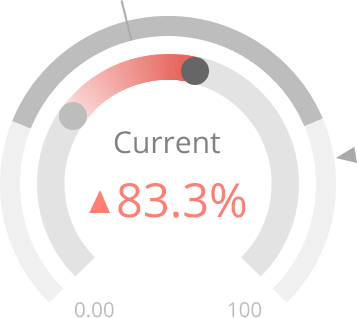
<table class="mt-responsive-table" data-aura-rendered-by="33:207;a"><thead><tr><th colspan="1" rowspan="1"><p> オプション </p></th><th colspan="1" rowspan="1"><p> 説明 </p></th><th colspan="1" rowspan="1"><p> 例 </p></th></tr></thead><tbody><tr><td colspan="1" rowspan="1"><p> 塗りつぶしの色 </p></td><td colspan="1" rowspan="1"><p> 塗りつぶしパネルの塗りつぶし色を決定します。詳細については、「 <a href="/s/article/360042925254" target="_self" title="パネルのプロパティを設定する"> パネルのオプションを設定する </a> 」を参照してください。 </p></td><td colspan="1" rowspan="1"><p class="mt-align-center"> — <br /></p></td></tr><tr><td colspan="1" rowspan="1"><p> 最小値 </p></td><td colspan="1" rowspan="1"><p> 塗りつぶしパネルの最小値を決定します。詳細については、「 <a href="/s/article/360042925254" target="_self" title="パネルのプロパティを設定する"> パネルのオプションを設定する </a> 」を参照してください。 </p></td><td colspan="1" rowspan="1"><p class="mt-align-center"> — <br /><br /></p></td></tr><tr><td colspan="1" rowspan="1"><p> 最大値 </p></td><td colspan="1" rowspan="1"><p> 塗りつぶしパネルの最大値を決定します。詳細については、「 <a href="/s/article/360042925254" target="_self" title="パネルのプロパティを設定する"> パネルのオプションを設定する </a> 」を参照してください。 </p></td><td colspan="1" rowspan="1"><p class="mt-align-center"> — <br /></p></td></tr><tr><td colspan="1" rowspan="1"><p> 目標値 </p></td><td colspan="1" rowspan="1"><p> 塗りつぶしパネルの目標値を決定します。このフィールドに値を入力すると、パネルにその値が表示され、パネルの対応する位置に、目標を示す線が表れます。このプロパティは、パネル上で変化しない、静的な目標値を設定します。パネルで動的な目標値（つまり、DataSetの変化に応じて変化する目標）を使用する場合は、 <b> ［チャートの設定］ </b> を使用せずに、オプションの3番目の列を適用する必要があります。塗りつぶしパネルの詳細については、「 <a href="/s/article/360042924554" target="_blank" title="パネルのプロパティを設定する"> 塗りつぶしパネル </a> 」を参照してください。 </p></td><td colspan="1" rowspan="1"><p class="mt-align-center"> — </p></td></tr><tr><td colspan="1" rowspan="1"><p> 目標のラベル </p></td><td colspan="1" rowspan="1"><p> 塗りつぶしパネルで、目標値に添えるテキストを指定します。詳細については、「 <a href="/s/article/360042925254" target="_self" title="パネルのプロパティを設定する"> パネルのオプションを設定する </a> 」を参照してください。 </p></td><td colspan="1" rowspan="1"><p class="mt-align-center"> — </p></td></tr><tr><td colspan="1" rowspan="1"><p> 値のラベル </p></td><td colspan="1" rowspan="1"><p> 塗りつぶしパネルで、現在値に添えるテキストを決定します。詳細については、「 <a href="/s/article/360042925254" target="_self" title="パネルのプロパティを設定する"> パネルのオプションを設定する </a> 」を参照してください。 </p></td><td colspan="1" rowspan="1"><p class="mt-align-center"> — </p></td></tr><tr><td colspan="1" rowspan="1"><p> 最大値のラベル </p></td><td colspan="1" rowspan="1"><p> 塗りつぶしパネルで、最大値に添えるテキストを決定します。詳細については、「 <a href="/s/article/360042925254" target="_self" title="パネルのプロパティを設定する"> パネルのオプションを設定する </a> 」を参照してください。 </p></td><td colspan="1" rowspan="1"><p class="mt-align-center"> — </p></td></tr><tr><td colspan="1" rowspan="1"><p> 値 </p></td><td colspan="1" rowspan="1"><p> 単一値パネル、塗りつぶしパネル、スピードメーターで、数値列の値をどのように集計するかを決定します。オプションには、一般的な集計方法である <b> ［合計］ </b> 、 <b> ［平均］ </b> などのほか、パネル値の1行目と最後の行の値を取る <b> ［1行目］ </b> と <b> ［最後の行］ </b> があります。デフォルトのオプションは <b> ［合計］ </b> です。ここで選択する集計は、値集計メニューで選択する集計に追加されます（例えば、値集計メニューで <b> ［平均］ </b> を選択し、 <b> ［チャートの設定］ </b> で <b> ［合計］ </b> を選択すると、パネルの値は各カテゴリーの合計平均となります）。集計した値がチャートに2つあることは通常望ましくないため、値集計メニューで <b> ［集計なし］ </b> を選択し、 <b> ［チャートの設定］ </b> の <b> ［一般］>［値］ </b> メニューで希望する集計値を選択します。 </p></td><td colspan="1" rowspan="1"><p class="mt-align-center"> — </p></td></tr><tr><td colspan="1" rowspan="1"><p> 色のソース </p></td><td colspan="1" rowspan="1"><p> 塗りつぶしパネルの色の決定方法を決定します。オプションには <b> ［塗りつぶしの色］ </b> （デフォルトオプション）があり、これは <b> ［塗りつぶしの色］ </b> プロパティで指定した色が使われます。ほかにも現在値が目標値よりも高い場合には緑、低い場合には赤でパネルを表示する <b> ［目標値を上回る場合は緑］ </b> 、および現在値が目標値よりも高い場合に赤、低い場合に緑で表示する <b> ［目標値を下回る場合は緑］ </b> もあります。 <b> ［目標値を上回る場合は緑］ </b> および <b> ［目標値を下回る場合は緑］ </b> オプションを使用するには、 <b> ［塗りつぶしの色］ </b> を <b> ［デフォルト］ </b> に設定する必要があります。それ以外の場合、 <b> ［塗りつぶしの色］ </b> で選択した色がこのプロパティを上書きします。 </p></td><td colspan="1" rowspan="1"><p class="mt-align-center"> — </p></td></tr><tr><td colspan="1" rowspan="1"><p> 塗りつぶしの色 </p></td><td colspan="1" rowspan="1"><p> 塗りつぶしパネルの塗りつぶし色を決定します。このプロパティで設定した色は、 <b> ［色のソース］ </b> プロパティの <b> ［目標値を上回る場合は緑］ </b> および <b> ［目標値を下回る場合は緑］ </b> の設定に優先して使用されます。そのため、これらの設定のどちらかを使用する場合、 <b> ［塗りつぶしの色］ </b> は <b> ［デフォルト］ </b> に設定してほかの設定に優先されないようにする必要があります。 </p></td><td colspan="1" rowspan="1"><p class="mt-align-center"> — </p></td></tr><tr><td colspan="1" rowspan="1"><p> 値の書式 </p></td><td colspan="1" rowspan="1"><p> 単一値パネルの一般的な数値の書式を決定します。オプションには <b> ［数値］ </b> （特別なフォーマットを含まない）、 <b> ［通貨］ </b> （通貨記号が付加される）、 <b> ［割合（％）］ </b> （パーセント記号が付加される）が含まれます。 </p></td><td colspan="1" rowspan="1"><p class="mt-align-center"> — </p></td></tr><tr><td colspan="1" rowspan="1"><p> 値を以下で分割： </p></td><td colspan="1" rowspan="1"><p> 単一値パネルの値を分割する場合、分割に使う数を示します。このオプションは、値が非常に大きい場合に通数で割って省略する際に役立ちます。例えば、パネルの値が100万ドル単位で示されている場合、100万で分割するよう選択できます。これにより、パネルの値を理解しやすい1桁の数にできます。 <b> ［割合（％）］ </b> での分割を選択すると、パネルの値には100が掛けられます。 </p></td><td colspan="1" rowspan="1"><p class="mt-align-center"> — </p></td></tr><tr><td colspan="1" rowspan="1"><p> 小数位 </p></td><td colspan="1" rowspan="1"><p> 単一値パネルで使用する小数点以下の桁数を決定します。 <b> ［デフォルト］ </b> 、 <b> ［なし］ </b> 、または小数点以下の桁数（「0.0」～「0.00000」）のオプションから選択できます。デフォルトでは、Domoはパネル値に最適な小数点以下の桁数を自動で決定します。 <b> ［なし］ </b> を選択すると、値は整数に切り上げられます。 </p></td><td colspan="1" rowspan="1"><p class="mt-align-center"> — </p></td></tr><tr><td colspan="1" rowspan="1"><p> マイナスの数値 </p></td><td colspan="1" rowspan="1"><p> 単一値パネルでのマイナスの数値の書式を決定します。 <b> ［-100］ </b> を選択した場合、マイナスの数値にはマイナス記号が付加されます。 <b> ［（100）］ </b> を選択した場合、マイナスの数値はカッコ（）に入ります。 </p></td><td colspan="1" rowspan="1"><p class="mt-align-center"> — </p></td></tr><tr><td colspan="1" rowspan="1"><p> 色の方向 </p></td><td colspan="1" rowspan="1"><p> 比較塗りつぶしパネルで、緑の塗りつぶしが正（デフォルト）の変化を表すか、マイナスの変化を表すかを決定します。 </p><p> 正が緑で表される場合、マイナスは赤で表されます。逆に、緑でマイナスを表す場合は、正が赤になります。 </p><p> 右の例では、このプロパティに <b> ［マイナスは緑］ </b> が選択されています。割合は正なので、色は赤で塗りつぶされます。 </p></td><td colspan="1" rowspan="1"><p><a target="_blank" title="/@api/deki/files/237/comparative_fill_gauge_positive_red.png"><img alt="" src="https://mintcdn.com/domoinc-openapi-sync-dataflows/DfXQTn5UA-Ig8rT5/images/kb/ka05w000001242k-00N5w00000Ri7BU-0EM5w000005vZ6X.png?fit=max&auto=format&n=DfXQTn5UA-Ig8rT5&q=85&s=54f410ed810bab4de97e7188a530f000" width="357" height="318" data-path="images/kb/ka05w000001242k-00N5w00000Ri7BU-0EM5w000005vZ6X.png" /></a></p></td></tr></tbody></table>

<Warning>
  ## ［範囲1-6］プロパティ

  次の表のプロパティは、［チャートの設定］の **［範囲1］** ～ **［範囲6］** カテゴリーにあります。

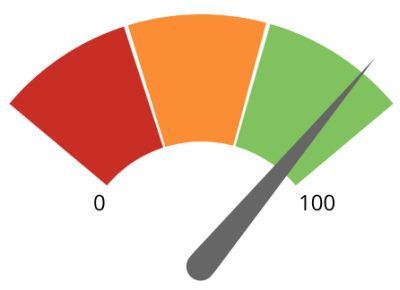
  <table class="mt-responsive-table"><thead><tr><th class="mt-column-width-15" colspan="1" rowspan="1"><p> オプション </p></th><th class="mt-column-width-40" colspan="1" rowspan="1"><p> 説明 </p></th><th class="mt-column-width-15" colspan="1" rowspan="1"><p> 例 </p></th></tr></thead><tbody><tr><td class="mt-column-width-15" colspan="1" rowspan="1"><p> 最小値 </p></td><td class="mt-column-width-40" colspan="1" rowspan="1"><p> スピードメーターで、選択した範囲の最小値を指定できます。 </p></td><td class="mt-column-width-15" colspan="1" rowspan="1"><p> — </p></td></tr><tr><td class="mt-column-width-15" colspan="1" rowspan="1"><p> 最大値 </p></td><td class="mt-column-width-40" colspan="1" rowspan="1"><p> スピードメーターで、選択した範囲の最大値を指定できます。 </p></td><td class="mt-column-width-15" colspan="1" rowspan="1"><p> — </p></td></tr><tr><td class="mt-column-width-15" colspan="1" rowspan="1"><p> 色 </p></td><td class="mt-column-width-40" colspan="1" rowspan="1"><p> スピードメーターで、選択した範囲の色を選択できます。例では、 <b> ［範囲3］ </b> の <b> ［最小値］ </b> は「67」、 <b> ［最大値］ </b> は「100」、 <b> ［色］ </b> は緑に設定されています。 </p></td><td class="mt-column-width-15" colspan="1" rowspan="1"><p><a target="_blank" title="/@api/deki/files/999/ranges_example.png">  <img alt="" src="https://mintcdn.com/domoinc-openapi-sync-dataflows/DfXQTn5UA-Ig8rT5/images/kb/ka05w000001242k-00N5w00000Ri7BU-0EM5w000005vZ6H.png?fit=max&auto=format&n=DfXQTn5UA-Ig8rT5&q=85&s=a5352606c391679e172cad799a27a06e" width="400" height="290" data-path="images/kb/ka05w000001242k-00N5w00000Ri7BU-0EM5w000005vZ6H.png" /></a></p></td></tr></tbody></table>
</Warning>

## ［緑の範囲/黄色の範囲/赤の範囲］プロパティ

次の表のプロパティは、［チャートの設定］の **［緑の範囲］** 、 **［黄色の範囲］** 、 **［赤の範囲］** カテゴリーにあります。

<table class="mt-responsive-table" data-aura-rendered-by="33:207;a"><thead><tr><th class="mt-column-width-15" colspan="1" rowspan="1"><p> オプション </p></th><th class="mt-column-width-40" colspan="1" rowspan="1"><p> 説明 </p></th><th class="mt-column-width-15" colspan="1" rowspan="1"><p> 例 </p></th></tr></thead><tbody><tr><td class="mt-column-width-15" colspan="1" rowspan="1"><p> 最小値 </p></td><td class="mt-column-width-40" colspan="1" rowspan="1"><p> フェイスパネルで、選択した色範囲の最小値を指定できます。 </p></td><td class="mt-column-width-15" colspan="1" rowspan="1"><p> — </p></td></tr><tr><td class="mt-column-width-15" colspan="1" rowspan="1"><p> 最大値 </p></td><td class="mt-column-width-40" colspan="1" rowspan="1"><p> フェイスパネルで、選択した色範囲の最大値を指定できます。 </p></td><td class="mt-column-width-15" colspan="1" rowspan="1"><p> — </p></td></tr></tbody></table>

## ［数値の書式］プロパティ

<table border="1" cellpadding="1" cellspacing="1" data-aura-rendered-by="33:207;a"><thead><tr><th colspan="1" rowspan="1"><p> プロパティ </p></th><th colspan="1" rowspan="1"><p> 説明 </p></th></tr></thead><tbody><tr><td colspan="1" rowspan="1"><p> 通貨記号 </p></td><td colspan="1" rowspan="1"><p> チャート内の数値が通貨であることを示すために使用される記号または記号のグループです。デフォルトの通貨記号は「\$」です。 </p><div class="mdx-embed"><Note><p><b> 注記： </b> 通貨記号の一部として終わりカッコを使用する場合は、必ず始めカッコと組み合わせて使用する <em> 必要があります </em> 。 </p></Note></div></td></tr><tr><td colspan="1" rowspan="1"><p> 通貨記号の位置 </p></td><td colspan="1" rowspan="1"><p> 通貨の記号を数値の前後どちらに表示するかを決定します。 </p></td></tr><tr><td colspan="1" rowspan="1"><p> 小数点の記号 </p></td><td colspan="1" rowspan="1"><p> 小数点を区切るための記号を決定します。デフォルトの小数点の記号はピリオドです。 </p></td></tr><tr><td colspan="1" rowspan="1"><p> 桁区切りの文字 </p></td><td colspan="1" rowspan="1"><p> 桁の大きい数値で、桁区切りの文字として使用される記号を決定します。デフォルトの桁区切りはカンマです。 </p></td></tr></tbody></table>

## ［ヘッダー/フッター］プロパティ

次の表のプロパティは、［チャートの設定］の **［ヘッダー/フッター］** カテゴリーにあります。

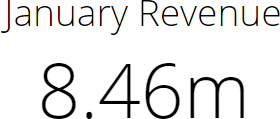
<table class="mt-responsive-table" data-aura-rendered-by="33:207;a"><thead><tr><th class="mt-column-width-15" colspan="1" rowspan="1"><p> オプション </p></th><th class="mt-column-width-35" colspan="1" rowspan="1"><p> 説明 </p></th><th class="mt-column-width-20" colspan="1" rowspan="1"><p> 例 </p></th></tr></thead><tbody><tr><td class="mt-column-width-15" colspan="1" rowspan="1"><p> ［ヘッダー/フッター］>［ヘッダー］ </p></td><td class="mt-column-width-35" colspan="1" rowspan="1"><p> 単一値パネルで、値の前に表示するテキストを指定します。 </p></td><td class="mt-column-width-20" colspan="1" rowspan="1"><p><a target="_blank" title="/@api/deki/files/533/gauge_header.png"><img alt="" src="https://mintcdn.com/domoinc-openapi-sync-dataflows/DfXQTn5UA-Ig8rT5/images/kb/ka05w000001242k-00N5w00000Ri7BU-0EM5w000005vZ6U.png?fit=max&auto=format&n=DfXQTn5UA-Ig8rT5&q=85&s=adeee5a30b797f33bfe49b52784bf0db" width="280" height="119" data-path="images/kb/ka05w000001242k-00N5w00000Ri7BU-0EM5w000005vZ6U.png" /></a></p></td></tr><tr><td class="mt-column-width-15" colspan="1" rowspan="1"><p> ［ヘッダー/フッター］>［フッター］ </p></td><td class="mt-column-width-35" colspan="1" rowspan="1"><p> 単一値パネルで、値の後に表示するテキストを指定します。 </p></td><td class="mt-column-width-20" colspan="1" rowspan="1"><p><a target="_blank" title="/@api/deki/files/530/gauge_footer.png"><img alt="" src="https://mintcdn.com/domoinc-openapi-sync-dataflows/DfXQTn5UA-Ig8rT5/images/kb/ka05w000001242k-00N5w00000Ri7BU-0EM5w000005vZ6R.png?fit=max&auto=format&n=DfXQTn5UA-Ig8rT5&q=85&s=93815f614957bef2d4248add282897f1" width="369" height="129" data-path="images/kb/ka05w000001242k-00N5w00000Ri7BU-0EM5w000005vZ6R.png" /></a></p></td></tr></tbody></table>

日本語