> ## Documentation Index
> Fetch the complete documentation index at: https://domoinc-openapi-sync-dataflows.mintlify.site/llms.txt
> Use this file to discover all available pages before exploring further.

# 円グラフのプロパティ

## はじめに

このトピックでは、円グラフで使用できるチャートの設定（値の書式、ソート、ファネルオプションなど）について説明します。

## ［一般］プロパティ

以下の表のプロパティは、［チャートの設定］の **［一般］** カテゴリーにあります。

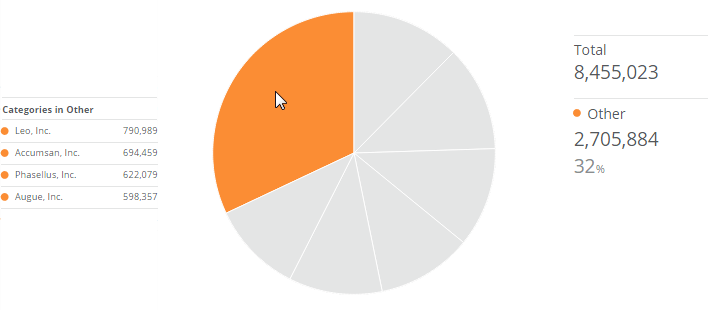
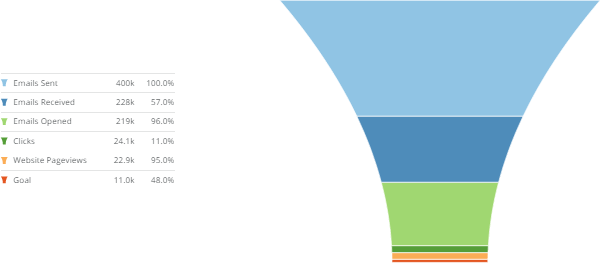
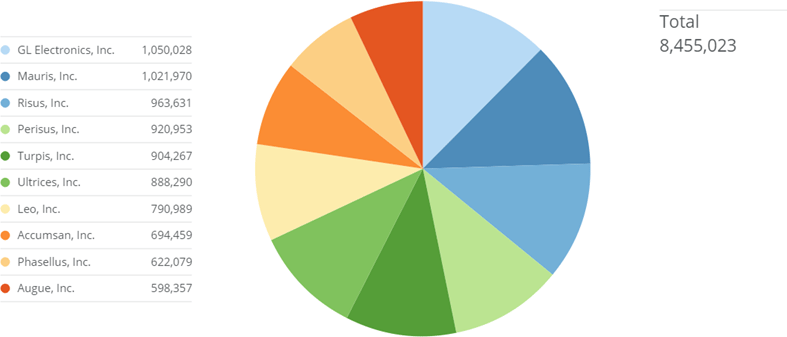
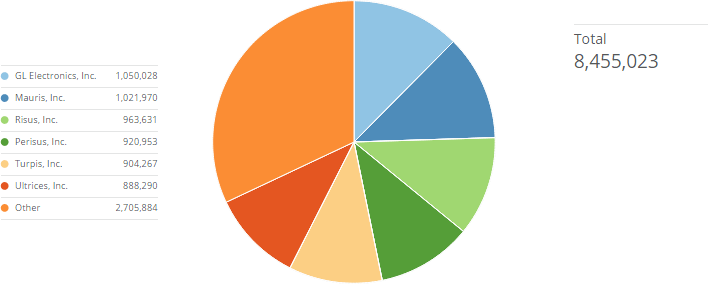
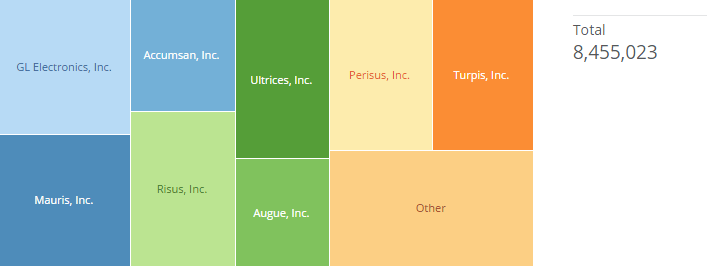
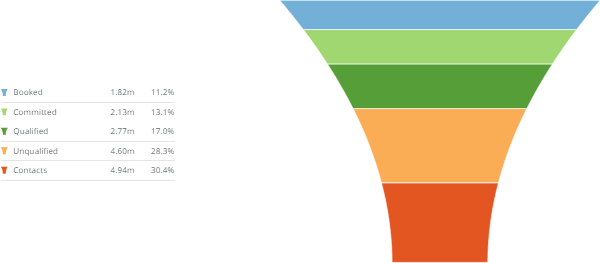
<table data-aura-rendered-by="33:203;a"><thead><tr><th colspan="1" rowspan="1"><p> オプション </p></th><th colspan="1" rowspan="1"><p> 説明 </p></th><th colspan="1" rowspan="1"><p> 例 </p></th></tr></thead><tbody><tr><td colspan="1" rowspan="1"><p> 最大スライス数 </p></td><td colspan="1" rowspan="1"><p> 円グラフやドーナツグラフで、固有のスライスとして表示されるスライスの数を決定します。チャートの残りのスライスは、すべて「その他」にまとめられます。 </p><p> 右の例の場合、ユーザーが <b> ［最大スライス数］ </b> の値に「6」と入力したため、最初の6つのスライスは固有のスライスとして表示され、残りのスライスは「その他」にグループ化されています。2番目の例では、ユーザーがマウスポインターを「その他」のスライスの上に移動させた結果、凡例の表示が更新され、そのスライスにグループ化されているアイテムが表示されています。また、「その他」でまとめられたアイテムの合計と割合が、円グラフの横に表示されます。 </p></td><td colspan="1" rowspan="1"><p><a target="_blank" title="/@api/deki/files/35/aggregated_other_slices.png"><img alt="" src="https://mintcdn.com/domoinc-openapi-sync-dataflows/U1MglXZKeJZebGlP/images/kb/ka05w00000123l4-00N5w00000Ri7BU-0EM5w000005vP1j.png?fit=max&auto=format&n=U1MglXZKeJZebGlP&q=85&s=2824a33734b9c6ab17a080909c7eaf7d" width="708" height="284" data-path="images/kb/ka05w00000123l4-00N5w00000Ri7BU-0EM5w000005vP1j.png" /></a></p><p><a target="_blank" title="/@api/deki/files/38/aggregated_other_slices2.png"><img alt="" src="https://mintcdn.com/domoinc-openapi-sync-dataflows/U1MglXZKeJZebGlP/images/kb/ka05w00000123l4-00N5w00000Ri7BU-0EM5w000005vP22.png?fit=max&auto=format&n=U1MglXZKeJZebGlP&q=85&s=894404017ed3c4081c610bbe6b10c8f7" width="708" height="310" data-path="images/kb/ka05w00000123l4-00N5w00000Ri7BU-0EM5w000005vP22.png" /></a></p></td></tr><tr><td colspan="1" rowspan="1"><p> 最大アイテム数 </p></td><td colspan="1" rowspan="1"><p> ツリーマップで、固有の長方形として表示される長方形の数を指定します。チャート上の残りの長方形は、すべて「その他」にまとめられます。右の例の場合、ユーザーが <b> ［最大アイテム数］ </b> の値に「8」と入力したため、最初の8つの長方形は固有の長方形として表示され、残りの長方形は「その他」にグループ化されています。 </p></td><td colspan="1" rowspan="1"><p><a target="_blank" title="/@api/deki/files/1322/tree_map_other.png"><img alt="" src="https://mintcdn.com/domoinc-openapi-sync-dataflows/U1MglXZKeJZebGlP/images/kb/ka05w00000123l4-00N5w00000Ri7BU-0EM5w000005vP1h.png?fit=max&auto=format&n=U1MglXZKeJZebGlP&q=85&s=98980088d5ab7180107193a627a93d76" width="707" height="266" data-path="images/kb/ka05w00000123l4-00N5w00000Ri7BU-0EM5w000005vP1h.png" /></a></p></td></tr><tr><td colspan="1" rowspan="1"><p> 値の書式 </p></td><td colspan="1" rowspan="1"><p> 円グラフとドーナツグラフで、通貨記号を値に追加するかどうかを決定します。 </p></td><td colspan="1" rowspan="1"><p class="mt-align-center"> - </p></td></tr><tr><td colspan="1" rowspan="1"><p> 値（小数位） </p></td><td colspan="1" rowspan="1"><p> 円グラフとドーナツグラフで、値の小数点以下の桁数を決定します。 </p></td><td colspan="1" rowspan="1"><p class="mt-align-center"> - </p></td></tr><tr><td colspan="1" rowspan="1"><p> ％値（小数位） </p></td><td colspan="1" rowspan="1"><p> 円グラフ、ドーナツグラフ、ツリーマップで、パーセント値の小数点以下の桁数を決定します。 </p></td><td colspan="1" rowspan="1"><p class="mt-align-center"> - </p></td></tr><tr><td colspan="1" rowspan="1"><p> 凡例に表示 </p></td><td colspan="1" rowspan="1"><p> 円グラフとドーナツグラフで、凡例の値を（DataSetと同様に）値として表示するか、割合として表示するかを選択できます。 </p><p /></td><td colspan="1" rowspan="1"><p class="mt-align-center"> - </p></td></tr><tr><td colspan="1" rowspan="1"><p> 円グラフのラベルを非表示 </p></td><td colspan="1" rowspan="1"><p> 円グラフの詳細ビューで、円グラフのスライスにラベルを表示するかどうかを決定します。 </p></td><td colspan="1" rowspan="1"><p class="mt-align-center"> - <br /></p></td></tr><tr><td colspan="1" rowspan="1"><p> ソートしない </p></td><td colspan="1" rowspan="1"><p> 円グラフ上のスライスを、値の大きいものから小さいものへ自動的にソートするかどうかを決定します。デフォルトでは、円グラフのスライスは値の大きい順からソートされます。この場合、 <b> ［ソート］ </b> メニューで別のオプションを選択しても、ソート順を変更することは <em> できません </em> 。ただし、 <b> ［ソートしない］ </b> ボックスを選択している場合は、 <b> ［ソート］ </b> を使って並べ替えることができます。詳細については、「 <a href="/s/article/360043428733" target="_blank" title="グラフのデータをソートする"> グラフのデータをソートする </a> 」を参照してください。 </p></td><td colspan="1" rowspan="1"><p class="mt-align-center"> - <br /></p></td></tr><tr><td colspan="1" rowspan="1"><p> 凡例の割合 </p></td><td colspan="1" rowspan="1"><p> ファネルグラフの凡例の割合をどのように算出するかを指定します。 <b> ［全体の割合］ </b> が選択されている場合、各縦型ファネルスライスの割合は、円グラフのようにチャートの合計から算出されます。 <b> ［前の値に対する割合］ </b> （デフォルト）が選択されている場合、各スライスの割合はその上のスライスの数値から算出されます。 <b> ［前の値に対する割合］ </b> オプションは、連続したレイヤー間で変化の割合を示す換算ファネルグラフに適しています。 </p><p> 右の例のスクリーンショットは、2つのタイプのファネルグラフを比較したものです。最初のスクリーンショットでは、 <b> ［全体の割合］ </b> が使用されています。各レイヤーに表示されている割合は、チャートの合計値から算出されます。2番目のスクリーンショットでは、 <b> ［前の値に対する割合］ </b> が使用されています。各レイヤーに表示されている割合は、その前のレイヤーの数値から算出されます。 </p></td><td colspan="1" rowspan="1"><p><a target="_blank" title="/@api/deki/files/517/funnel_total_value.png"><img alt="" src="https://mintcdn.com/domoinc-openapi-sync-dataflows/U1MglXZKeJZebGlP/images/kb/ka05w00000123l4-00N5w00000Ri7BU-0EM5w000005vP1i.png?fit=max&auto=format&n=U1MglXZKeJZebGlP&q=85&s=ca51d781cb2ec9926b49d171e9860ba2" width="600" height="263" data-path="images/kb/ka05w00000123l4-00N5w00000Ri7BU-0EM5w000005vP1i.png" /></a></p><p><a target="_blank" title="/@api/deki/files/516/funnel_previous_value.png"><img alt="" src="https://mintcdn.com/domoinc-openapi-sync-dataflows/U1MglXZKeJZebGlP/images/kb/ka05w00000123l4-00N5w00000Ri7BU-0EM5w000005vP1r.png?fit=max&auto=format&n=U1MglXZKeJZebGlP&q=85&s=bca4885e99a445e5682057f6b00a24d8" width="600" height="263" data-path="images/kb/ka05w00000123l4-00N5w00000Ri7BU-0EM5w000005vP1r.png" /></a></p></td></tr></tbody></table>
## ［凡例］プロパティ

以下の表のプロパティは、［チャートの設定］の **［凡例］** カテゴリーにあります。

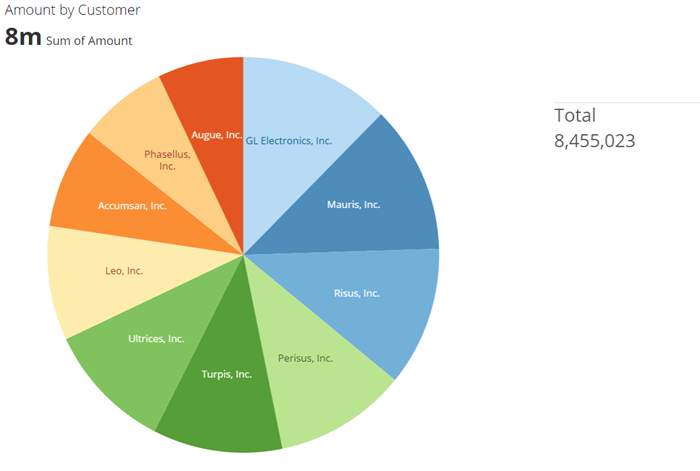
<table class="mt-responsive-table" data-aura-rendered-by="33:203;a"><thead><tr><th colspan="1" rowspan="1"><p> オプション </p></th><th colspan="1" rowspan="1"><p> 説明 </p></th><th colspan="1" rowspan="1"><p> 例 </p></th></tr></thead><tbody><tr><td colspan="1" rowspan="1"><p> 凡例を非表示 </p></td><td colspan="1" rowspan="1"><p> このオプションを選択すると、円グラフまたはドーナツグラフの横に凡例が表示されません。例では、凡例が非表示になっている円グラフを示しています。 </p></td><td colspan="1" rowspan="1"><p><a target="_blank" title="/@api/deki/files/4713/pie_no_legend.png"><img alt="" src="https://mintcdn.com/domoinc-openapi-sync-dataflows/U1MglXZKeJZebGlP/images/kb/ka05w00000123l4-00N5w00000Ri7BU-0EM5w000005vP1p.png?fit=max&auto=format&n=U1MglXZKeJZebGlP&q=85&s=5ccfd1c8cdb0eca4a3c0bb6ee92c3f48" width="700" height="471" data-path="images/kb/ka05w00000123l4-00N5w00000Ri7BU-0EM5w000005vP1p.png" /></a></p></td></tr><tr><td colspan="1" rowspan="1"><p> 凡例に表示 </p></td><td colspan="1" rowspan="1"><p> DataSetからの値をリテラル値として表示するか、円グラフに対応する割合として表示するかを決定します。例えば、DataSetからの値が「26」であっても、円グラフでは35.9％となります。そのため、このプロパティで <b> ［値のみ］ </b> を選択した場合、その凡例アイテムは「26」と表示され、 <b> ［割合（％）］ </b> を選択した場合は「35.9％」と表示されます。 <b> ［ラベルがありません］ </b> を選択した場合は、各スライスの名前のみが凡例に表示されます。 </p></td><td colspan="1" rowspan="1"><p> - </p></td></tr></tbody></table>

## ［凡例の吹き出し］プロパティ

以下の表のプロパティは、［チャートの設定］の **［凡例の吹き出し］** カテゴリーにあります。

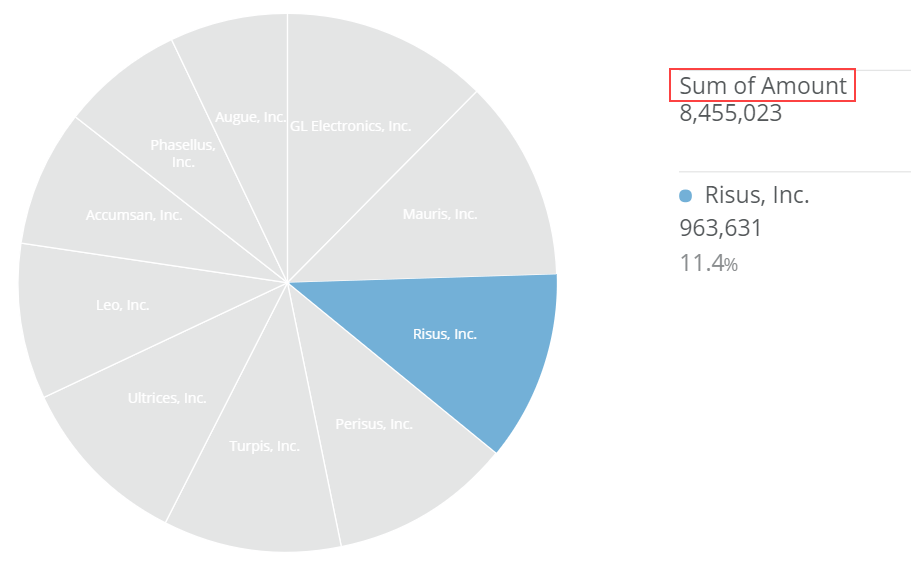
<table class="mt-responsive-table" data-aura-rendered-by="33:203;a"><thead><tr><th class="mt-column-width-15" colspan="1" rowspan="1"> オプション </th><th class="mt-column-width-35" colspan="1" rowspan="1"> 説明 </th><th class="mt-column-width-15" colspan="1" rowspan="1"> 例 </th></tr></thead><tbody><tr><td class="mt-column-width-15" colspan="1" rowspan="1"> 凡例を非表示 </td><td class="mt-column-width-35" colspan="1" rowspan="1"> このオプションを選択すると、円グラフまたはドーナツグラフのスライスにマウスポインターを合わせたときに通常表示される「凡例の吹き出し」が非表示になります。 </td><td class="mt-column-width-15 mt-align-center" colspan="1" rowspan="1"> - </td></tr><tr><td class="mt-column-width-15" colspan="1" rowspan="1"> タイトルのテキスト </td><td class="mt-column-width-35" colspan="1" rowspan="1"> 円グラフまたはドーナツグラフで、凡例の吹き出し領域（通常は「合計」と表示されます）の上に表示されるサマリーテキストをカスタマイズできます。この例では、サマリーテキストが「合計額」にカスタマイズされています。 </td><td class="mt-column-width-15" colspan="1" rowspan="1"><a target="_blank" title="/@api/deki/files/4714/pie_hover_legend_text.png"><img alt="" src="https://mintcdn.com/domoinc-openapi-sync-dataflows/U1MglXZKeJZebGlP/images/kb/ka05w00000123l4-00N5w00000Ri7BU-0EM5w000005vP23.png?fit=max&auto=format&n=U1MglXZKeJZebGlP&q=85&s=5f0694b593540aaeba34d982a7251376" width="911" height="567" data-path="images/kb/ka05w00000123l4-00N5w00000Ri7BU-0EM5w000005vP23.png" /></a></td></tr><tr><td class="mt-column-width-15" colspan="1" rowspan="1"> タイトルの値 </td><td class="mt-column-width-35" colspan="1" rowspan="1"> 円グラフまたはドーナツグラフの凡例の吹き出しで、サマリーの値の集計タイプを指定できます。デフォルトでは、グラフ内のすべてのデータが合計されますが、グラフの平均値、最小値、最大値を表示するように変更できます。 </td><td class="mt-column-width-15 mt-align-center" colspan="1" rowspan="1"> - </td></tr><tr><td class="mt-column-width-15" colspan="1" rowspan="1"> ％値を非表示 </td><td class="mt-column-width-35" colspan="1" rowspan="1"> このオプションを選択すると、円グラフまたはドーナツグラフのスライスにマウスポインターを合わせたときに表示される合計値の割合が表示されません。 </td><td class="mt-column-width-15 mt-align-center" colspan="1" rowspan="1"> - </td></tr></tbody></table>

## ［データラベルの設定］プロパティ

以下の表のプロパティは、［チャートの設定］の **［データ** **ラベルの設定］** カテゴリーにあります。

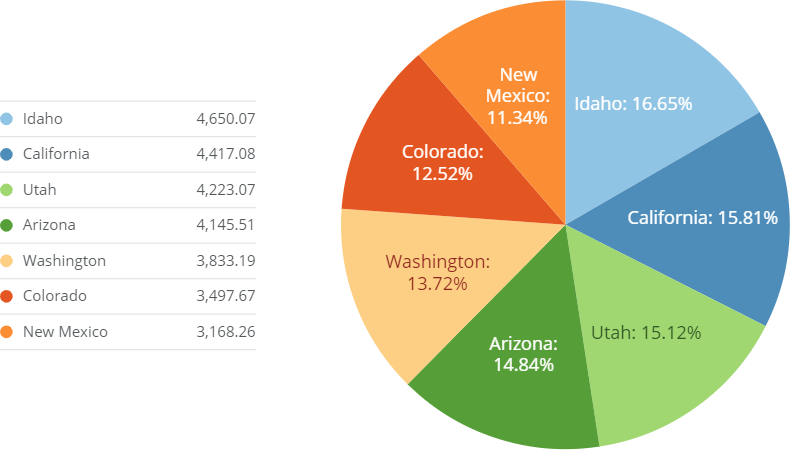
<table class="mt-responsive-table" data-aura-rendered-by="33:203;a"><thead><tr><th class="mt-column-width-15" colspan="1" rowspan="1"> オプション </th><th class="mt-column-width-35" colspan="1" rowspan="1"> 説明 </th><th class="mt-column-width-15" colspan="1" rowspan="1"> 例 </th></tr></thead><tbody><tr><td class="mt-column-width-15" colspan="1" rowspan="1"> ラベルを非表示 </td><td class="mt-column-width-35" colspan="1" rowspan="1"> 円グラフのスライスに通常表示されるラベルを非表示にします。例では、ラベルが非表示になっている円グラフを示しています。 </td><td class="mt-column-width-15" colspan="1" rowspan="1"><a target="_blank" title="/@api/deki/files/4715/pie_no_data_labels.png"><img alt="pie_no_data_labels.png" src="https://mintcdn.com/domoinc-openapi-sync-dataflows/U1MglXZKeJZebGlP/images/kb/ka05w00000123l4-00N5w00000Ri7BU-0EM5w000005vP25.png?fit=max&auto=format&n=U1MglXZKeJZebGlP&q=85&s=6cf02351f7adf68ec4282ecabe341ccb" width="787" height="337" data-path="images/kb/ka05w00000123l4-00N5w00000Ri7BU-0EM5w000005vP25.png" /></a></td></tr><tr><td class="mt-column-width-15" colspan="1" rowspan="1"> テキスト </td><td class="mt-column-width-35" colspan="1" rowspan="1"> 円グラフで、ラベルのデフォルトのテキストの代わりに表示するテキストを指定します。右の例は、マクロを使って各州の値を表示している円グラフです。使用可能なマクロのリストを含む、データラベルテキストの作成に関する詳細については、「 <a href="/s/article/360043429693" target="_blank" title="チャートのデータラベルとホバーテキストをフォーマットする"> チャートのデータラベルとホバーテキストをフォーマットする </a> 」を参照してください。 </td><td class="mt-column-width-15" colspan="1" rowspan="1"><a target="_blank" title="/@api/deki/files/4716/pie_data_label_macro.png"><img alt="" src="https://mintcdn.com/domoinc-openapi-sync-dataflows/U1MglXZKeJZebGlP/images/kb/ka05w00000123l4-00N5w00000Ri7BU-0EM5w000005vP1t.png?fit=max&auto=format&n=U1MglXZKeJZebGlP&q=85&s=1657fbf157987bde14c88cafb1f2245b" width="790" height="450" data-path="images/kb/ka05w00000123l4-00N5w00000Ri7BU-0EM5w000005vP1t.png" /></a></td></tr><tr><td class="mt-column-width-15" colspan="1" rowspan="1"> フォントサイズ </td><td class="mt-column-width-35" colspan="1" rowspan="1"> 円グラフのラベルのフォントサイズを増減できます。デフォルト設定（［自動］）を選択した場合は、各スライスのスペースの量にもとづいてラベルに最適なフォントサイズが決定されます。 </td><td class="mt-column-width-15 mt-align-center" colspan="1" rowspan="1"> - </td></tr></tbody></table>

## ［ラベルの設定］プロパティ（ツリーマップ）

以下の表のプロパティは、［チャートの設定］の **［ラベルの設定］** カテゴリーにあります。

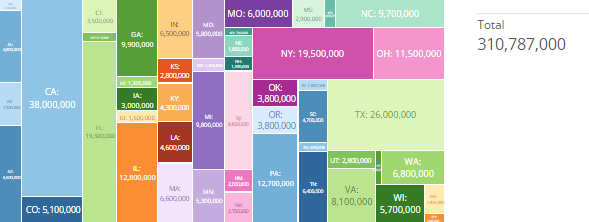
<table class="mt-responsive-table" data-aura-rendered-by="33:203;a"><thead><tr><th class="mt-column-width-15" colspan="1" rowspan="1"> オプション </th><th class="mt-column-width-35" colspan="1" rowspan="1"> 説明 </th><th class="mt-column-width-15" colspan="1" rowspan="1"> 例 </th></tr></thead><tbody><tr><td class="mt-column-width-15" colspan="1" rowspan="1"> 位置 </td><td class="mt-column-width-35" colspan="1" rowspan="1"> ツリーマップのラベルの位置を決定します。 </td><td class="mt-column-width-15" colspan="1" rowspan="1"> - </td></tr><tr><td class="mt-column-width-15" colspan="1" rowspan="1"> テキスト </td><td class="mt-column-width-35" colspan="1" rowspan="1"> ツリーマップで、デフォルトのテキストの代わり表示するテキストを指定します。右の例は、マクロを使って各州の値を表示しているツリーマップです。使用可能なマクロのリストを含む、データラベルテキストの作成に関する詳細については、「 <a href="/s/article/360043429693" target="_blank" title="チャートのデータラベルとホバーテキストをフォーマットする"> チャートのデータラベルとホバーテキストをフォーマットする </a> 」を参照してください。 </td><td class="mt-column-width-15" colspan="1" rowspan="1"><a target="_blank" title="/@api/deki/files/1349/tree_map_macros.png"><img alt="" src="https://mintcdn.com/domoinc-openapi-sync-dataflows/U1MglXZKeJZebGlP/images/kb/ka05w00000123l4-00N5w00000Ri7BU-0EM5w000005vP1k.png?fit=max&auto=format&n=U1MglXZKeJZebGlP&q=85&s=91beab0c213071f9c2e2c5099febcc18" width="589" height="222" data-path="images/kb/ka05w00000123l4-00N5w00000Ri7BU-0EM5w000005vP1k.png" /></a></td></tr></tbody></table>

日本語