> ## Documentation Index
> Fetch the complete documentation index at: https://domoinc-openapi-sync-dataflows.mintlify.site/llms.txt
> Use this file to discover all available pages before exploring further.

# チャートの値の目盛りグリッド数を指定する

チャートを作成する際、Domoはチャートの値の範囲から最適な値の目盛りのグリッド数を決定します。表示するグリッド数は、必要に応じて変更することができます。

<table border="1" cellpadding="1" cellspacing="1" data-aura-rendered-by="33:203;a"><thead><tr><th colspan="1" rowspan="1"><p><span class="rangySelectionBoundary" id="selectionBoundary_1463204908287_09900204138830304" /> 表示 </p></th><th colspan="1" rowspan="1"><p> 目的 </p></th></tr></thead><tbody><tr><td colspan="1" rowspan="1"><p> 少なめにする </p></td><td colspan="1" rowspan="1"><p> 全体の傾向を分かりやすくするために相対値を表示したい場合は、グリッド線を少なく表示すると、チャートがすっきりとした見た目になります（参照された値の間隔が広がる）。 </p></td></tr><tr><td colspan="1" rowspan="1"><p> その他 </p></td><td colspan="1" rowspan="1"><p> 参照された値と構成要素を一致できるよう、数値を表示させたい場合は、グリッド線を多く表示させます。 </p></td></tr></tbody></table>

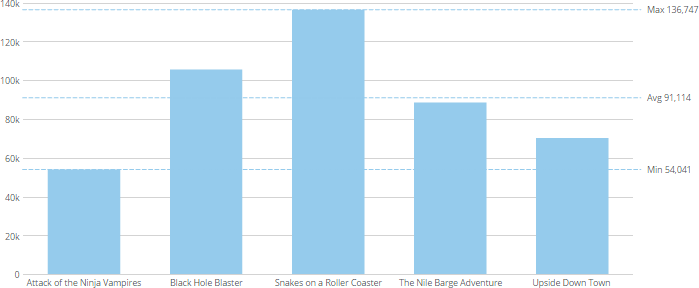
以下の例では、値の目盛りのグリッド線が8本あるチャートです。雑然としたように見えますが、各バーの値は分かりやすくなっています。

<Frame>
  <img alt="" src="https://mintcdn.com/domoinc-openapi-sync-dataflows/DfXQTn5UA-Ig8rT5/images/kb/ka05w000001242y-00N5w00000Ri7BU-0EM5w000005vZ7M.png?fit=max&auto=format&n=DfXQTn5UA-Ig8rT5&q=85&s=9ac46757335f098e38fb8d6dbf994c60" style={{width: 699, height: 288}} width="699" height="288" data-path="images/kb/ka05w000001242y-00N5w00000Ri7BU-0EM5w000005vZ7M.png" />
</Frame>

**チャートの値の目盛りのグリッド線の最大数を変更するには：**

1. 編集するチャートのAnalyzerを開きます。
2. **［チャートの設定］** で、 **［値の目盛り］** をクリックします。
3. **［グリッド線最大数］** フィールドに任意のグリッド線の最大数を入力します。

   チャートに表示されるグリッド線の数は、必ずしもこの値で決定されるわけでは *ありません* 。この値は、レンダリングされるグリッド線の最大数を制限します。

日本語