> ## Documentation Index
> Fetch the complete documentation index at: https://domoinc-openapi-sync-dataflows.mintlify.site/llms.txt
> Use this file to discover all available pages before exploring further.

# パネルのオプションを設定する

## はじめに

Domoでは、塗りつぶしパネル、比較塗りつぶしパネル、スピードメーター、フェイスパネルのプロパティを設定することができます。各パネルの種類によってプロパティは異なります。塗りつぶしパネルと比較塗りつぶしパネルでは視覚的要素をフォーマットするオプションを利用でき、スピードメーターとフェイスパネルでは範囲の設定と編集が可能です。比較塗りつぶしパネルでは、色のフォーマットと値の表示タイプのオプションを利用できます。

単一値パネルは視覚的要素または範囲を伴わない数字のみとなるため、設定可能な視覚または範囲プロパティはありません。ただし、数字の値フォーマットを適用して、集計値を変更することは可能です。詳細については、「 [単一値パネルをカスタマイズする](http://wiki.domo.com/confluence/display/DHCS/Building+a+Single+Value+gauge#BuildingaSingleValuegauge-CustomizingSingleValuegauges "単一値パネル") 」を参照してください。

進捗パネルは現在カスタマイズすることができません。

## 塗りつぶしパネルと比較塗りつぶしパネルの外観をフォーマットする

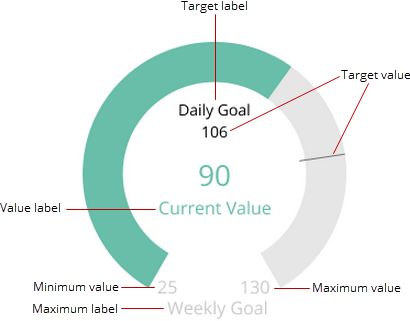
塗りつぶしパネルでは、いくつかの視覚的プロパティを設定できます。これには塗りつぶしの色、最小値、最大値、およびパネルのターゲットの値が含まれます。また、ターゲット値、現在値、および最大値を説明するラベルを追加することもできます。次の例に、塗りつぶしパネルとその編集可能なプロパティを示します。

<Frame>
  <img alt="" src="https://mintcdn.com/domoinc-openapi-sync-dataflows/DfXQTn5UA-Ig8rT5/images/kb/ka05w000001242z-00N5w00000Ri7BU-0EM5w000005vZ7K.png?fit=max&auto=format&n=DfXQTn5UA-Ig8rT5&q=85&s=185bef3d4ba82eecedc9b2f3efc79d5d" style={{width: 410, height: 321}} width="410" height="321" data-path="images/kb/ka05w000001242z-00N5w00000Ri7BU-0EM5w000005vZ7K.png" />
</Frame>

次の表は、各プロパティの説明です。

<table border="1" cellpadding="1" cellspacing="1" data-aura-rendered-by="33:206;a"><thead><tr><th colspan="1" rowspan="1"><p> プロパティ </p></th><th colspan="1" rowspan="1"><p> 説明 </p></th></tr></thead><tbody><tr><td colspan="1" rowspan="1"><p> 塗りつぶしの色 </p></td><td colspan="1" rowspan="1"><p> 現在の値までパネルを塗りつぶす色です。グレーは、パネル上の「塗りつぶされていない」部分を示します。 </p></td></tr><tr><td colspan="1" rowspan="1"><p> 最小値 </p></td><td colspan="1" rowspan="1"><p> パネルの開始地点です。 </p></td></tr><tr><td colspan="1" rowspan="1"><p> 最大値 </p></td><td colspan="1" rowspan="1"><p> パネル上で可能な最大値です。 </p></td></tr><tr><td colspan="1" rowspan="1"><p> ターゲット値 </p></td><td colspan="1" rowspan="1"><p> パネルにもよりますが、達成したい値、または避けたい値です。ターゲット値を入力すると、パネルに数値ラベルとターゲットを示す線が追加されます。このように追加されたターゲット値は <em> 静的 </em> です。DataSetに応じて変化する動的なターゲット値を設定したい場合は、オプションの第3の列をパネルに適用させて、ターゲット値を追加する必要があります。詳細については、「 <a href="/s/article/360042924554" target="_blank" title="塗りつぶしパネル"> 塗りつぶしパネル </a> 」を参照してください。 </p></td></tr><tr><td colspan="1" rowspan="1"><p> ターゲットのラベル </p></td><td colspan="1" rowspan="1"><p> ターゲット値を説明するテキストです。 </p></td></tr><tr><td colspan="1" rowspan="1"><p> 値のラベル </p></td><td colspan="1" rowspan="1"><p> パネルの現在の値を説明するテキストです。 </p></td></tr><tr><td colspan="1" rowspan="1"><p> 最大値のラベル </p></td><td colspan="1" rowspan="1"><p> パネルの最大値を説明するテキストです。 </p></td></tr></tbody></table>

**塗りつぶしパネルのプロパティを設定するには：**

1. パネルのAnalyzerを開きます。
2. **［チャートの設定］** で、 **［一般］** をクリックします。
3. 各プロパティを希望通りに設定します。

比較塗りつぶしパネルには設定できる視覚的プロパティは1つしかありません。それは **［色の方向］** です。これは緑の塗りつぶしがプラスの変化を意味するかマイナスの変化を意味するかを指定することができます。緑の塗りつぶしをプラスの変化にすると、赤はマイナスの変化になり、その逆も同様です。これは低い値の方が良いことを示すパネルで役立ちます（職場の事故件数の推移を記録したパネルなど）。

**比較塗りつぶしパネルの色の方向を設定するには：**

1. パネルのAnalyzerを開きます。
2. **［チャートの設定］** で、 **［一般］** をクリックします。
3. **［色の方向］** メニューから色の方向を選択します。

## スピードメーターおよびフェイスパネルで範囲を設定する

スピードメーターおよびフェイスパネルでは、値の範囲を指定できます。そうすることで、閲覧者はパネルの値を特定の範囲に属するものとして分類できるようになります。例えば、あるスピードメーターに3つの範囲があり、それぞれが異なったレベルの部門別熟練度（「悪い」、「普通」、「良い」など）に対応しているとします。閲覧者は値がどの範囲に入るかを見ることで、部門の熟練度を決定することができます。

スピードメーターおよびフェイスパネルの範囲の値は、Analyzerの **［チャートの設定］** で設定できます。詳細については、「 [チャートの設定を適用およびリセットする](/s/article/360042925154 "チャートの設定") 」を参照してください。

スピードメーターおよびフェイスパネルの作成の詳細については、それぞれ「 [フェイスパネル](/s/article/360042924534 "スピードメーター") 」を参照してください。

### スピードメーターで範囲を設定する

スピードメーターの範囲はオプションです。スピードメーターは範囲なしでも作成できますが、パネルを閲覧時にもっと役に立つ興味深いものにしてくれるため、スピードメーターには範囲を作成することを推奨します。なお、範囲の最小値および最大値は、パネルでの最小値および最大値を決定します（指定しないと、自動的に決定されます）。

**スピードメーターで範囲を設定するには：**

1. パネルのAnalyzerを開きます。
2. **［チャートの設定］** で、 **［範囲1］** をクリックします。
3. **［最小値］** フィールドに、範囲の最小値を入力します。

   この値は、パネルの最小値です。
4. **［最大値］** フィールドに、範囲の最大値を入力します。

   最後の値範囲の最大値は、パネルの最大値です。
5. 範囲の色を選択します。
6. **［範囲2］** をクリックします。
7. **［範囲2］** で、手順3～5を繰り返します。
8. （オプション）必要に応じて新しい範囲の追加を続けます。

   最後の値範囲の最大値は、パネルの最大値です。

### フェイスパネルで範囲を設定する

フェイスパネルの範囲は必須です。パネルのフェイスの色と表情は、現在の値がどこに該当するかに応じて範囲により決定されます。例えば、 **［赤の範囲］** が0から33で、値が29の場合、フェイスは赤く怒った表情になります。それぞれの色について手動で範囲を指定しない場合、デフォルトの範囲が割り当てられます。

**フェイスパネルで範囲を設定するには：**

1. パネルのAnalyzerを開きます。
2. **［チャートの設定］** で、 **［緑の範囲］** をクリックします。
3. **［最小値］** フィールドに、範囲の最小値を入力します。
4. **［最大値］** フィールドに、範囲の最大値を入力します。
5. 上記の手順を、 **［黄色の範囲］** および **［赤の範囲］** についても繰り返します。

## 比較パネルに値タイプと色を設定するには：

デフォルトでは、比較パネルに表示される値はDataSetの以前の値と現在の値の変化の割合です。 **［チャートの設定］** で、異なるタイプを選択することができます。 **［値の変化］** か、 **［現在の値］** です。 **［値の変化］** はDataSetの以前の値と現在の値の実際の差です。例えば、以前の値が30で現在の値が50の場合、パネルには「20」と表示されます。 **［現在の値］** を選択した場合、パネルにDataSetの現在の値が表示されます。

比較パネルの値のタイプを変更するには：

1. パネルのAnalyzerを開きます。
2. **［チャートの設定］** で、 **［一般］** をクリックします。
3. **［表示された数値］** メニューでオプションを選択します。
4. （オプション） **［値の書式］** メニューでフォーマットを選択します。

またデフォルトでは、比較パネルの変化がプラスの場合、値は緑で表示され、マイナスの場合、値は赤で表示されます。これらのデフォルト設定は **［チャートの設定］** で変更することができます。 **［色の方向］** メニューでは緑の塗りつぶしがプラスの変化を意味するかマイナスの変化を意味するかを指定することができます。緑の塗りつぶしをプラスの変化にすると、赤はマイナスの変化になり、その逆も同様です。これは低い値の方が良いことを示すパネルで役立ちます（職場の事故件数の推移を記録したパネルなど）。

**比較パネルの色の方向を設定するには：**

1. パネルのAnalyzerを開きます。
2. **［チャートの設定］** で、 **［一般］** をクリックします。
3. **［色の方向］** メニューから色の方向を選択します。

パネルの色の上書き設定を選択することもできます。この場合、変化の方向にかかわらず、値が選択した色で表示されます。色の上書きを選択すると、 **［色の方向］** メニューで選択したものは無視されます。

**比較パネルの色の上書きを設定するには：**

1. パネルのAnalyzerを開きます。
2. **［チャートの設定］** で、 **［一般］** をクリックします。
3. **［優先される色］** メニューで、色を選択します。

日本語
